
Quand vous débutez avec DAX, vous rencontrez rapidement les fonctions SUM et SUMX. Leurs noms se ressemblent, mais elles ne répondent pas toujours au même besoin.
SUM additionne directement les valeurs d'une colonne. SUMX parcourt une table, réalise un calcul pour chaque ligne, puis additionne les résultats.
Cette différence paraît légère au début. Cependant, elle devient essentielle dès que votre calcul utilise plusieurs colonnes.
Dans cet article, vous apprendrez comment fonctionne SUMX et quand vous devez la choisir.
Vous découvrirez aussi plusieurs exemples simples, proches des besoins rencontrés dans un rapport Power BI.
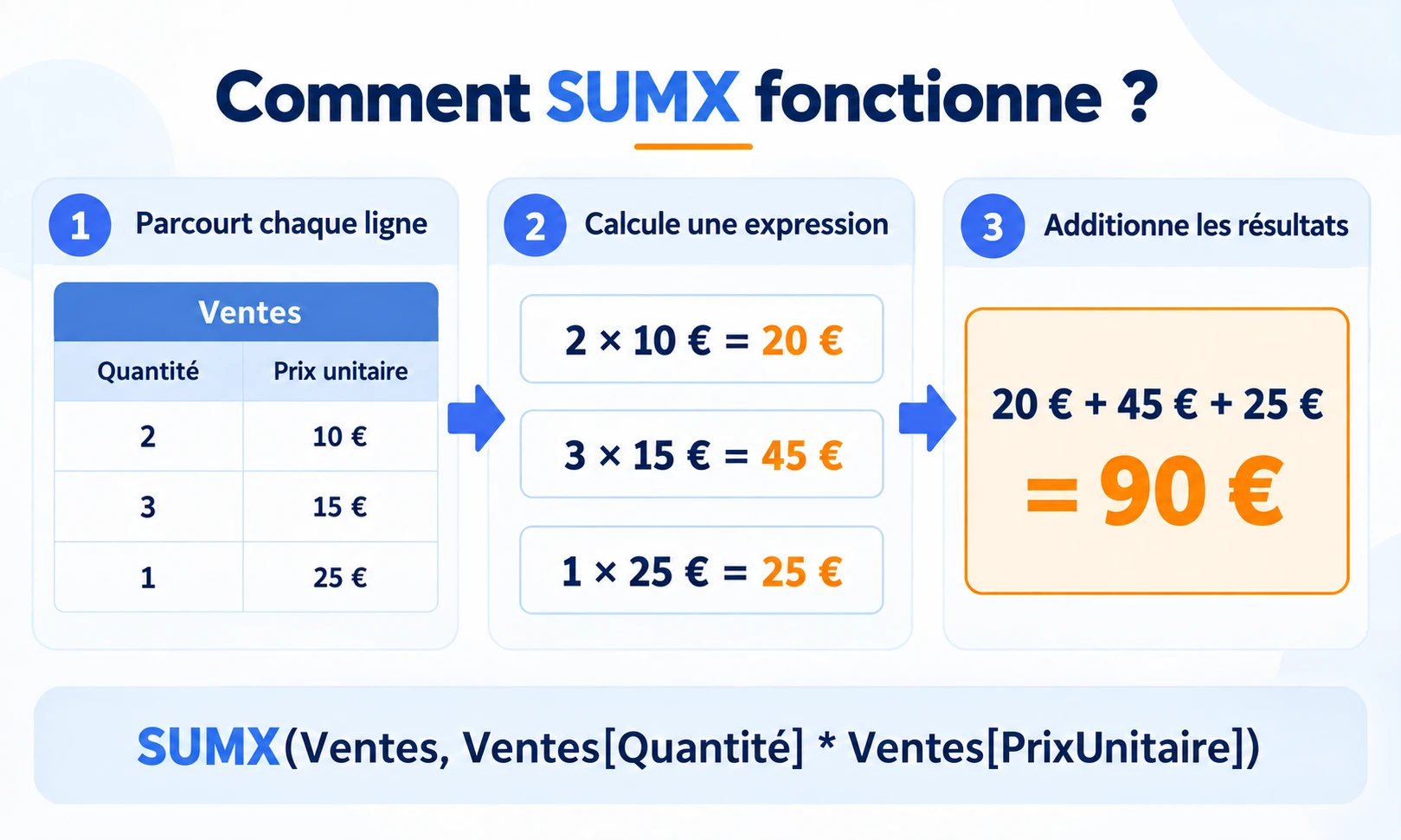
SUMX appartient à la famille des fonctions itératives du langage DAX. Une fonction itérative examine les lignes d'une table une par une. Pour chaque ligne, SUMX calcule une expression. Ensuite, elle additionne tous les résultats numériques obtenus.
SUMX calcule une expression par ligne, puis additionne les résultats.
Le syntaxe générale reste courte :
SUMX(<table>, <expression>)
le premier argument indique la table que SUMX doit parcourir. Le second argument contient le calcul que SUMX doit effectuer sur chaque ligne.
Prenons une table nommée Ventes. Elle contient les colonnes Quantité et PrixUnitaire. Vous souhaitez calculer le chiffres d'affaires total.
Vous pouvez créer cette mesure :
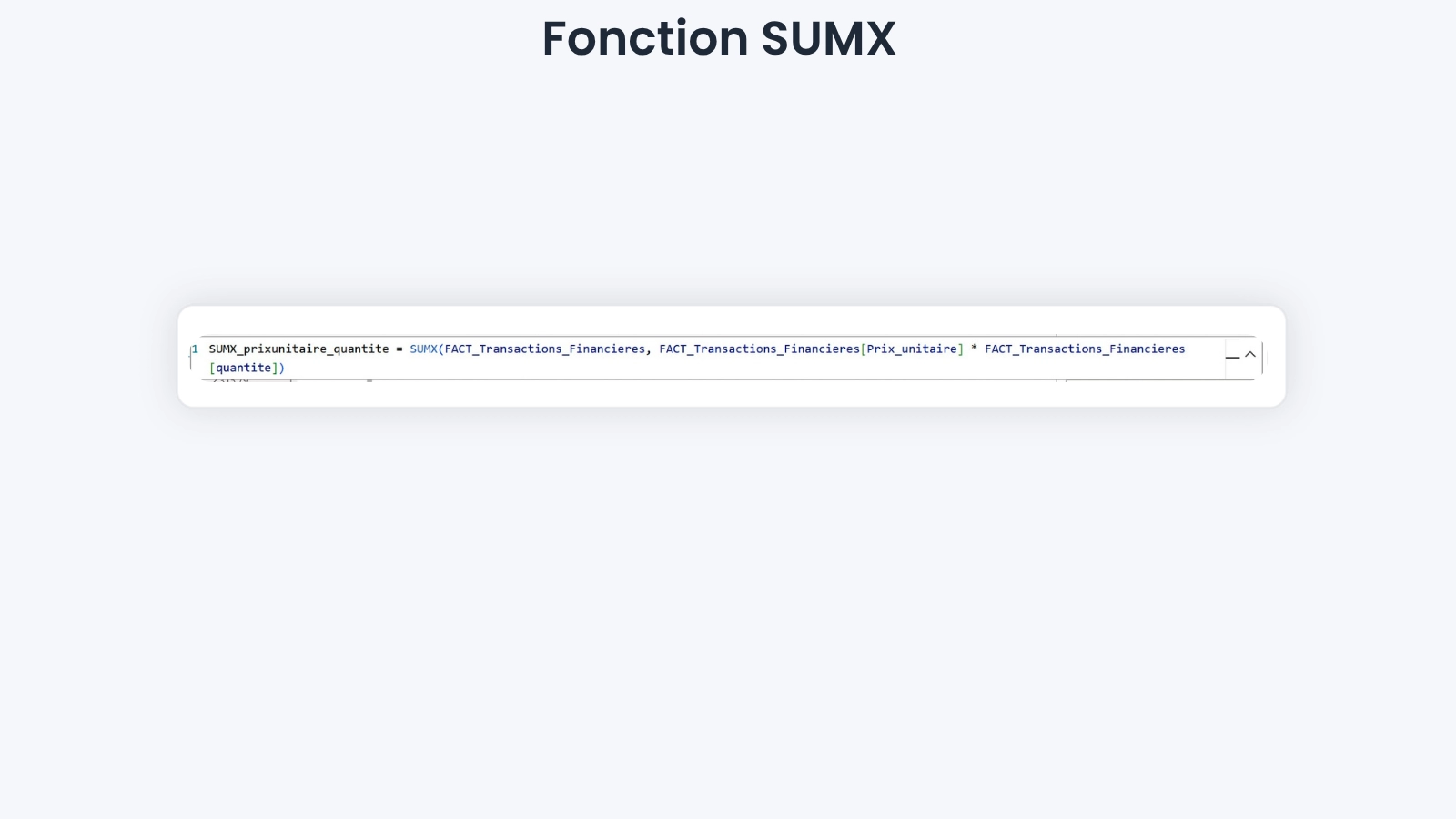
Chiffres d'affaires = SUMX(ventes, ventes[Quantité] * Ventes[PrixUnitaire])la fonction commence par la première ligne de la table "ventes".
Elle multiple alors la quantité par le prix unitaire, puis elle répète ce calcul sur chaque ligne. Enfin, elle additionne tous les montants calculés.
Comment SUMX Power BI fonctionne t-elle réellement ?
Pour bien comprendre SUMX, imaginez une nouvelle colonne temporaire dans votre table. Cette colonne affiche le résultat de l'expression pour chaque ligne. Toutefois, Power BI ne crée réellement cette colonne dans le modèle. SUMX effectue le calcul en mémoire pendant l'evaluation de la mesure.
Prenons trois lignes simples :
| Quantité | Prix unitaire | Montant calculé |
| 2 | 10 € | 20 € |
| 3 | 15 € | 45 € |
| 1 | 25 € | 25 € |
La fonction calcule successivement 20€, 45€, puis 25€. Ensuite elle retourne un total de 90 €.
Ce parcours ligne par ligne crée un contexte de ligne. Grâce à ce contexte, l'expression accède aux valeurs de la ligne courante. Ainsi, chaque multiplication utilise la bonne quantité et le bon prix.
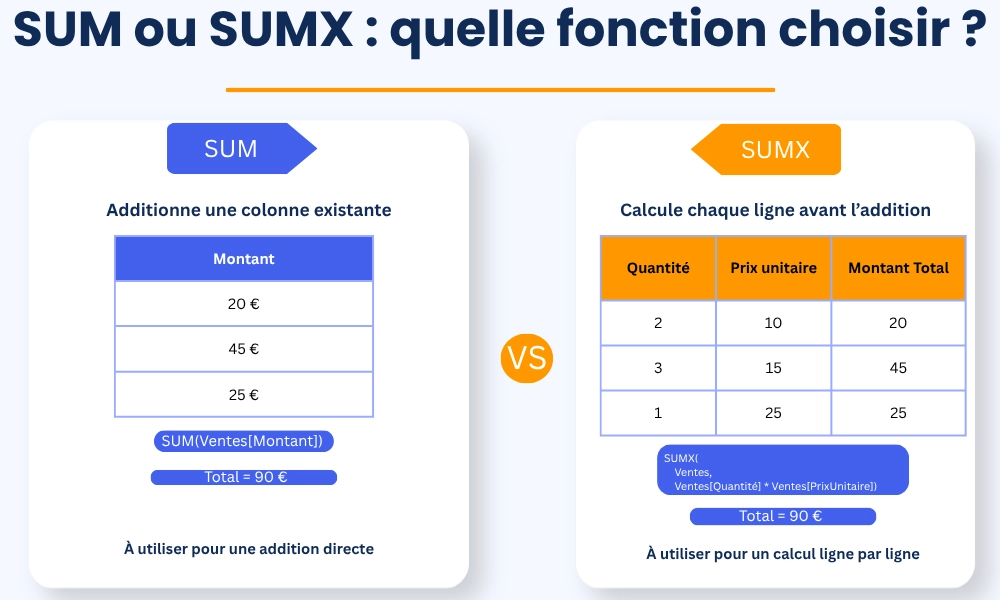
SUM accepte uniquement une colonne numérique comme argument. Par exemple, la mesure suivante additionne la colonne Montant :
Montant Total = SUM(Ventes[Montant])
Cette formule convient parfaitement lorsque votre source contient déjà le montant final. En revanche, SUM ne peut pas multiplier deux colonnes avant l'addition.
La formule suivante ne fonctionne donc pas :
Sum(ventes[Quantitè] * Ventes[PrixUnitaire])
car SUM attend une référence de colonne, pas une expression calculée ligne par ligne.
Dans ce cas, vous devez utiliser SUMX.
Voici une règle simple pour choisir :
Cependant, SUMX peut aussi parcourir une table filtrée ou une table virtuelle.
Reprenons la table ventes avec une quantité et un prix unitaire
Chaque ligne représente une opération distincte, vous souhaitez obtenir le montant global sans ajouter une colonne calculée. Créez alors cette mesure :
Montant total = Sumx(ventes, ventes([quantité] * ventes[Prixunitaire]). Cette approche évite de stocker une colonne Montant dans le modèle. De plus, la mesure respecte les filtres présents dans votre rapport.
Un segment sur l'année limite automatiquement les lignes parcourues. Ainsi, SUMX calcule uniquement le montant correspondant à l'année sélectionnée.
La même principe fonctionne avec une catégorie, un produit ou une zone géographique.
Votre table contient maintenant une colonne TauxRemise. Chaque ligne peut donc appliquer une remise différente. Vous souhaitez calculer le montant net total.
Utilisez la mesure suivante :
Montant net = Sumx(Ventes, Ventes[Quantité] *Ventes[PrixUnitaire]*(1-Ventes[TauxRemise])
SUMX calcule d'abord le montant brut de chaque ligne.
Ensuite, elle applique le taux de remise correspondant.
Enfin, elle additionne tous les montants nets.
Une simple fonctionne SUM ne pourrait pas réaliser directement cette opération.
En effet, le calcul combine trois valeurs différentes pour chaque ligne.
Vous pouvez aussi demander à SUMX de parcourir une table filtrée. Supposons que la colonne statut contient les valeurs "Validé" et "En attente". Vous souhaitez additionner uniquement les montants validés. Vous pouvez combiner SUMX avec filter :
Montant Validé = sumx(Filter(ventes, ventes[statut] = "Validé"), ventes[Quantité] * ventes[PrixUnitaire])
Filter conserve d'abord les lignes dont le statut correspond à "Validé"
Ensuite, SUMX calcule le montant de chaque ligne conservée.
Enfin, elle additionne ces montants.
Cette formule illustre un avantage important de cette fonction.
Son premier argument peut contenir une table réelle ou une expression renvoyant une table.
Votre modèle peut stocker la quantité dans ventes et le prix dans la table produits. Une relation relie alors les deux tables grâce à un identifiant produit.
Vous pouvez récupérer le prix avec RELATED dans SUMX :
Montant Total = SUMX(ventes, ventes[quantité] * RELATED(produits[PrixUnitaire])
La fonction parcourt chaque ligne, RELATED récupère le prix correspondant dans produits.
Ensuite, elle multiple la quantité par ce prix.
Enfin, elle additionne tous les résultats. Cette formule exige une relation correcte entre les deux tables.
Vérifiez donc la cardinalité et la direction du filtrage avant de tester la mesure et pour en savoir plus sur la fonction RELATED, vous pouvez consulter notre blog ici.
Utilisez SUMX lorsque votre total dépend d'un calcul effectué sur chaque ligne.
Ce besoin apparaît souvent dans les situations suivantes :
En revanche, préférez SUM lorsque vous additionnez simplement une colonne numérique existante.
SUM reste généralement plus lisible pour cette opération directe.
De plus, le moteur Power BI peut souvent l'exécuter plus efficacement. Ne remplacez donc pas systématiquement SUM par SUMX
Choisissez la fonction qui décrit le plus clairement votre intention.
La première erreur consiste à utiliser SUMX sans véritable calcul ligne par ligne. Cette mesure fonctionne, mais elle complique inutilement la formule :
Total inutilement complexe = SUMX(ventes, ventes[Montant]). Dans ce cas, SUM(Ventes[Montant]) exprime mieux votre objectif.
La deuxième erreur concerne les types de données. SUMX additionne des résultats numériques. Vérifiez donc les colonnes importées comme texte dans Power Query ou dans le modèle.
La troisième erreur vient souvent d'une mauvaise granularité.
Avant d'écrire la mesure, identifiez précisément ce que représente une ligne. Une ligne peut representer une operation, un produit ou un résumé mensuel. Votre expression doit respecter cette granularité.
Sinon, SUMX peut compter plusieurs fois la même information. En fin, surveillez les tables tres volumineuses et les expressions complexes.
SUMX doit examiner chaque ligne comprise dans son contexte d'évaluation.
Par consequent, simplifiez votre expression et votre modèle lorsque le rapport ralentit.
Dans la plupart des rapports, créer une mesure avec SUMX. Une mesure calcule le résultat selon les filtres du visuel. Elle réagit donc aux segments, aux lignes d'un tableau et aux interactions.
Une colonne calculée stocke un résultat pour chaque ligne du modèle. Ensuite, vous pouvez additionner cette colonne avec SUM. Cette solution facilite parfois la verification des calculs pendant l'apprentissage. Cependant, elle augmente aussi la taille du modèle.
Je conseille généralement la mesure SUMX pour un montant destiné aux visuels. Gardez la colonne calculée lorsque vous avez besoin du résultat ligne par ligne ailleurs.
Notre formation Power BI gratuite vous aide à acquérir les bases sans avancer seul. Vous découvrez l'interface, l'importation des données et les premières transformations dans Power Query. Ensuite, vous apprenez à créer vos premiers visuels.
La formation présente aussi les notions DAX essentielles avec des exemples progressifs. Ainsi, vous pouvez pratiquer SUM et d'autres fonctions utiles dans un cadre structuré.
Cette formation convient aux débutants qui souhaitent découvrir Power BI avec un parcours plus complet. Elle vous permet également d'évaluer notre méthode pédagogique et notre approche pratique.
Notre formation Power BI accompagne les débutants vers une utilisation professionnelle de Power BI. Le parcours associe vingt heures d'apprentissage en ligne et trois heures d'accompagnement individuel par un mentor.
Vous progressez grâce à 6 séances individuelles réparties pendant la formation.
Le programme couvre Power Query, la modélisation, DAX, les rapports et Power BI service.
Ensuite, vous appliquez ces compétences dans une étude de cas complète.
De plus, vous bénéficiez d'un suivi personnalisé pour créer votre tableau de bord métier.
SUMX devient indispensable lorsque votre total exige un calcul pour chaque ligne. Elle parcourt une table, calcul une expression, puis additionne les résultats numériques.
SUM suffit lorsque vous additionnez directement une colonne existante. En revanche, choisissez SUMX pour multiplier, soustraire, filtrer ou combiner plusieurs valeurs.
Commencez toujours par identifier la granularité de votre table. Ensuite, décrivez clairement le calcul attendu sur une seule ligne.
Enfin, laissez SUMX répéter ce calcul et produire le total. Cette méthode simple vous évitera de nombreuses erreurs dans vos premières mesures DAX.