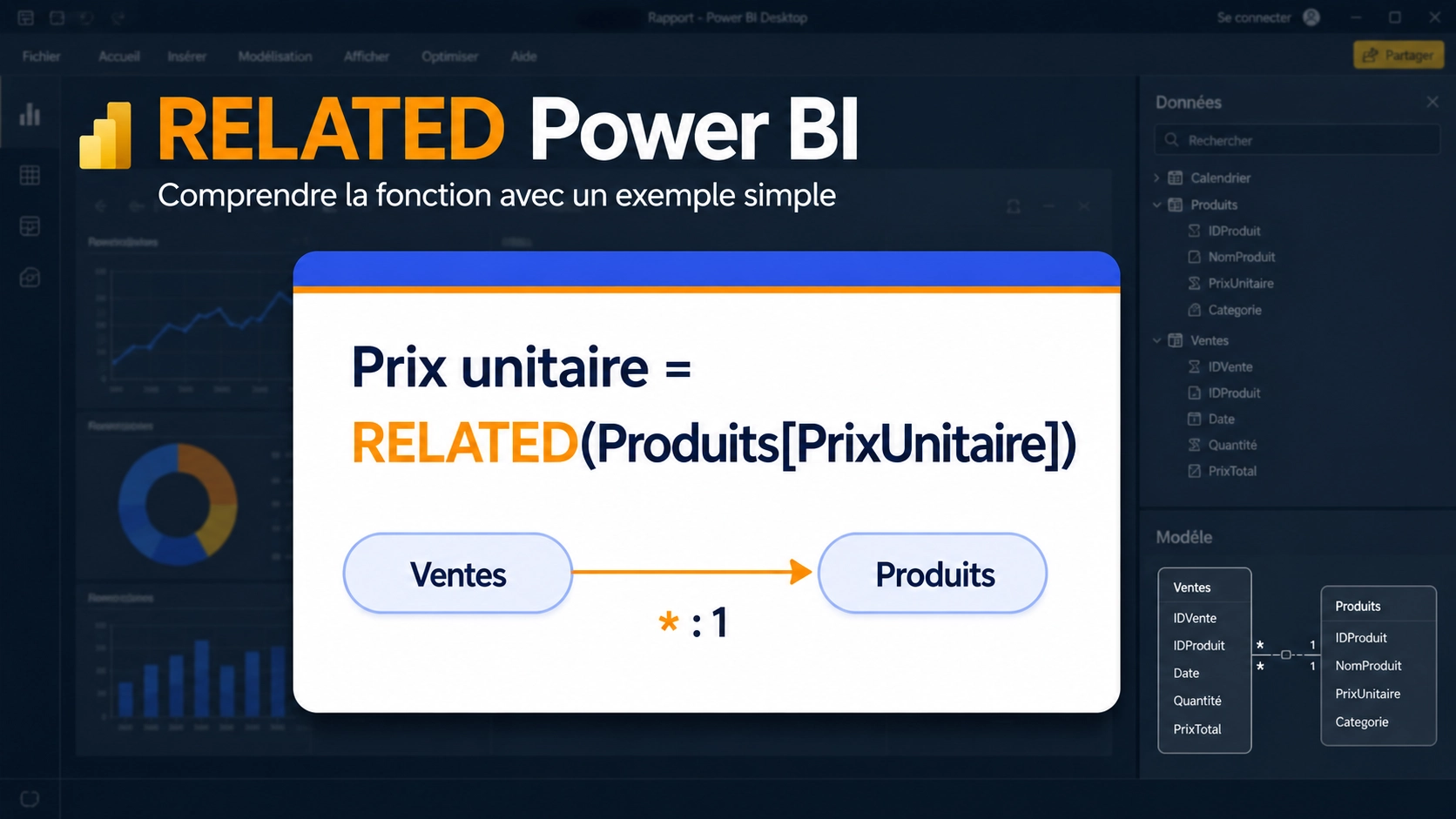
la fonction RELATED dans Power BI récupère une valeur dans une table liée, à partir de la ligne que Power BI calcule actuellement. Sur le terrain, sa syntaxe pose rarement problème. En revanche une relation absente, une cardinalité incorrecte ou l'absence de contexte de ligne suffit à provoquer une erreur. voici comment l'utiliser sans bricoler votre modèle.
Related(<colonne>)
RELATED part de la ligne courante, suit une relation existence, puis renvoie une valeur unique : un prix, une catégorie, un pays ou une date, par exemple. Elle ne renvoie jamais une table entière.
le contexte de ligne
Dans une colonne calculée de ventes, Power BI travaille ligne après ligne. Il lit l'identifiant du produit, rejoint la ligne correspondante dans produits et récupère la colonne demandée.
une seule valeur attendue
la ligne de départ doit correspondre à une seule ligne dans la table liée.
le bon réflexe
Retenez ce trajet : côté << plusieurs>> vers côté <<un>>
Utilisez RELATED pour enrichir une table de faits avec un attribut d'une dimension liée. Ainsi, une vente peut récupérer le prix ou la catégorie de son produit ; une commande, le pays de son client. Toutefois, ne dupliquez pas une colonne uniquement pour faciliter un visuel : une colonne calculée augmente la taille d'un modèle en mode import.
La formation Power BI gratuite de Scale Formations présente l'interface, l'importation, POWER QUERY, les premiers calculs DAX et les visuels essentiels. Elle offre un point de départ concret avant d'aborder les relations et RELATED.
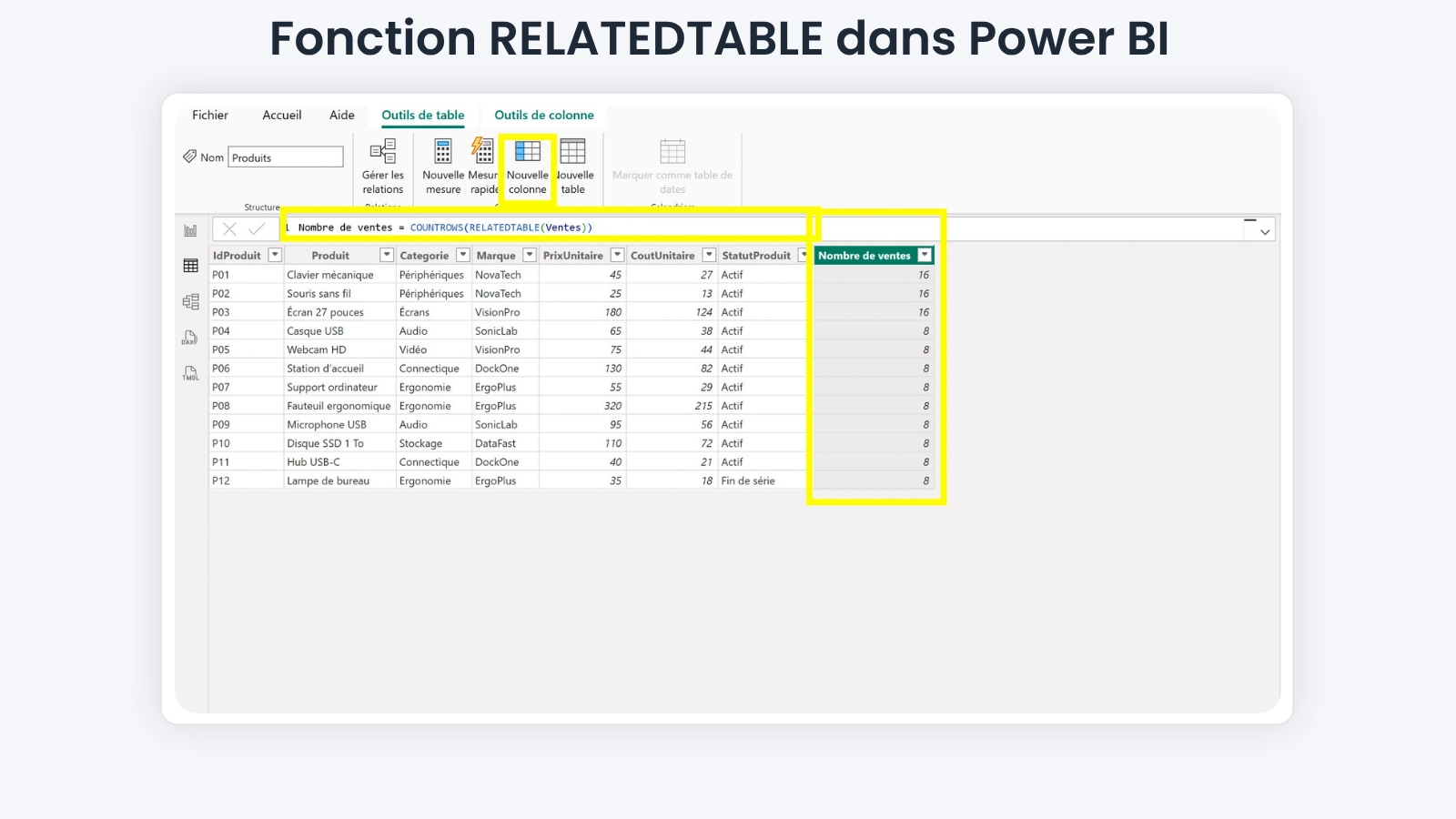
la confusion revient souvent. RELATED renvoie une valeur unique ; RELATEDTABLE renvoie toutes les lignes associées, que vous devez généralement agréger.
| Fonction | Trajet habituel | Exemple |
| RELATED | Ventes (*) vers Produits (1) | RELATED(Produits[Prix unitaire]) |
| RELATEDTABLE | Produits (1) vers Ventes (*) | COUNTROWS(RELATEDTABLE(VENTES)) |
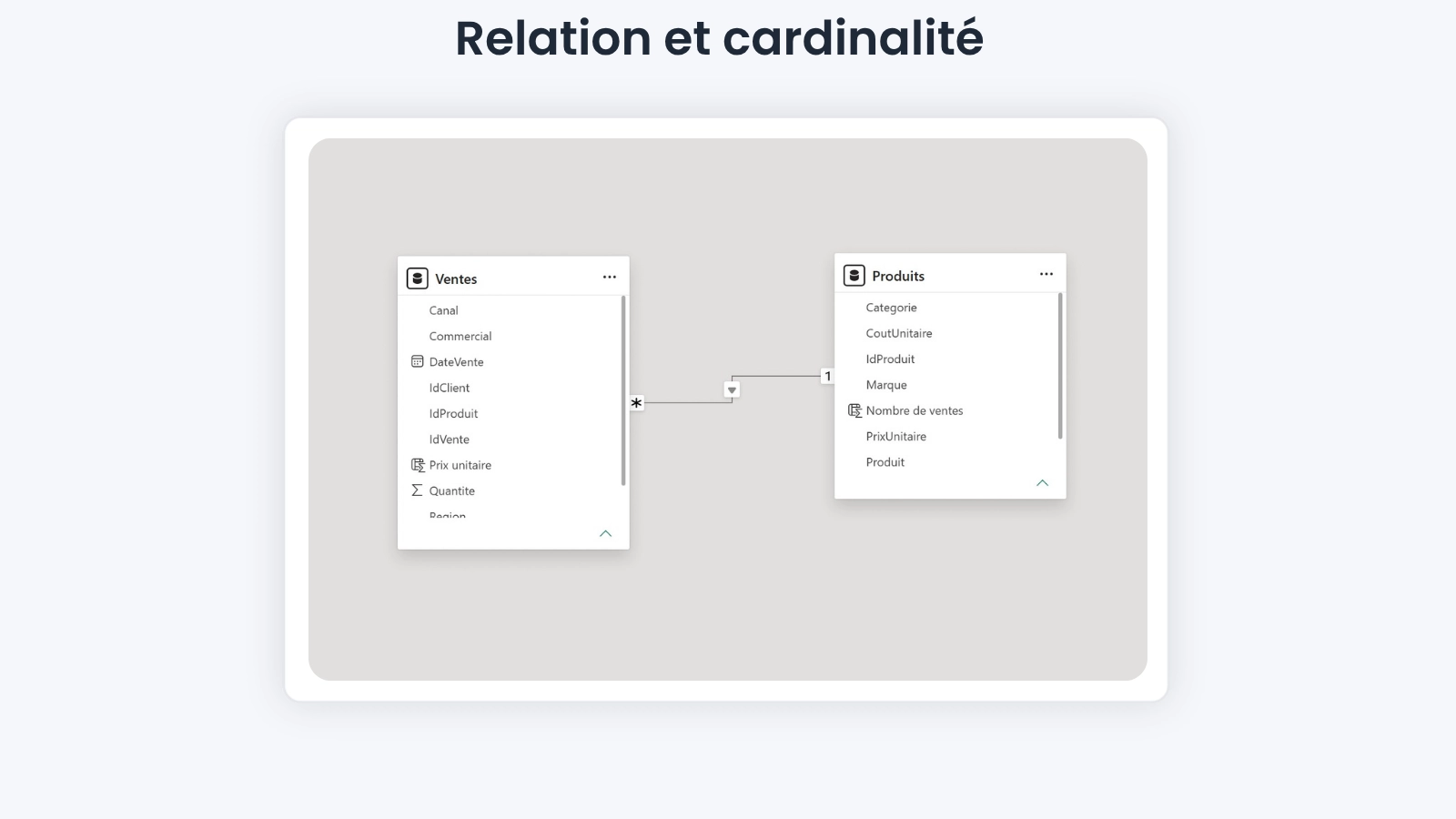
Relation et cardinalité
les tables doivent partager une relation active entre des clés compatibles. Dans notre exemple, produits(Idproduit) contient une ligne par produit, tandis que ventes(Idproduit) répète les identifiants. la cardinalité correcte est donc plusieurs à un (*:1). Cette unicité permet à RELATED de renvoyer un seul prix.
Direction du filtre
la direction du filtre croisé contrôle la propagation des filtres dans les visuels. Elle ne définit pas le sens de RELATED. Une relation à sens unique de produits vers ventes suffit pour récupérer le prix depuis ventes. C'est pourquoi passer la relation en bidirectionnel ne corrige pas une formule placée du mauvais côté et peut créer des chemins ambigus.
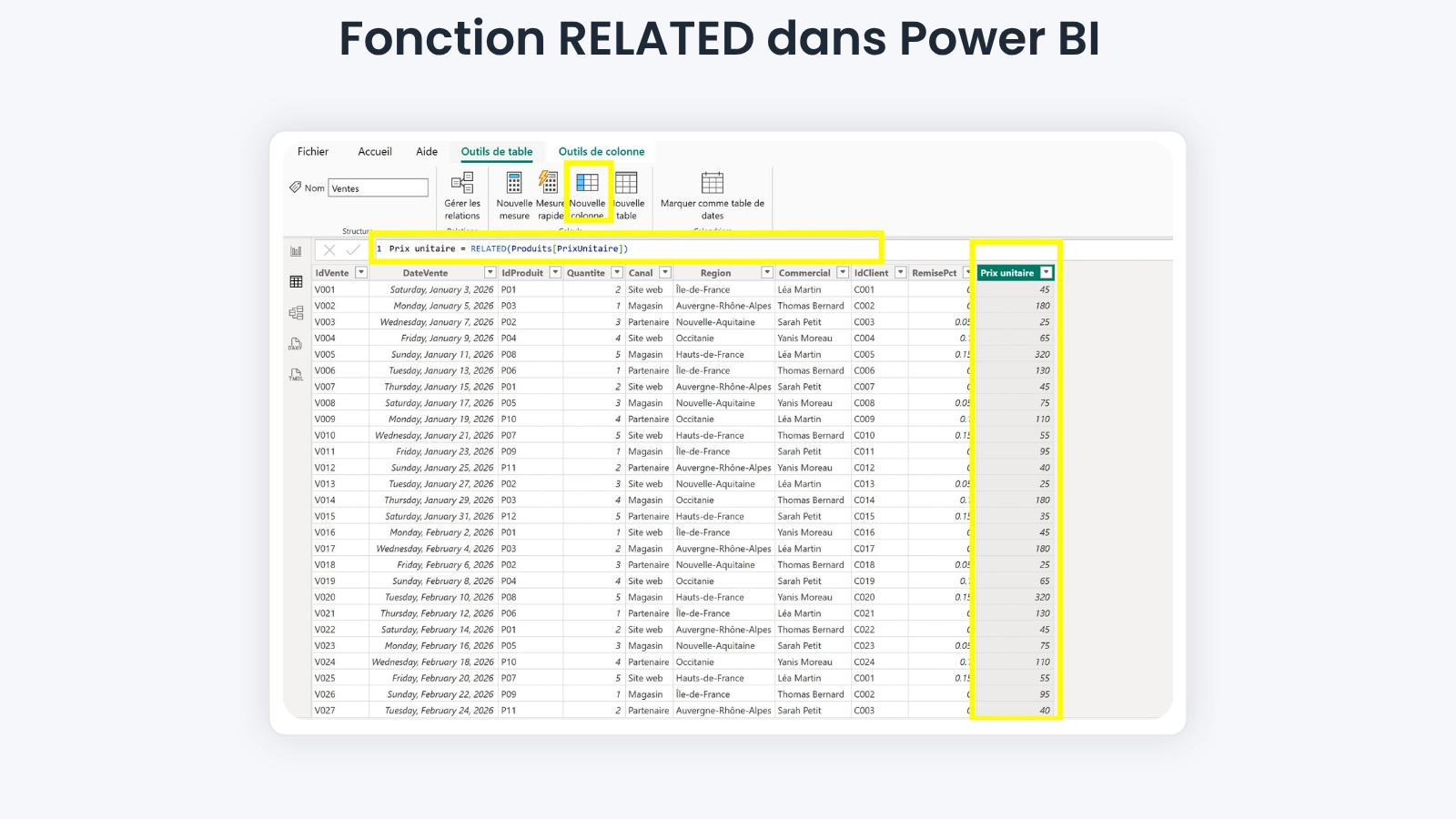
La table Produits contient P01 - Clavier - 45€, P02 - Souris - 25€ et P03 - Écran - 180€. La table Ventes contient plusieurs transactions avec un Id produit et une quantité. Après avoir crée la rélation Produits(IdProduit) (1) vers Ventes(IdProduit) (*), sélectionnez ventes, puis Nouvelle colonne.
Prix unitaire = Related(Produits(Prix Unitaire)
| Ventes | Produit | Quantité | Prix récupéré |
| V001 | P01 | 2 | 45€ |
| V002 | P02 | 1 | 180€ |
| V003 | P03 | 3 | 25€ |
Pour V001, Power BI lit P01, rejoint Produits et renvoie 45€. Vous pouvez ensuite calculer ventes(Quantité) * ventes(Prix unitaire). Le résultat vaut 90 € pour V001.
Relation manquante
Sans relation active, RELATED ne trouve aucun chemin. Créez la relation sur des colonnes de même type, puis contrôlez les valeurs de clé.
Mauvais côté ou clé non unique
Depuis produits, RELATED(Ventes(Quantité) échoue parce qu'un produit possède plusieurs ventes. Utilisez plutôt SUMX(RELATEDTABLE(Ventes), Ventes(Quantité). Si produits contient des doublons, corrigez sa granularité afin de garder une ligne par produit.
Mauvaise interprétation du filtre
Ne basculez pas automatiquement la relation sur "les deux". Vérifiez d'abord la cardinalité et la table qui porte la formule.
RELATED seule dans une mesure
une mesure ne possède pas spontanément de ligne actuelle. Pour totaliser le chiffres d'affaires, créez ce contexte avec un itérateur.
Chiffres d'affaires = SUMX(Ventes, Ventes(Quantité) * RELATED(Produits(Prix unitaire)
La formation Power BI de Scale Formations combine 20 heures en ligne et 4 séances individuelles de 30 minutes. Elle couvre Power Query, la modélisation, le DAX, les rapports et Power BI service. Consultez la page de formation pour vérifier les modalités disponibles.
RELATED devient simple dès que le modèle est clair : partez d'une ligne du côte plusieurs, suivez une relation plusieurs à un et récupérez une valeur unique. En cas d'erreur, contrôlez la relation, l'unicité de la clé et le contexte de ligne avant de modifier la direction du filtre.
À quoi sert RELATED dans Power BI ?
Elle récupère une valeur unique dans une table liée, à partir de la ligne actuellement évaluée.
Peut-on utiliser RELATED dans une mesure ?
Oui, si un itérateur comme SUMX crée un contexte de ligne. RELATED seule dans une mesure échoue généralement.
Quelle relation faut-il pour RELATED ?
Une relation plusieurs à un exploitable, avec une clé unique du côté un.
Quelle différence entre RELATED et RELATEDTABLE ?
RELATED revoie une valeur ; RELATEDTABLE renvoie un ensemble de lignes à agréger.