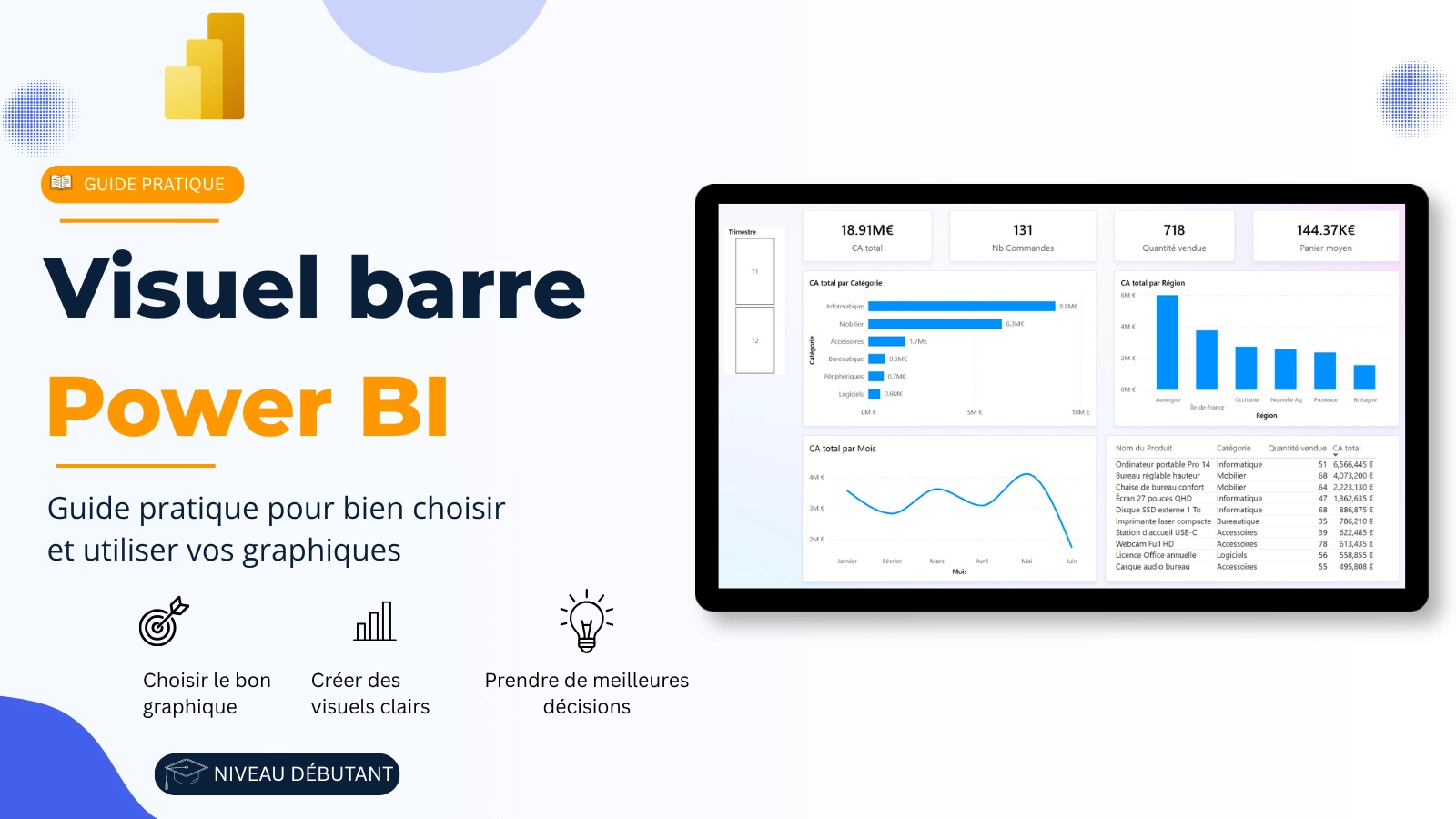
Le visuel barre Power BI fait partie des graphiques les plus utiles quand on débute en Business Intelligence. Il répond vite à une question très concrète : quelle catégorie pèse le plus ? Microsoft présente les graphiques en barres et en colonnes comme des standards pour comparer des valeurs, avec un conseil simple : les barres conviennent mieux aux libellés longs.
En pratique, le visuel barre dans Power BI rend un rapport plus lisible dès que vos catégories ressemblent à “Auvergne-Rhône-Alpes”, “Direction administrative et financière” ou “Client grand compte”. Vous évitez les textes inclinés, les axes illisibles et les graphiques qui fatiguent l’œil.
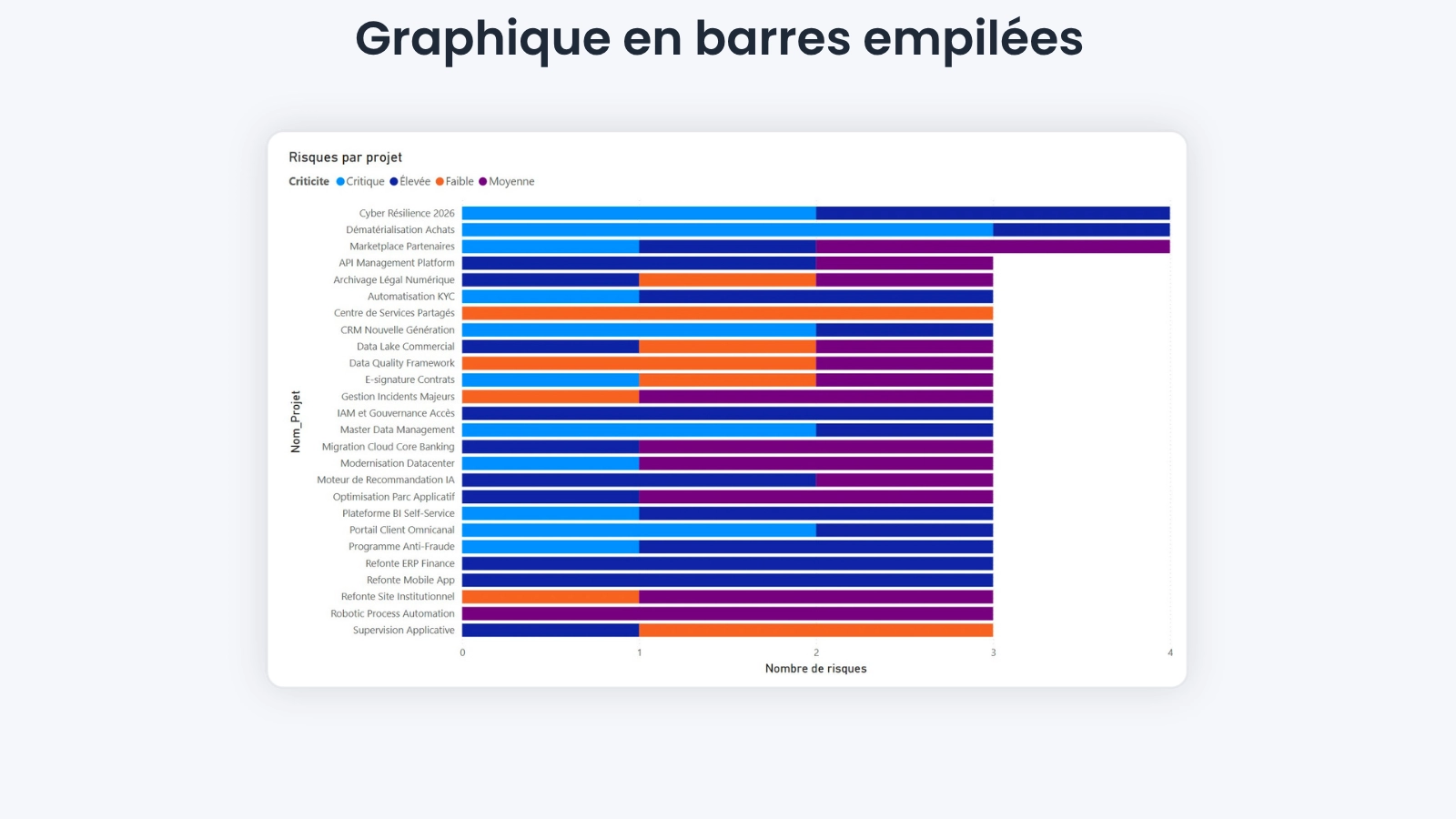
Graphique en barres empilées
Le graphique en barres empilées montre un total découpé en plusieurs segments. Par exemple, vous affichez le chiffre d’affaires par région, puis vous ventilez chaque barre par gamme de produits. Il aide à lire le volume global et sa composition.
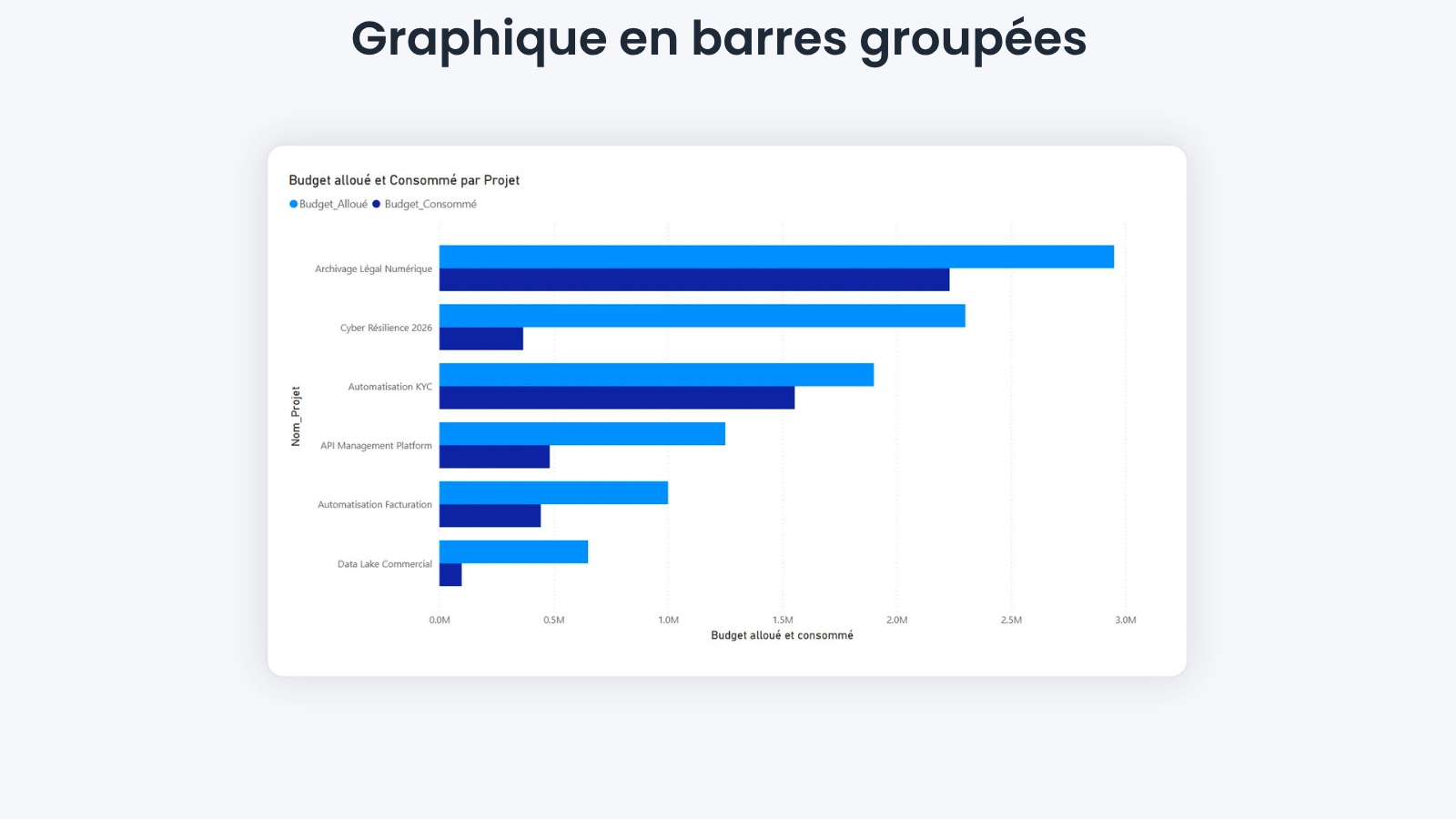
Graphique en barres groupées
Le graphique en barres groupées place plusieurs séries côte à côte. Par exemple, vous comparez les ventes 2025 et 2026 par canal : boutique, e-commerce, distributeurs. Il reste très clair avec deux ou trois séries, mais il perd vite en lisibilité si vous en ajoutez trop.
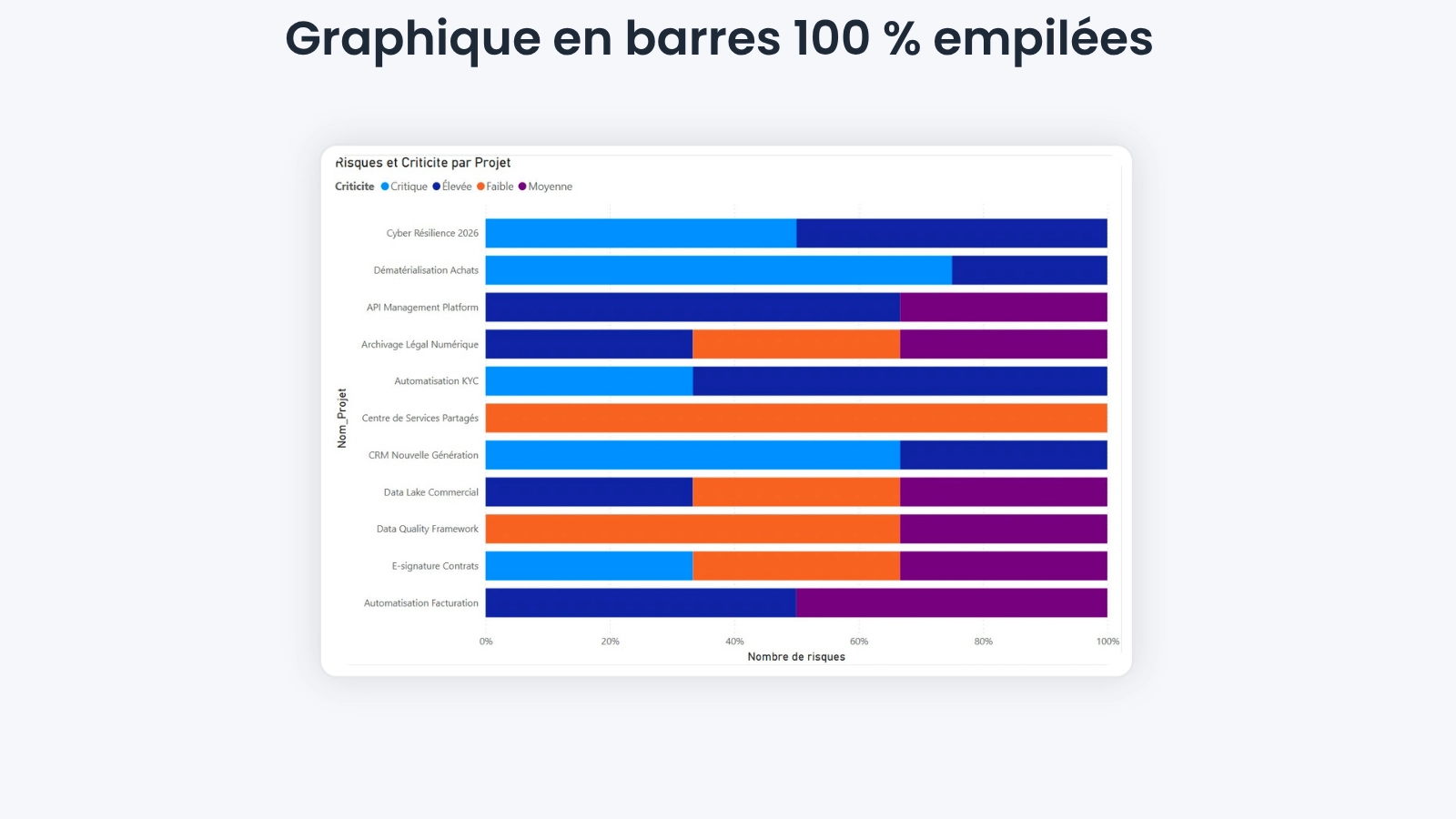
Graphique en barres 100 % empilées
Le graphique en barres 100 % empilées transforme chaque barre en proportion. Le total vaut toujours 100 %. Vous comparez donc des répartitions, pas des volumes. C’est idéal pour analyser une part de statuts, un mix produit ou une répartition de clients.
À ne pas confondre avec les colonnes
Les graphiques en colonnes reprennent la même logique en version verticale. Il y a trois variantes côté colonnes : empilées, groupées et 100 % empilées, avec des fonctions d’exploration comme le drill, le zoom, le filtrage croisé et la mise en forme conditionnelle. Pour une série temporelle, les colonnes fonctionnent souvent mieux. Pour des catégories longues, je privilégie les barres.
Premièrement, utilisez un visuel barre pour classer des catégories : ventes par commercial, tickets support par priorité, dépenses par fournisseur. Un tri décroissant révèle immédiatement les écarts.
Ensuite, choisissez-le quand les libellés sont longs. En France, les intitulés métiers, régions et familles analytiques prennent vite de la place. Le format horizontal respire mieux.
Enfin, utilisez les barres empilées pour expliquer une composition, et les barres 100 % empilées pour comparer des pourcentages. Par exemple, vous pouvez comparer les commandes “livrées”, “en retard” et “annulées” par entrepôt.
| Contexte | Visuel recommandé | Avantage | Limite |
|---|---|---|---|
| Comparer des montants | Barres groupées | Lecture directe | Trop chargé avec beaucoup de séries |
| Montrer un total et sa composition | Barres empilées | Vision volume + détail | Segments difficiles à comparer |
| Comparer des proportions | Barres 100 % empilées | Lecture claire des parts | Cache les volumes réels |
| Lire des libellés longs | Barres horizontales | Axe lisible | Moins adapté aux longues séries temporelles |
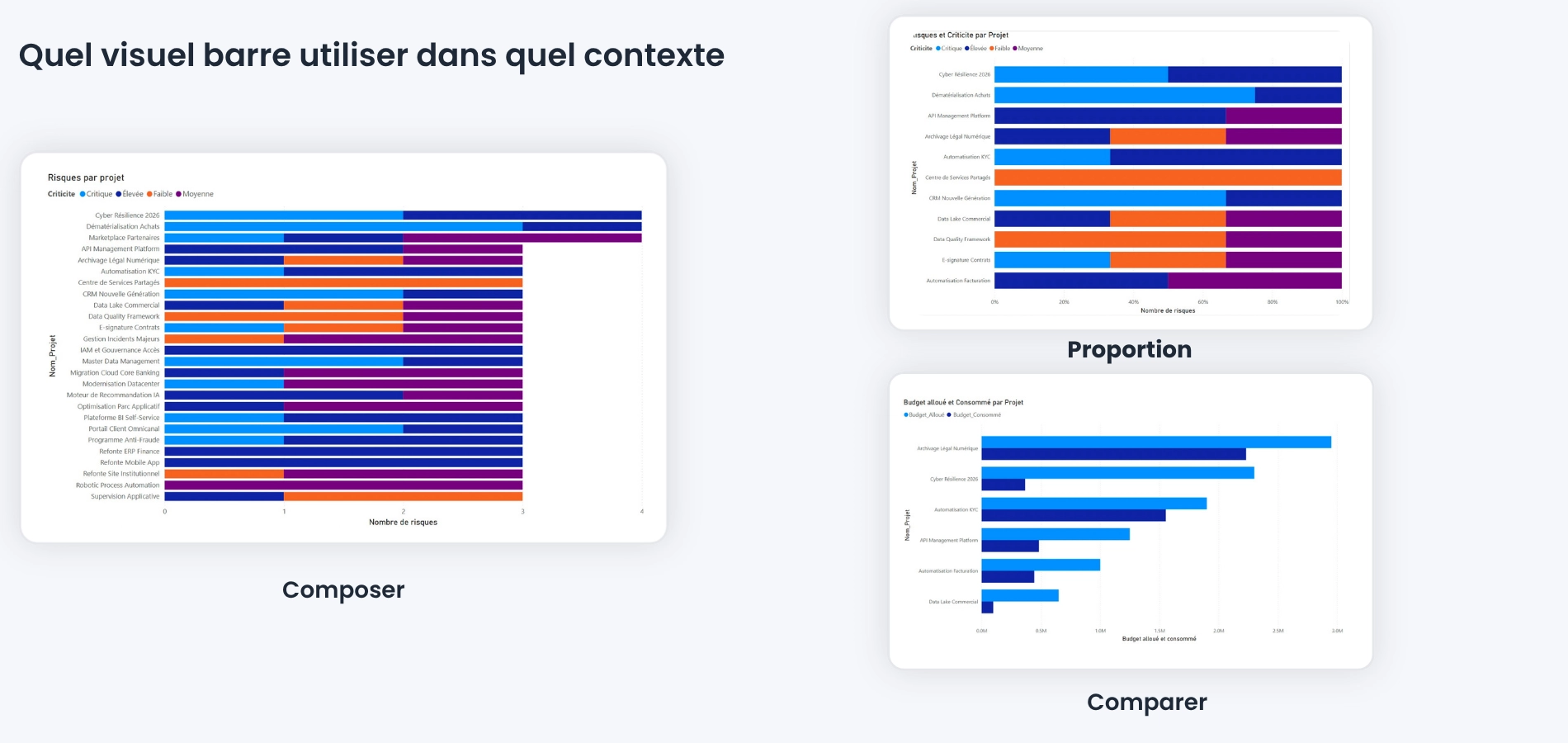
Le bon réflexe consiste à partir de la question métier. “Qui vend le plus ?” appelle des barres groupées triées. “De quoi se compose ce résultat ?” appelle des barres empilées. “Quelle part représente chaque statut ?” appelle du 100 % empilé.
Création et modification
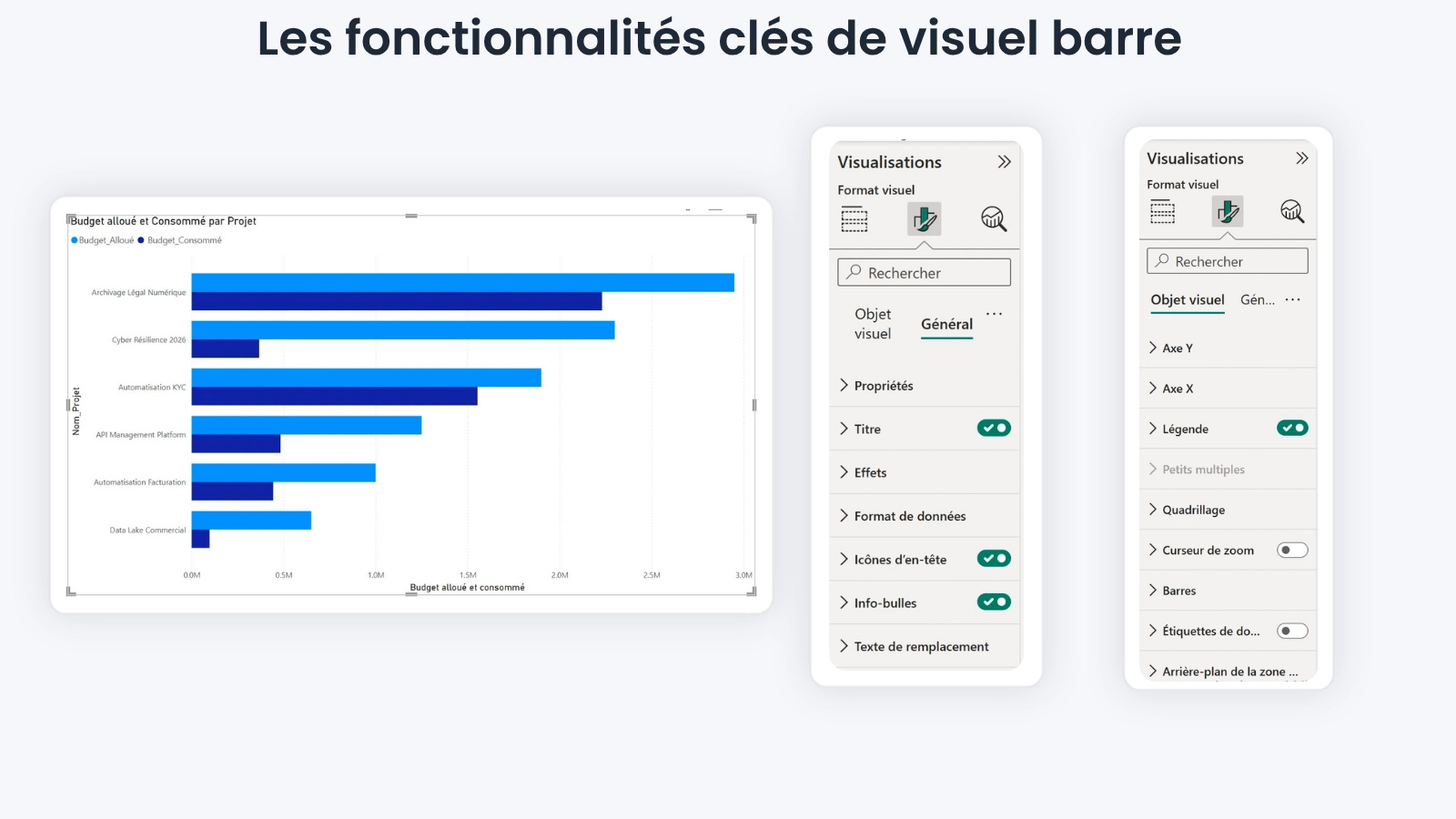
Power BI permet de créer un visuel en sélectionnant des champs, en changeant le type de visualisation et en utilisant le glisser-déposer entre les données, le canevas et les zones de champs. Avec l’interaction sur l’objet, vous pouvez aussi ajouter des champs, changer le type du visuel et formater le texte directement depuis le graphique.
Axes, échelle et espacement
Un bon visuel commence par des axes propres. Vous pouvez ajuster les valeurs minimales et maximales, gérer le quadrillage, personnaliser les titres d’axes et régler l’espacement des barres groupées.
Couleurs et mise en forme conditionnelle
En pratique, je garde souvent une couleur neutre, puis je fais ressortir l’élément à surveiller. Power BI autorise la personnalisation par catégorie et la mise en forme conditionnelle par règles, gradient ou valeur de champ.
Petits multiples
Les petits multiples découpent le même graphique par segment : pays, marque, canal, équipe. Microsoft indique que la grille démarre en deux par deux et peut aller jusqu’à six par six. Utilisez-les avec mesure : ils éclairent une analyse, mais peuvent vite charger une page.
Triez vos barres. Un ordre alphabétique répond rarement à une question métier. Limitez aussi le nombre de catégories : un Top 10 avec “Autres” parle mieux qu’une liste interminable. Ensuite, évitez les couleurs décoratives. Une couleur doit porter un message.
Soignez les titres : “Les 5 régions génèrent 72 % du CA” vaut mieux que “CA par région”. Côté accessibilité, Microsoft recommande des titres clairs, du contraste, du texte alternatif et de ne pas transmettre l’information uniquement par la couleur. Enfin, gardez vos pages légères : Microsoft recommande de limiter les visuels au nécessaire, car trop de visuels ralentissent le rapport et dispersent l’attention.
Notre formation Power BI payante accompagne les débutants qui veulent construire des rapports fiables : modèle de données, DAX essentiel, visuels, storytelling, publication et performance. L’objectif n’est pas d’empiler de la théorie, mais de travailler sur des cas concrets : ventes, RH, finance, suivi opérationnel.
Ainsi, vous apprenez à choisir le bon visuel barre dans Power BI, à le mettre en forme proprement et à expliquer vos résultats avec confiance.
Pour démarrer sans pression, nous proposons aussi notre formation Power BI gratuite en format de PDF. Elle pose les bases : interface Power BI Desktop, premiers visuels, erreurs fréquentes et méthode simple pour construire une page claire.
C’est une bonne porte d’entrée avant d’aller plus loin. Le visuel barre Power BI devient alors moins un bouton dans le ruban, et plus un outil pour répondre à une vraie question métier.
Quelle est la différence entre un graphique en barres et un graphique en colonnes dans Power BI ?
Un graphique en barres affiche les catégories horizontalement. Un graphique en colonnes les affiche verticalement. Utilisez les barres pour les libellés longs et les colonnes pour les séries temporelles.
Quel est le meilleur visuel barre dans Power BI pour débuter ?
Le graphique en barres groupées reste le plus simple. Il compare clairement des catégories et demande peu d’explications.
Quand utiliser un graphique en barres empilées ?
Utilisez-le lorsque vous voulez montrer un total et sa composition, par exemple le chiffre d’affaires par région ventilé par gamme de produits.
Le visuel barre Power BI peut-il afficher des pourcentages ?
Oui. Le graphique en barres 100 % empilées affiche chaque barre sur une base de 100 %, ce qui facilite la comparaison des proportions.
Combien de catégories afficher dans un visuel barre ?
Visez souvent un Top 5 à Top 10. Au-delà, le graphique devient plus difficile à lire, sauf si l’utilisateur peut filtrer ou explorer les données.
Comment rendre un visuel barre plus lisible ?
Triez les barres, limitez les couleurs, utilisez un titre explicite, affichez les libellés avec modération et évitez de surcharger la page.