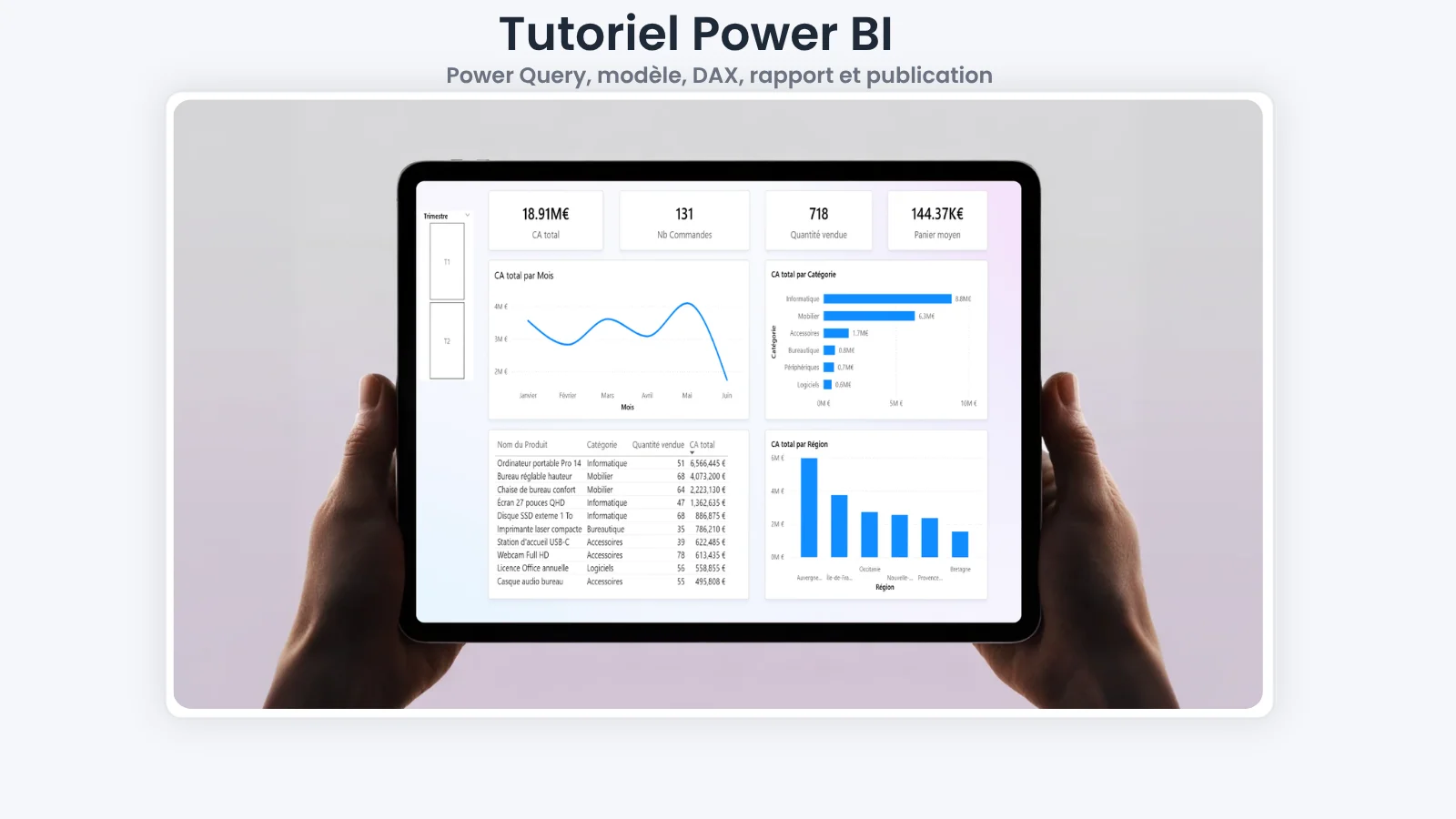
Si vous cherchez un Tutoriel Power BI concret, clair et vraiment utile, ce guide est fait pour vous. Dans ce Tutoriel Power BI, vous allez apprendre à importer un jeu de données, transformer vos informations dans Power Query, créer un modèle simple, écrire quelques mesures DAX puis construire un rapport avant de le publier dans le service Power BI.
Ce Tutoriel Power BI s’adresse aux débutants qui veulent progresser pas à pas avec une méthode simple et professionnelle. Autrement dit, si vous venez d’Excel, du contrôle de gestion, du marketing, de la finance ou des opérations, vous pouvez suivre ce guide sans avoir un profil technique avancé.
Pour télécharger le jeu de données pour pouvoir travailler pas à pas avec nous, cliquez ici
Power BI est la plateforme décisionnelle de Microsoft. Dans la pratique, vous travaillez d’abord dans Power BI Desktop pour connecter, transformer, modéliser et créer votre rapport.
Ensuite, vous publiez ce contenu dans le service Power BI pour le partager avec vos collègues, gérer l’actualisation et organiser les accès.
Cette séparation entre Desktop et service est importante, parce qu’elle structure toute la logique de travail dans un projet Power BI.
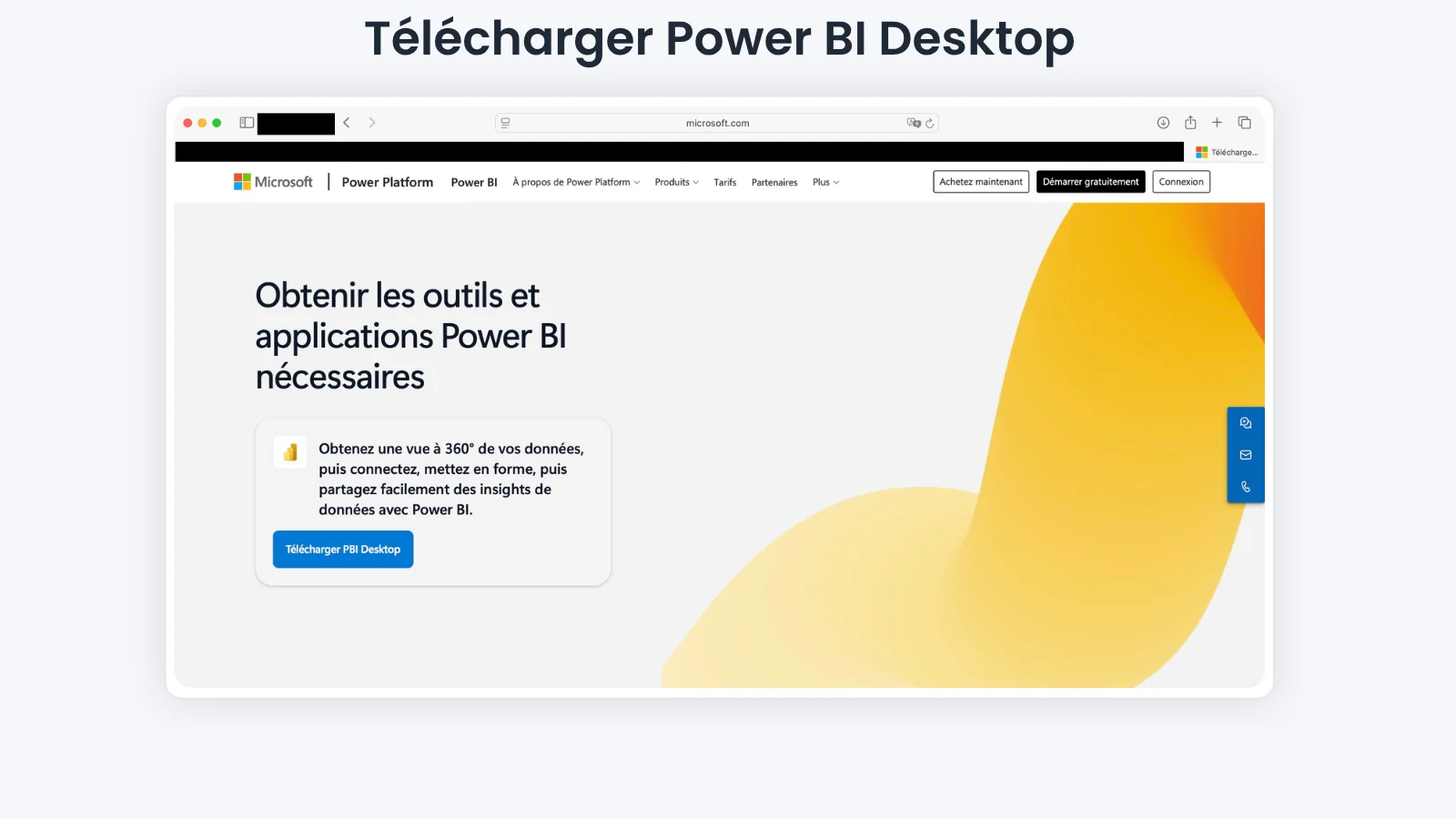
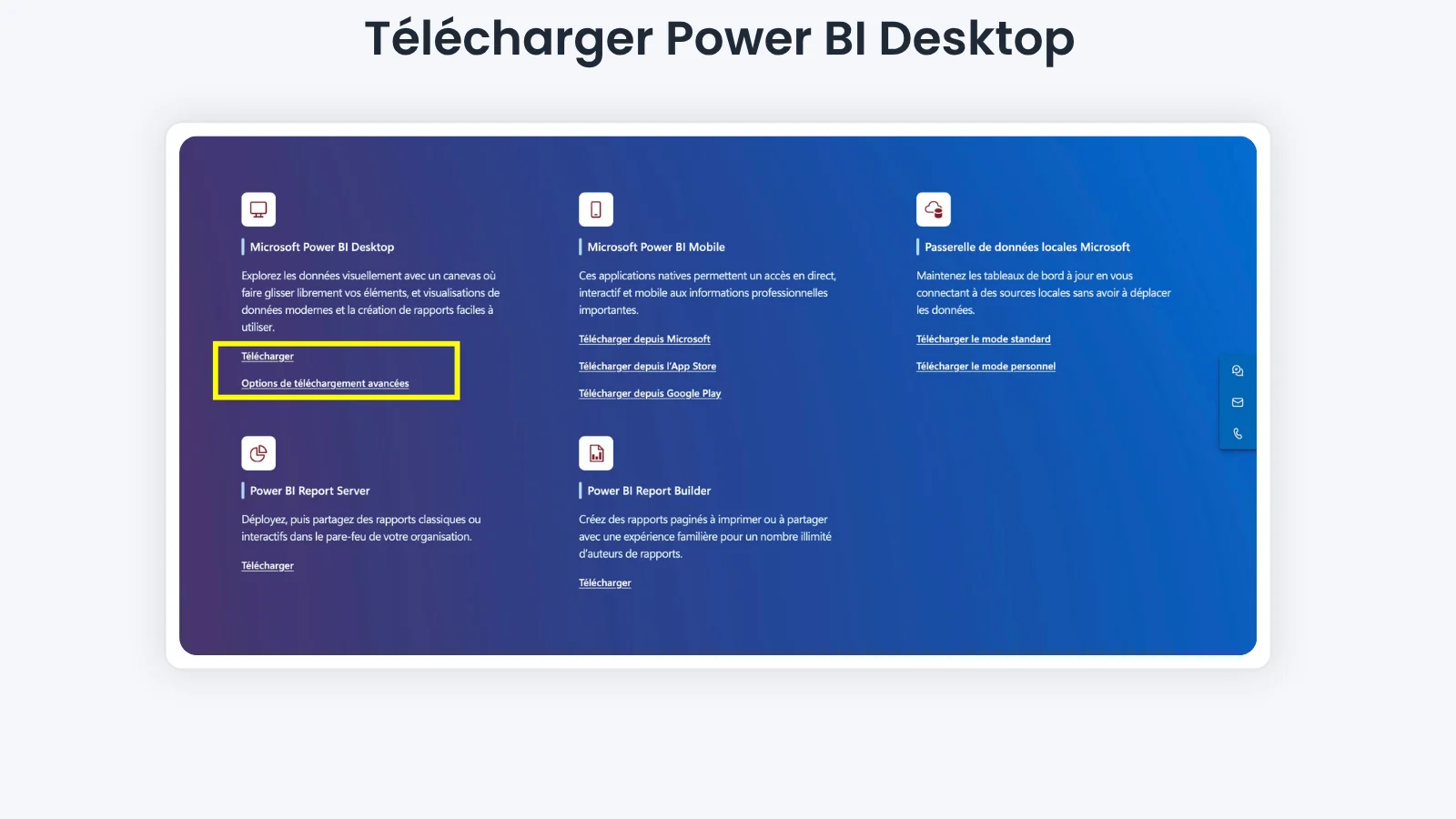
La première étape consiste à installer Power BI Desktop. Une fois l’outil ouvert, prenez le temps d’identifier ses trois vues principales : Rapport, Données et Modèle. C’est essentiel, car vous allez passer de l’une à l’autre tout au long du projet. Microsoft rappelle aussi que, selon la version installée, certains boutons peuvent légèrement changer d’emplacement dans l’interface.
Le bon réflexe avant de commencer
Pour apprendre dans de bonnes conditions, partez d’un fichier simple. Le plus pratique est un fichier Excel avec quelques tables comme :
L’idée n’est pas de tout faire d’un coup. Au contraire, vous allez construire un premier modèle lisible, puis ajouter de la complexité plus tard.
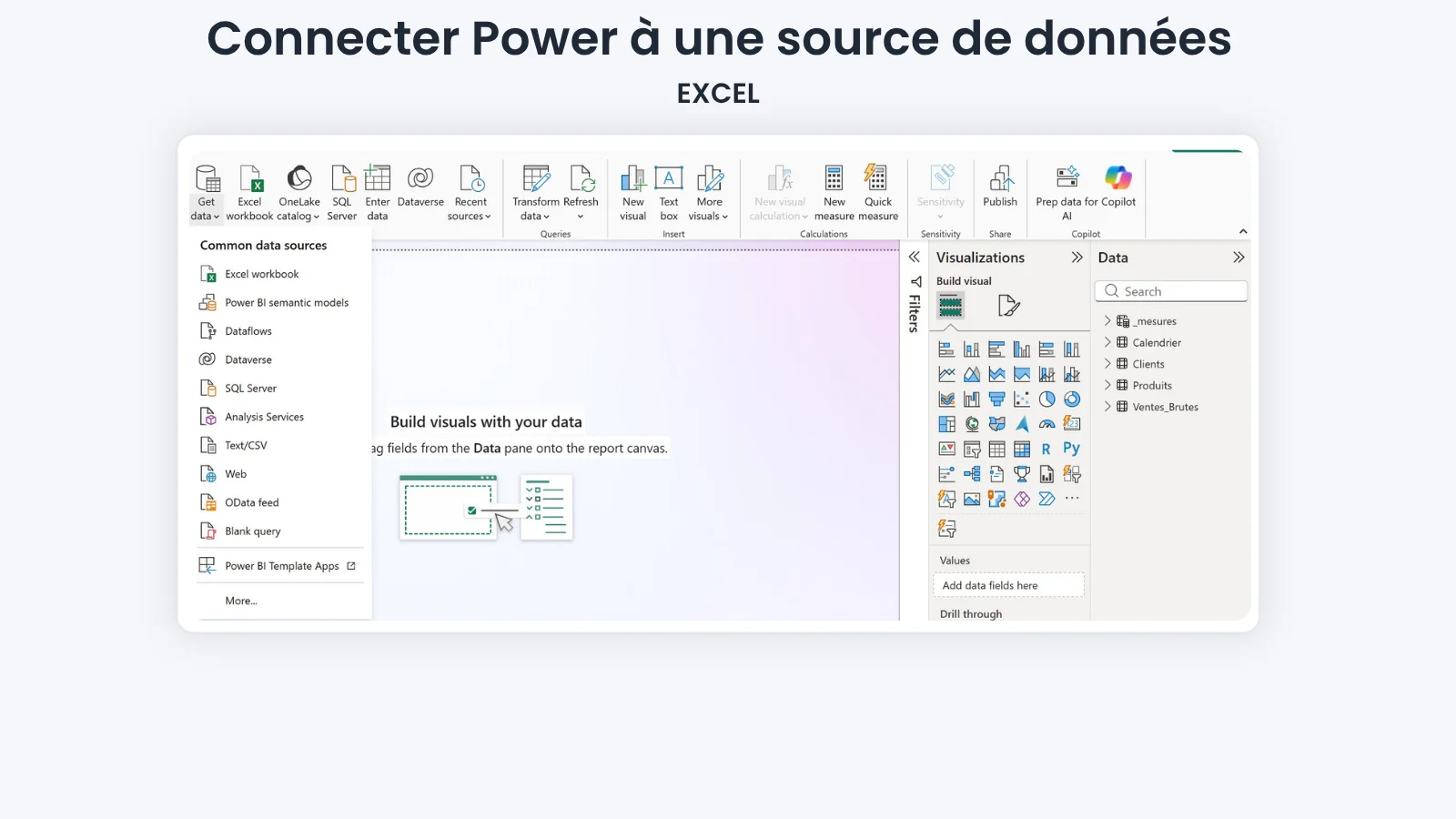
Dans Power BI Desktop, cliquez sur Obtenir des données, puis choisissez votre source, par exemple Excel. Si vous débutez, c’est souvent le meilleur point de départ.
Imaginons le cas suivant :
Ce format est parfait pour apprendre, parce qu’il prépare naturellement un schéma en étoile, recommandé par Microsoft pour les modèles Power BI
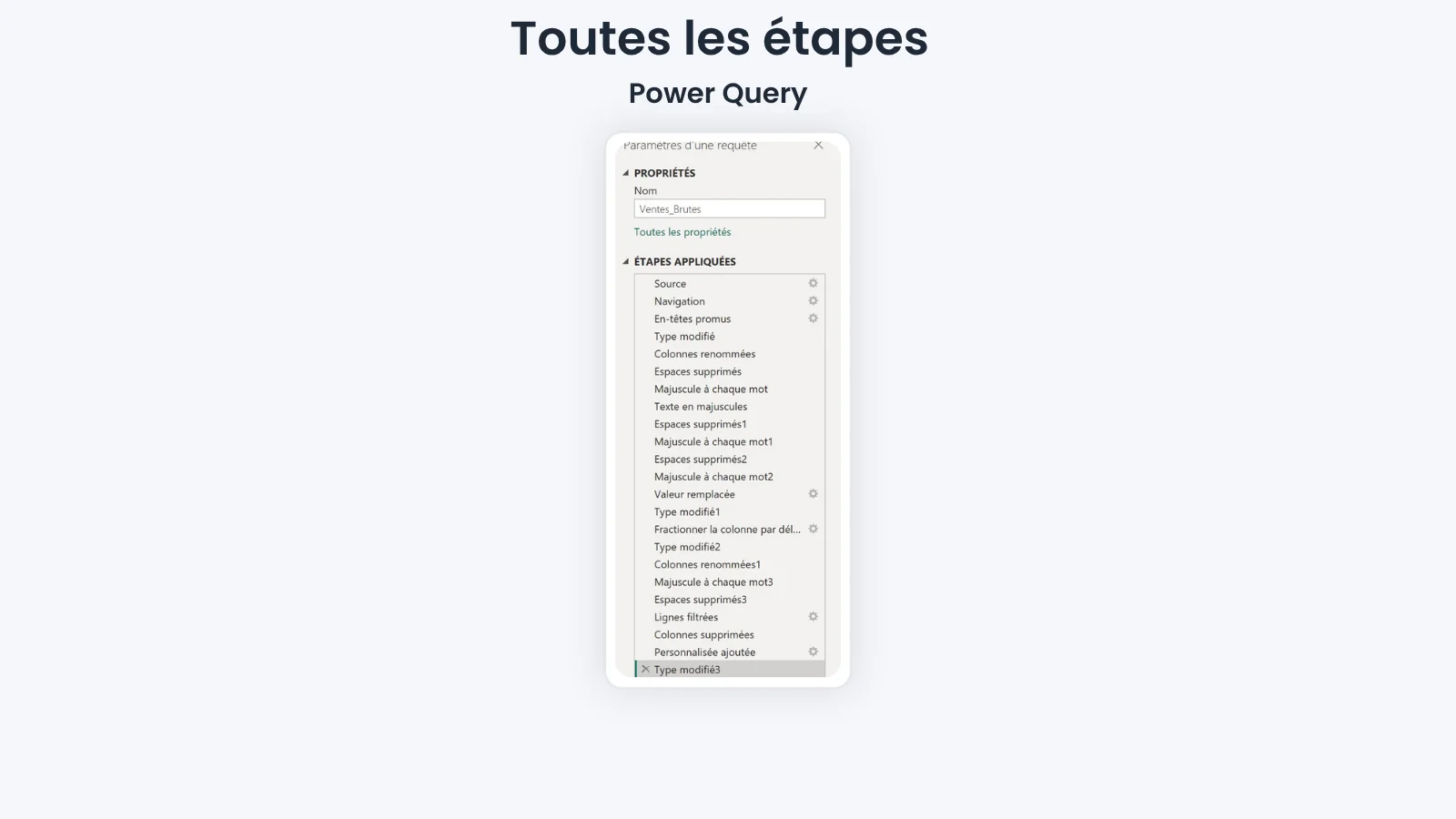
Dans ce Tutoriel Power BI, la préparation des données dans Power Query est une étape essentielle, car elle permet de partir sur un modèle propre et fiable. Pour ouvrir l’éditeur, cliquez sur Transformer les données. Power BI utilise Power Query pour nettoyer et remodeler les données avant de créer les visuels.
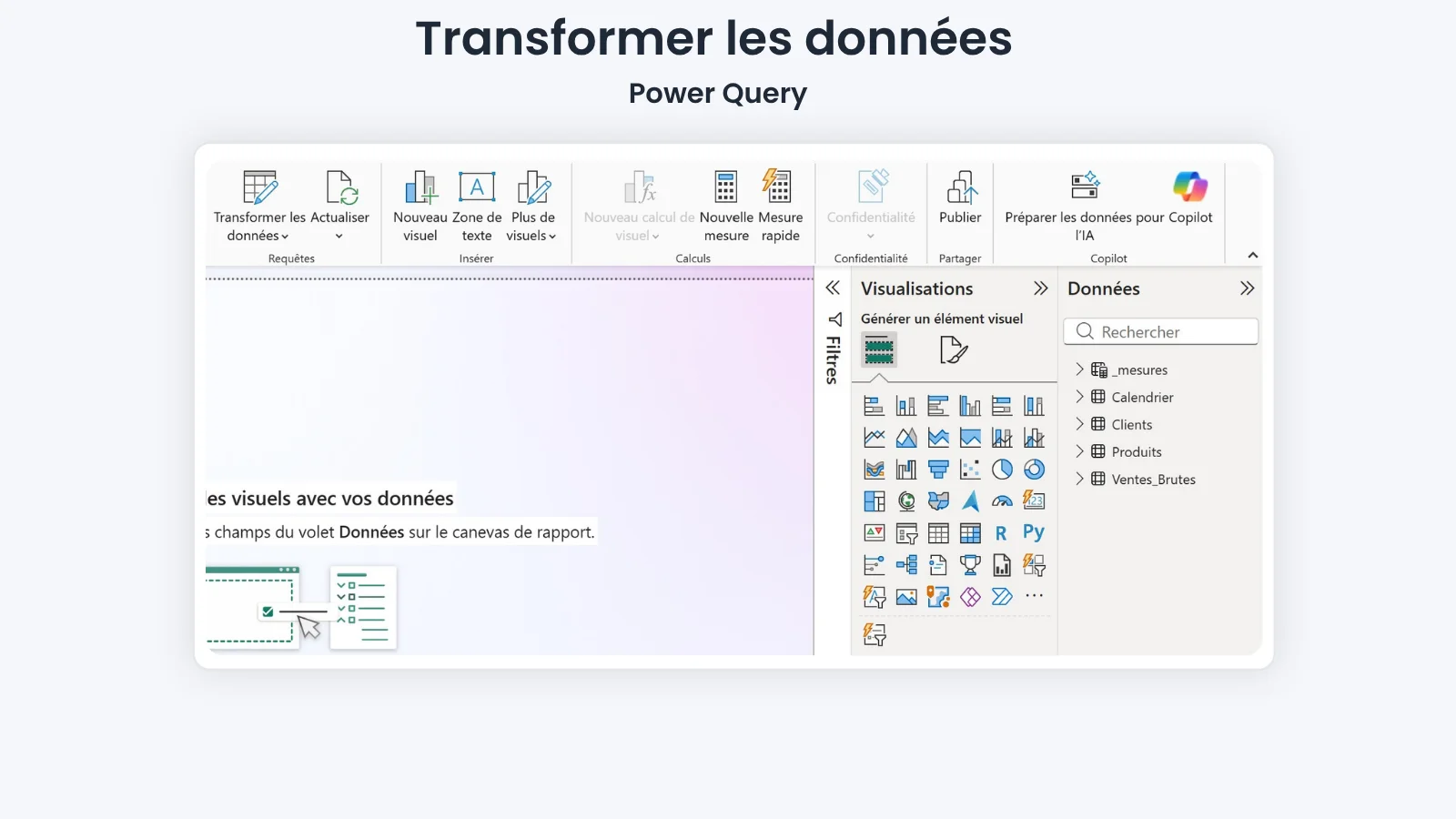
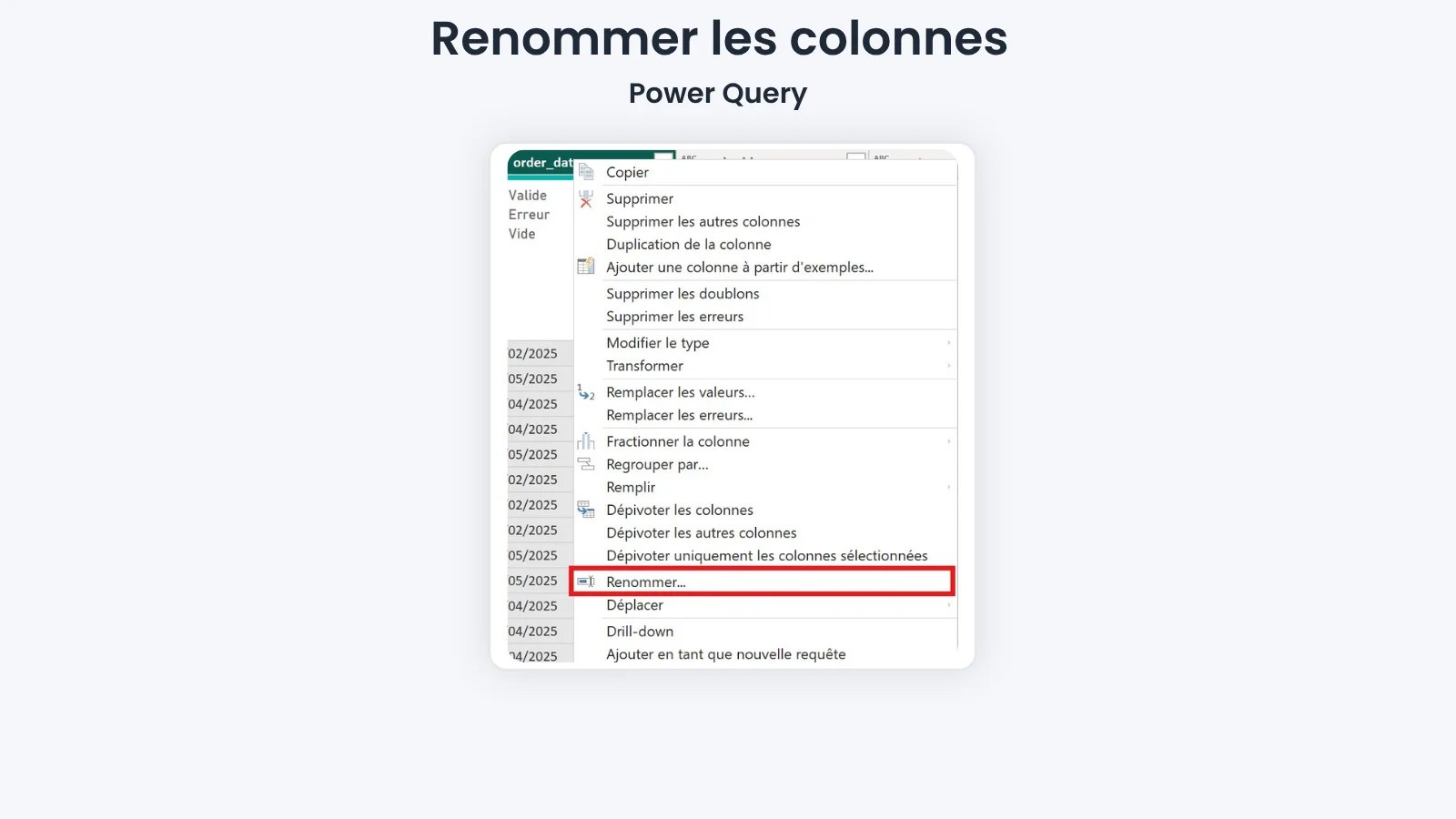
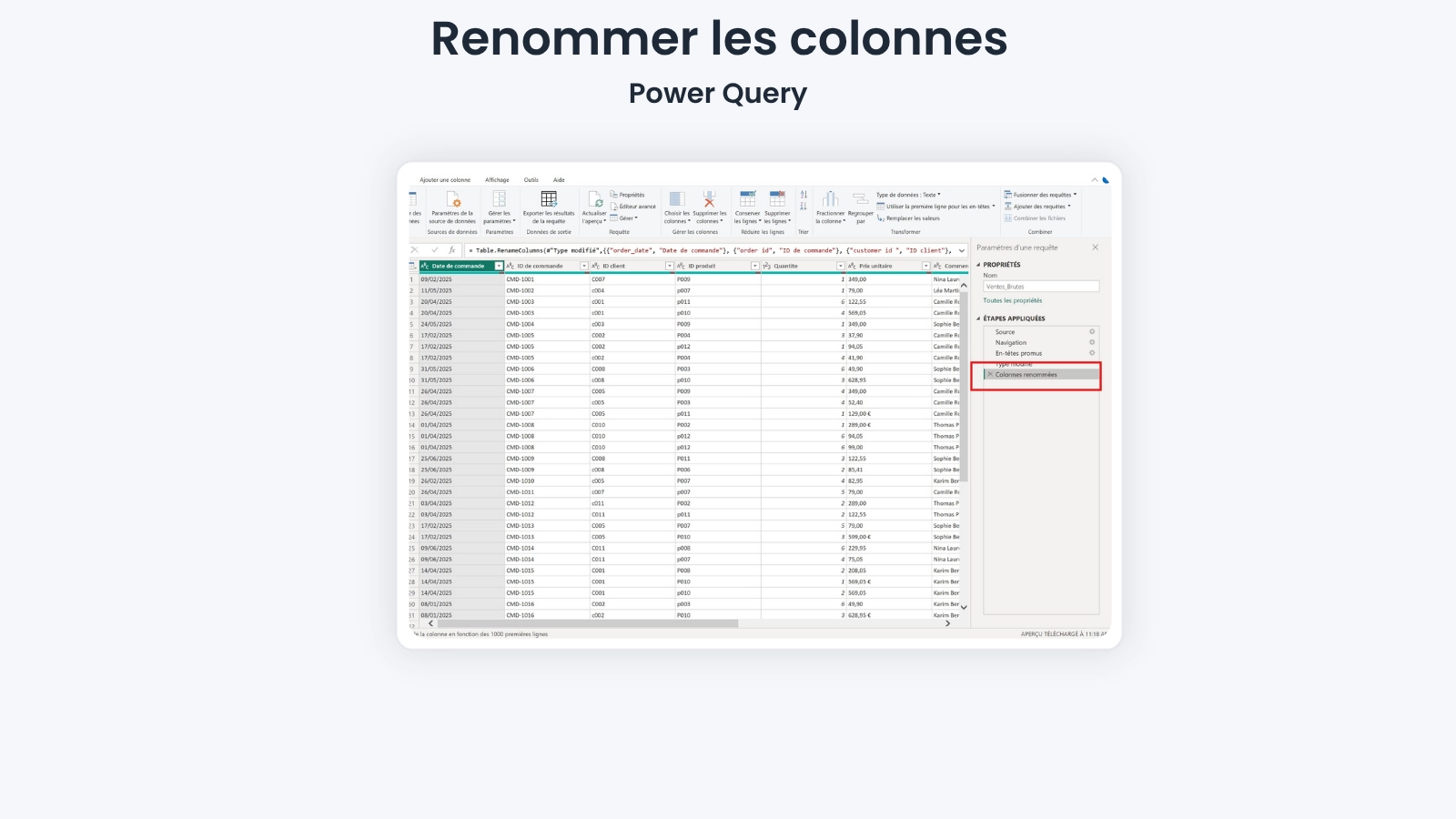
Commencez par renommer les colonnes avec des noms métier clairs. Par exemple, remplacez ProductID par ID Produit, ou UnitPrice par Prix unitaire. C’est une étape simple, mais elle change tout pour la lecture du modèle et des visuels.
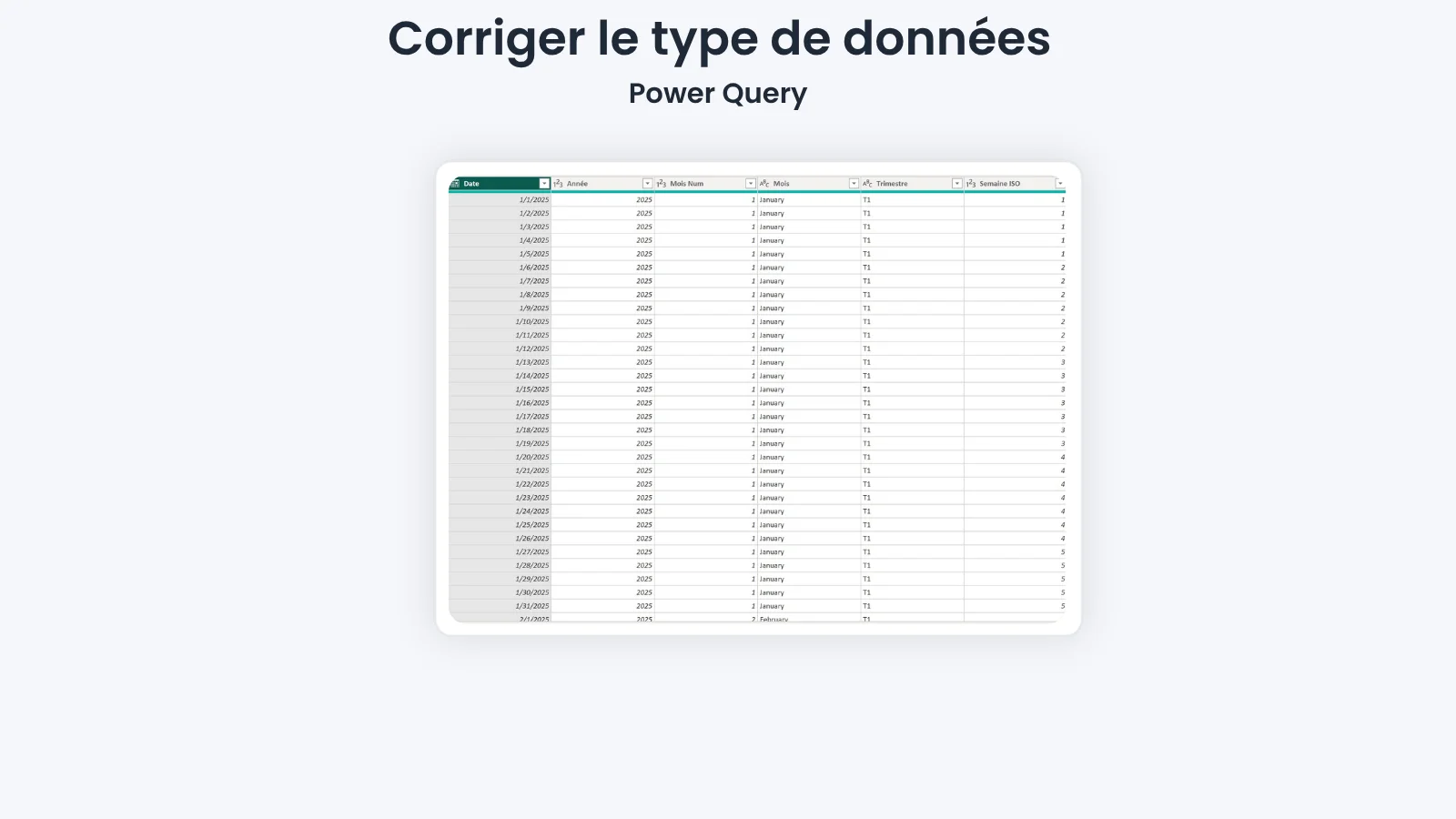
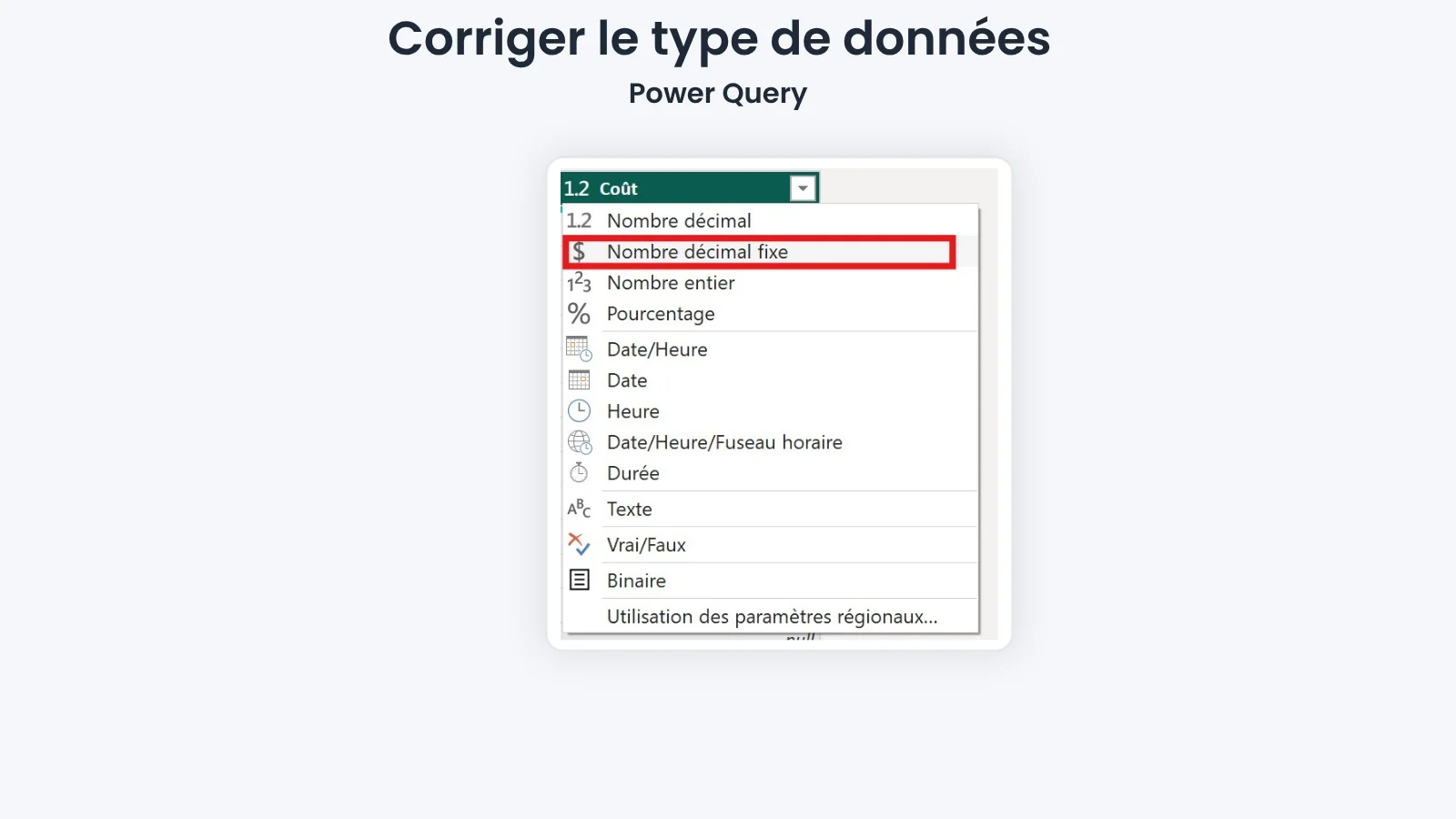
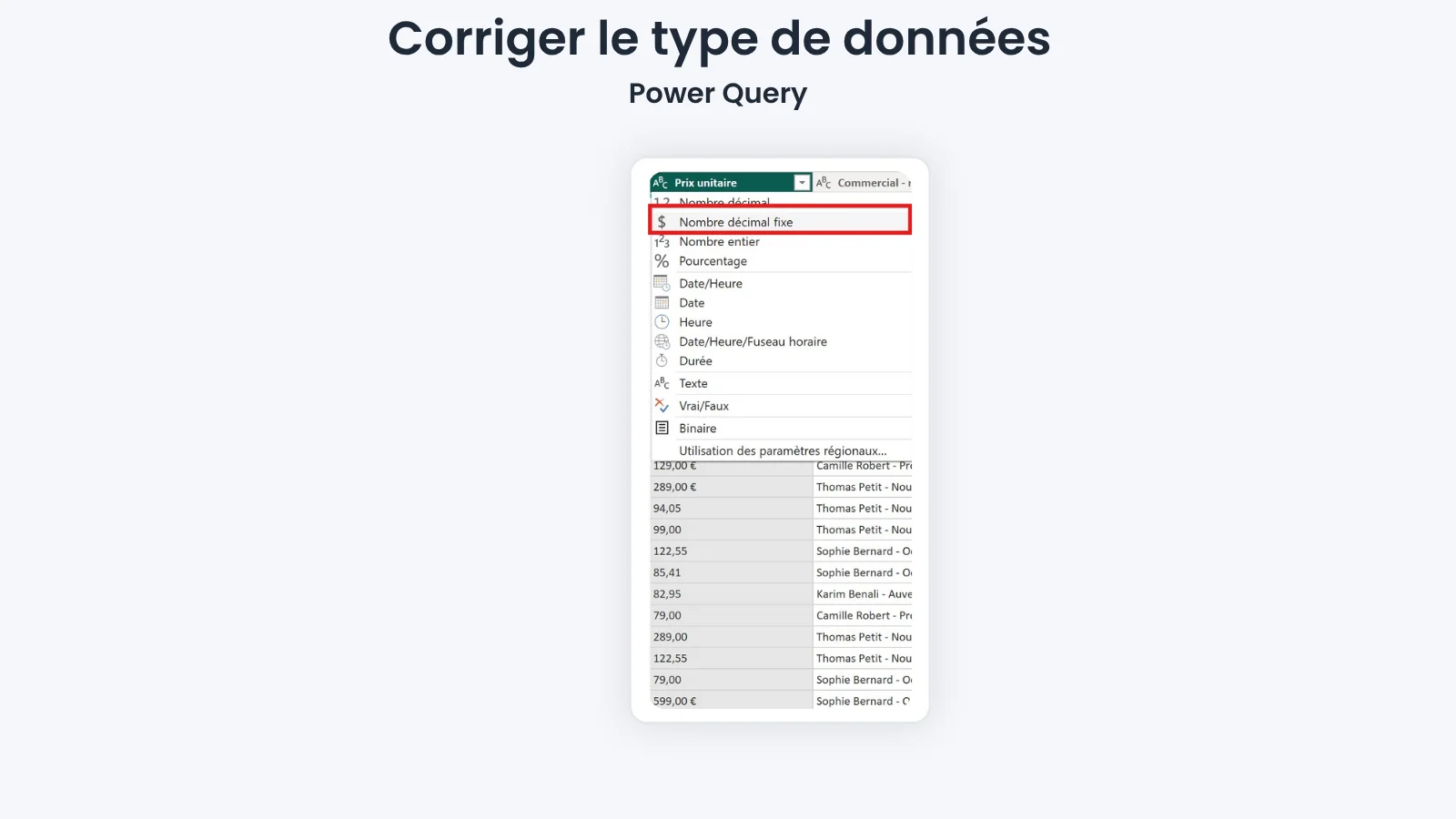
Ensuite, vérifiez les types de données. Une date doit être en date, un montant en nombre décimal, un identifiant en texte ou en entier selon le cas.
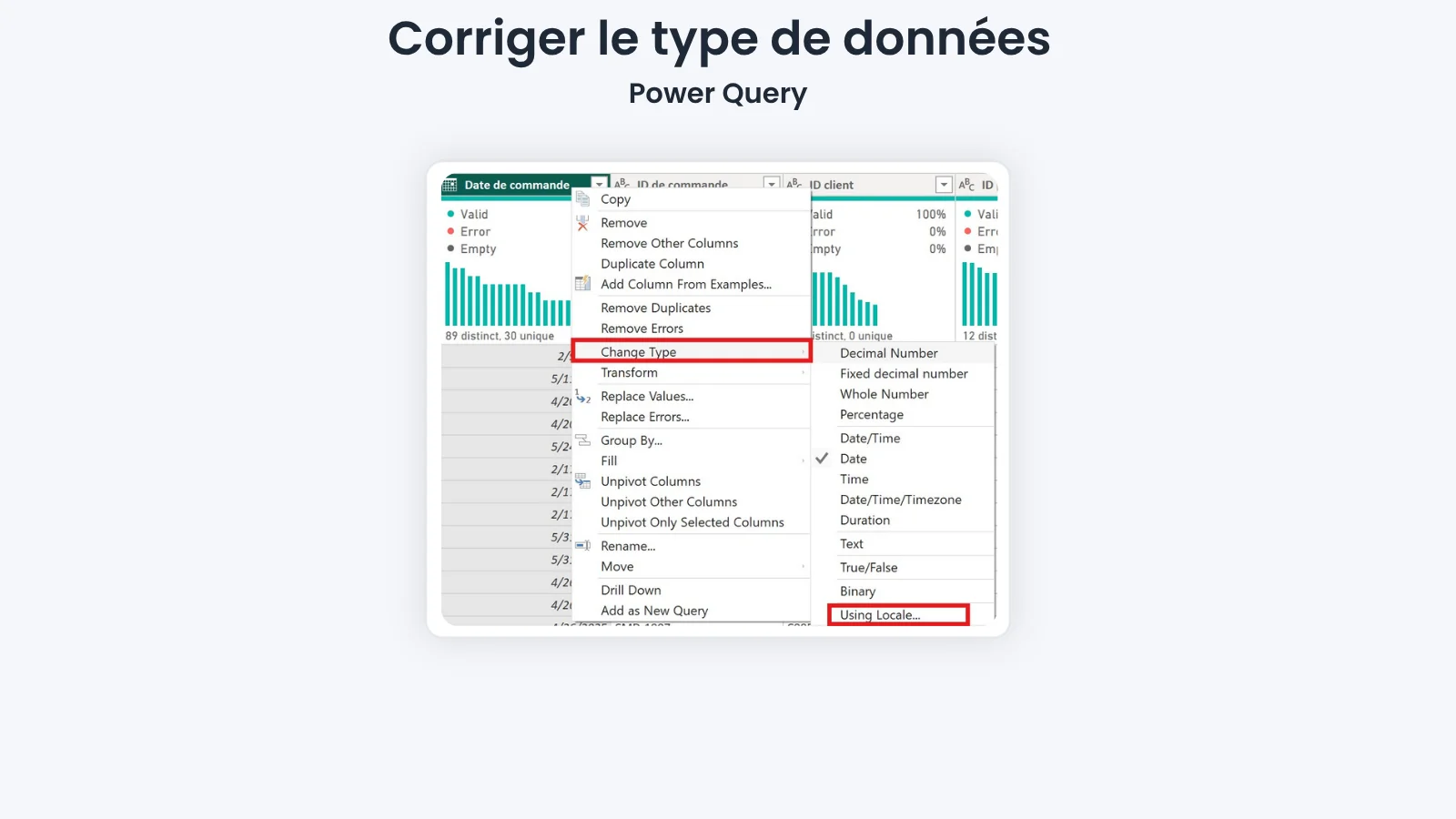
Il arrive souvent que la colonne de date importée depuis Excel soit interprétée comme du texte. Dans ce cas, Power Query peut afficher des erreurs lorsqu’on applique simplement Changer le type > Date, surtout si le format des dates est en jour/mois/année.
Pour corriger ce problème, il faut utiliser Changer le type > Utiliser les paramètres régionaux, puis choisir Date et Français (France). Cette méthode permet de convertir correctement les dates, de relier la table de ventes à la table Calendrier et d’éviter les mois affichés en (Blank) dans les visuels.
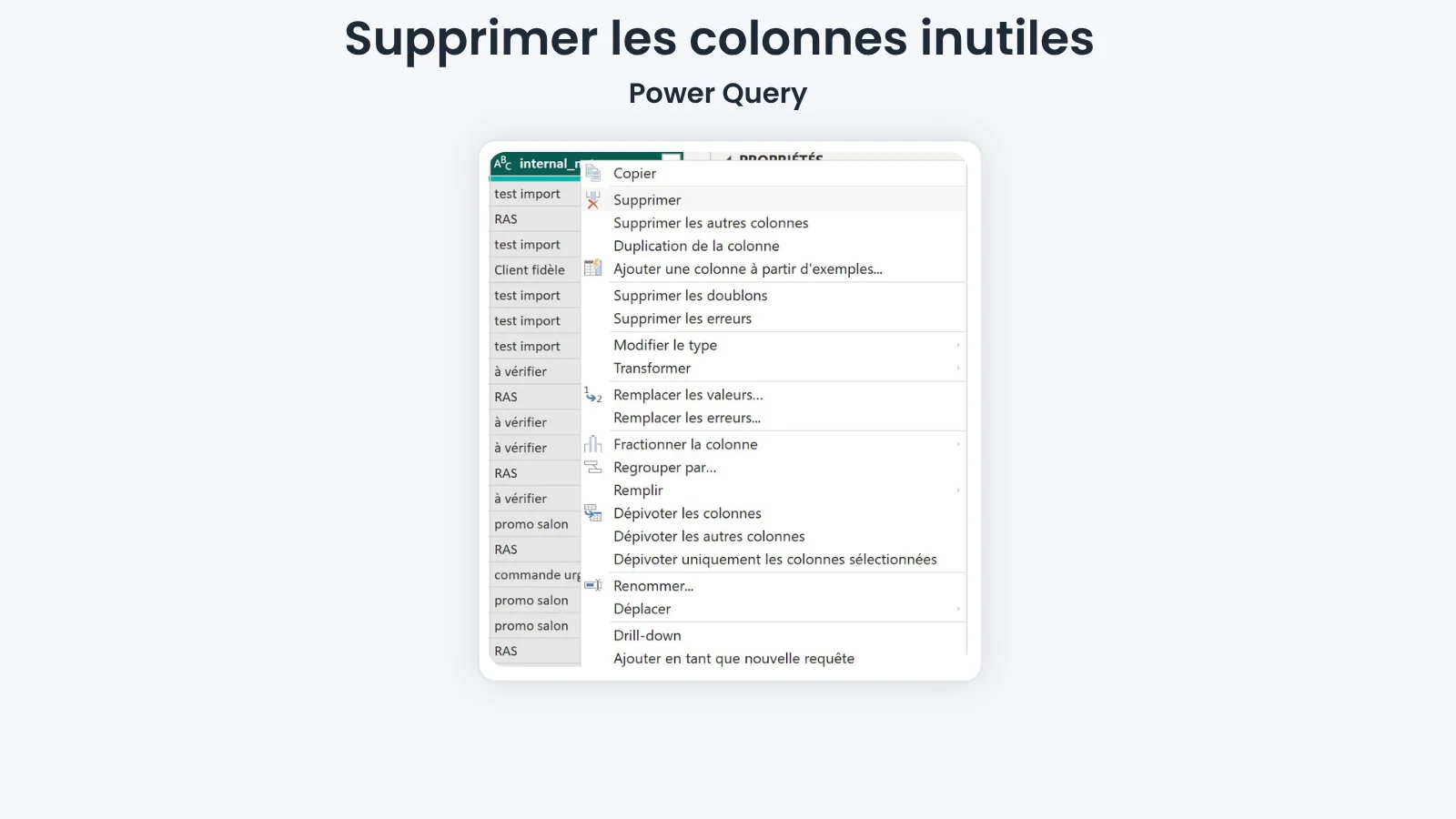
Puis, retirez tout ce qui ne servira pas à l’analyse : colonnes techniques, doublons d’information ou champs vides. Power Query permet de supprimer facilement ces colonnes.
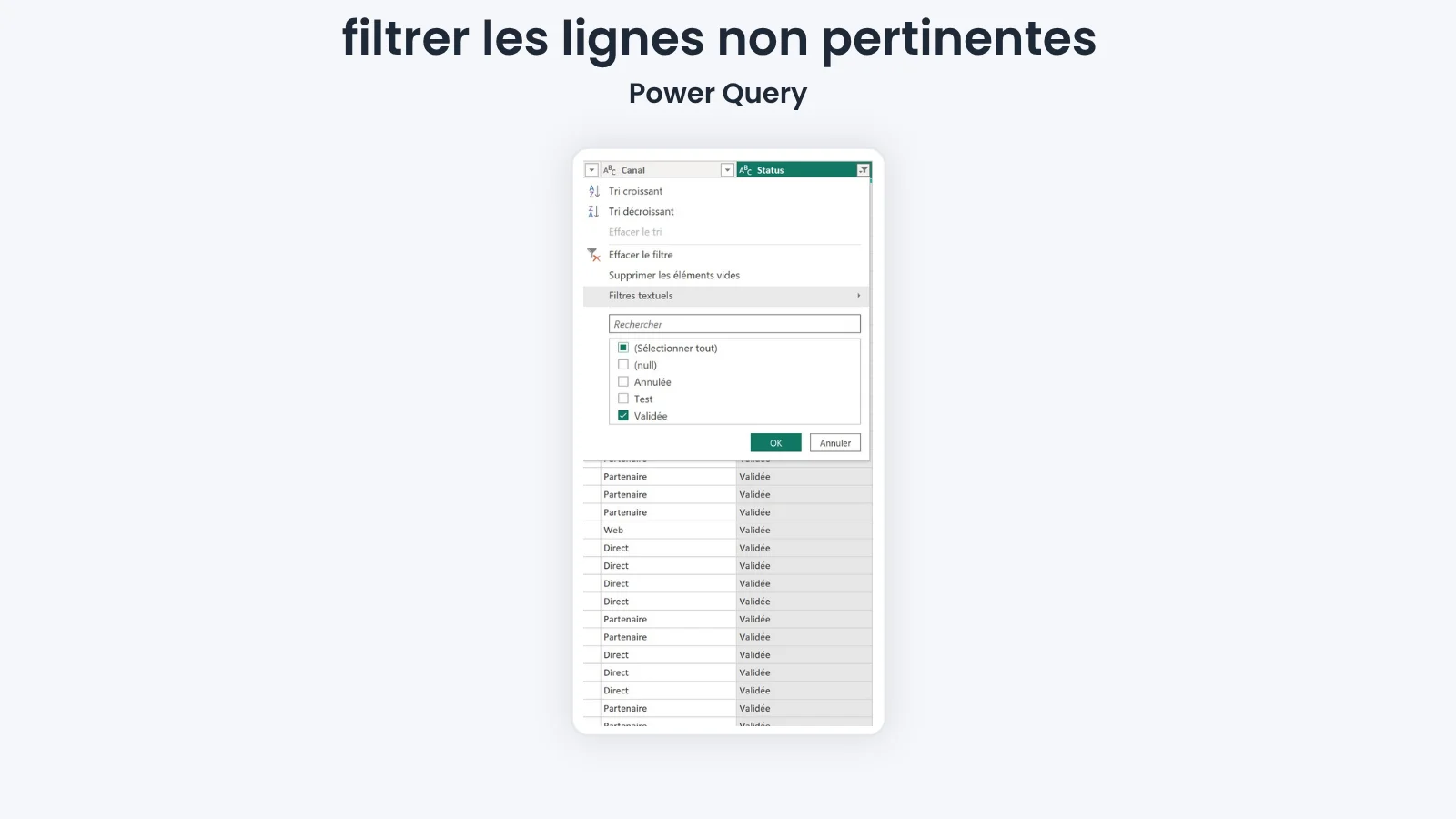
Vous pouvez aussi filtrer certaines lignes. Par exemple, vous pouvez exclure des lignes de test, une région que vous n’analysez pas encore, ou des enregistrements incomplets.
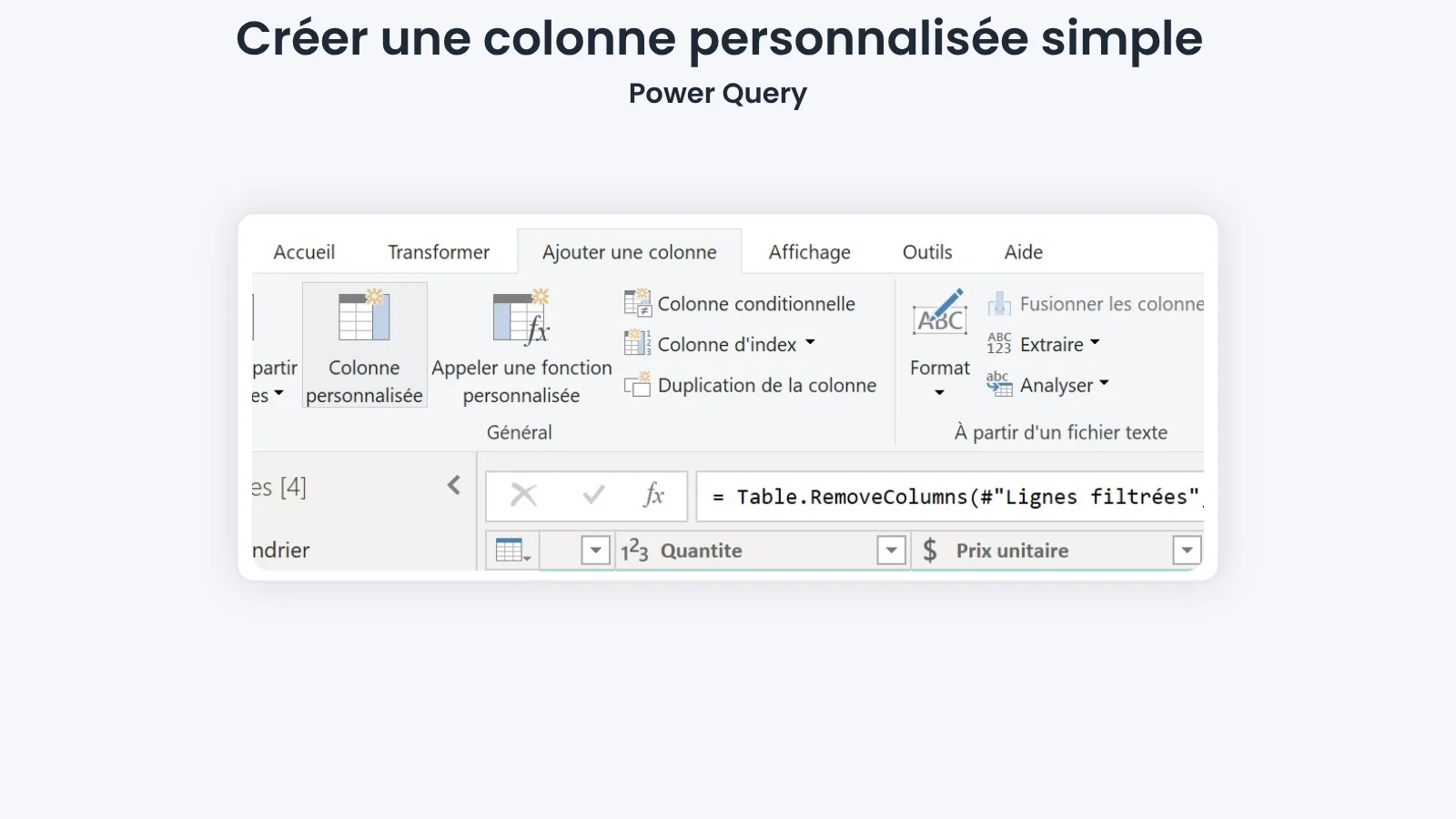
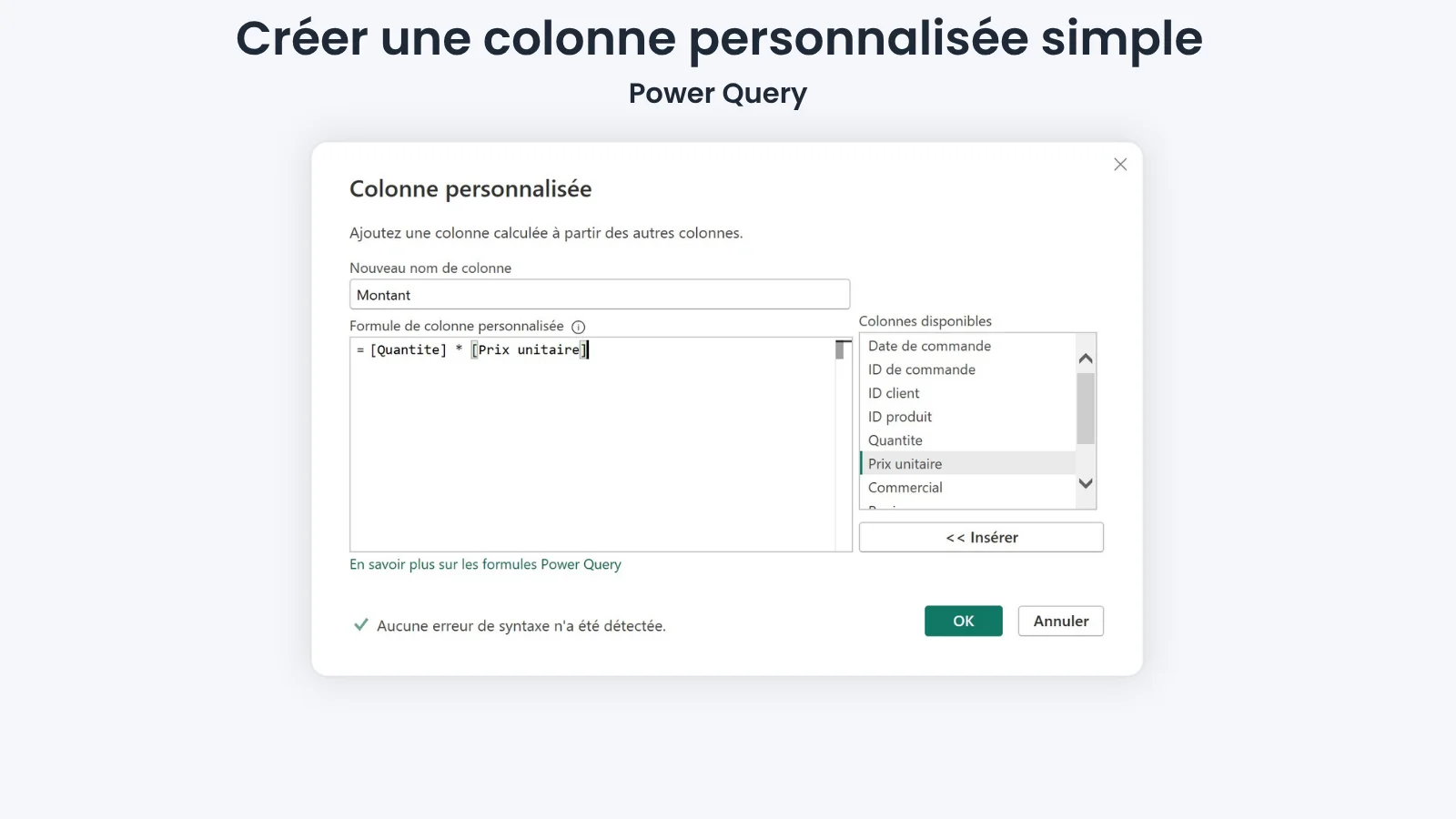
À ce stade, vous pouvez ajouter une colonne métier simple, par exemple :
Montant Ligne = Quantité * Prix_Unitaire
Ce n’est pas obligatoire si vous préférez calculer le chiffre d’affaires plus tard avec DAX, mais pour un débutant, cette étape aide à comprendre la logique de préparation des données.
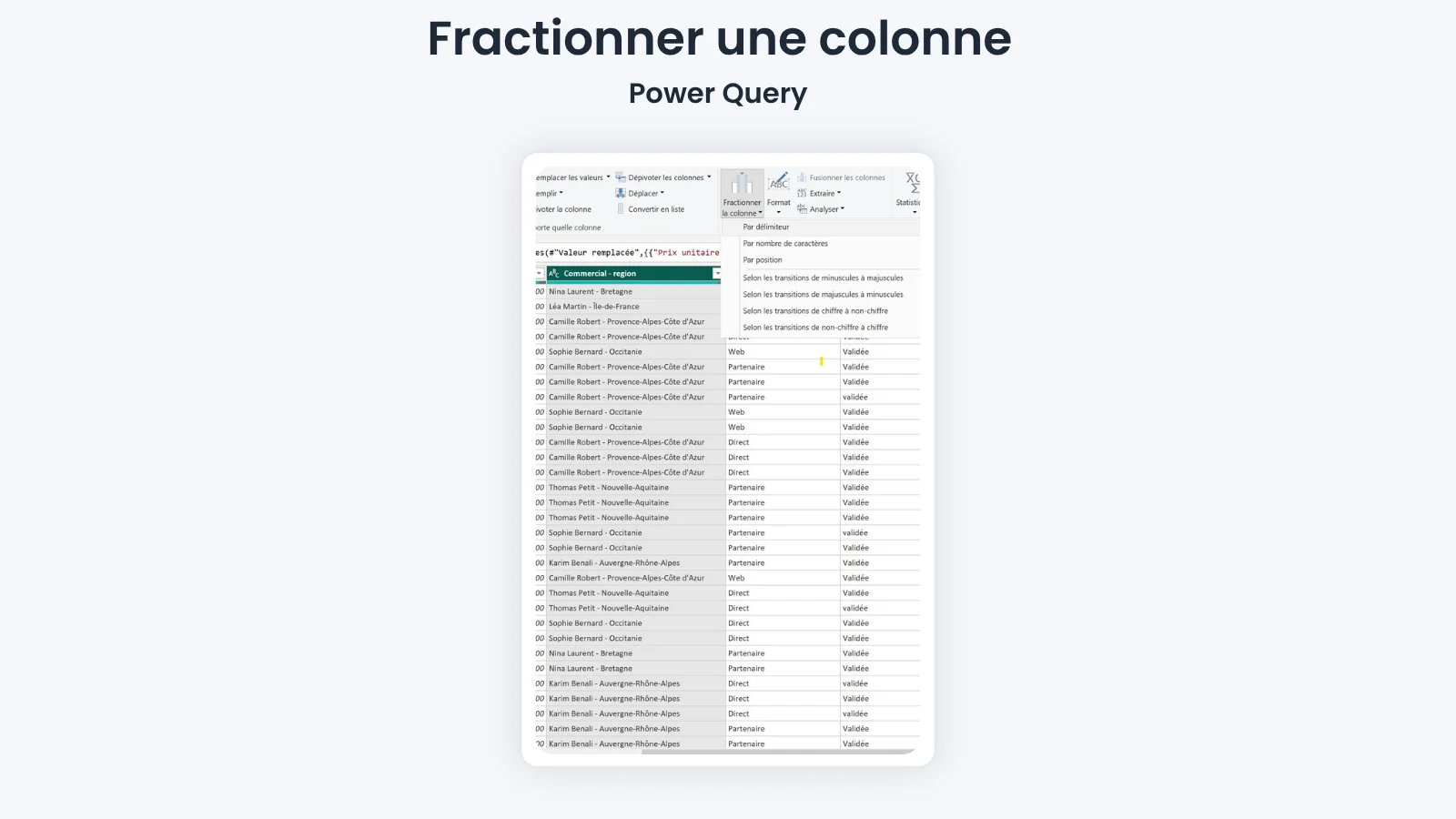
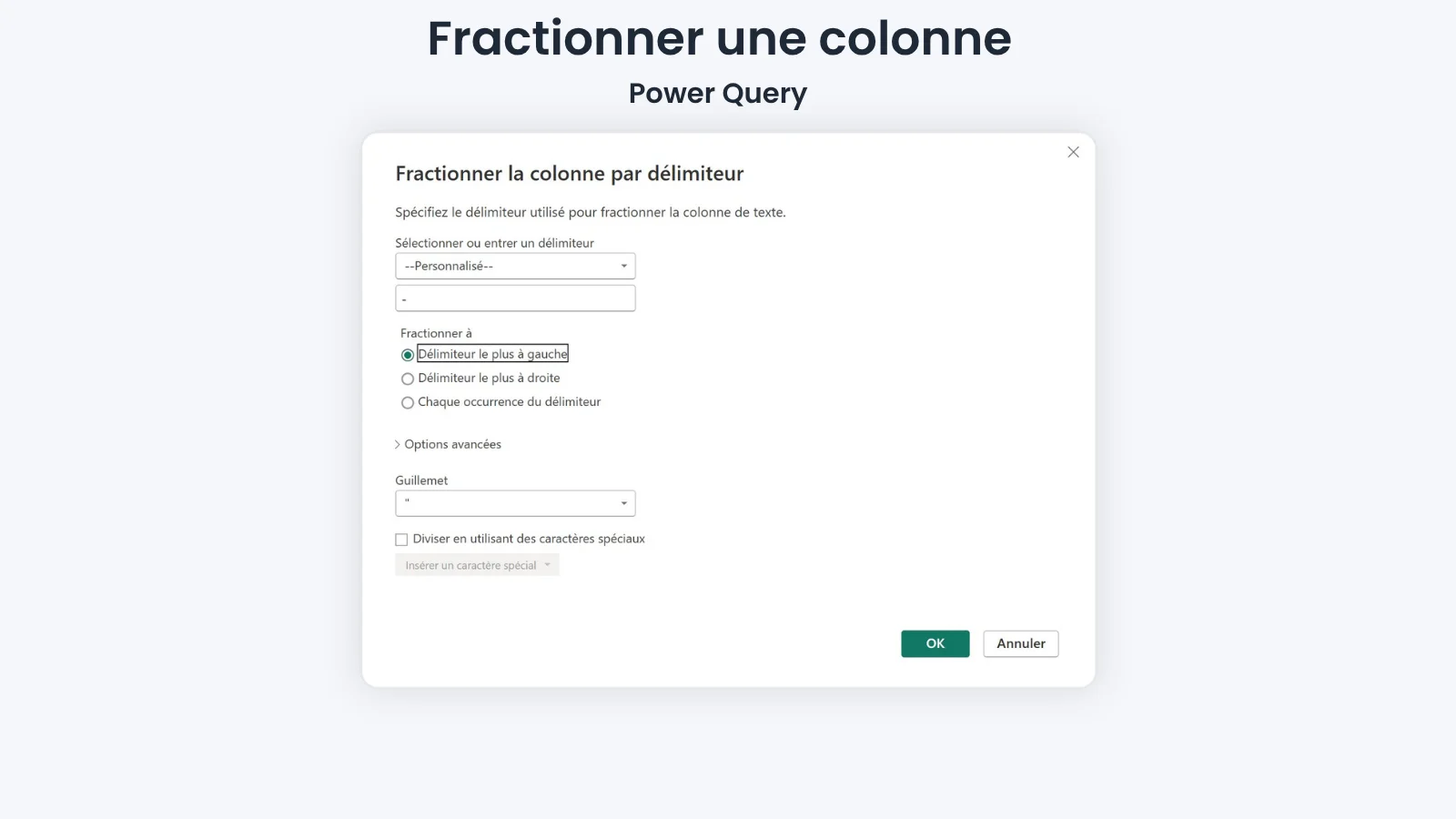
Vous pouvez également fractionner la colonne "Salesperson-région" par délimiteur en deux colonnes, "Commercial" et "Région".
Bonus utile — fusionner deux requêtes
Si vous avez besoin d’enrichir une table avec une autre, utilisez Fusionner les requêtes. Par exemple, vous pouvez fusionner une table Ventes avec une table Retours pour analyser les produits retournés.
Ne quittez pas Power Query tant que vos données ne sont pas propres. Une fois terminé, cliquez sur Fermer et appliquer pour charger les changements dans le modèle. C’est l’étape officielle qui enregistre vos transformations et les applique dans Power BI Desktop.
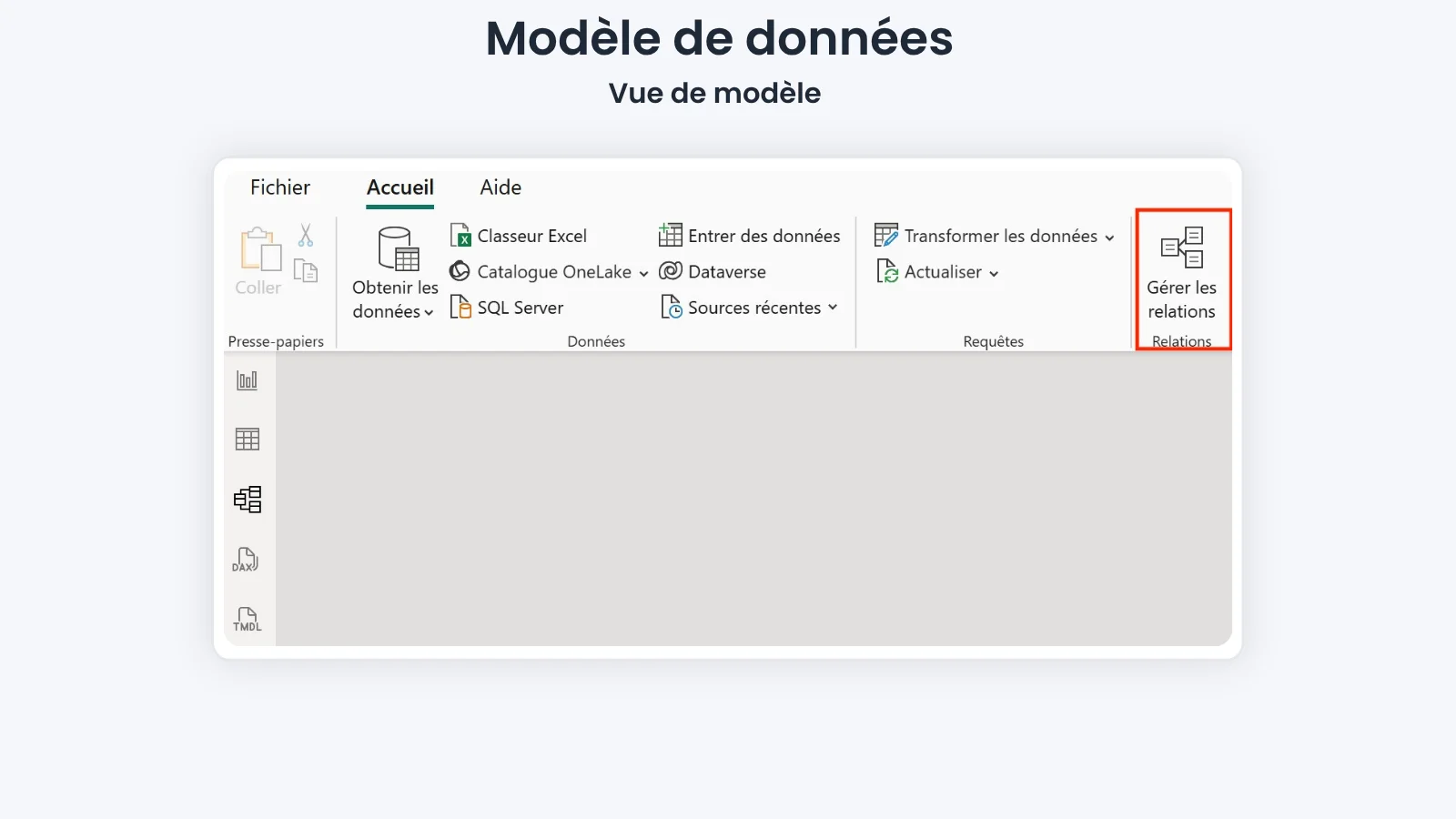
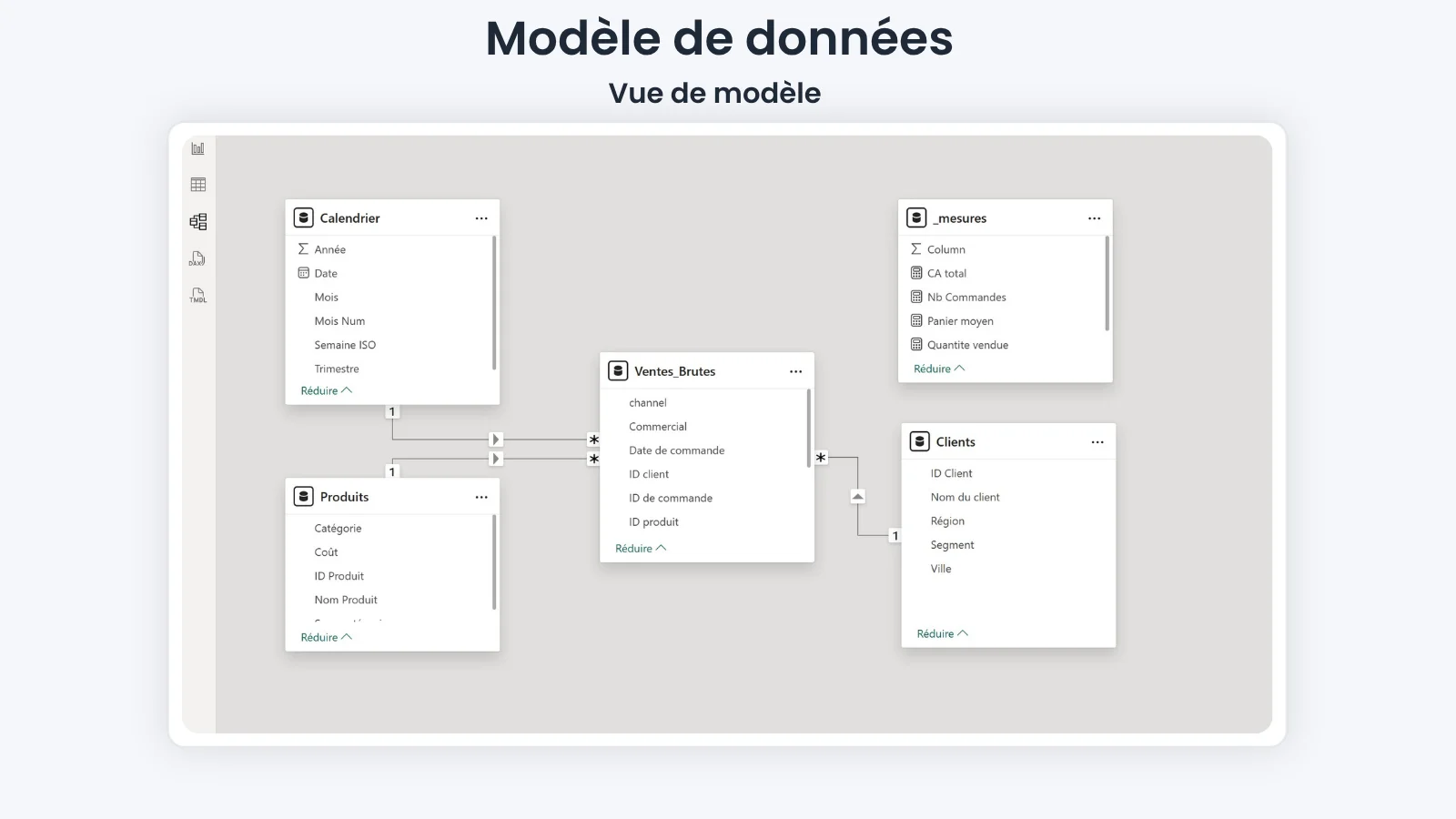
Une fois les données chargées, passez à la vue Modèle. Votre objectif est de construire un modèle simple, logique et stable. Microsoft recommande d’appliquer les principes du schéma en étoile, avec une table de faits au centre et des tables de dimensions autour. Cette approche rend les analyses plus intuitives et améliore la propagation des filtres.
Identifier la table de faits et les dimensions
Dans notre exemple :
La table de faits contient les transactions. Les dimensions, elles, servent à analyser ces transactions par produit, client, date ou région. C’est exactement la logique mise en avant par Microsoft pour une modélisation saine dans Power BI
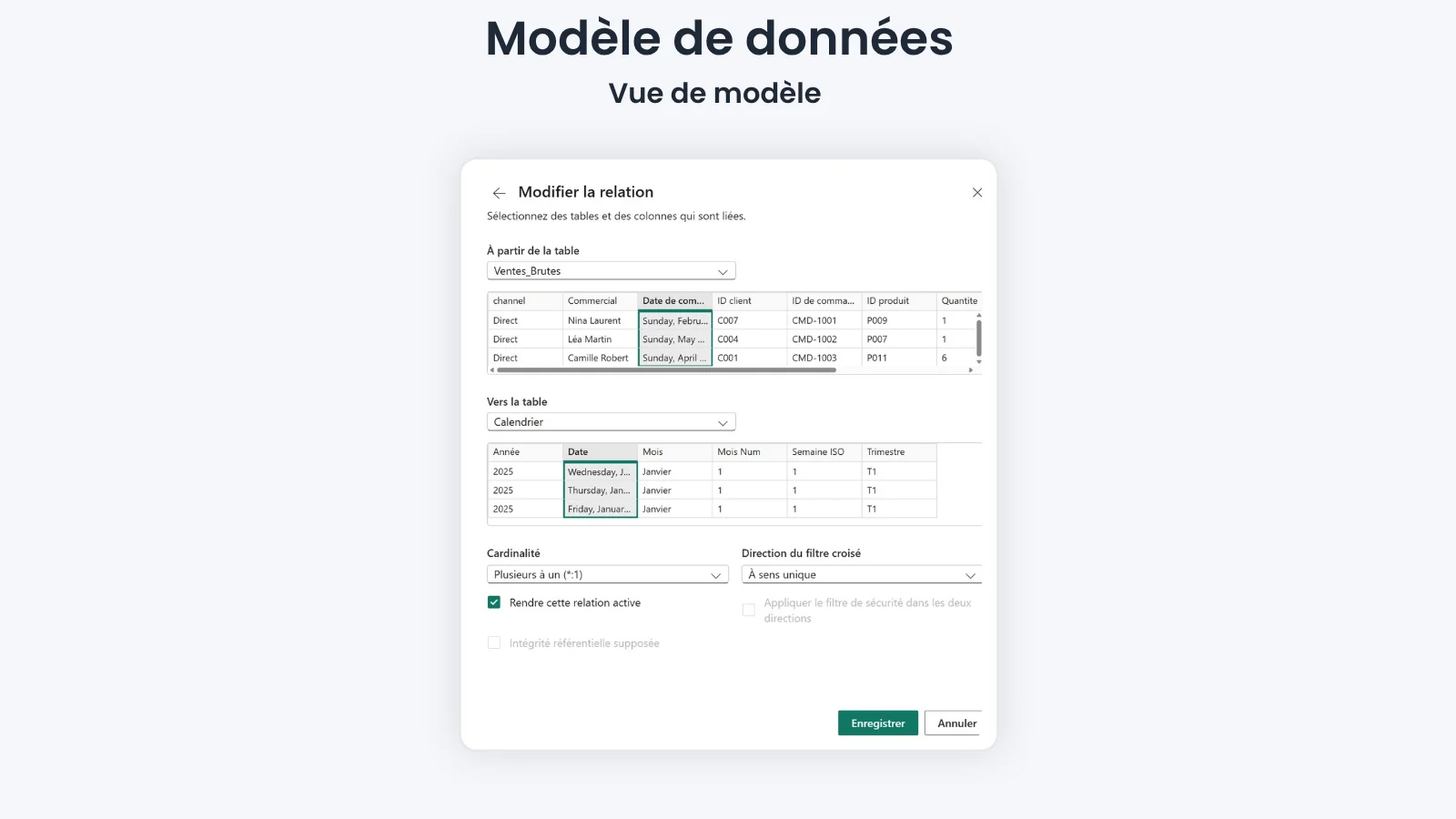
Créer les relations
Reliez maintenant :
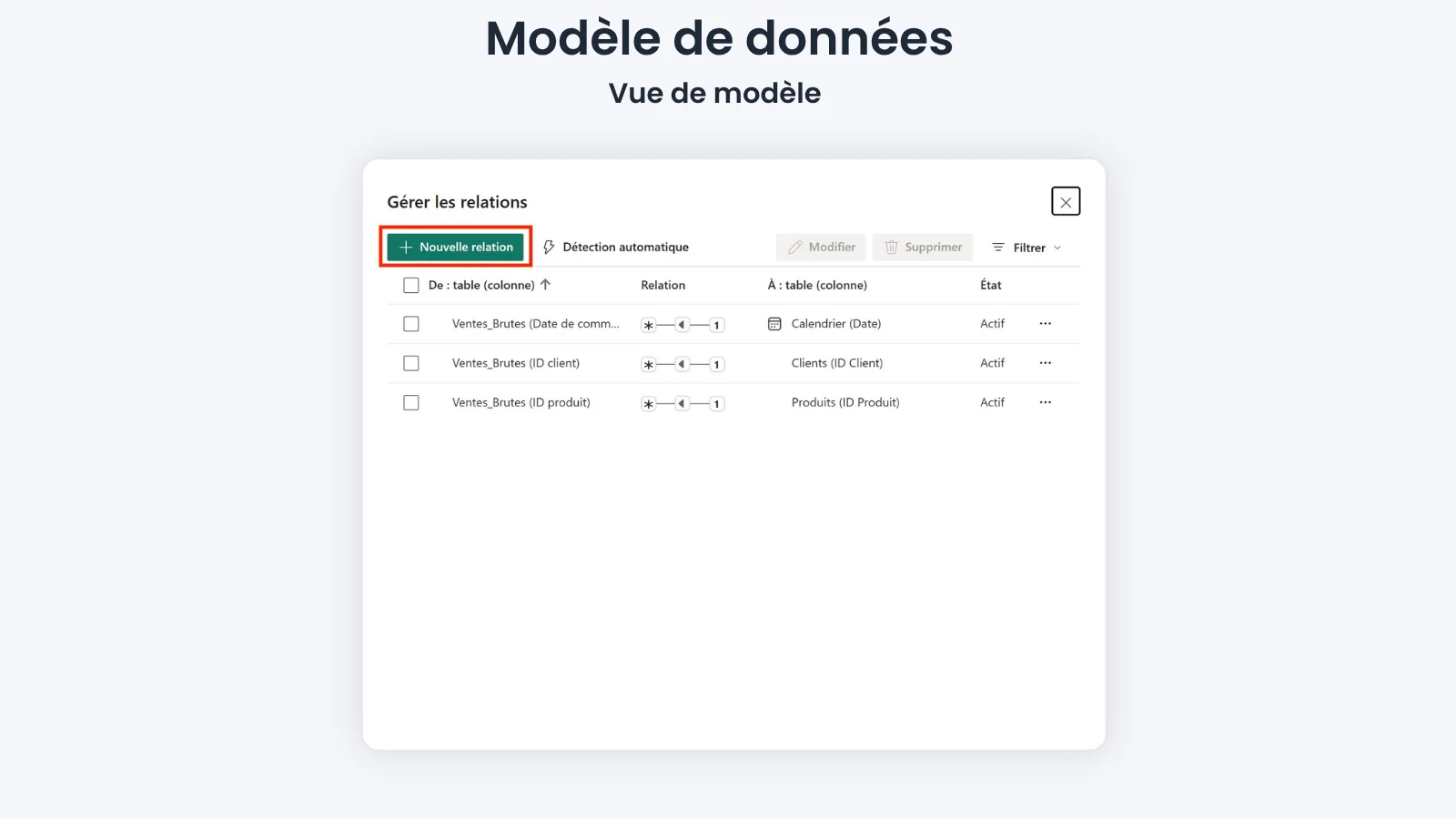
Ventes[ID_Produit] à Produits[ID_Produit], Ventes[ID_Client] à Clients[ID_Client], et Ventes[Date] à Calendrier[Date].
Microsoft précise qu’une relation associe une colonne d’une table à une colonne d’une autre table, et que les types de données doivent être identiques entre les deux côtés de la relation. Power BI détecte aussi automatiquement la cardinalité, même s’il faut toujours la vérifier.
Le modèle simple que je recommande
Pour un premier projet, gardez des relations un-à-plusieurs aussi souvent que possible. Évitez les modèles trop complexes, les relations ambiguës ou les tables inutiles. Un modèle simple vaut mieux qu’un modèle “impressionnant” mais fragile.
Si vous découvrez Power BI et que vous voulez pratiquer avec un cadre clair, notre formation Power BI gratuite peut vous aider à passer plus vite de la théorie à la mise en pratique. Elle a été pensée pour les débutants qui veulent comprendre les bases essentielles : importer des données, faire les premières transformations dans Power Query, créer un modèle simple et construire un premier rapport lisible.
L’objectif n’est pas de vous noyer dans des notions trop avancées dès le départ. Au contraire, cette formation vous aide à prendre en main Power BI étape par étape, avec une logique simple, progressive et orientée résultats. C’est une excellente suite à ce Tutoriel Power BI si vous voulez consolider vos bases et vous entraîner sur un cas concret.
Ce Tutoriel Power BI serait incomplet sans quelques mesures DAX simples, car ce sont elles qui donnent de la valeur au rapport final. DAX est le langage de calcul de Power BI. les formules DAX servent notamment à créer des mesures et des colonnes calculées. Pour un débutant, je conseille clairement de commencer par les mesures, car elles sont plus adaptées aux indicateurs de pilotage dans les rapports.
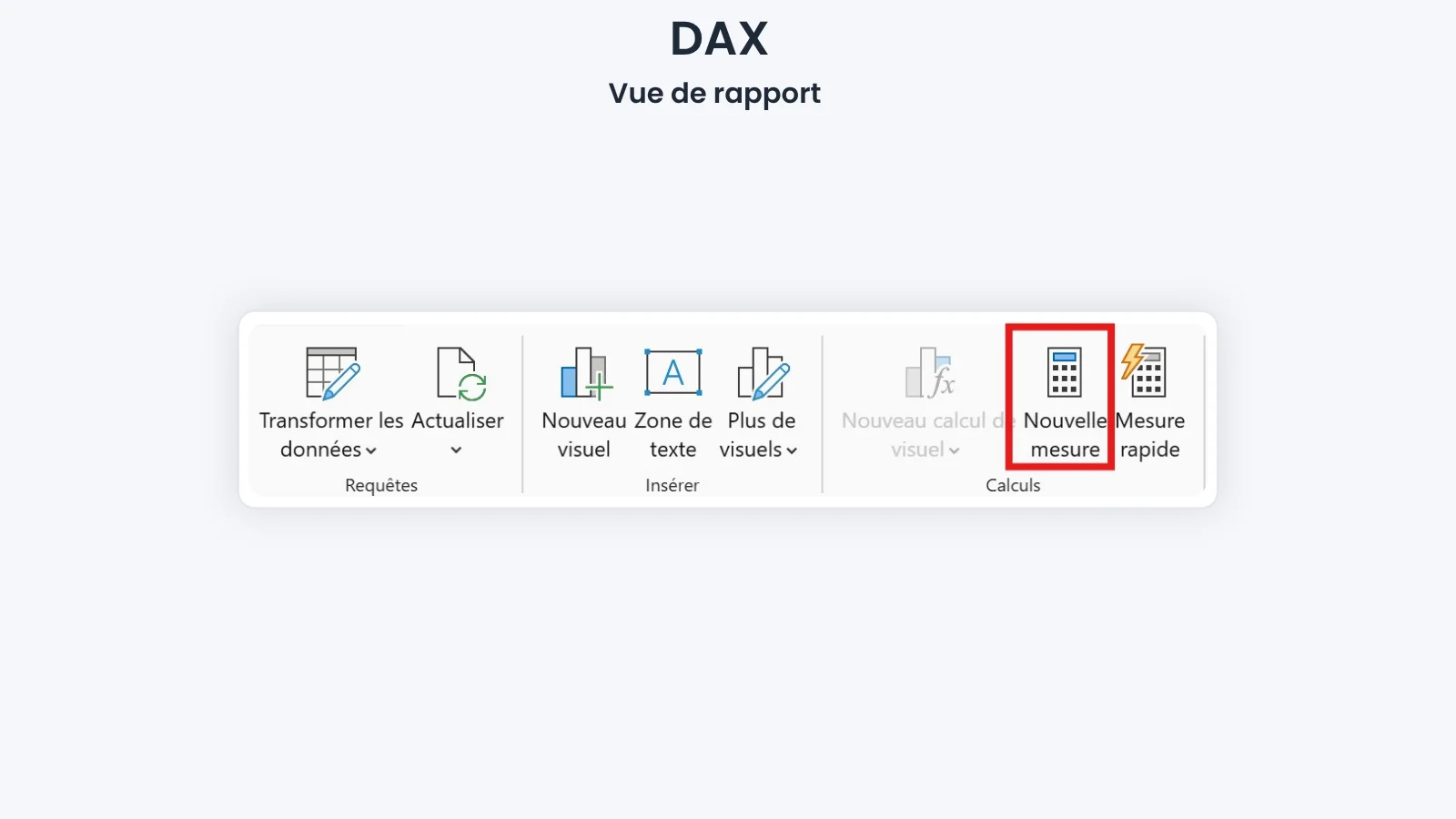
Mesure 1 — chiffre d’affaires total
Créez une mesure :
CA Total = SUM(Ventes[Montant Ligne])
Cette mesure additionne le montant de toutes les lignes de vente. C’est le premier KPI à créer dans presque tous les projets.
Mesure 2 — nombre de commandes
Nb Commandes = DISTINCTCOUNT(Ventes[ID_Commande])
Ici, vous comptez les commandes uniques, ce qui est plus utile qu’un simple nombre de lignes si une commande contient plusieurs produits.
Mesure 3 — panier moyen
Panier Moyen = DIVIDE([CA Total], [Nb Commandes], 0)
Cette mesure est très intéressante, parce qu’elle vous fait déjà manipuler une logique métier simple et robuste. La fonction DIVIDE permet aussi d’éviter les erreurs de division par zéro.
Mesure 4 — quantité vendue
Quantité Vendue = SUM(Ventes[Quantité])
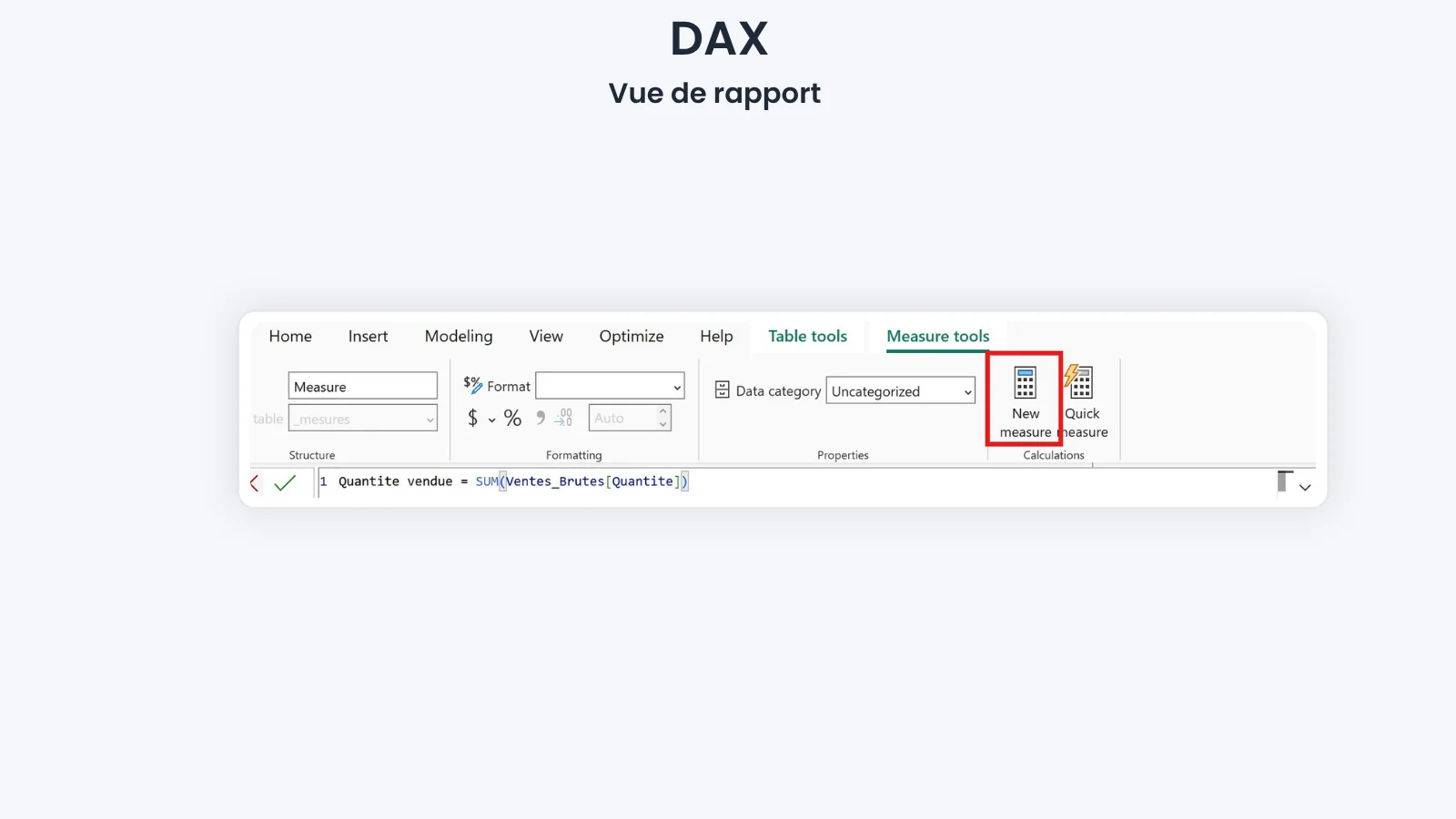
Avec ces quatre mesures, vous avez déjà une base solide pour créer un premier rapport lisible.
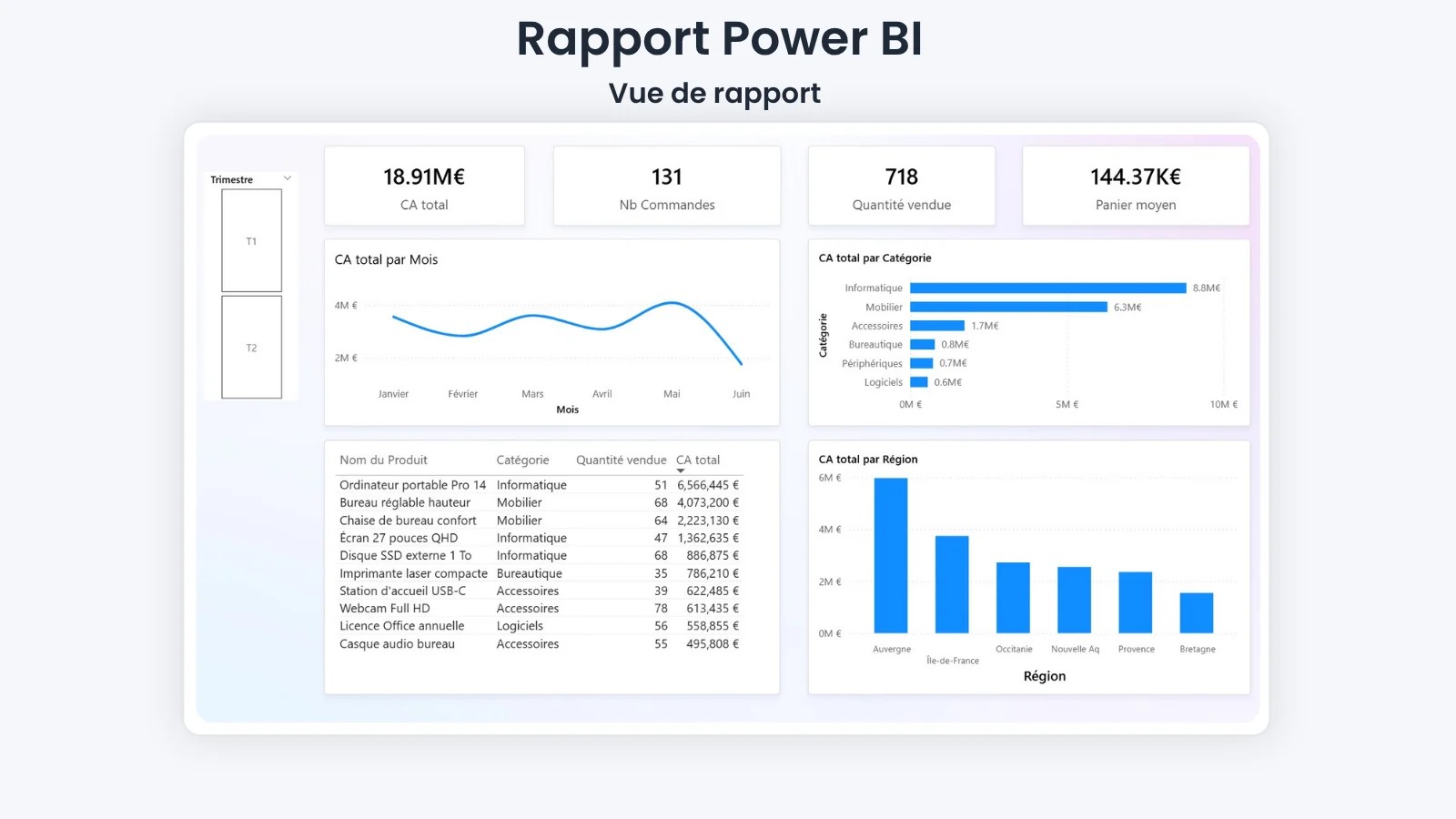
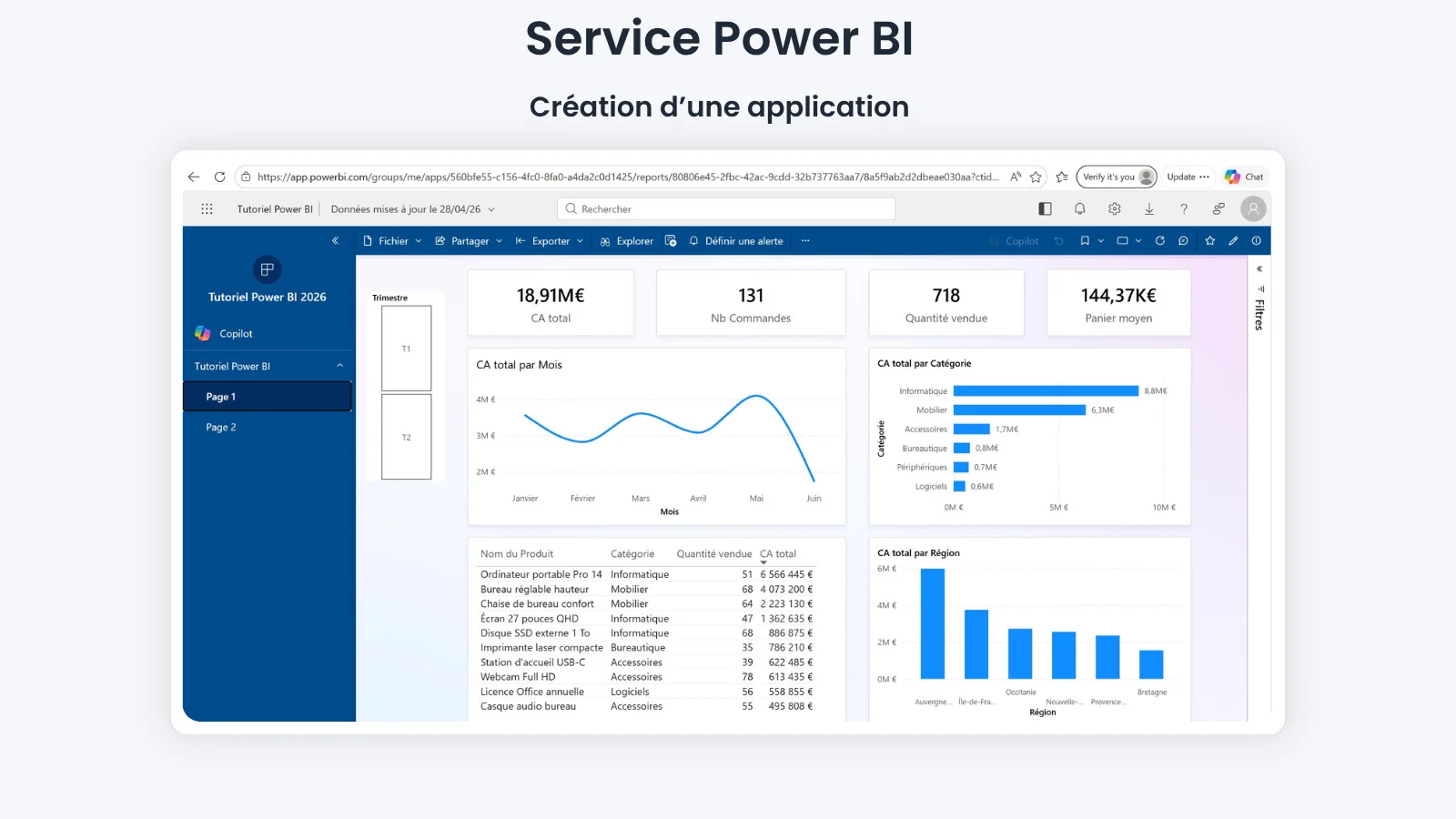
Passez maintenant à la vue Rapport. Microsoft présente le rapport comme une collection de visualisations reposant sur un modèle sémantique unique, tandis qu’un tableau de bord dans le service correspond à une page unique composée de vignettes issues de rapports. Pour un débutant, il faut d’abord réussir le rapport.
Les visuels que je conseille pour un premier rapport
Sur une seule page, créez :
Ce choix est volontairement simple. Il couvre les besoins les plus fréquents sans noyer l’utilisateur
Les bonnes pratiques de mise en page
Commencez par placer les KPI en haut. Ensuite, mettez l’évolution temporelle au centre. Enfin, placez les filtres et le tableau détaillé sur les côtés ou en bas. Votre rapport doit répondre vite à trois questions : combien, comment ça évolue, et où agir.
Vérifier le rapport avant publication
Avant de publier, testez vos interactions :
le segment Région filtre-t-il bien tous les visuels ?
les montants sont-ils bien formatés en euro ?
les mois s’affichent-ils dans le bon ordre ?
les cartes réagissent-elles correctement aux filtres ?
Ce contrôle évite 80 % des erreurs vues sur les premiers rapports.
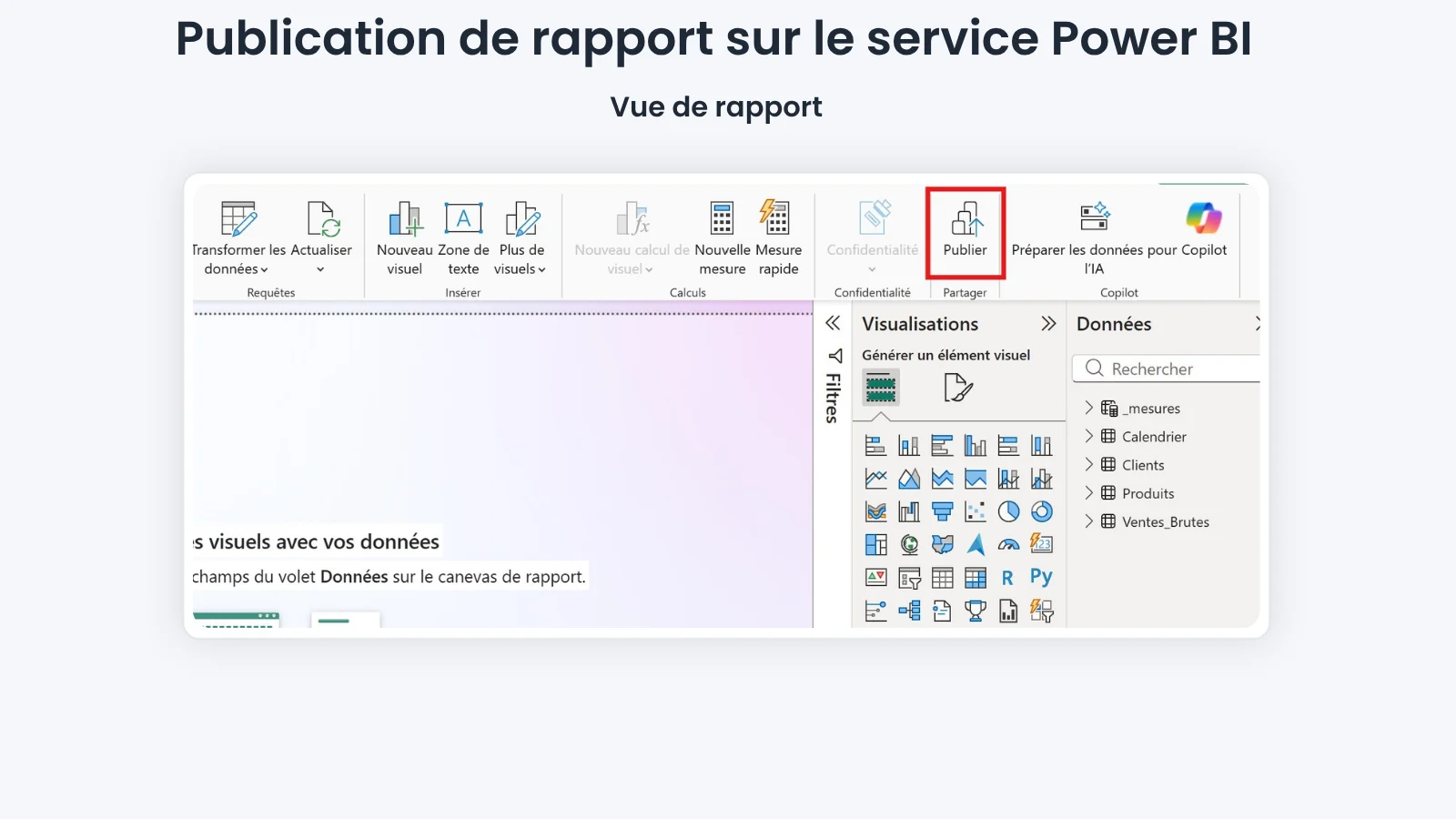
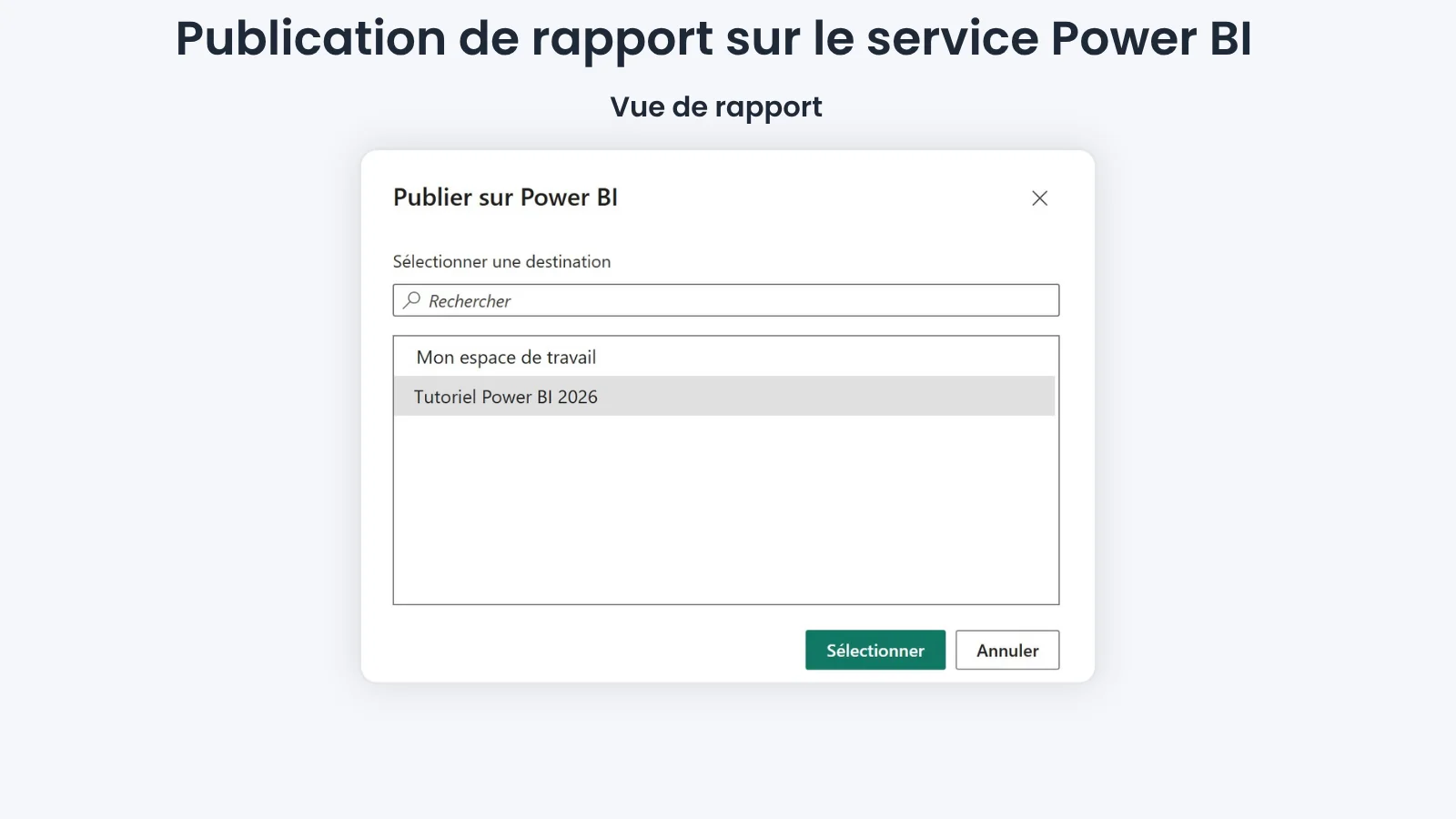
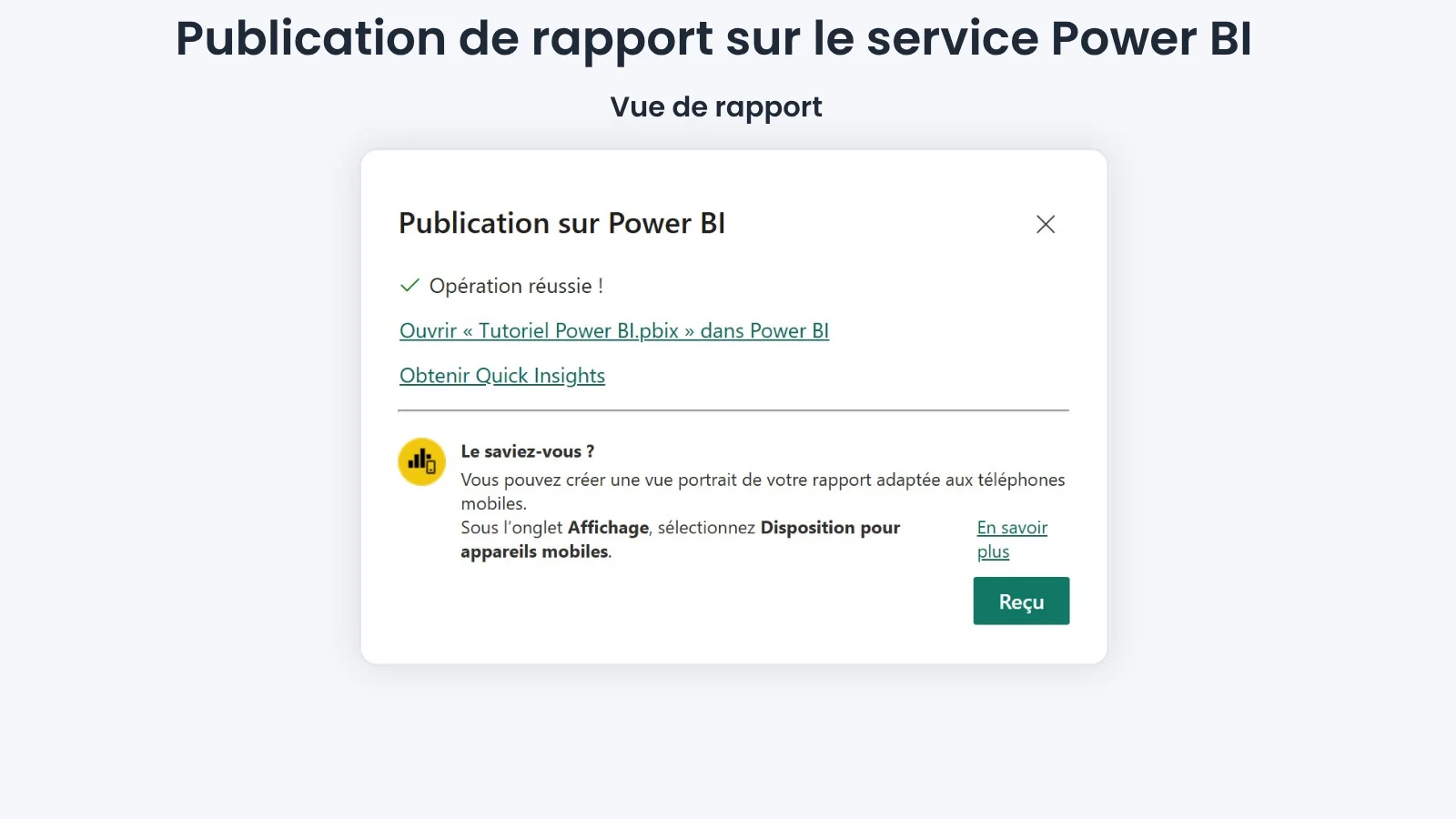
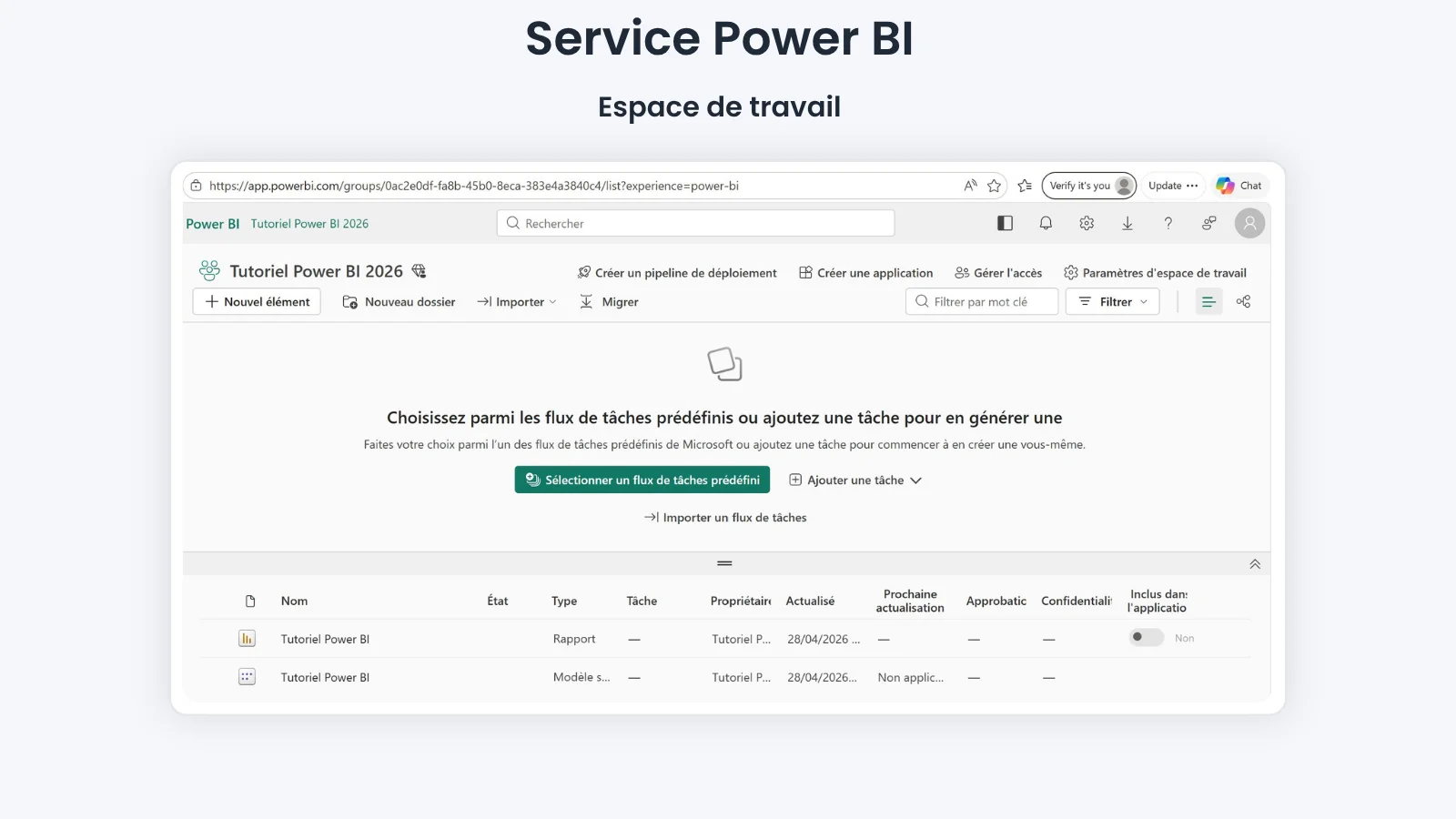
Dans ce Tutoriel Power BI, la dernière étape consiste à publier votre rapport depuis Power BI Desktop vers le service Power BI, puis à le partager avec les bonnes personnes dans votre organisation. Microsoft indique le chemin suivant : Fichier > Publier > Publier sur Power BI, ou directement via le bouton Publier du ruban Accueil selon votre version. Ensuite, vous choisissez l’espace de travail de destination et vous ouvrez le lien généré vers le rapport dans le service Power BI.
Ce qui est publié exactement
Lors de la publication, Power BI envoie votre rapport ainsi que son modèle sémantique vers le service. Microsoft précise aussi qu’une republication remplace le modèle sémantique par sa version mise à jour, ce qui signifie qu’il faut faire attention si vous renommez ou supprimez des colonnes ou des mesures déjà utilisées dans des visuels.
Comment partager le rapport
Dans le service Power BI, vous pouvez partager un rapport ou un tableau de bord avec des personnes nommées, avec votre organisation, ou diffuser un contenu plus “propre” via une application. Microsoft indique qu’il faut en général une licence Power BI Pro ou PPU pour partager du contenu, sauf si le contenu se trouve dans une capacité Premium. Les destinataires ont eux aussi besoin de la licence adaptée, sauf cas Premium/Fabric.
Et pour l’actualisation des données ?
Si vos sources sont locales, l’actualisation passe souvent par une passerelle de données locale. Microsoft explique que la configuration de l’actualisation dans le service Power BI s’appuie notamment sur la connexion à la passerelle, les identifiants de source et la planification d’actualisation. Autrement dit, publier le rapport ne suffit pas : pour garder les données à jour, il faut aussi penser au rafraîchissement.
Comment débuter avec Power BI quand on est novice ?
Le plus simple est de commencer avec Power BI Desktop, un fichier Excel propre et un mini-projet concret. Ensuite, progressez dans cet ordre : import, Power Query, modèle, DAX, rapport, publication.
Quelles transformations Power Query faut-il apprendre en premier ?
Les plus utiles sont le renommage de colonnes, la correction des types de données, la suppression de colonnes inutiles, le filtrage des lignes et la fusion de requêtes.
Comment créer un modèle de données simple dans Power BI ?
Le plus efficace est d’utiliser une table de faits, comme Ventes, puis des dimensions comme Produits, Clients et Calendrier. Microsoft recommande cette logique de schéma en étoile, car elle rend le modèle plus clair et plus performant.
Quelles fonctions DAX apprendre en premier ?
Pour débuter, concentrez-vous sur des mesures basiques comme SUM, DISTINCTCOUNT et DIVIDE. Elles suffisent déjà pour créer un chiffre d’affaires, un nombre de commandes et un panier moyen.
Comment publier un rapport sur le service Power BI ?
Depuis Power BI Desktop, utilisez Fichier > Publier > Publier sur Power BI ou le bouton Publier du ruban. Vous choisissez ensuite l’espace de travail cible, puis ouvrez le rapport dans le service.
Comment partager un rapport Power BI avec ses collègues ?
Dans le service Power BI, vous pouvez partager un rapport avec des personnes précises, avec l’organisation, ou le diffuser via une application. Selon le mode de partage, une licence Pro, PPU ou une capacité Premium peut être nécessaire.
Faut-il une passerelle pour actualiser les données ?
Oui, souvent, si les données viennent d’une source locale. Dans ce cas, le service Power BI utilise une passerelle et des paramètres d’identification pour exécuter l’actualisation planifiée
En résumé, le vrai déclic avec Power BI arrive quand on comprend que tout s’enchaîne dans un ordre logique : préparer les données, structurer le modèle, calculer les bons indicateurs, construire un rapport clair puis publier le tout proprement.
C’est cette méthode qui fait gagner du temps et qui évite les rapports fragiles. Avec ce Tutoriel Power BI, un débutant peut progresser plus vite, étape par étape, et construire des rapports réellement utiles.
Apprendre à créer un premier rapport est une très bonne base. Mais dans un vrai contexte métier, il faut souvent aller plus loin : structurer un modèle plus propre, écrire des mesures DAX plus solides, améliorer les performances, concevoir des rapports plus professionnels et maîtriser la publication dans le service Power BI.
C’est justement l’objectif de notre formation Power BI complète. Elle a été conçue pour accompagner celles et ceux qui veulent dépasser les bases et utiliser Power BI de façon plus rigoureuse, plus efficace et plus professionnelle. Après ce Tutoriel Power BI, cette formation permet de franchir un cap et de gagner en autonomie sur des cas concrets.