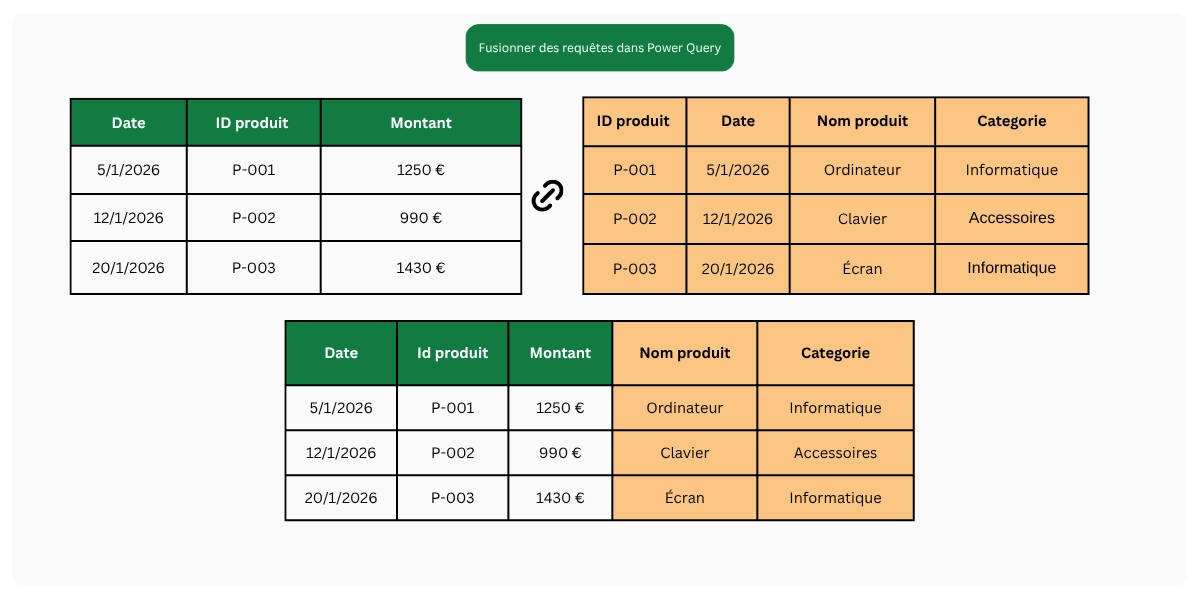
Quand on débute sur Power BI, power query fusionner des requetes fait partie des manipulations à connaître rapidement. Pourquoi ? Parce que vos données viennent rarement d’un seul fichier propre et complet. Vous avez souvent une table de ventes, une table clients, une table produits, puis vous devez les relier pour créer un modèle exploitable.
Dans cet article, je vous montre comment faire une fusion propre dans Power Query, avec une méthode simple et des exemples concret.
Fusionner des requêtes Power Query revient à rapprocher deux tables grâce à une colonne commune. Par exemple, vous pouvez ajouter le nom d’un client dans une table de commandes grâce à un identifiant client.
Concrètement, c’est l’équivalent d’une jointure en SQL ou d’un RECHERCHEX dans Excel, mais avec plus de contrôle et une meilleure traçabilité. Chaque transformation reste visible dans le volet “Étapes appliquées”, ce qui facilite les corrections.
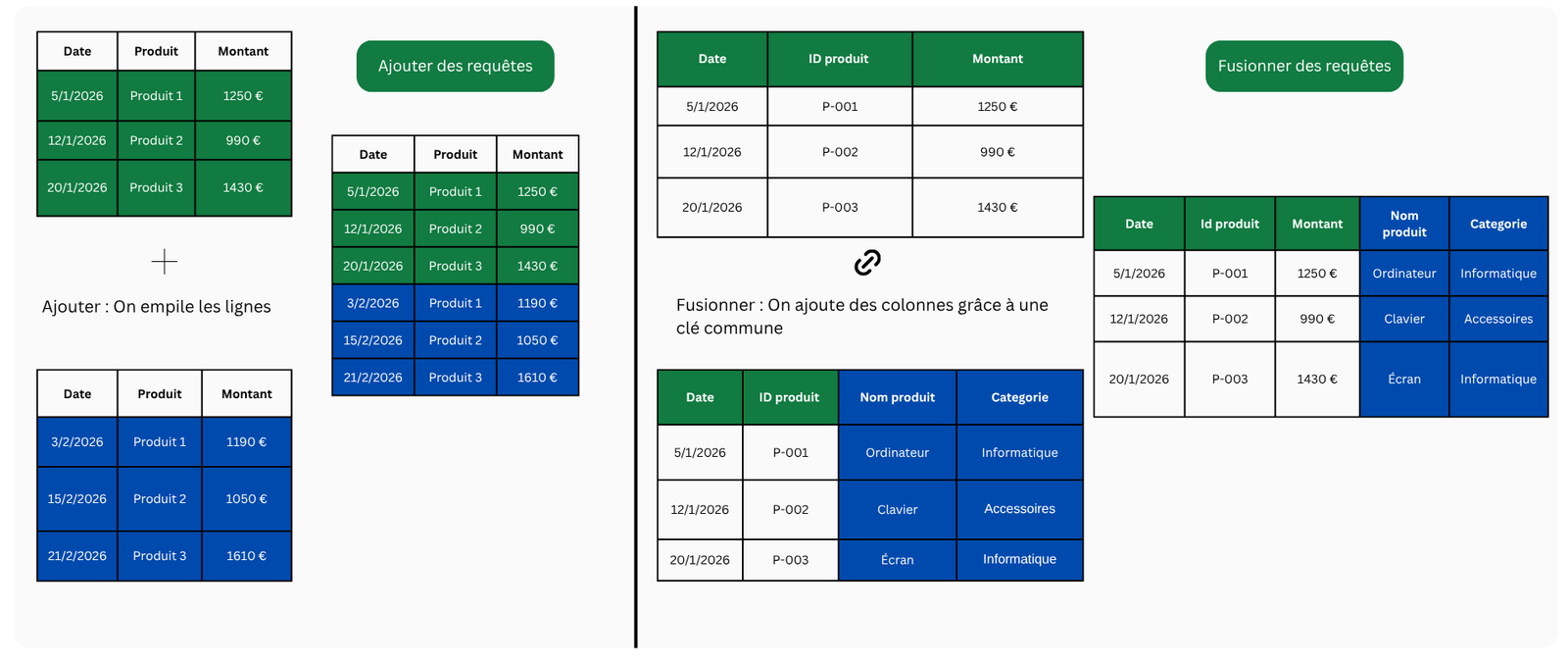
Il ne faut pas confondre fusionner et ajouter des requêtes.
La fusion rapproche deux tables côte à côte, via une clé commune. L’ajout empile les lignes de plusieurs tables ayant une structure similaire.
Par exemple, fusionnez une table “Commandes” avec une table “Clients”. En revanche, ajoutez les ventes de janvier, février et mars dans une seule table annuelle.
Avant de cliquer sur “Fusionner”, prenez deux minutes pour nettoyer vos données. C’est souvent là que se joue la réussite.
Vérifiez d’abord les noms de colonnes, les types de données et les valeurs vides. Ensuite, supprimez les espaces inutiles, uniformisez la casse si nécessaire et renommez les colonnes de façon claire. Par exemple, “ID Client” doit avoir le même format dans les deux tables.
Imaginons deux tables :
Table Commandes : ID_Commande, ID_client, Date, Montant
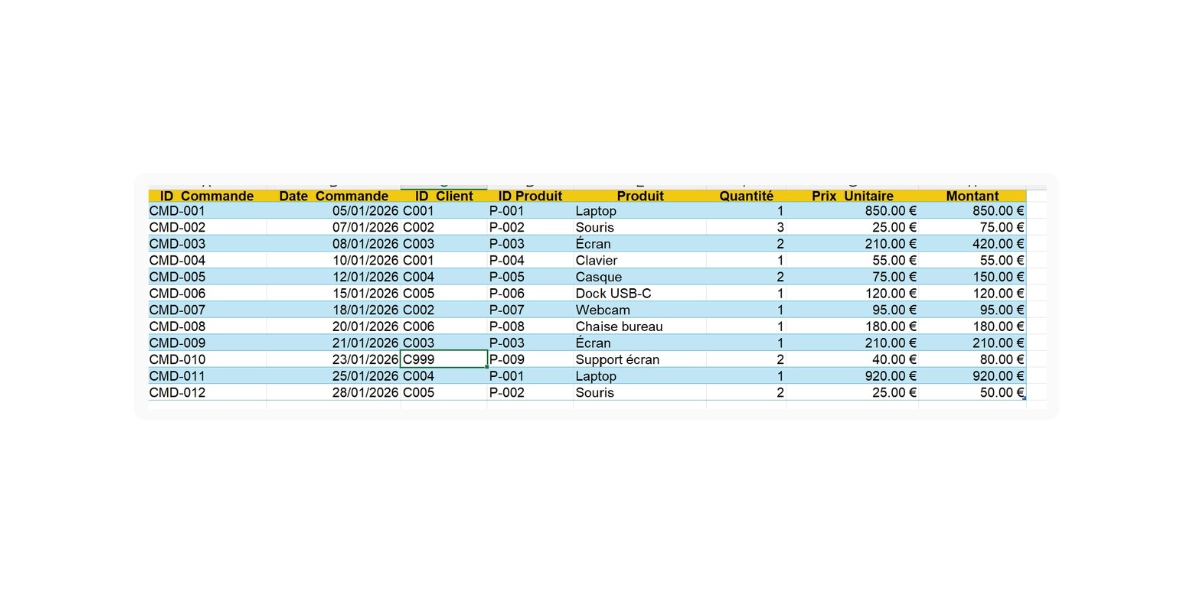
Table Clients : ID_Client, Nom, Région, Segment
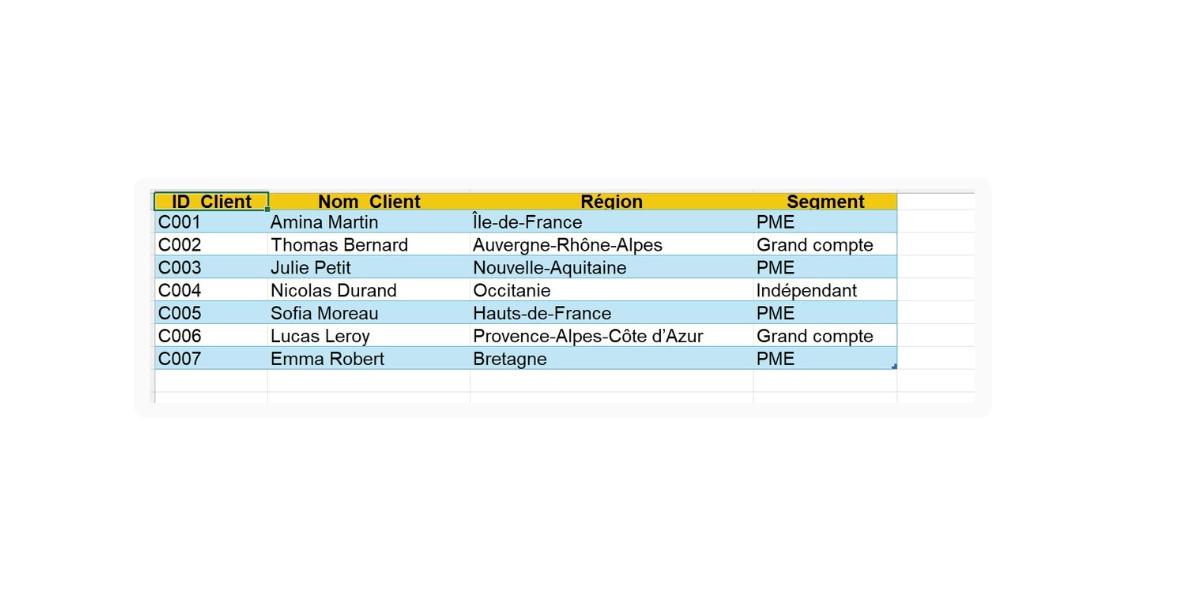
Votre objectif consiste à ajouter le nom et la région du client dans la table Commandes.
Gardez toujours une colonne identifiant stable. Évitez de fusionner sur un nom de client, car “Dupont SA” et “DUPONT S.A.” peuvent être interprétés différemment.
La clé de fusion doit identifier correctement les lignes. Dans l’idéal, utilisez un identifiant unique : ID client, code produit, numéro de facture ou code magasin.
Cependant, certaines situations demandent plusieurs colonnes. Par exemple, vous pouvez fusionner sur “Code Produit” et “Pays” si le même code existe dans plusieurs marchés. Dans ce cas, sélectionnez les colonnes dans le même ordre dans les deux tables.
Voici la méthode que j’utilise le plus souvent dans Power BI Desktop :
Importez les données depuis Excel avec “Obtenir les données”.
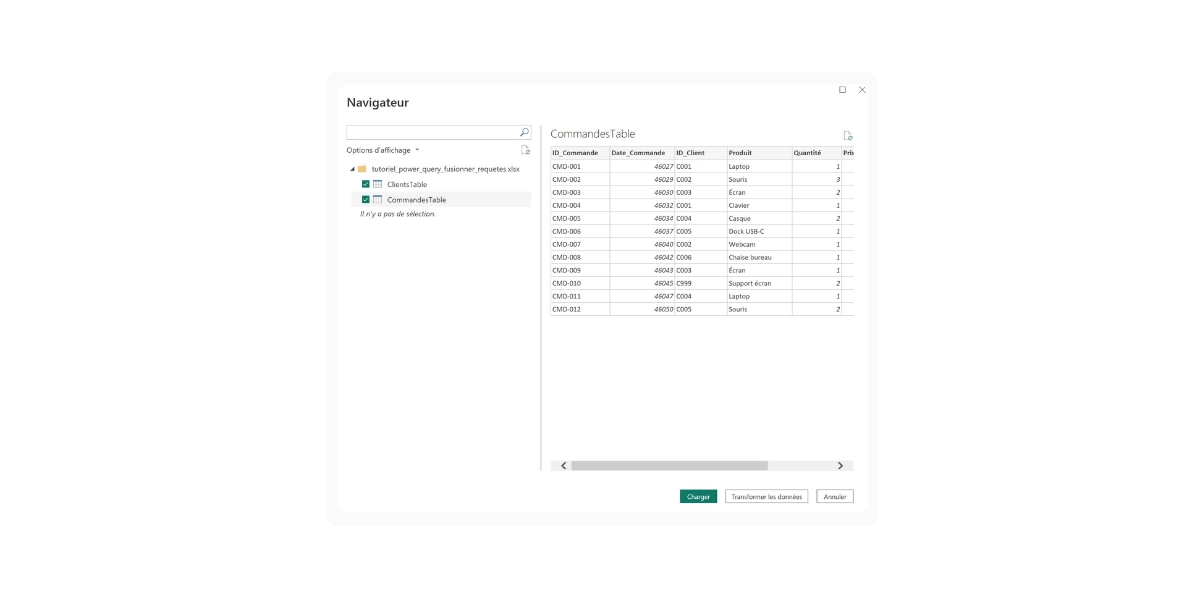
Sélectionnez la table principale, par exemple “Commandes”.

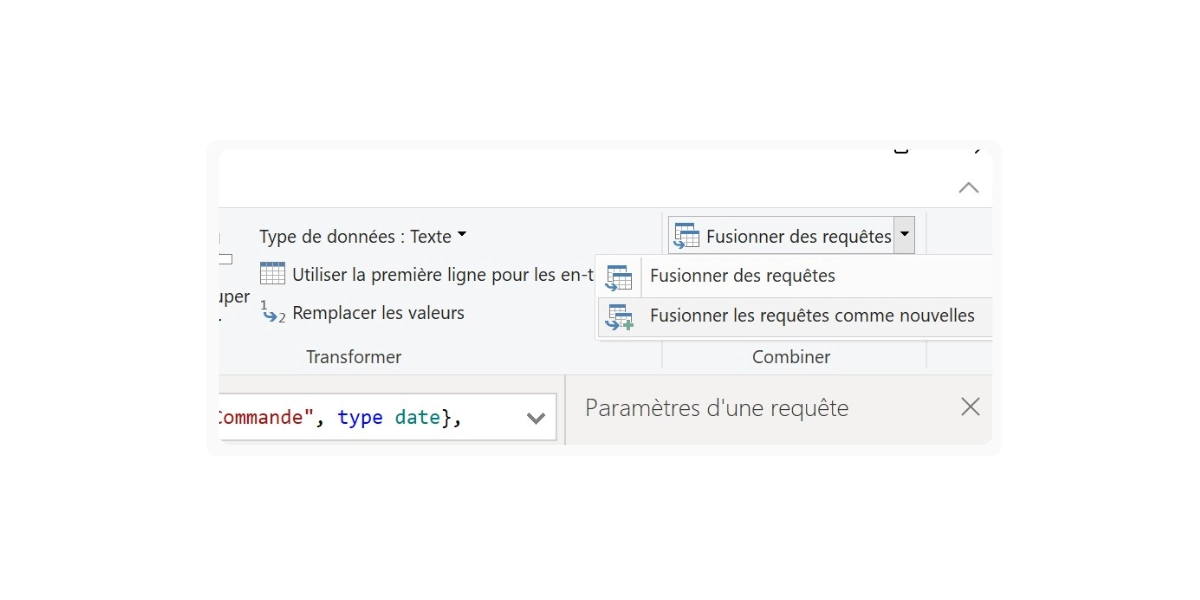
Allez dans Accueil > Fusionner des requêtes.
Choisissez la deuxième table, par exemple “Clients”.
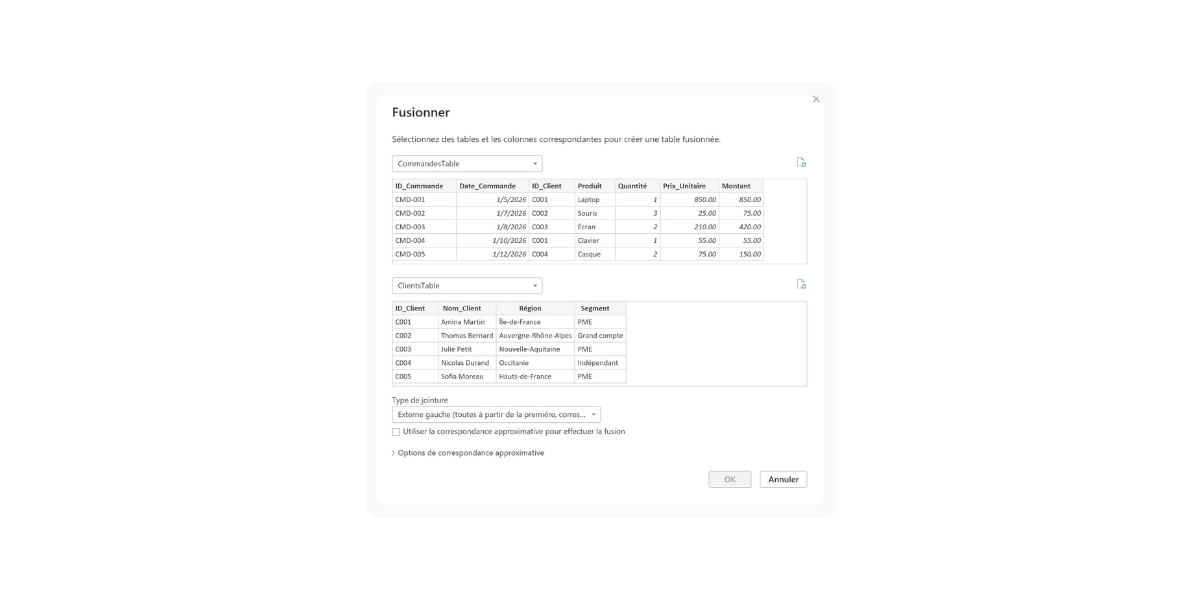
Sélectionnez la colonne commune dans chaque table.
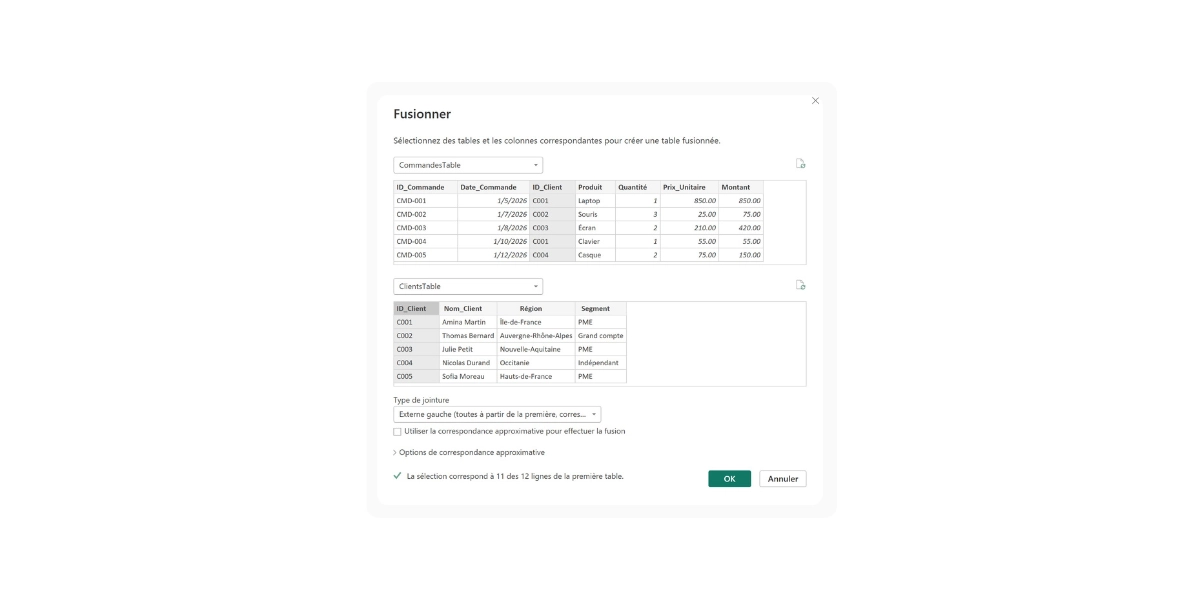
Choisissez le type de jointure.
Cliquez sur OK.
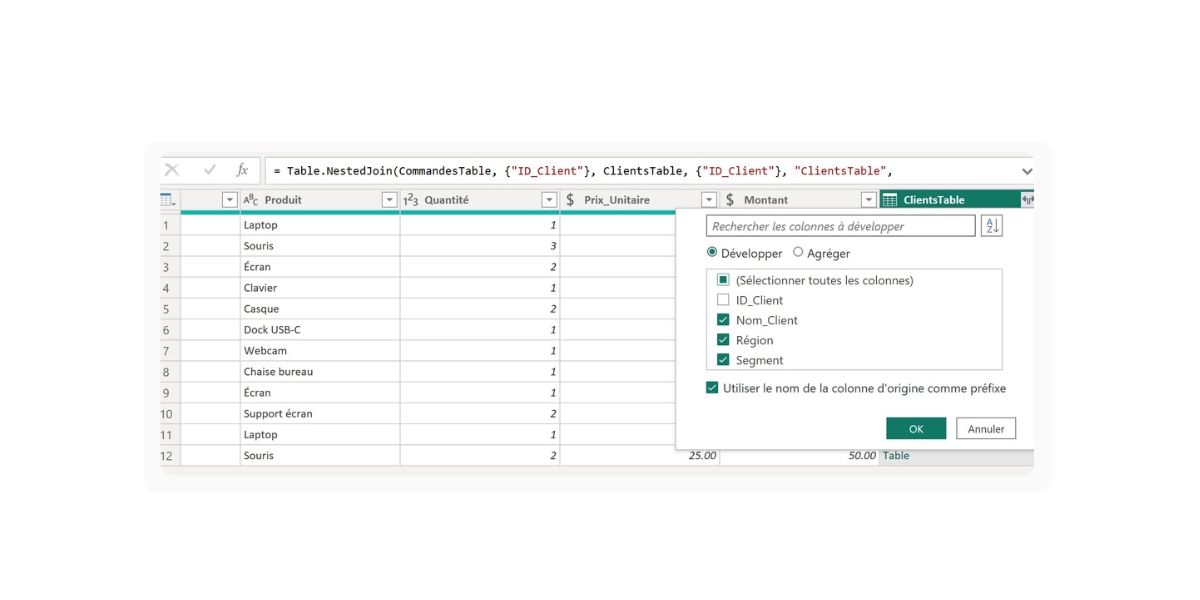
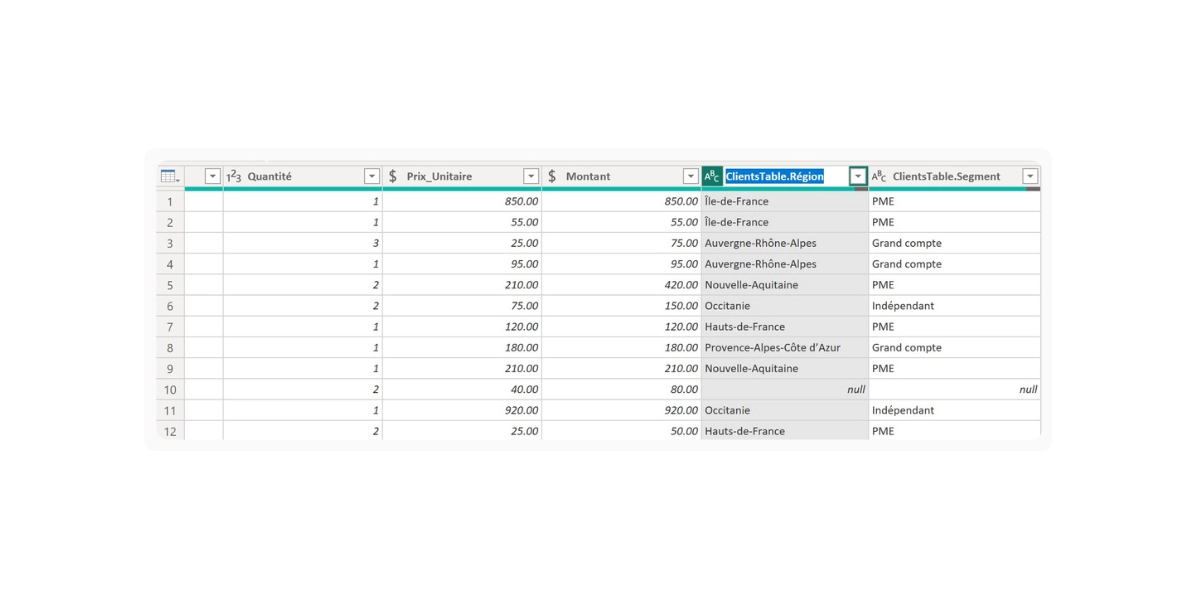
Développez la nouvelle colonne créée avec l’icône à deux flèches et sélectionnez uniquement les colonnes utiles, comme Nom, Région et Segment.
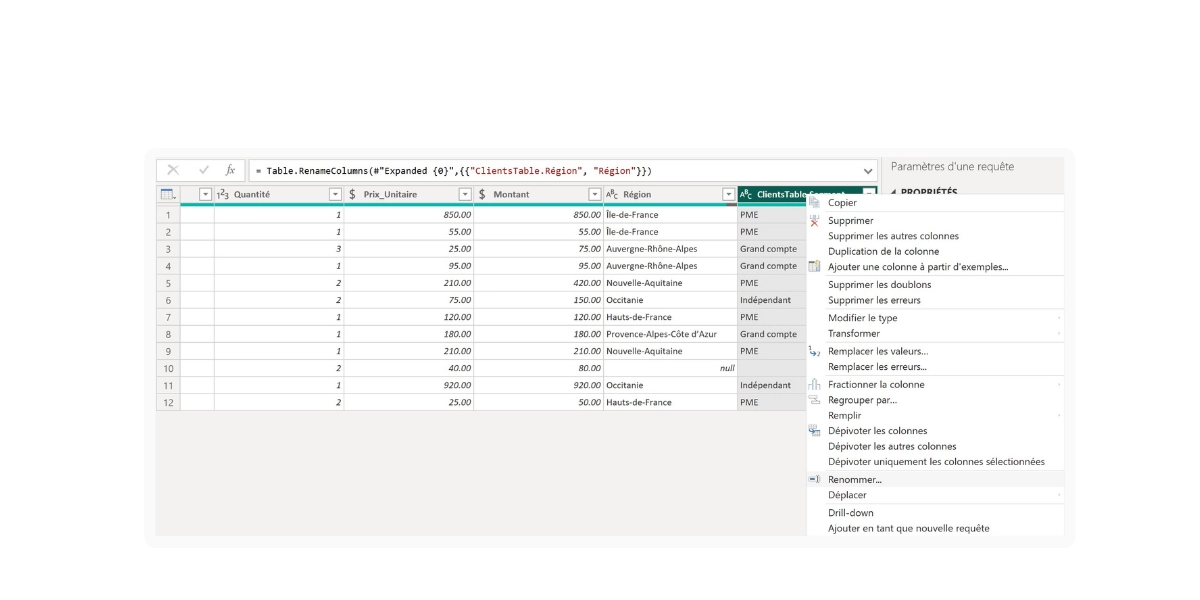
Renommez les colonnes pour obtenir un résultat propre.
Pour débuter, retenez surtout ces trois cas :
La jointure externe gauche garde toutes les lignes de votre table principale et ajoute les correspondances trouvées dans l’autre table. C’est le choix le plus courant.
La jointure interne garde uniquement les lignes qui existent dans les deux tables. Elle sert quand vous voulez exclure les éléments sans correspondance.
La jointure anti gauche affiche les lignes de la table principale qui n’ont aucune correspondance.
D’abord, regardez le message de correspondance affiché dans la fenêtre de fusion. S’il indique peu de lignes correspondantes, ne validez pas trop vite. Il y a peut-être un problème de type de données, d’espaces ou de valeurs manquantes.
Ensuite, évitez d’importer toutes les colonnes de la deuxième table. Plus vous gardez de colonnes inutiles, plus votre modèle devient lourd.
Power Query fusionner des requêtes devient simple dès que vous comprenez la logique : une table principale, une table liée, une ou plusieurs colonnes communes, puis un type de jointure adapté. Le plus important n’est pas le clic sur “Fusionner”, mais la préparation des données avant la fusion.
Avec une clé propre, des types de données cohérents et quelques vérifications, vous gagnez du temps et vous évitez des erreurs invisibles dans vos rapports Power BI.
Quelle est la différence entre fusionner et ajouter des requêtes ?
Fusionner relie deux tables grâce à une colonne commune. Ajouter empile les lignes de plusieurs tables similaires.
Pourquoi ma fusion Power Query ne trouve aucune correspondance ?
Le problème vient souvent d’un type de données différent, d’espaces invisibles, d’accents, de majuscules ou d’une mauvaise colonne sélectionnée.
Quelle jointure utiliser dans Power Query ?
Dans la plupart des cas, utilisez la jointure externe gauche. Elle conserve toutes les lignes de la table principale et ajoute les informations trouvées dans la table secondaire.