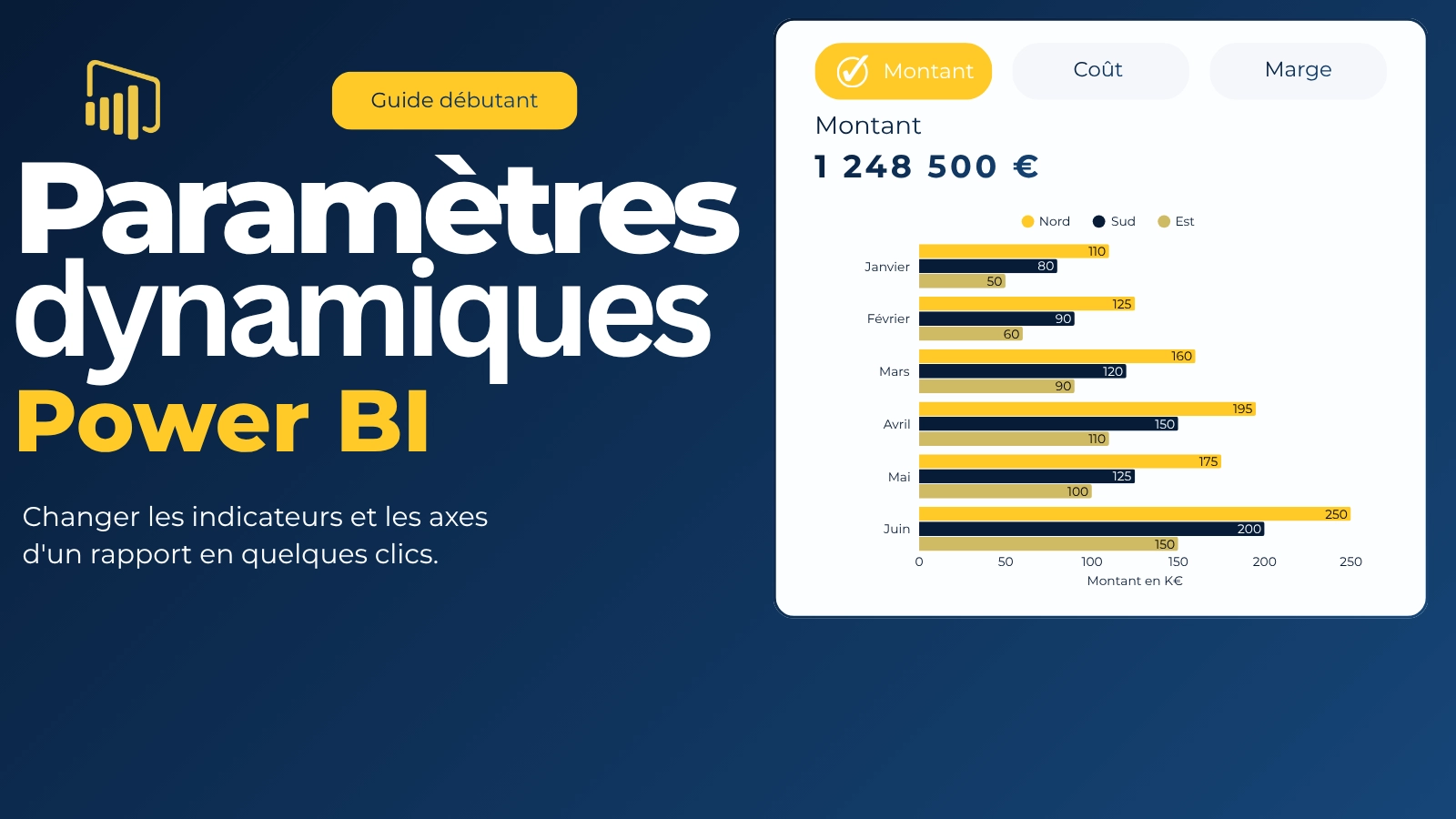
Vous créez un rapport Power BI et souhaitez permettre aux utilisateurs de personnaliser leurs analyses ? Par exemple, vous aimeriez afficher le chiffre d'affaires, les coûts ou la marge dans un même graphique. Vous pourriez créer trois graphiques distincts. Cependant, cette approche occuperait beaucoup de place dans votre rapport. Une autre solution consiste à utiliser les paramètres dynamiques de Power BI.
Ils permettent aux utilisateurs de changer les indicateurs ou les dimensions d'un graphique, directement depuis un segment. De plus, certains paramètres permettent de simuler des scénarios en modifiant des valeurs numériques. Par exemple, vous pouvez mesurer l'impact d'une augmentation de 10% sur un montant. La fonctionnalité Power BI paramètre dynamique offre donc plusieurs possibilités pour rendre vos rapports plus interactifs.
Dans cet article, nous allons découvrir les différents paramètres, leur fonctionnement et leurs principales applications. Nous allons également créer plusieurs exemples pratiques pour comprendre leur utilisation.
Un paramètre dynamique permet de modifier certains éléments d'un rapport selon les choix de l'utilisateur. Concrètement, vous pouvez laisser un utilisateur choisir l'indicateur qu'il souhaite analyser. Power BI adapte alors le visuel à sa sélection.
Prenons un exemple. Vous disposez d'un graphique présentant le chiffre d'affaires par catégorie. Vous souhaitez permettre aux utilisateurs d'afficher également les couts et la marge. Grace à un paramètre de champs, ils peuvent passer d'un indicateur à l'autre sans changer de graphique. Cette fonctionnalité simplifie donc la navigation et améliorer l'expérience utilisateur.
Dans Power BI Desktop, le menu Modélisation > Nouveau paramètre propose deux catégories principales.
| Type de paramètre | Fonction Principale | Exemple |
| Paramètre de champs | Modifier les champs d'un visuel | Passer du chiffre d'affaires à la marge |
| Paramètre de plage numérique | Modifier une valeur utilisée dans un calcul | Simuler une hausse de 10% |
Ces deux fonctionnalités répondent à des besoins différents. Les paramètres de champs modifient les indicateurs ou les dimensions que vos graphiques affichent. En revanche, les paramètres numériques permettent de tester plusieurs hypothèses de calcul. Nous allons commencer par les paramètres de champs.
Les paramètres de champs permettent de créer des graphiques dont les axes ou les mesures changent selon les sections. Ils deviennent particulièrement interessants lorsque vos rapports contiennent plusieurs indicateurs.
Réduire le nombre de graphiques
imaginez un rapport présentant cinq indicateurs. Sans paramètres, vous pourriez créer cinq graphiques pour afficher chaque mesure. Cependant, les utilisateurs devraient consulter plusieurs visuels pour comparer les résultats. Avec un paramètre de champs, un seul graphique peut afficher successivement ces cinq mesures. Vous gagnez ainsi de la place tout en conservant les possibilités d'analyse.
Donner davantage de liberté aux utilisateurs
Certains utilisateurs souhaitent analyser les données par catégorie. D'autres préfèrent observer les résultats par région ou par canal. Un paramètre de champs permet de répondre à ces différents besoins. Chaque utilisateur choisit simplement la dimension qui correspond à son analyse.
Simplifier la maintenance des rapports
Un rapport contenant plusieurs graphiques demande généralement davantage de travail de mise en forme. En revanche, un graphique dynamique centralise plusieurs possibilités d'analyse. Vous pouvez donc maintenir un seul visuel pour différents indicateurs. Cependant, conservez plusieurs graphiques lorsque leur comparaison simultanée apporte une réelle valeur.
Nous allons créer notre premier paramètre de champs à partir d'un exemple simple. Supposons que vous disposez d'une table nommée OPERATIONS.
Elle contient les colonnes suivantes :
| DATE | Catégorie | Montant | Coût |
| 5/1/2026 | A | 1 000 € | 700 € |
| 12/01/2026 | B | 1 500 € | 900 € |
| 08/02/2026 | A | 2 000 € | 1 200 € |
| 15/02/2026 | B | 1 200 € | 800 € |
Notre objectif consiste à permettre aux utilisateurs d'analyser trois indicateurs depuis un seul graphique.
Avant de créer un paramètre de champs, préparez les mesures que vous souhaitez afficher. Dans Power BI Desktop, ouvrez l'onglet Modélisation, puis cliquez sur Nouvelle mesure.
Créez les trois mesures suivantes :
Montant total
Montant total = SUM(Operations[Montant])
Coût total
Coût total = [Montant total] - [Coût total]
Marge totale
Marge totale = [Montant total] - [Cout total]
La première mesure calcule la somme des montants. La deuxième mesure additionne les couts. En fin, la troisième mesure calcule la différence entre les montants et les coûts.
Vous disposez maintenant des indicateurs nécessaires pour notre premier paramètre.
Dans Power BI Desktop, ouvrez l'onglet Modélisation. Ensuite cliquez sur Nouveau paramètre > Champs.
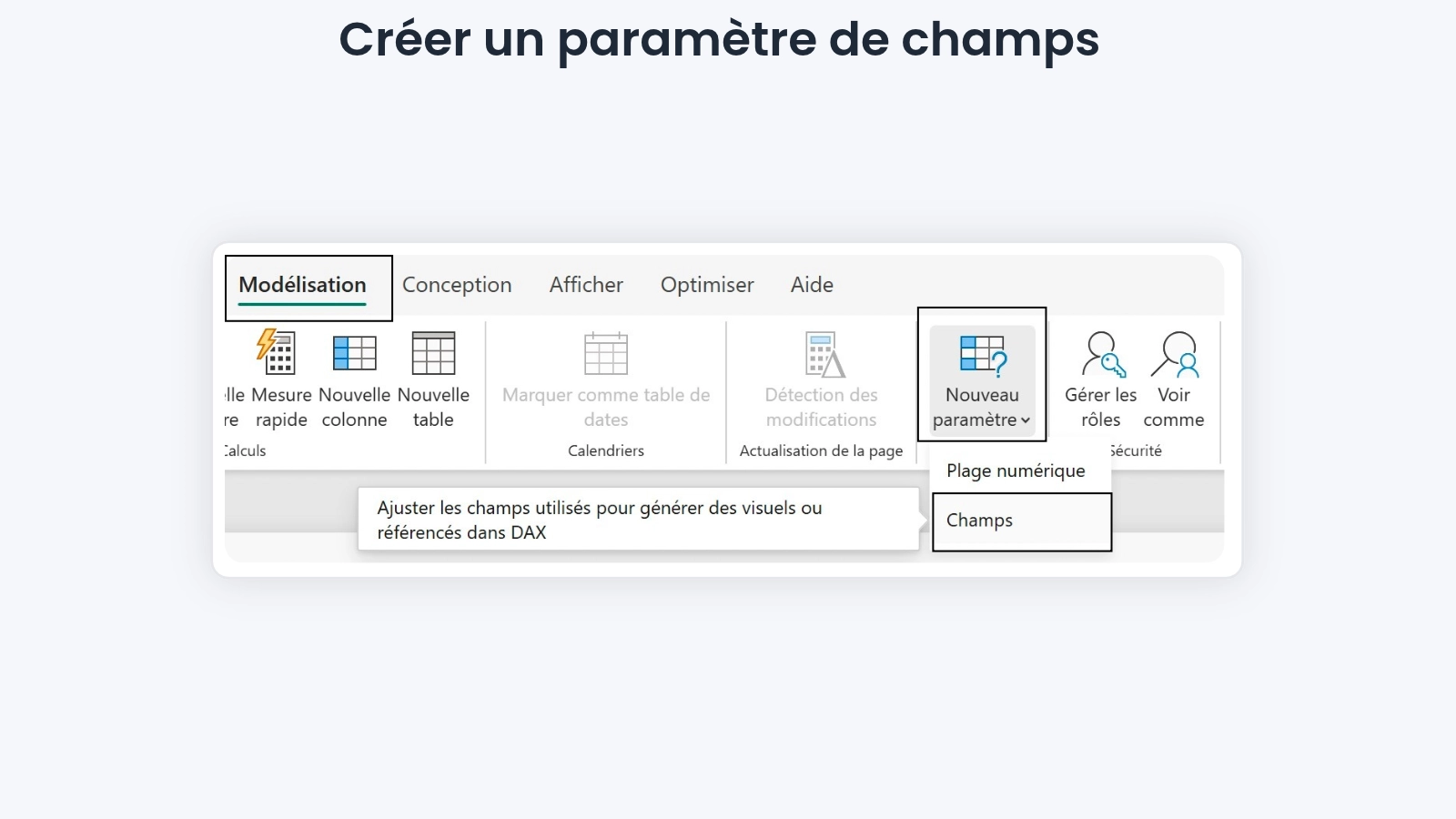
Une fenêtre apparaît.
Donnez au premier le nom Indicateur Analyse.
Puis sélectionnez les trois mesures précédentes :
Vous pouvez également modifier leur ordre dans cette fenêtre.
Conservez l'option Ajouter un segment à cette page, puis cliquez sur Créer.
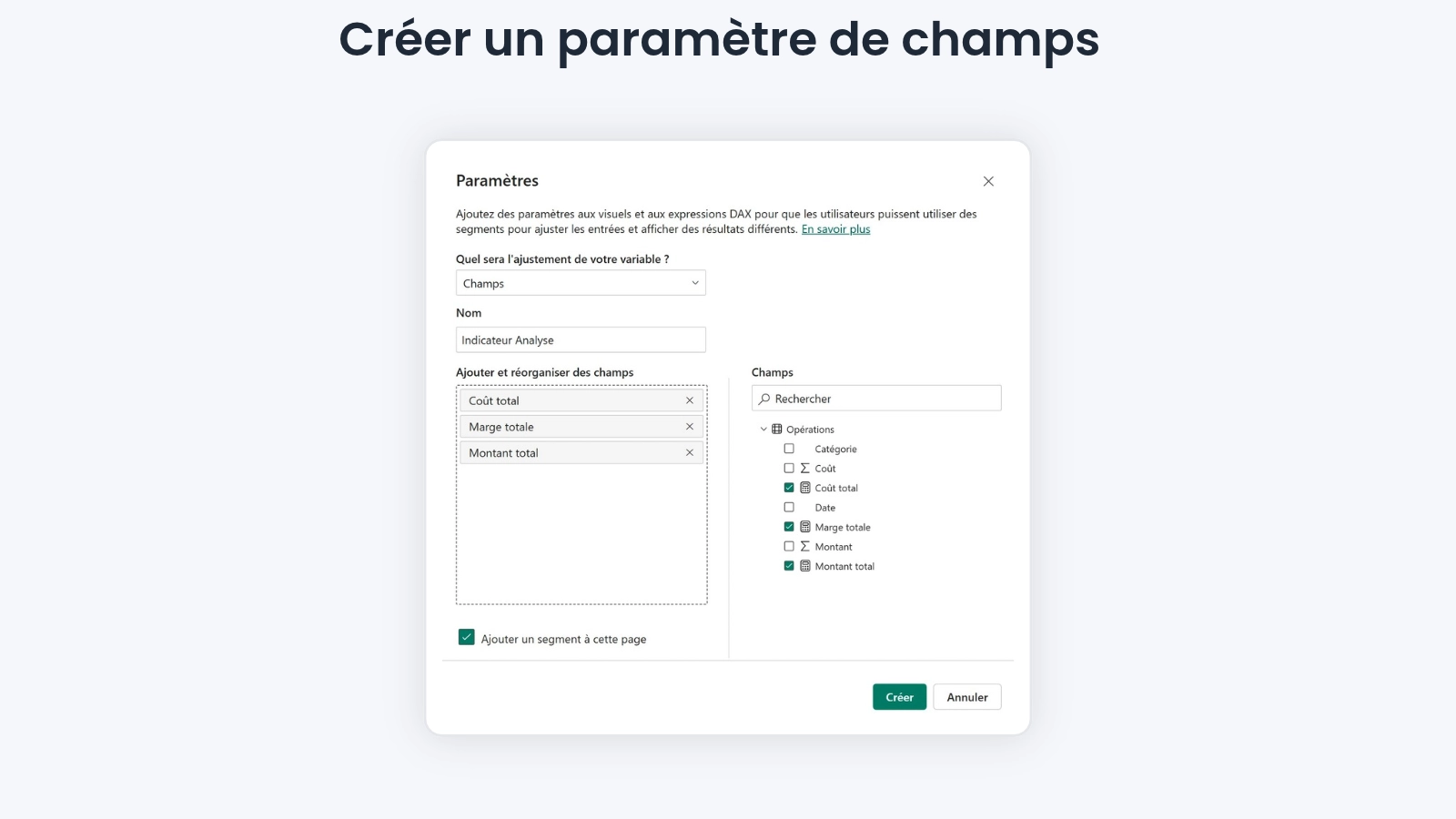
Power BI ajoute une table de paramètres à votre modele.
Il crée également un segment contenant les noms de vos trois mesures.
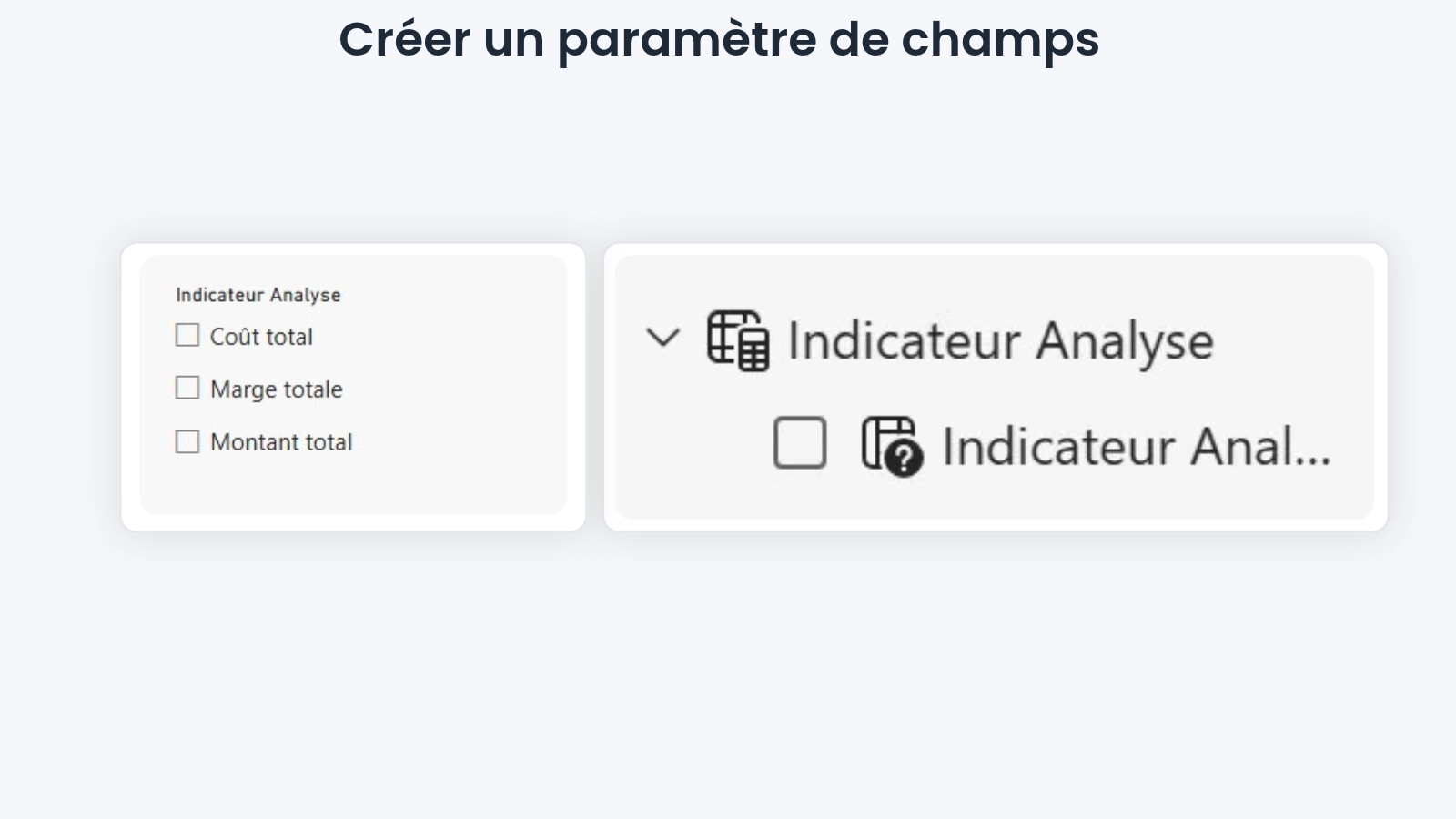
Étape 3 : créer un graphique dynamique
Ajoutez maintenant un graphique en colonnes groupées à votre rapport. Placez la colonne OPERATIONS[catégorie] sur l'axe X. Ensuite, placez le paramètre Indicateur Analyse dans la zone des valeurs du graphique.
Attention, utilisez bien le champ du paramètre et non les trois mesures individuellement.
Votre graphique utilise désormais le paramètre pour déterminer l'indicateur à afficher.
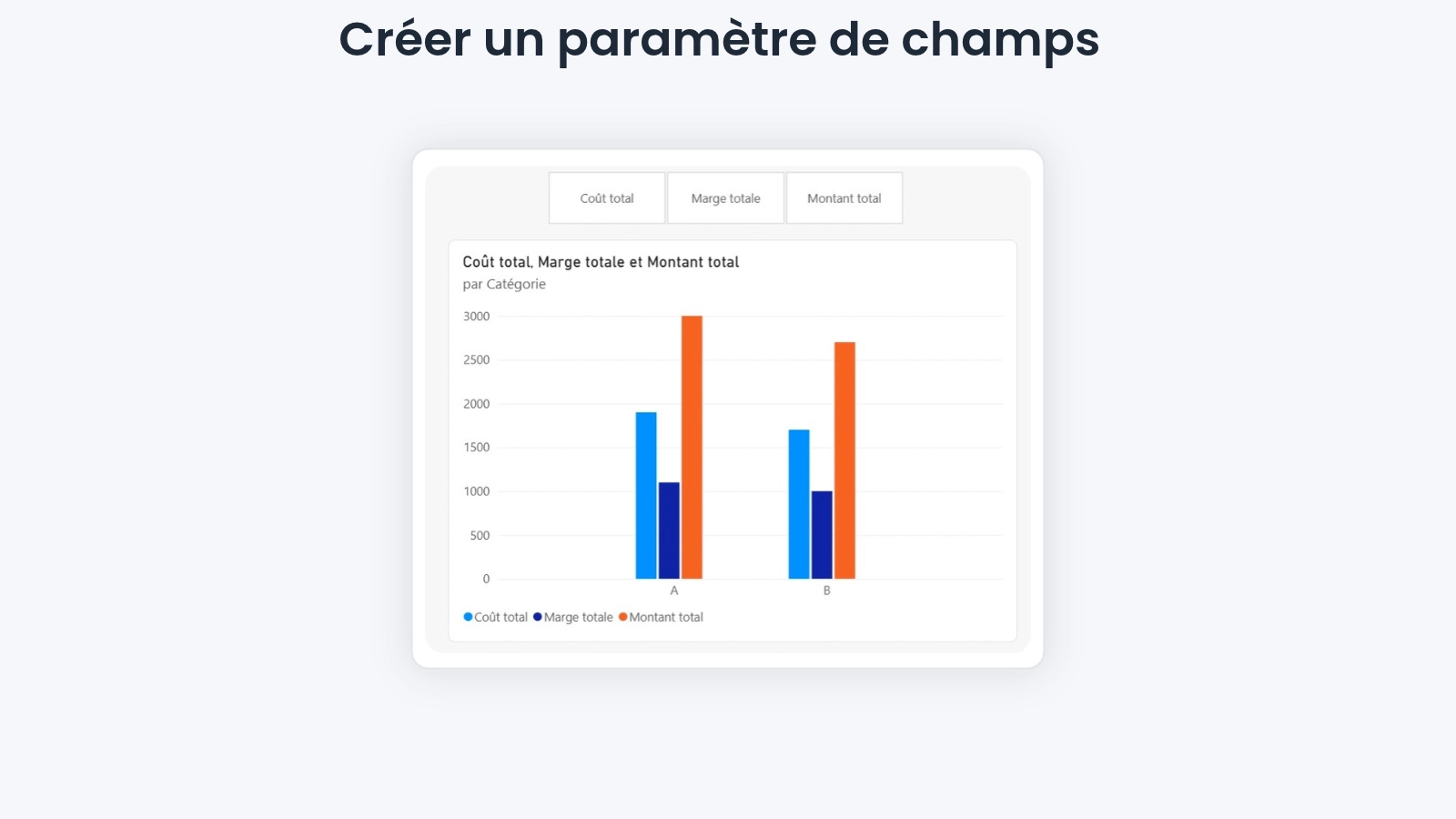
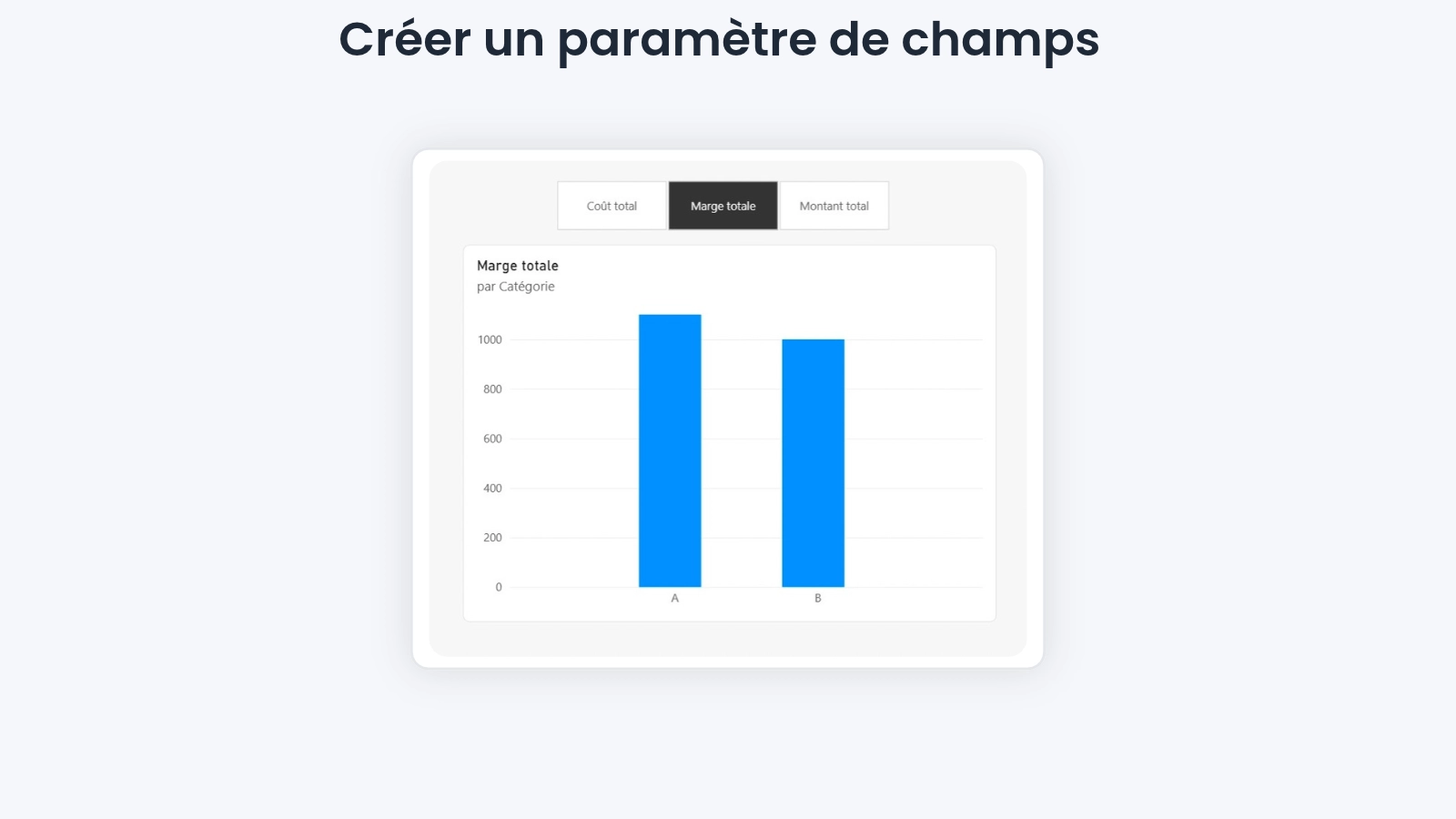
Étape 4 : tester votre paramètre
Dans le segment, sélectionnez Montant total. Le graphique affiche maintenant la somme des montants pour chaque catégorie.
Sélectionnez ensuite Cout total
Power BI remplace les valeurs précédents par les couts.
Enfin, choisissez Marge totale.
Le graphique affiche désormais la marge de chaque catégorie.
Vous venez de créer votre premier graphique dynamique avec un paramètre de champs. Pour faciliter la lecture, je recommande d'activer la sélection unique dans les paramètres du segment. Ainsi, chaque clic affiche un seul indicateur. Cependant, vous pouvez également autoriser plusieurs sélections pour comparer des mesures.
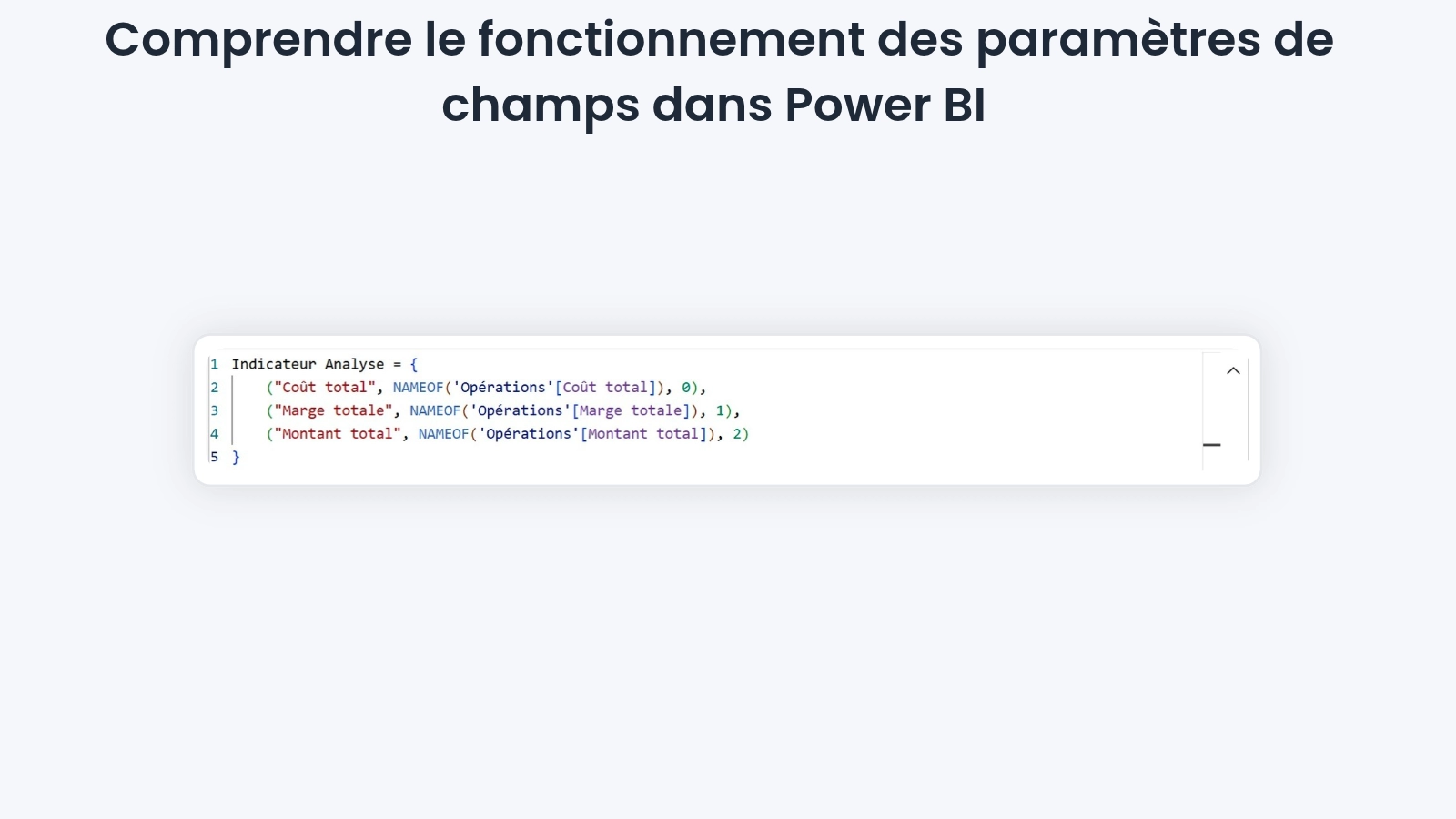
Power BI utilise une table particulière pour gérer les paramètres de champs. Lorsque, vous créez votre paramètre, Power BI génère une expression DAX. Dans notre exemple, vous pouvez obtenir une formule similaire :
Indicateur Analyse = {("Montant total", NAMEOF('Opérations'[Montant total], 0), ("Cout total", NAMEOF('Opérations'[cout total], 1), ("Marge totale", NAMEOF('Opérations'[Marge totale], 2))
Chaque ligne contient trois éléments.
Le premier élément représente le nom que l'utilisateur voit dans le segment. Le deuxième utilise la fonction NAMEOF pour référencer une mesure. Enfin, le troisième déterminé l'ordre des éléments dans le paramètre. Par exemple, la valeur 0 place Montant total en première position. La valeur 1 place Cout total en deuxième position. Cette structure permet à Power BI de retrouver les champs correspondant aux sélections.
Oui, vous pouvez modifier directement l'expression DAX du paramètre. Par exemple, vous souhaitez ajouter une quatrième mesure appelée Nombre opérations. Commencez par créer cette mesure :
Nombre opérations = COUNTROWS(Opérations)
Ensuite, ouvrez la table de votre paramètre et modifiez sa formule DAX.
Ajoutez une nouvelle ligne :
("Nombre opérations", NAMEOF('opérations'[Nombre opérations]), 3)
N'oubliez pas la virgule après la ligne précédente.
Désormais, votre paramètre propose quatre indicateurs. Cette méthode évite de reconstruire entièrement votre graphique.

Jusqu'à ici, nous avons utilisé un paramètre pour changer les mesures d'un graphique. Ce pendant, les paramètres de champs permettent également de modifier les dimensions.
Prenons un autre exemple.
Votre table opérations contient maintenant trois colonnes supplémentaires :
Région, canal et type.
Vous souhaitez analyser le montant total selon différentes dimensions.
Etape 1 : créer un nouveau paramètre
Ouvrez Modélisation > Nouveau paramètre > champs
Donnez au paramètre le nom Axe Analyse
Ensuite, sélectionnez les colonnes suivantes :
Cliquez sur Créer et conserver l'ajout du segment.
Étape 2 : configurer le graphique
Ajoutez un graphique en barres groupées. Placez la mesure [Montant total] dans la zone des valeurs. Ensuite, placez le paramètre Axe Analyse sur l'axe des catégories. Votre graphique peut désormais utiliser plusieurs dimensions.
Etape 3 : changer la dimension affichée
Sélectionnez Région dans le segment.
Power BI affiche le montant total pour chaque région. Sélectionnez maintenant Canal. Le graphique présente les montants selon les différents canaux. Enfin, sélectionnez type. Le graphique utilise désormais cette dimension pour regrouper les valeurs. Vous n'avez pas modifié ni la mesure DAX ni la structure du graphique. Vous avez simplement changé le champ utilisé sur son axe. Ce type de paramètre convient particulièrement aux rapports qui proposent plusieurs angles d'analyse.
Nous allons maintenant découvrir une deuxième fonctionnalité : les paramètres de plage numérique. Contrairement aux paramètres de champs, ces paramètres ne changent pas les dimensions d'un graphique. Ils permettent de modifier une valeur numérique utilisée dans un calcul DAX.
Prenons un exemple simple.
Vous souhaitez analyser l'impact d'une augmentation hypothétique sur votre montant total. Par exemple, vous voulez comparer les résultats avec une augmentation de 5%, 10% ou 20%. Un paramètre numérique permet de réaliser cette simulation directement dans votre rapport.
Etape 1 : créer le paramètre numérique
Dans Power BI Desktop, ouvrez Modélisation > Nouveau paramètre > plage numérique.
Configurez les propriétés suivantes :
| Propriété | Valeur |
| Nom | Taux ajustement |
| Type de données | Nombre entier |
| Minimum | 0 |
| Maximum | 30 |
| Increment | 5 |
Ensuite, activez l'option Ajouter un segment à cette page.
Cliquez sur créer.
Power BI génère une table contenant les valeurs 0,5,10,15,20,25 et 30. Il crée également une mesure qui récupère la valeur sélectionnée.
Nous allons maintenant utiliser notre paramètre dans une nouvelle mesure. Cliquez sur nouvelle mesure, puis saisissez la formule suivante :
Montant ajuste =
[Montant total] * (1+Divide(Selectedvalue('Taux Ajustement'[Taux Ajustement], 0), 100))
La fonction SELECTEDVALUE récupère la valeur numérique que l'utilisateur selectionne. Ensuite, Divide convertit cette valeur en pourcentage. En fin, Power BI applique ce pourcentage au montant total. Dans notre exemple, une sélection de 10 correspond à une augmentation de 10%.
Etape 3 : afficher les résultats
Ajoutez deux cartes à votre rapport.
Placez [Montant total] dans la première carte. Ensuite, placez [Montant ajuste] dans la deuxième.
Le premier indicateur affiche le montant initial. Le deuxième montre le montant après ajustement.
Imaginons que votre montant total atteigne 100,000 €. Voici les résultats obtenus selon les paramètres :
| Taux sélectionné | Montant ajusté |
| 0% | 100,000 € |
| 5% | 105,000 € |
| 10% | 110,000 € |
| 15% | 115,000 € |
| 20% | 120,000 € |
Lorsque vous modifiez le paramètre, Power BI recalcule immédiatement la mesure. Vous pouvez donc explorer plusieurs hypothèses sans modifier le formule DAX. Attention : ce calcul représente une simulation, pas une prévision statistique. Il applique simplement un pourcentage au montant initial.
Les paramètres dynamiques répondent à plusieurs besoins d'analyse. Cependant, vous devez choisir le type de parametre selon votre objectif.
| Situation | Paramètre recommandé |
| Passer d'un indicateur à un autre | Paramètre de champs |
| Modifier l'axe d'un graphique | Paramètre de champs |
| Comparer plusieurs indicateurs dans un visuel | Paramètre de champs |
| Simuler une augmentation de montant | Paramètre numérique |
| Tester difference valeurs d'un objectif | Paramètre numérique |
| Ajuster un seuil utilisé par une mesure | Paramètre numérique |
Pour choisir correctement, posez vous une question simple.
Souhaitez vous modifier les informations affichées ou changer une hypothèse de calcul ?
Dans le premier cas, utilisez un paramètre de champs. Dans le deuxième cas, privilégiez un parametre numérique.
Cette distinction mérite une explication. Un segment classique permet de filtrer les données présentes dans un rapport. Par exemple, vous pouvez sélectionner une région pour afficher uniquement les opérations correspondantes. Cependant, un segment classique ne remplace pas automatiquement une mesure par une autre. Un paramètre de champs répond précisément à ce besoin. Il permet de remplacer une mesure ou une dimension dans un visuel.
Prenons un exemple, avec un segment Région classique, vous pouvez conserver uniquement les opérations de la région nord. Avec un paramètre de champs, vous pouvez remplacer l'analyse par région par une analyse par canal. Les deux fonctionnalités peuvent également fonctionner ensemble. Vous pouvez donc filtrer les données par année et changer simultanément la mesure affichée. Cette combinaison rend les rapports plus flexibles.
Vous découvrez Power BI et souhaitez apprendre les bases avant de créer des graphiques dynamiques ? Scale Formations propose une formation Power BI gratuite au format PDF. Ce guide accompagne les débutants dans la création de leurs premiers rapports. Vous apprendrez à installer Power BI Desktop et à connecter vos premières sources de données. Ensuite, vous découvrirez comment nettoyer vos données et créer vos premières mesures DAX. En fin, vous apprendrez à construire un rapport simple et à le publier sur Power BI service.
Vous pourrez suivre les étapes à votre rythme et reproduire les manipulations sur votre ordinateur. Cette formation constitue un point de départ pour comprendre les principales fonctionnalités de Power BI.
Utiliser directement une colonne numérique à la place d'une mesure
Les paramètres de champs ne prennent pas en charge les mesures implicites. Par conséquent, créez des mesures DAX explicites avant de les ajouter à votre paramètre. Par exemple, créez [Montant Total] avec la fonction SUM.
Utilisez ensuite cette mesure dans le paramètre.
Confondre sélection multiple et sélection unique
Par défaut, un paramètre de champs peut permettre plusieurs sélections. Si votre graphique prend en charge plusieurs mesures, Power BI peut les afficher simultanément. Cependant, ce comportement ne correspond pas toujours à votre objectif. Activez la sélection unique lorsque vous souhaitez afficher un indicateur à la fois.
Ajouter trop de champs
Un paramètre contenant quinze ou vingt mesures peut compliquer la navigation. Les utilisateurs risquent alors de passer davantage de temps à choisir qu'à analyser. Je recommande de regrouper les indicateurs selon leur objectif. Par exemple, créez un paramètre pour les montants et un autre pour les volumes.
Négliger les différences de formats
Imaginez un paramètre contenant un montant en euros et un taux exprimé en pourcentage. Ces mesures n'utilisent pas la même unité. Même si Power BI conserve les formats des mesures, leur comparaison peut devenir difficile. Vérifiez donc les formats, les échelles et la pertinence du graphique.
Vous souhaitez aller plus loin et maitriser la création de rapports professionnels ?
Scale Formations propose une formation Power BI complète, associant apprentissage en ligne et accompagnement individuel. Le programme couvre l'importation des données, Power Query, la modélisation et le langage DAX. Vous apprendrez également à construire des rapports interactifs et à publier vos analyses sur Power BI Service.
Au fil des modules, vous travaillez sur des exercices pratiques pour consolider vos compétences. Vous pourrez également échanger avec un mentor pour approfondir certaines notions et résoudre vos difficultés. L'objectif consiste à developper votre autonomie dans la conception de rapports fiables et exploitables. Vous pourrez notamment approfondir les mesures DAX, les interactions entre visuels et les techniques de reporting dynamique.
Les paramètres dynamiques constituent une fonctionnalité particulièrement utile pour améliorer l'interactivité de vos rapports Power BI. Elles permettent de changer les indicateurs et les dimensions des graphiques.
Les paramètres numériques permettent, quant à eux, de tester plusieurs scénarios de calcul. Vous pouvez également combiner plusieurs paramètres pour proposer différents possibilités d'analyse.
Cependant, évitez de multiplier les options sans réfléchir aux besoins des utilisateurs. Un rapport efficace doit rester simple à comprendre.
Pour commencer, créez un paramètre de champs contenant trois mesures DAX.
Ensuite, ajoutez un deuxième paramètre pour modifier l'axe de votre graphique.
En fin, testez un paramètre numérique pour simuler une augmentation.
Peut-on créer un paramètre dynamique sans DAX ?
Oui, Power BI permet de créer des paramètres de champs directement depuis l'interface. Cependant, vous devez généralement préparer des mesures DAX pour changer les indicateurs calculés.
Les paramètres numériques nécessitent également des mesures pour exploiter les valeurs sélectionnées.
Peut-on utiliser plusieurs paramètres sur un même graphique ?
Oui, vous pouvez utiliser un paramètre pour les mesures et un autre pour les dimensions. Cette combinaison permet aux utilisateurs de personnaliser davantage leurs analyses.
Les paramètres dynamiques fonctionnent-ils dans Power BI service ?
Oui, les utilisateurs peuvent interagir avec les paramètres de champs numériques après la publication du rapport. Cependant, votre modele et votre environnement doivent en charge les fonctionnalités concernées.
Peut-on utiliser un paramètre pour modifier le titre d'un graphique ?
Oui, vous pouvez utiliser des mesures DAX pour créer des titres dynamiques. Cependant, un paramètre de champs nécessite une attention particulière lorsque vous récupérez son libellé dans une formule DAX. Pour commencer, privilégiez les titres automatiques qu'une table de sélections distincte.