
Quand on n’a jamais utilisé Power Automate, la première difficulté n’est pas technique.
C’est surtout de savoir par où commencer et quoi automatiser en premier.
Dans cet article, nous allons créer ensemble un flux planifié très simple, mais très utile :
Chaque jour, Power Automate va ouvrir un fichier Excel stocké sur SharePoint, vérifier si une valeur dépasse un seuil, et envoyer un email d’alerte si c’est le cas.
Power Automate ne peut pas lire n’importe quel fichier Excel.
Pour que cela fonctionne :
Ton fichier doit être stocké sur SharePoint
Tes données doivent être dans un Tableau Excel (pas juste des cellules)
C’est la condition numéro un pour éviter les erreurs.
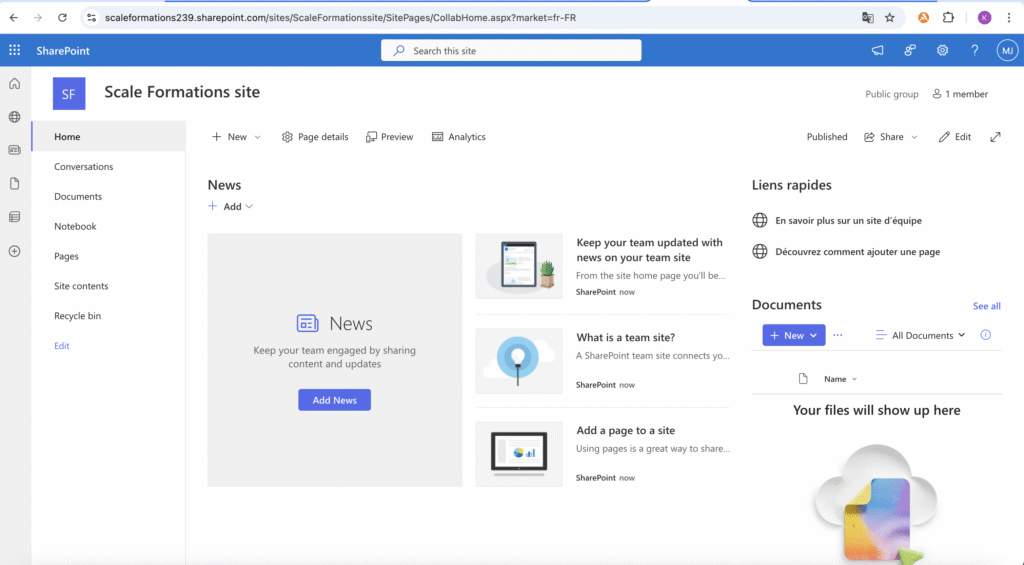
Ouvre ton site SharePoint
Va dans Documents (ou la bibliothèque utilisée par ton équipe)
2. Créer le fichier
Clique Nouveau → Classeur Excel
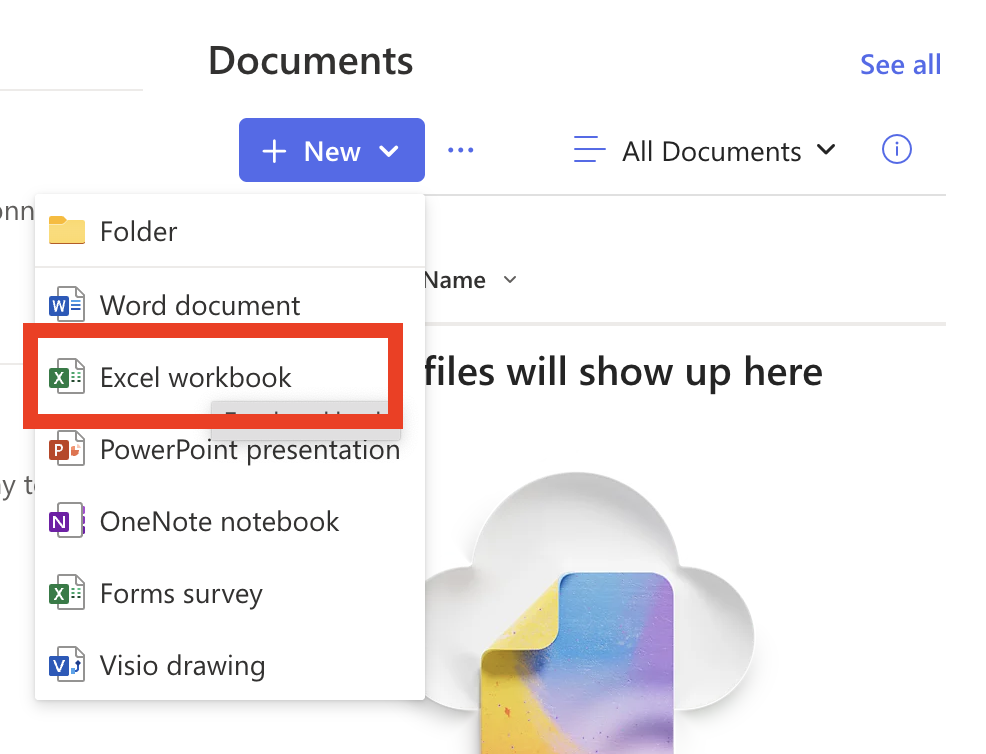
Nomme-le par exemple : Suivi_Seuil.xlsx
3. Créer la structure du tableau
Dans Excel, ligne 1, mets exactement ces colonnes :
Indicateur
Valeur
Seuil
AlerteEnvoyeé
DerniereAlerte
4. Transformer en Tableau Excel (très important)
Sélectionne les cellules
Clique Insertion → Tableau
Coche Mon tableau comporte des en-têtes
Valide
Ensuite :
Clique dans le tableau
En haut, donne-lui un nom : tblSeuil
Sans cette étape, Power Automate ne verra pas ton fichier

Ouvre Power Automate
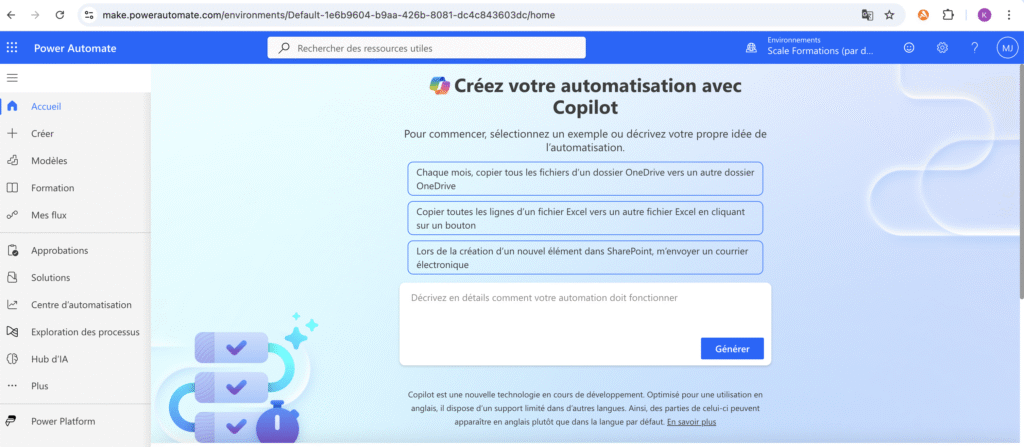
Clique Créer
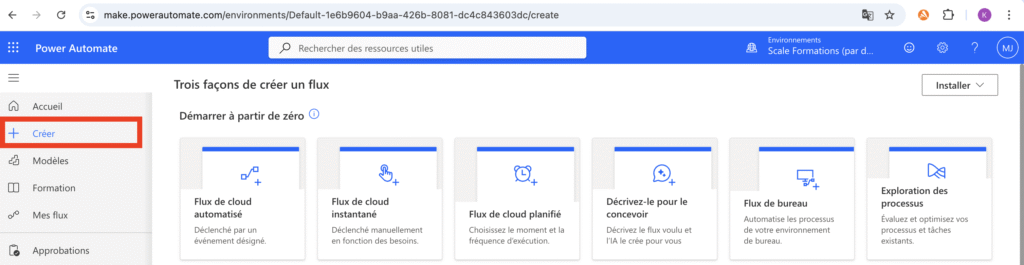
2. Choisir le type de flux
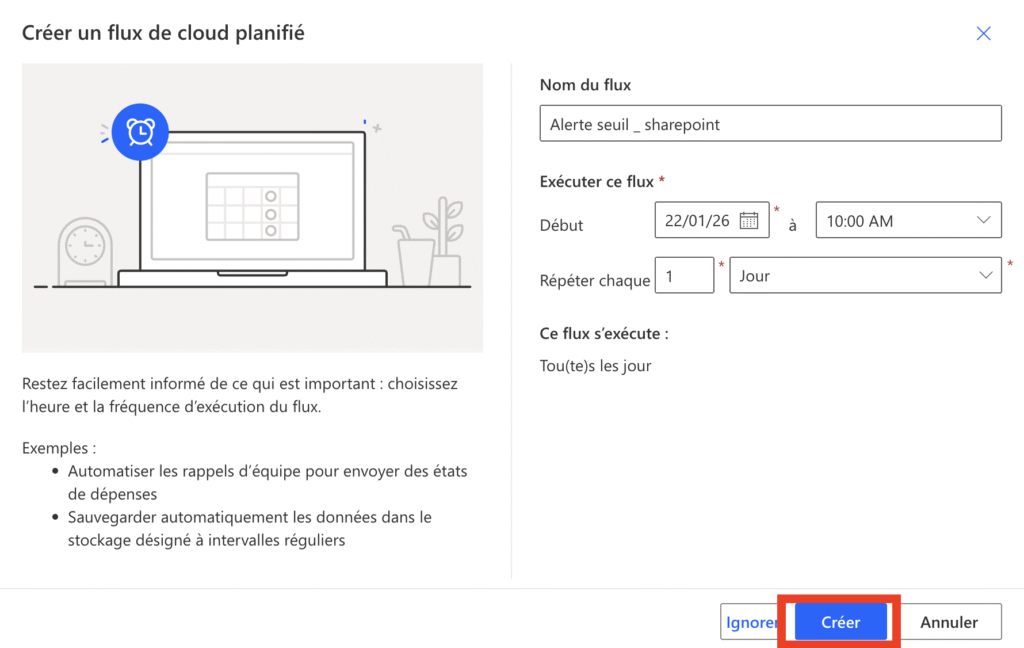
Sélectionne Flux planifié

3. Paramétrer
Nom : Alerte seuil - SharePoint
Répéter chaque : 1 jour
Heure de début : 10:00 (ou autre)
Clique Créer.
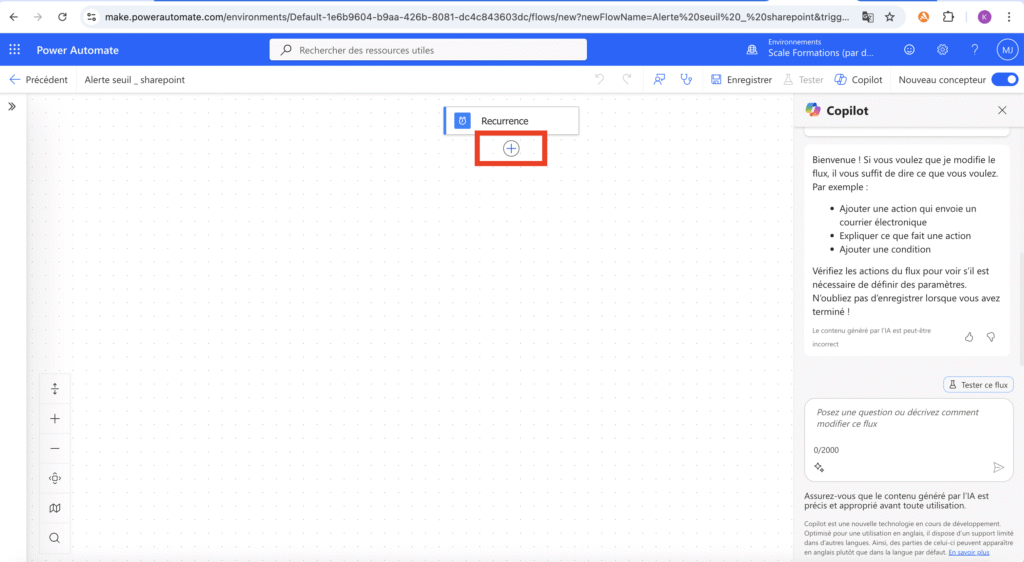
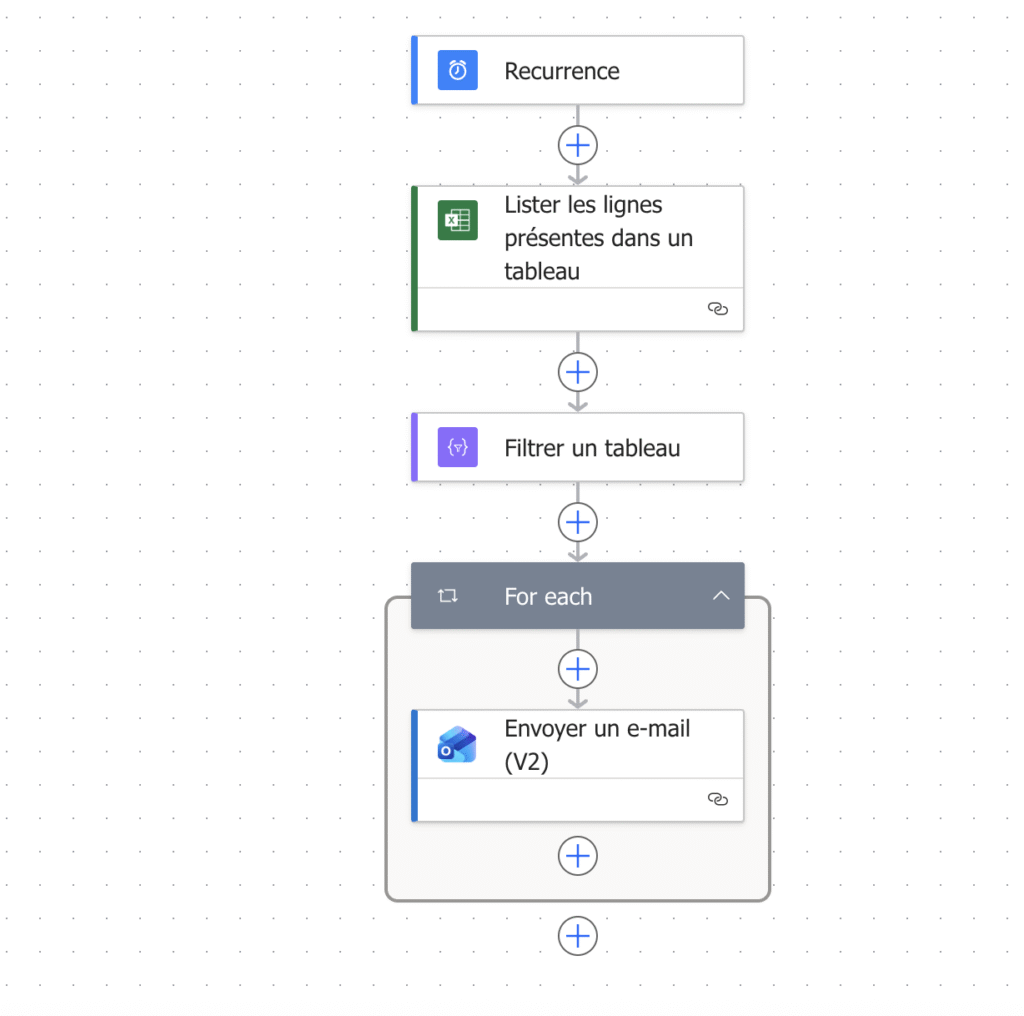
Clique + Nouvelle étape
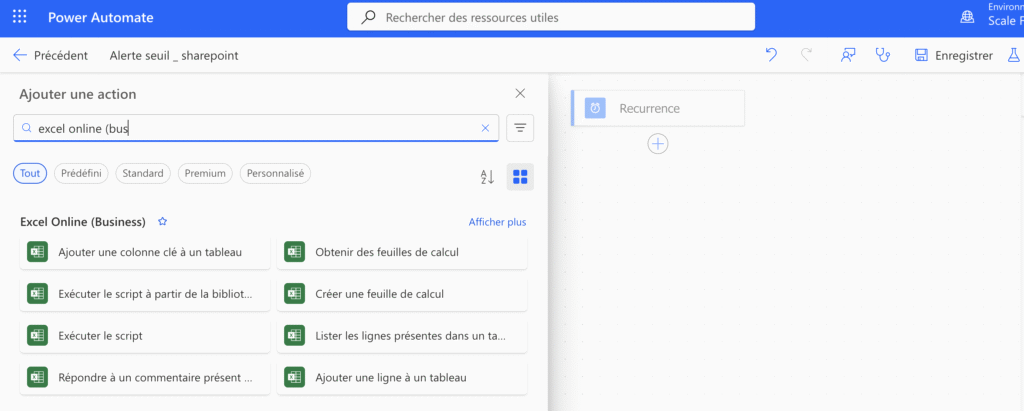
Cherche : Excel Online (Business)
Choisis : Lister les lignes présentes dans une table
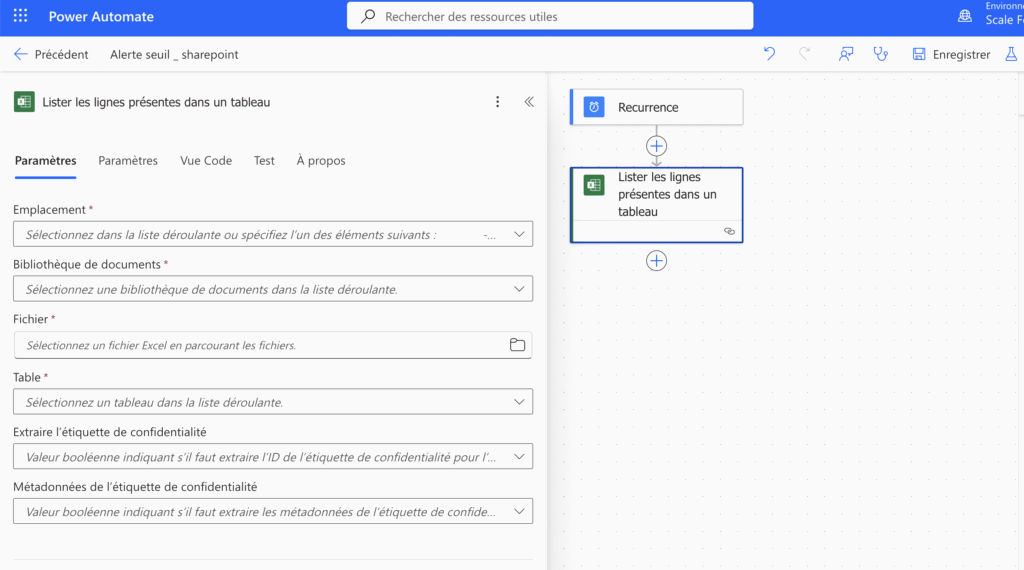
Suivi_Seuil.xlsxtblSeuil👉 À ce stade, Power Automate lit toutes les lignes de ton tableau.
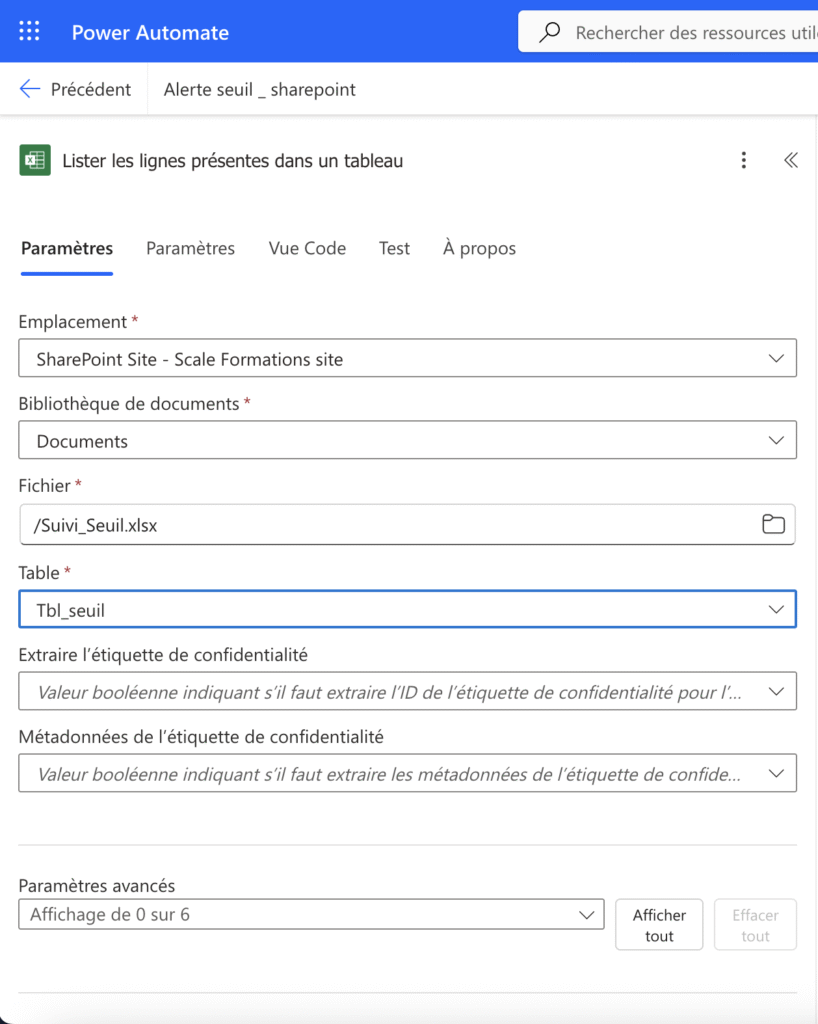
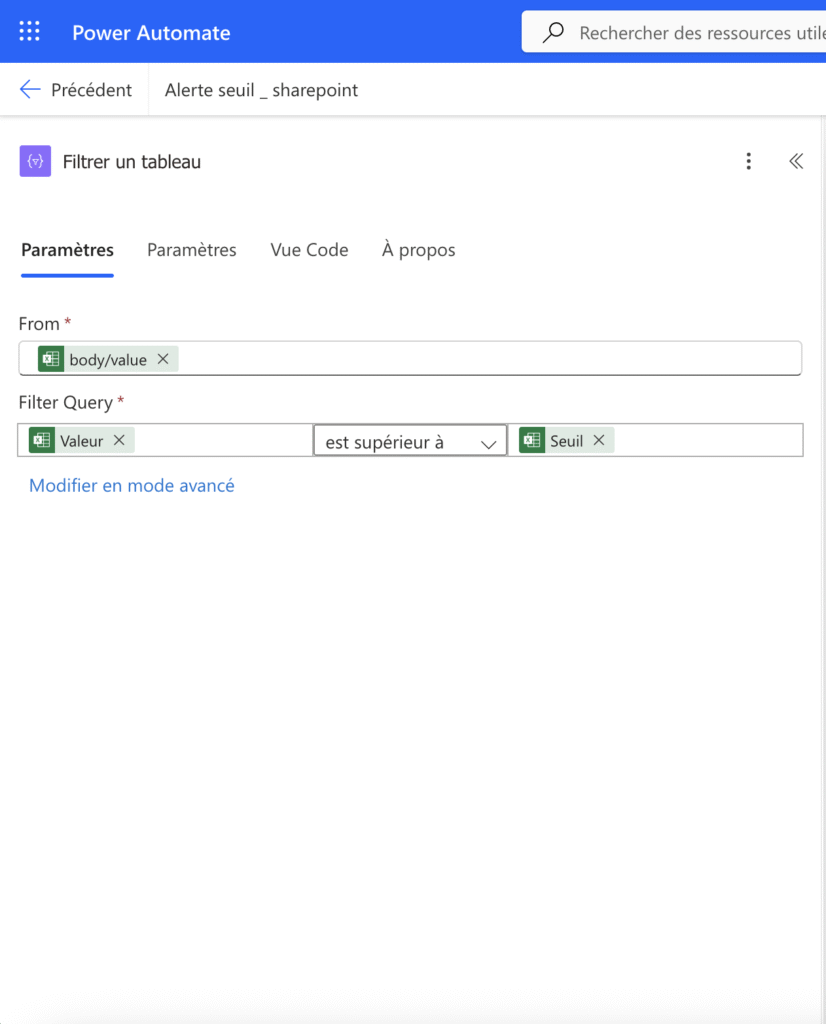
Objectif : ne garder que les lignes où :
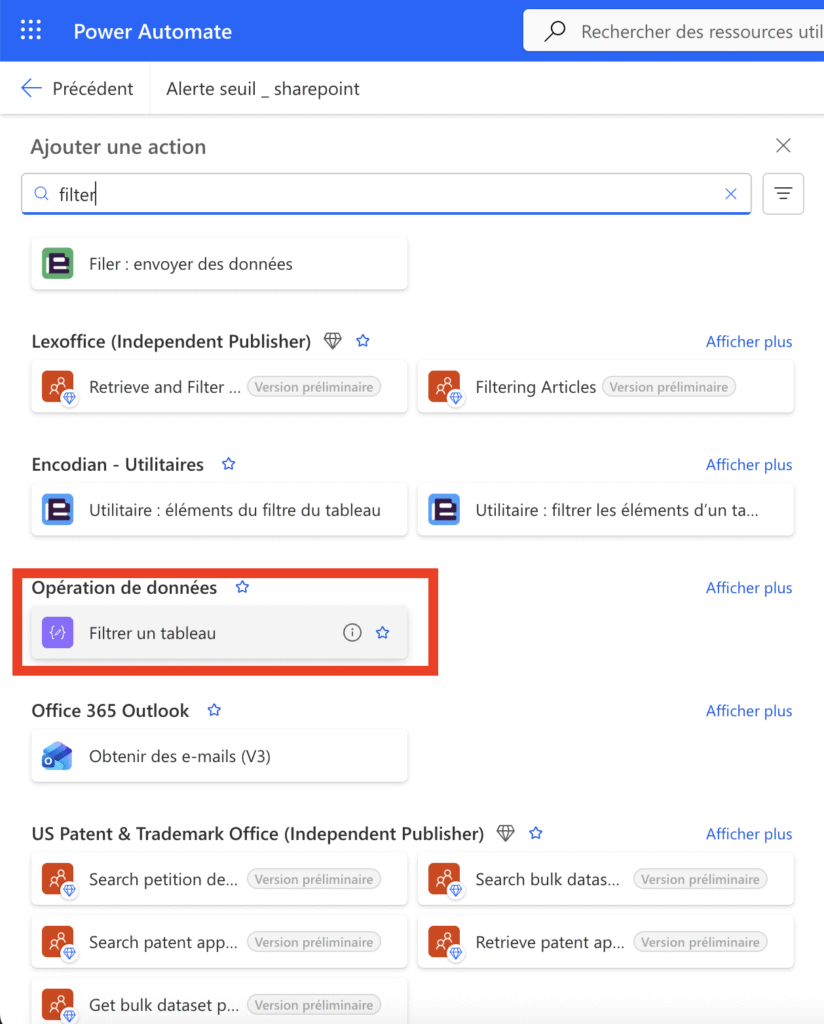
Clique + Nouvelle étape
Cherche : Filter array (Opérations sur les données)
Ajoute deux conditions :
Non👉 Tu viens de créer ton SI.
Power Automate va automatiquement créer un bloc “Appliquer à chacun”.
C’est normal : il traite chaque ligne concernée.
1. Dans “Appliquer à chacun” → Ajouter une action
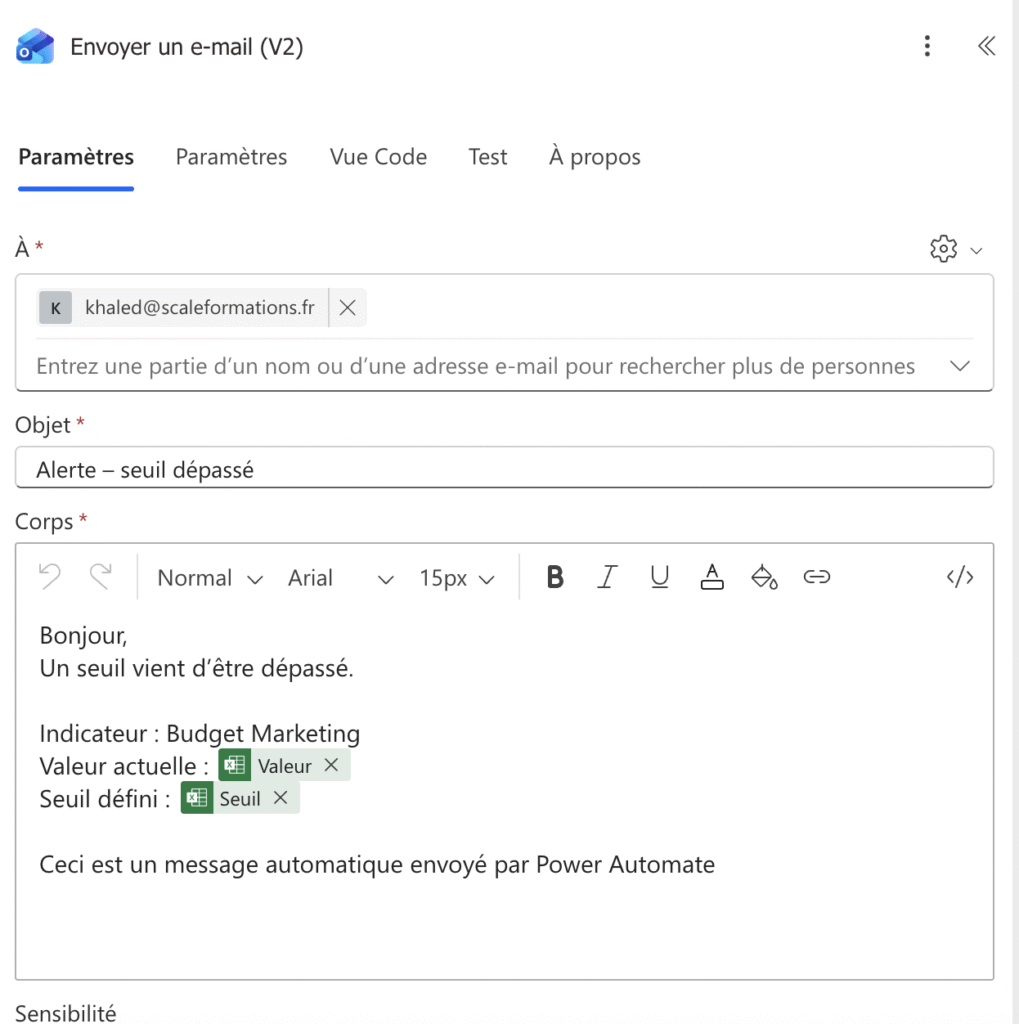
Choisis : Outlook – Send an email (V2)
Contenu
To : l'adresse de la personne à laquelle tu voudrais envoyer l'email ou celle de l'équipe
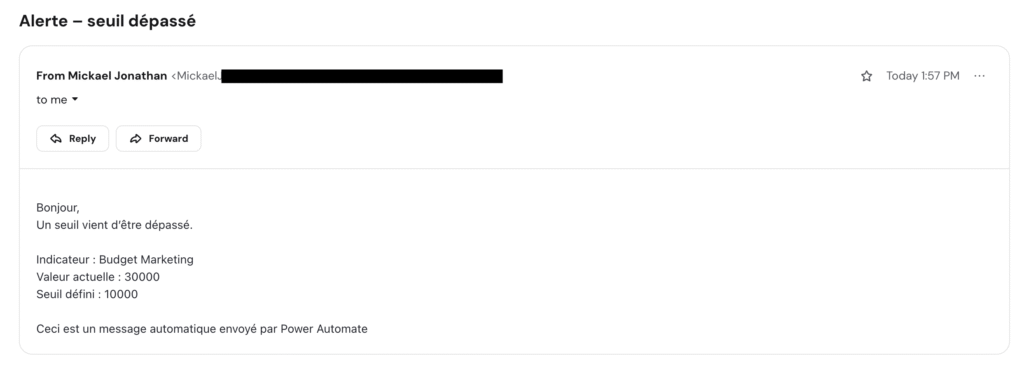
Subject : Alerte – seuil dépassé
Body :
Bonjour,
Un seuil vient d’être dépassé.
Indicateur : nom de l'indicateur
Valeur actuelle : valeur
Seuil défini : seuil
Ceci est un message automatique envoyé par Power Automate.
Clique Enregistrer
Clique Tester

Choisis Manuellement
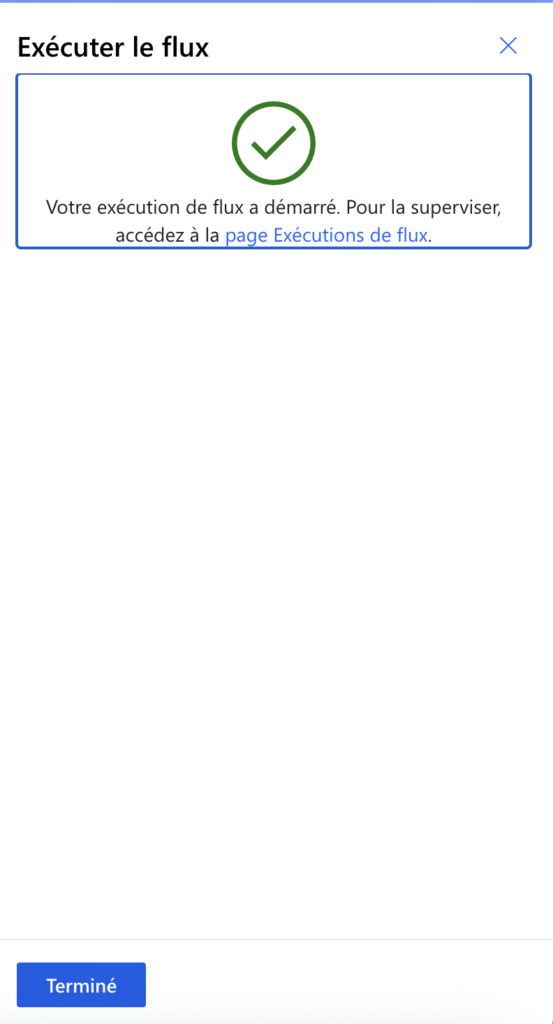
Lance
Vérifie :
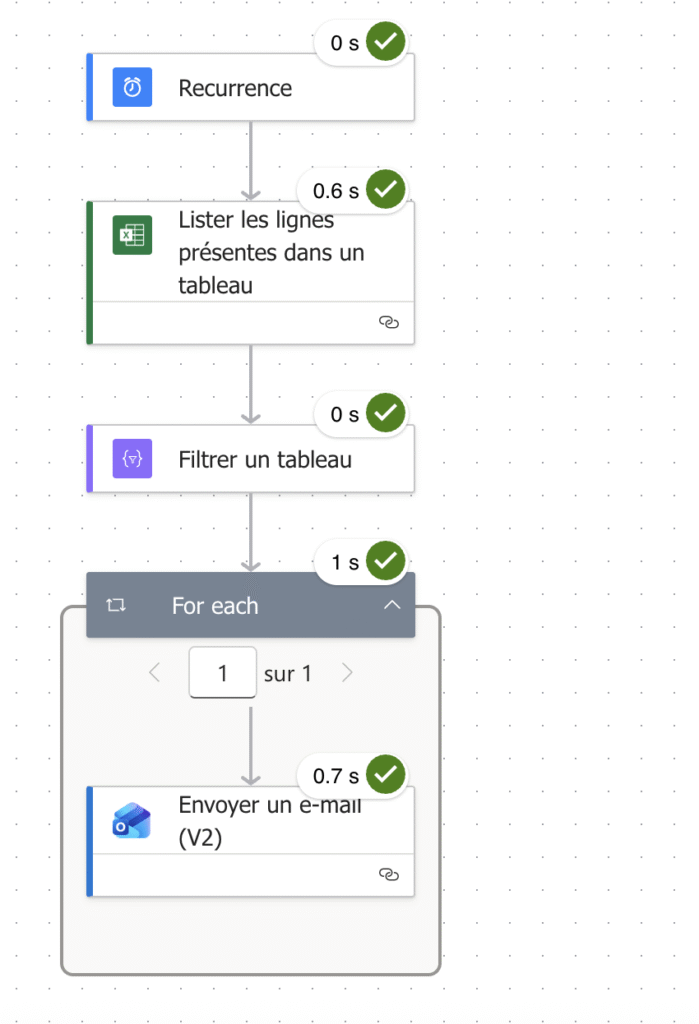
que tu reçois l’email
que la colonne AlerteEnvoyée passe à Oui

Dans le prochain article, nous prendrons exactement ce même principe, mais appliqué à un cas métier réel (budget, stock ou suivi RH).