Nicolas, mon collègue, travaille comme contrôleur de gestion.
Son rôle : analyser les ventes, suivre les marges, comparer le réalisé au budget et préparer des rapports clairs pour la direction.
Pendant longtemps, il utilisait uniquement Excel. Des heures passées à copier-coller des chiffres, à mettre à jour des tableaux, et à vérifier les formules.
Un jour, on lui a demandé un rapport interactif, filtrable par région, période et produit, avec des calculs automatiques et à jour en temps réel. Il s’est tourné vers Power BI. C’est là qu’il a découvert les mesures Power BI… et que sa façon de travailler a complètement changé.
Comme beaucoup de débutants sur Power BI, Nicolas a commencé avec des colonnes calculées.
Cela lui semblait logique : écrire une formule, voir apparaître un nouveau champ dans la table.
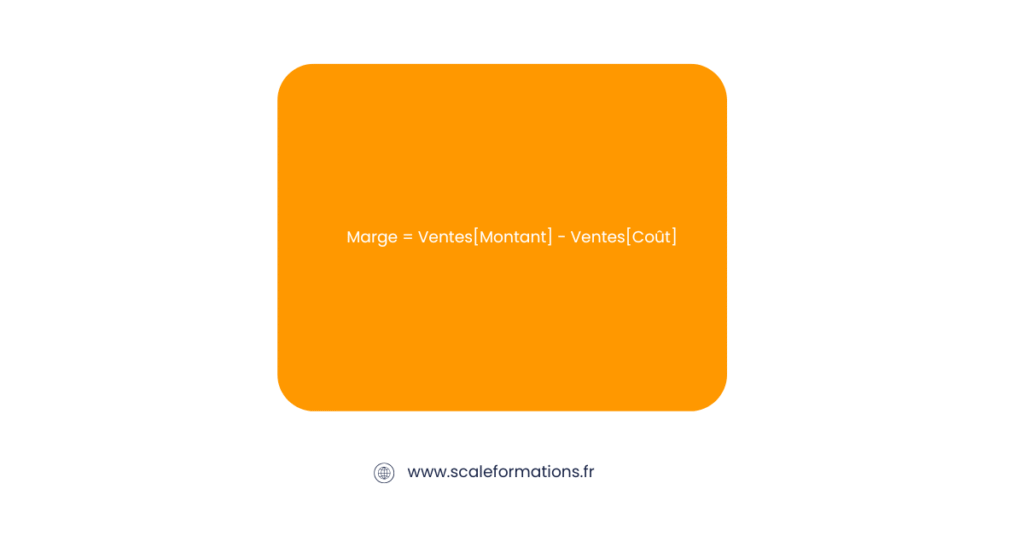
Mais rapidement, il s’est rendu compte d’un problème :
ces colonnes restent figées ligne par ligne, et les totaux ne s’adaptent pas correctement lorsqu’on applique un filtre.
Colonne calculée : stocke un résultat pour chaque ligne de table (statique par ligne).
Mesure Power BI : calcule un résultat à la demande, selon les filtres et le contexte du visuel (dynamique).
Je lui ai expliqué qu’une mesure Power BI est évaluée à la volée selon le contexte de filtre.
Elle ne stocke rien : elle calcule uniquement au moment où on en a besoin.
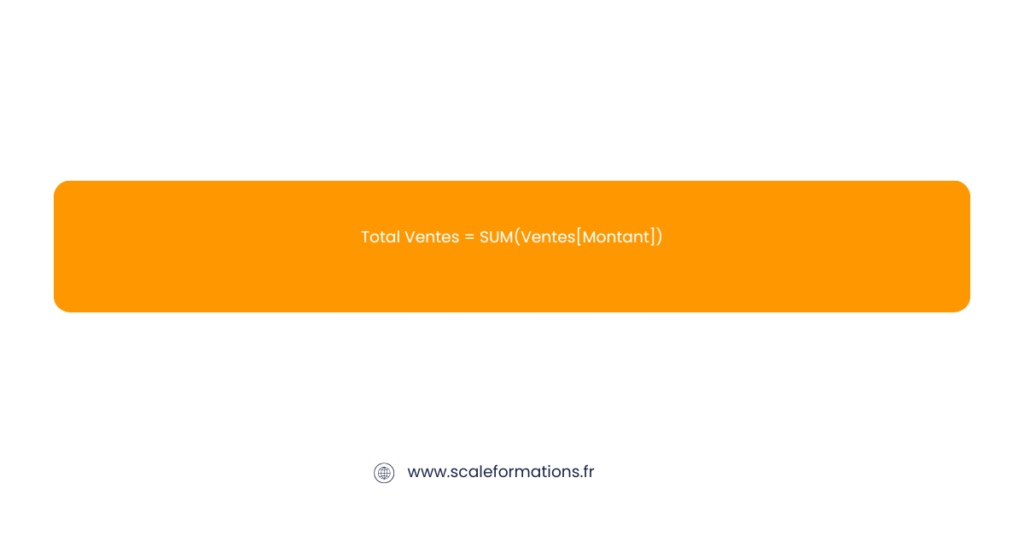
En l’ajoutant à un graphique et en filtrant par mois, il a vu les chiffres s’adapter instantanément.
Ce fut le déclic : il comprit enfin pourquoi ses calculs précédents donnaient des résultats incohérents.
En quelques minutes, Nicolas créa :
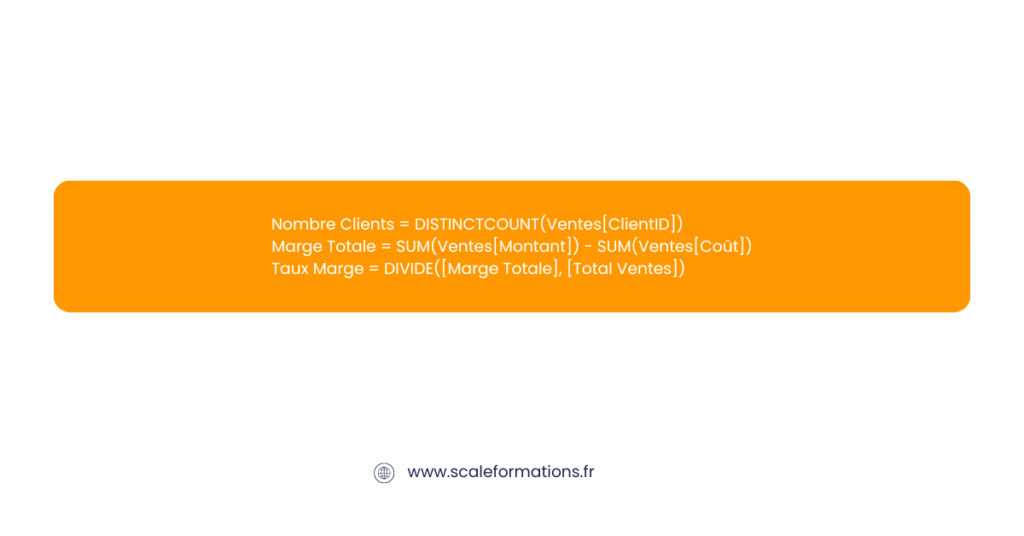
Puis, il ajouta des mesures directement utiles pour son métier :
Écart Réalisé vs Budget
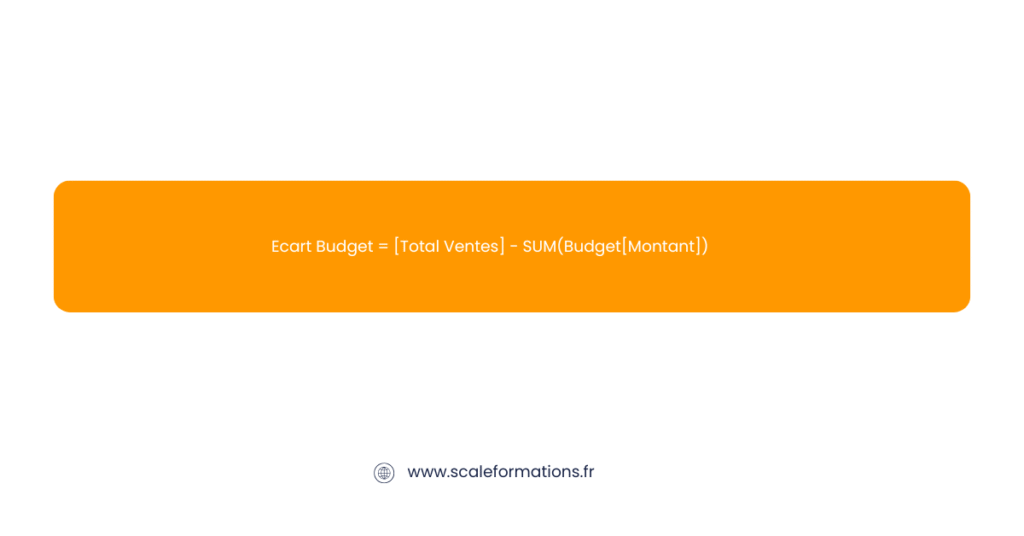
Taux d’atteinte du budget (en %)
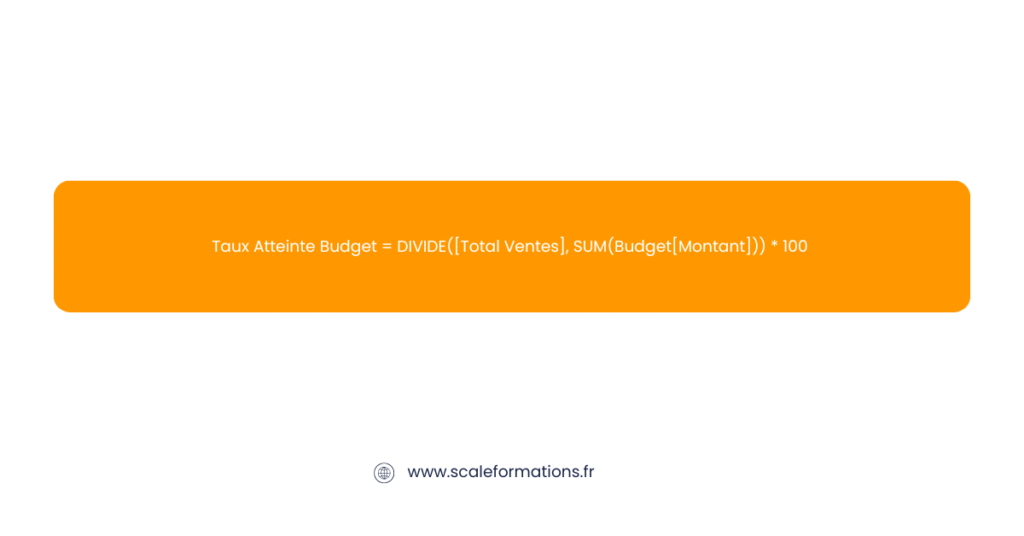
Ces mesures lui permirent de voir immédiatement quelles zones dépassaient ou restaient en dessous des prévisions.
Une étape clé fut la découverte des variables (VAR) en DAX. Elles permettent de stocker un calcul pour le réutiliser, rendant les formules plus claires et plus rapides.
Quand utiliser une variable DAX ?
Quand un calcul est répété plusieurs fois.
Pour améliorer la lisibilité du code.
Pour optimiser les performances dans Power BI.
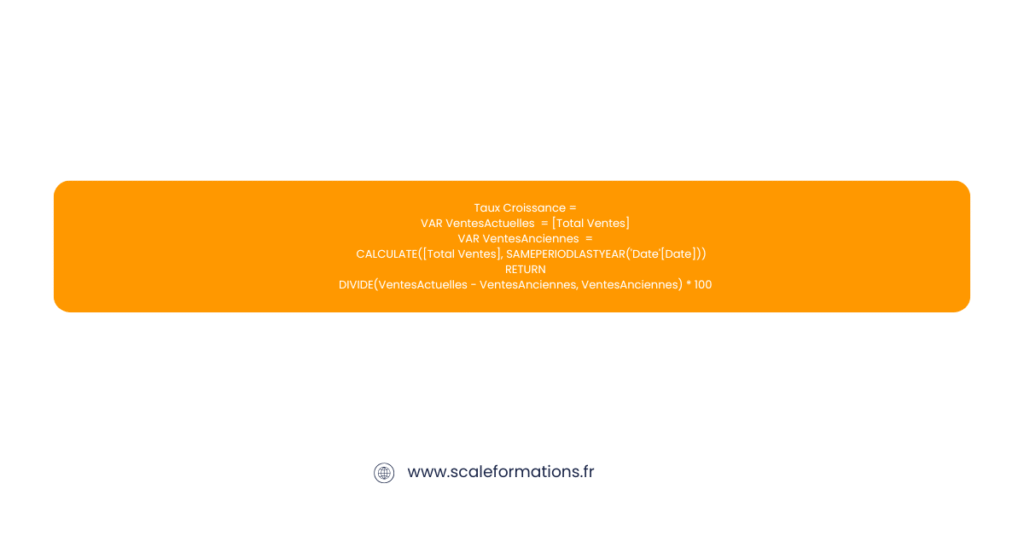
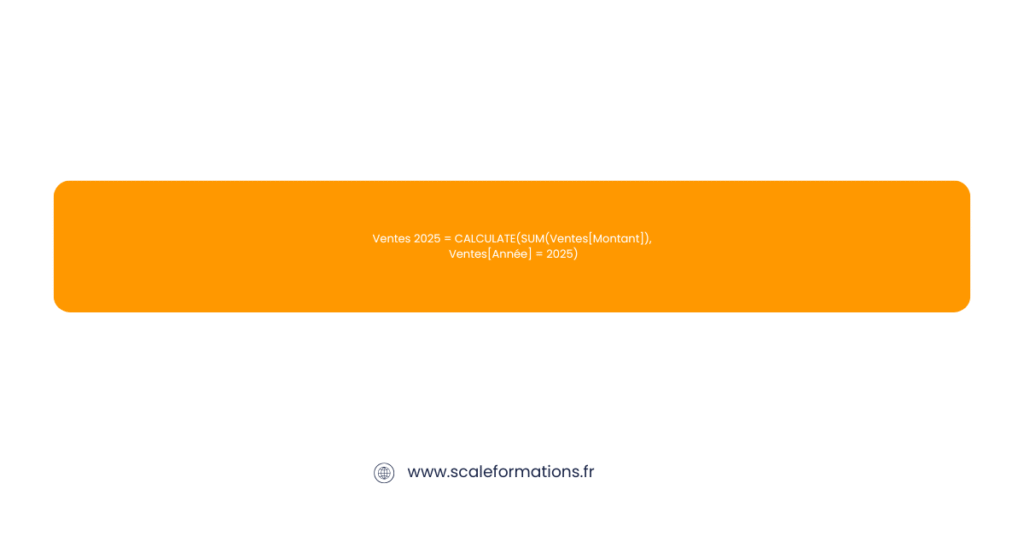
En progressant, Nicolas créa des mesures DAX avancées :
Filtrer sur une année précise
Comparer avec le mois précédent
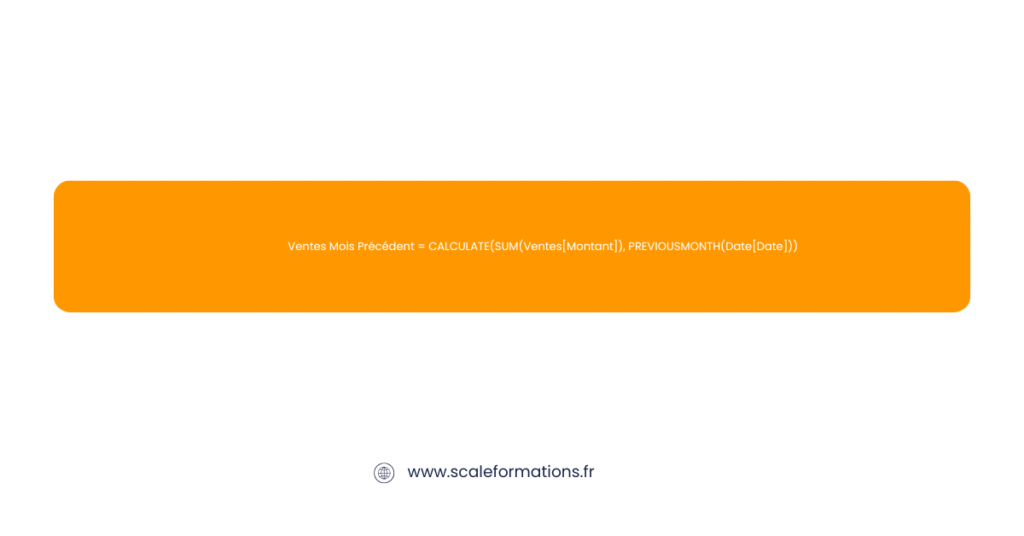
Nicolas comprit vite que la puissance des mesures repose sur le contexte d’évaluation :
Sans cette notion, les résultats peuvent être trompeurs.
Bonnes pratiques DAX
Nommer clairement les mesures.
Utiliser des variables pour les calculs complexes.
Limiter les colonnes calculées.
Tester les mesures dans un tableau visuel avant de les mettre en graphique.
Organiser les mesures dans des groupes logiques.
Aujourd’hui, Nicolas peut répondre en quelques secondes à :
Ses rapports Power BI sont devenus des outils décisionnels puissants.
L’histoire de Nicolas montre qu’il est possible d’apprendre les mesures Power BI et le DAX sans être data analyste.
Mais pour maîtriser pleinement Power BI, il faut comprendre tout le cycle de la donnée.
📌 Notre formation Power BI complète couvre :
Avec cette formation, vous aurez toutes les compétences pour passer, comme Nicolas, de données brutes à des tableaux de bord stratégiques et puissants.
Découvrez notre formation complète Power BI avec 2 heures de coaching individuel 1:1
Dans cette partie, nous allons voir comment créer pas à pas les mesures présentées dans l’histoire de mon collègue Nicolas.
Total Ventes :
Objectif : calculer le chiffre d’affaires total.
DAX :


Étapes :
Ventes.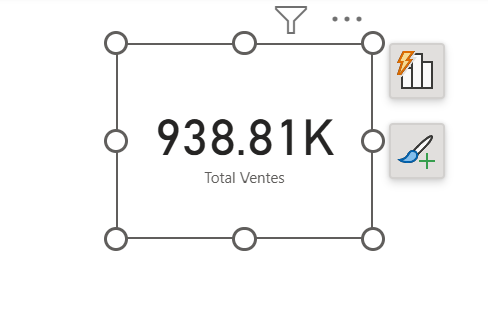
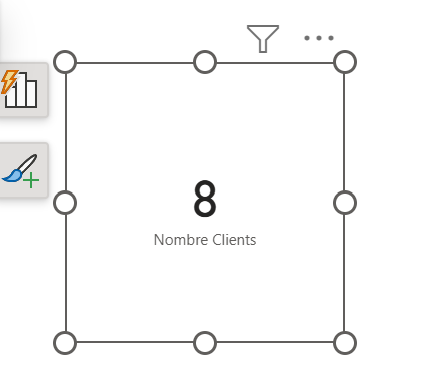
Nombre de Clients :
Objectif : compter le nombre de clients distincts.
Dax :

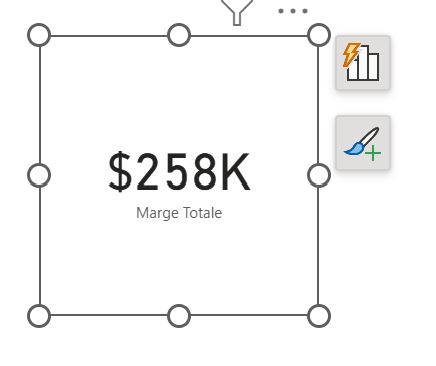
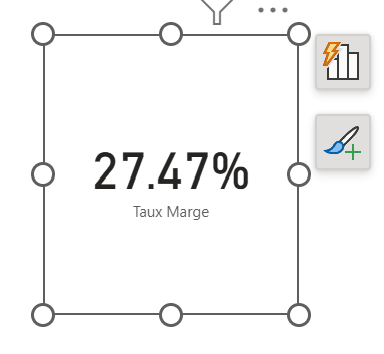
Marge Totale et Taux de Marge :
Objectif : calculer la marge brute et son pourcentage.
DAX :


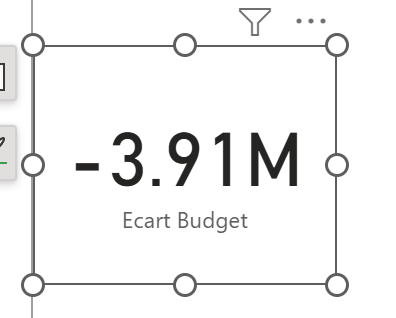
Écart vs Budget :
Objectif : comparer les ventes au budget prévu.
DAX :

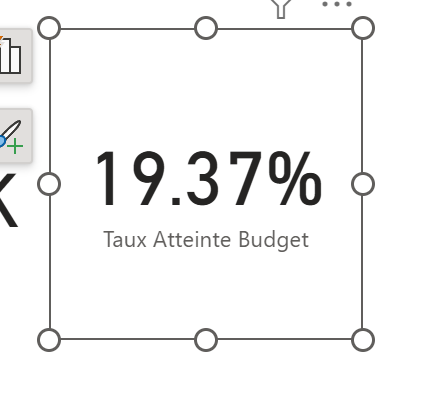
Taux d’Atteinte du Budget (%) :
Objectif : savoir quel pourcentage du budget a été atteint.
DAX :

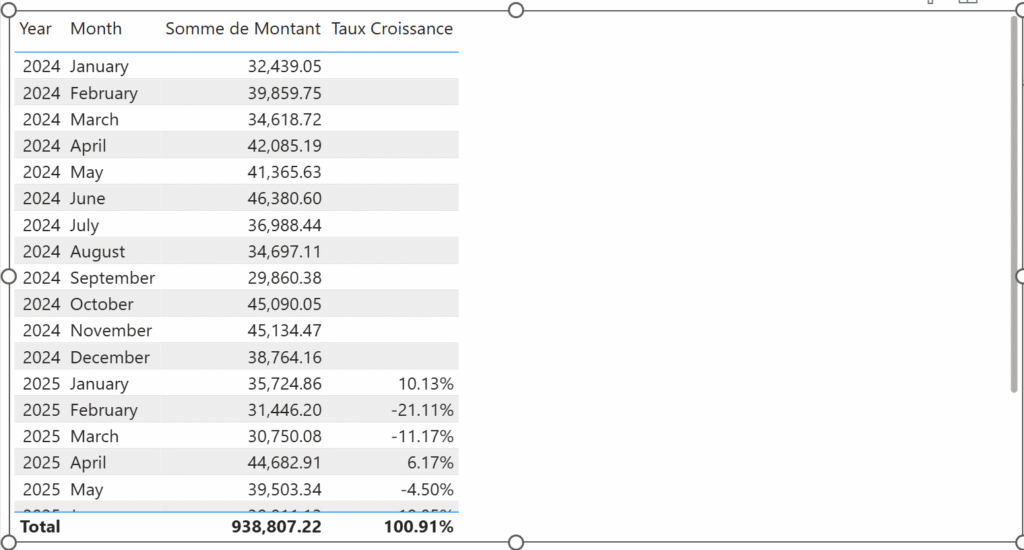
Croissance Annuelle (YoY) avec Variables :
Objectif : calculer la croissance par rapport à l’année précédente en rendant le code clair grâce aux variables VAR.
DAX :

Les mesures Power BI transforment vos rapports en véritables outils d’analyse dynamique.
Que ce soit pour calculer un taux d’atteinte du budget, une marge ou la croissance d’une période à l’autre, elles vous permettent de répondre à vos questions métiers en quelques clics.