
Le graphique en ligne Power BI, appelé « graphique en courbes » dans l’interface française, est l’un des visuels que j’utilise le plus souvent pour analyser une évolution. Il permet de suivre un indicateur dans le temps et de repérer immédiatement une hausse, une baisse, une rupture ou une tendance saisonnière. C’est précisément ce qui le rend si utile dans un tableau de bord destiné à la prise de décision. Je le recommande notamment pour représenter des tendances sur des périodes continues et comparer l’évolution de plusieurs séries.
Imaginez, par exemple, que vous suiviez le chiffre d’affaires de votre entreprise mois après mois. Une table vous donnera les chiffres exacts. En revanche, une courbe vous permettra de comprendre en quelques secondes si l’activité progresse, ralentit ou connaît des variations inhabituelles.
Le graphique ligne devient particulièrement intéressant lorsque vos données suivent une progression logique. Dans la majorité des rapports professionnels, cette progression correspond au temps : jours, semaines, mois, trimestres ou années.
Un directeur commercial peut, par exemple, suivre l’évolution mensuelle du chiffre d’affaires. Un responsable RH peut analyser l’évolution des effectifs. De son côté, un chef de projet peut suivre le nombre de tâches terminées chaque semaine ou l’évolution du budget consommé.
Le visuel devient également très efficace lorsque vous souhaitez comparer plusieurs tendances. Power BI permet d’ajouter plusieurs mesures sur l’axe Y ou d’utiliser un champ dans la légende afin de créer une série dynamique. Vous pouvez ainsi comparer les ventes de plusieurs régions, différents produits ou plusieurs années dans le même graphique.
En revanche, n’utilisez pas automatiquement une courbe dès que vous avez des nombres. Si vous souhaitez simplement comparer le chiffre d’affaires de dix commerciaux sur une période unique, un graphique en barres sera généralement plus lisible. La ligne prend tout son sens lorsqu’il existe une continuité entre les différentes valeurs.
Power BI propose plusieurs visuels capables de représenter une évolution. Ils répondent cependant à des besoins différents.
C’est le choix que je recommande dans la majorité des analyses temporelles. Il met l’accent sur la tendance et permet de comparer facilement plusieurs séries.
Vous pouvez, par exemple, afficher le chiffre d’affaires de 2025 et celui de 2026 afin de repérer rapidement les mois où les performances ont progressé.
Son principal défaut apparaît lorsque vous ajoutez trop de séries. cinq, six ou dix lignes qui se croisent finissent rapidement par transformer le graphique en toile d’araignée.

Le graphique en aires reprend le principe de la courbe, mais Power BI colore l’espace situé sous celle-ci. Le volume devient donc visuellement plus présent.
Je le trouve particulièrement utile lorsqu’une seule série doit attirer l’attention, comme l’évolution du nombre de commandes ou du volume de production.
Cependant, avec plusieurs catégories, les zones peuvent se superposer et compliquer la lecture.

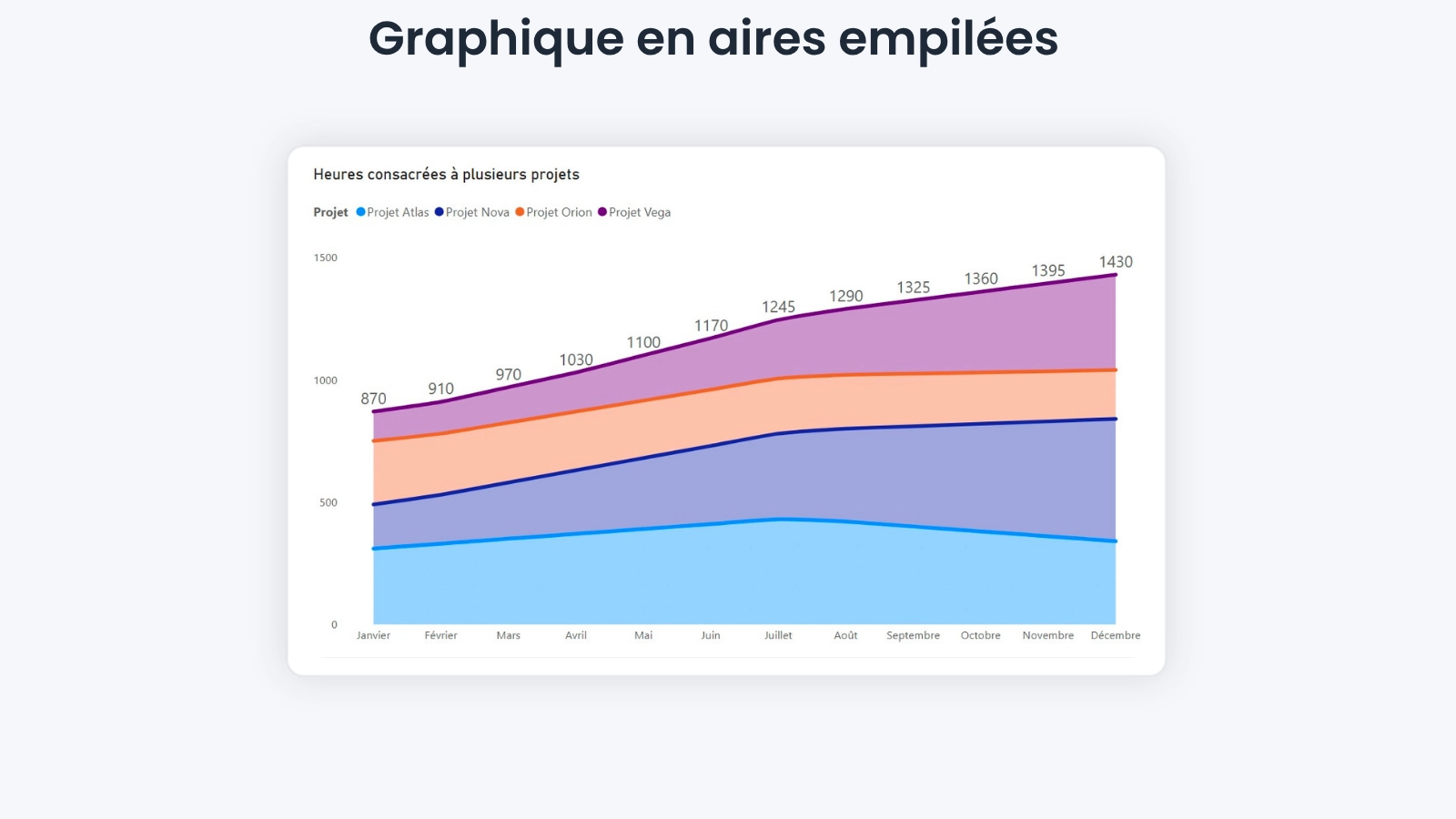
L’aire empilée permet de suivre simultanément un total et sa composition.
Prenons un exemple : vous analysez le nombre d’heures consacrées chaque mois à plusieurs projets. Chaque zone représente un projet et l’ensemble des zones montre la charge totale.
L’avantage est évident : vous visualisez le total et sa répartition. En revanche, les catégories qui ne se trouvent pas directement sur l’axe horizontal deviennent plus difficiles à comparer.
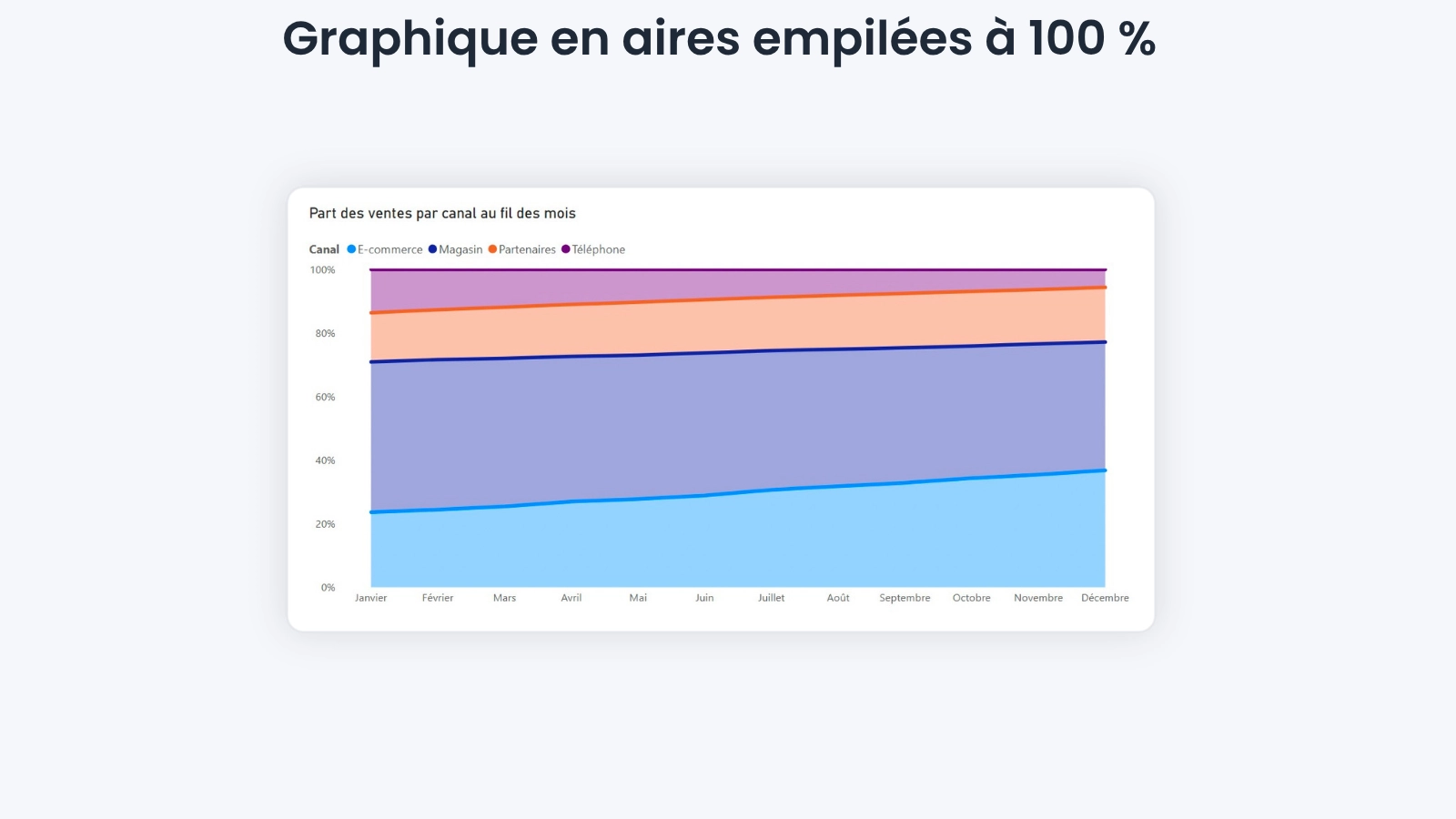
Cette variante ne cherche plus à montrer les volumes absolus. Elle affiche la proportion de chaque catégorie dans un total de 100 %.
Elle convient donc davantage à une question comme : « Quelle part des ventes provient de chaque canal au fil des mois ? »
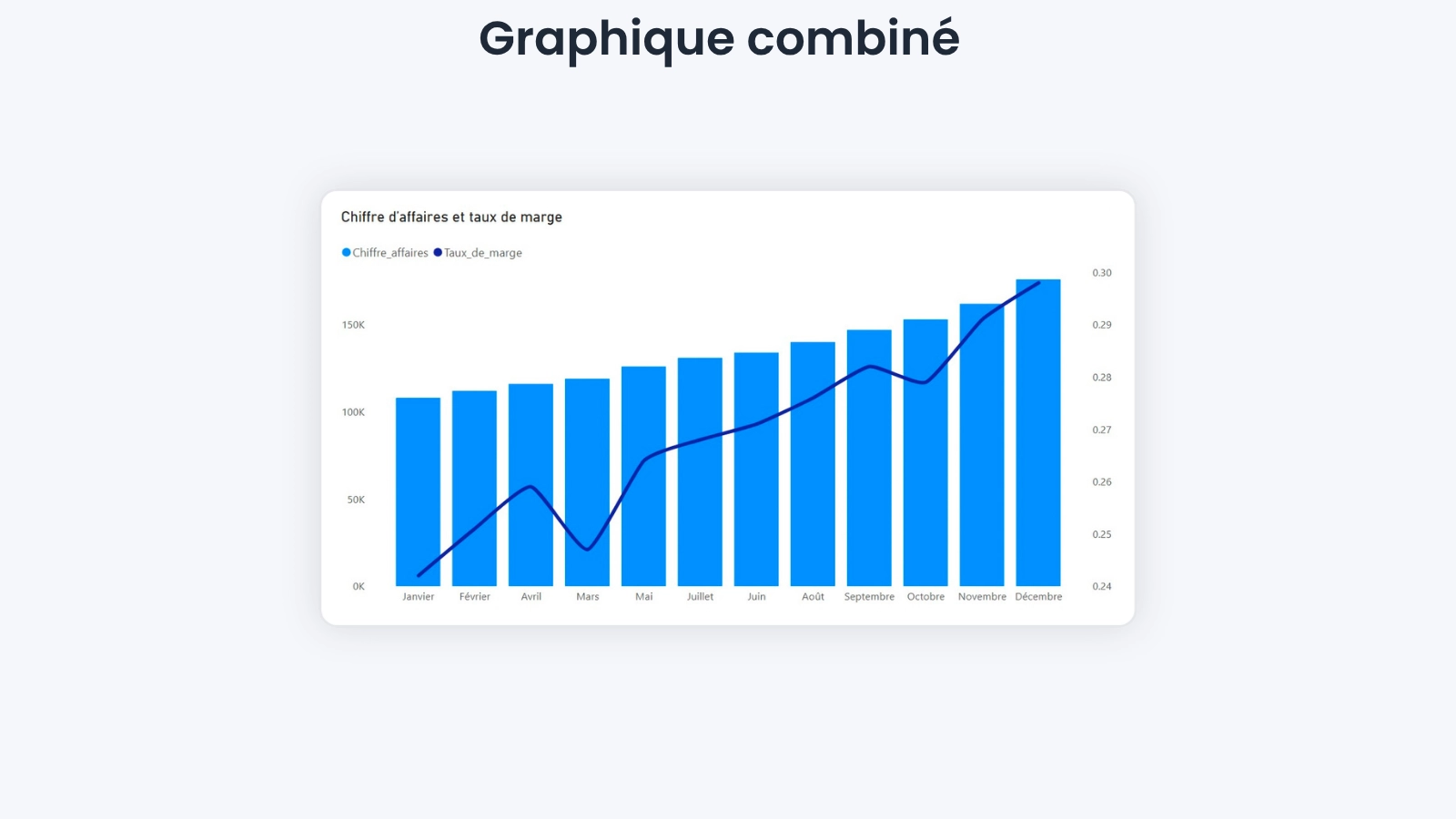
Le graphique combiné associe des colonnes et une courbe dans un seul visuel. Je recommande notamment cette solution lorsque vous devez comparer plusieurs mesures dont les échelles diffèrent ou lorsque vous souhaitez confronter une réalisation à un objectif. Le visuel peut utiliser un ou deux axes Y.
Par exemple, vous pouvez afficher le chiffre d’affaires mensuel sous forme de colonnes et le taux de marge sous forme de ligne.
Le graphique ligne paraît simple au premier regard. Pourtant, Power BI propose aujourd’hui de nombreuses options qui permettent d’aller beaucoup plus loin.
Personnaliser les lignes et les marqueurs
Dans le volet Format du visuel, vous pouvez modifier la couleur, l’épaisseur et le style des lignes. Power BI permet également de choisir différents types d’interpolation : droite, lissée ou par étapes.
Les marqueurs permettent, quant à eux, de matérialiser les points de données. Vous pouvez choisir leur forme, comme un cercle, un carré, un diamant ou un triangle. Ils deviennent particulièrement utiles lorsqu’un graphique contient peu de périodes.
Power BI propose également des étiquettes de données. Toutefois, je déconseille de les activer systématiquement. Sur une série de 24 mois comportant quatre courbes, afficher chaque valeur rendrait le graphique quasiment illisible.

Utiliser plusieurs séries
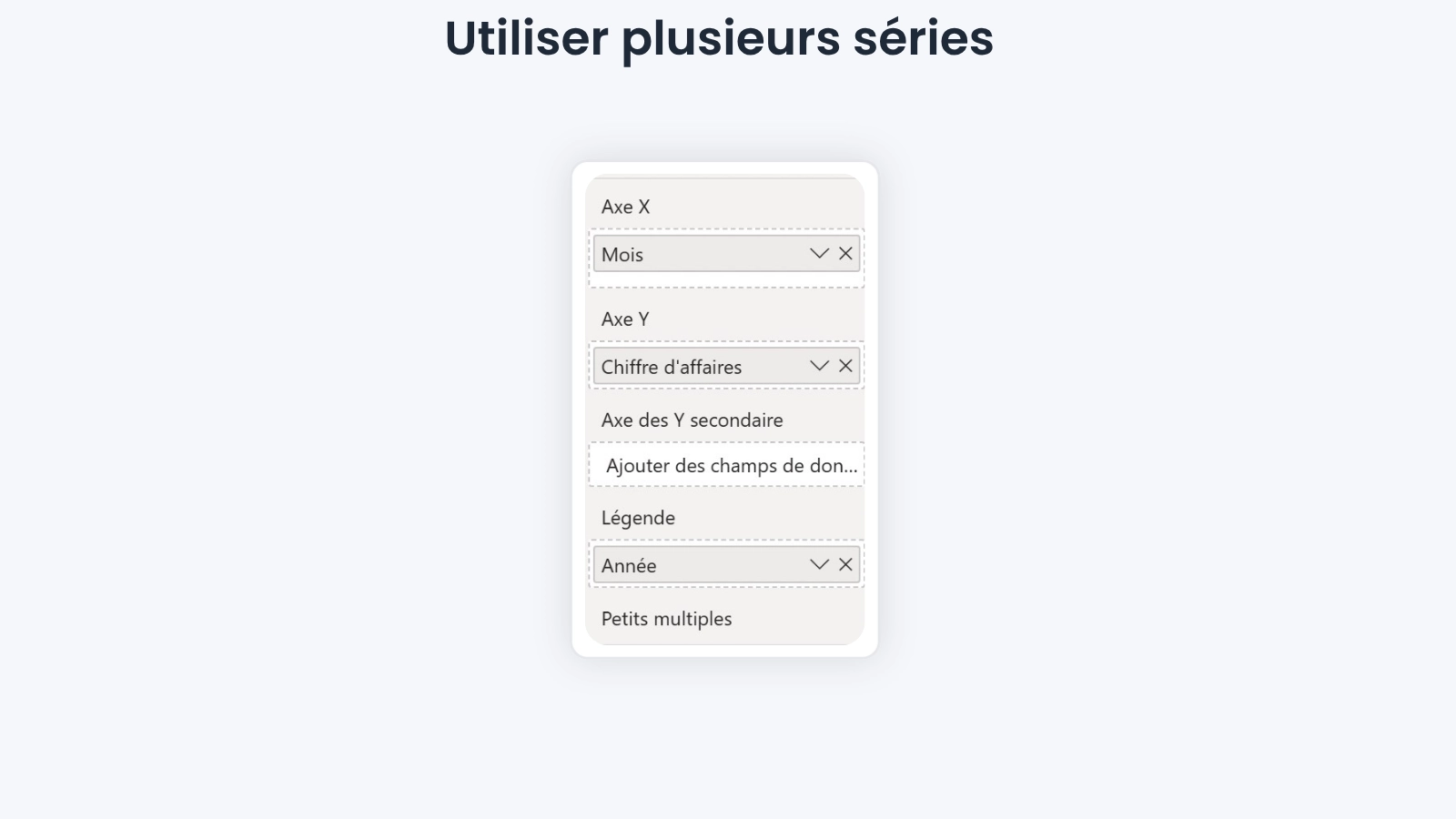
Vous disposez de deux approches principales. Premièrement, vous pouvez ajouter plusieurs mesures sur l’axe Y. Chaque mesure devient alors une ligne indépendante.
Deuxièmement, vous pouvez ajouter une catégorie dans Légende. Power BI crée automatiquement une ligne pour chaque valeur de cette catégorie. Par exemple, si vous placez « Région » dans la légende, chaque région obtient sa propre courbe.
Gérer les axes du graphique
Les axes jouent un rôle beaucoup plus important qu’on ne le pense.
Avec un axe catégoriel, Power BI traite chaque valeur comme une catégorie indépendante et applique un espacement identique. Avec un axe continu, il positionne les dates ou les valeurs numériques proportionnellement sur l’échelle.
Pour une série temporelle classique, je préfère généralement tester l’axe continu en premier.
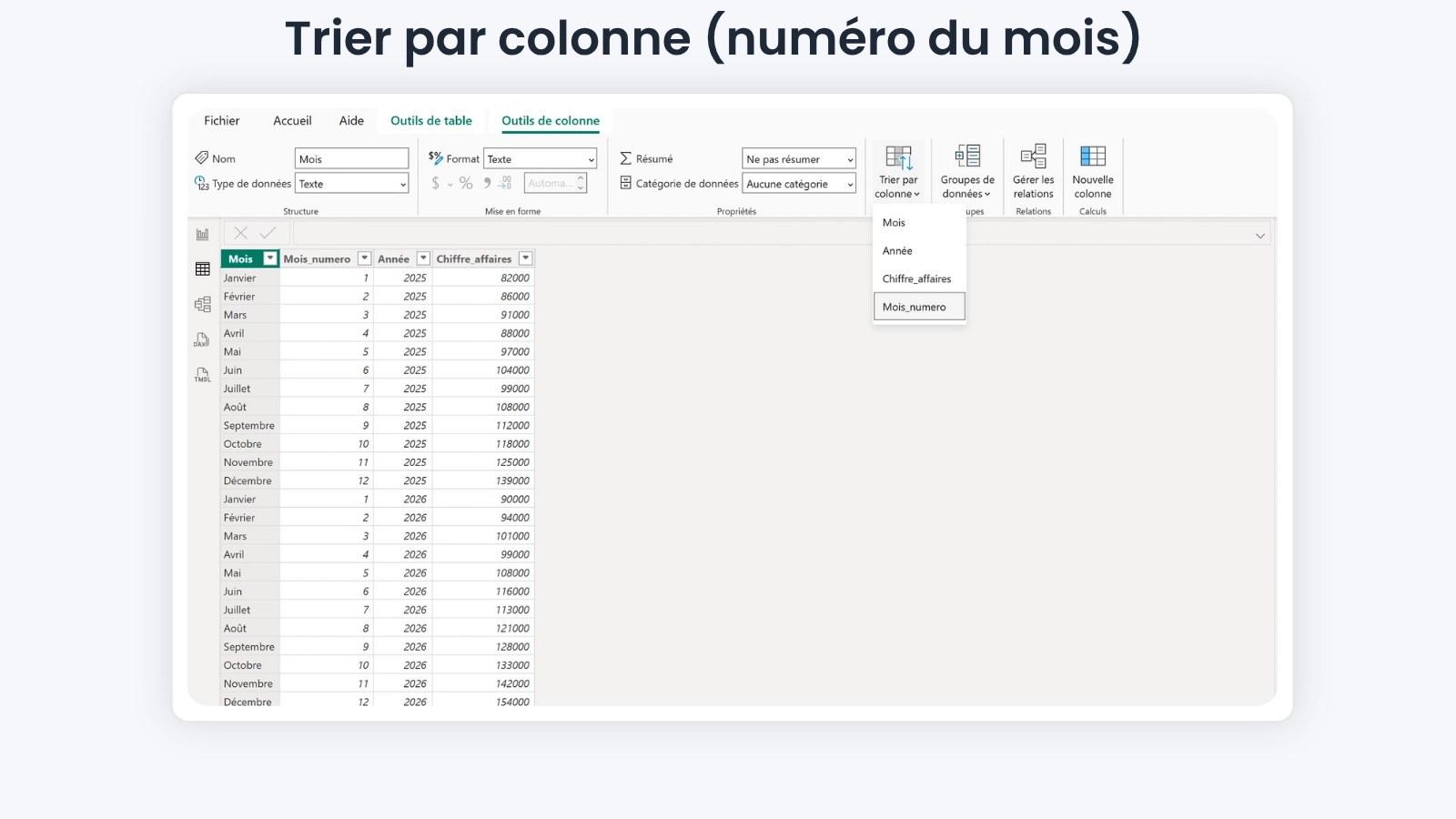
Un problème revient régulièrement chez les débutants : janvier, février et mars ne s’affichent pas forcément dans l’ordre chronologique lorsque le nom du mois est stocké sous forme de texte.
La solution consiste à créer ou utiliser une colonne « Numéro du mois », puis à trier la colonne « Mois » par cette colonne numérique avec la fonction Trier par colonne. Les deux colonnes doivent avoir la même granularité.
Utiliser les étiquettes de série
Lorsque plusieurs lignes apparaissent dans le graphique, le lecteur doit souvent regarder la légende puis revenir vers la courbe pour comprendre quelle couleur correspond à quelle catégorie.
Les étiquettes de série réduisent ce problème en affichant directement le nom de la série à proximité de sa ligne.

Appliquer une mise en forme conditionnelle aux lignes
C’est une évolution récente particulièrement intéressante. Depuis la mise à jour de juillet 2026, Microsoft a généralisé la mise en forme conditionnelle des couleurs pour les graphiques en courbes et les visuels utilisant des légendes.
Vous pouvez notamment faire varier les couleurs selon une valeur ou piloter la couleur avec une mesure DAX.

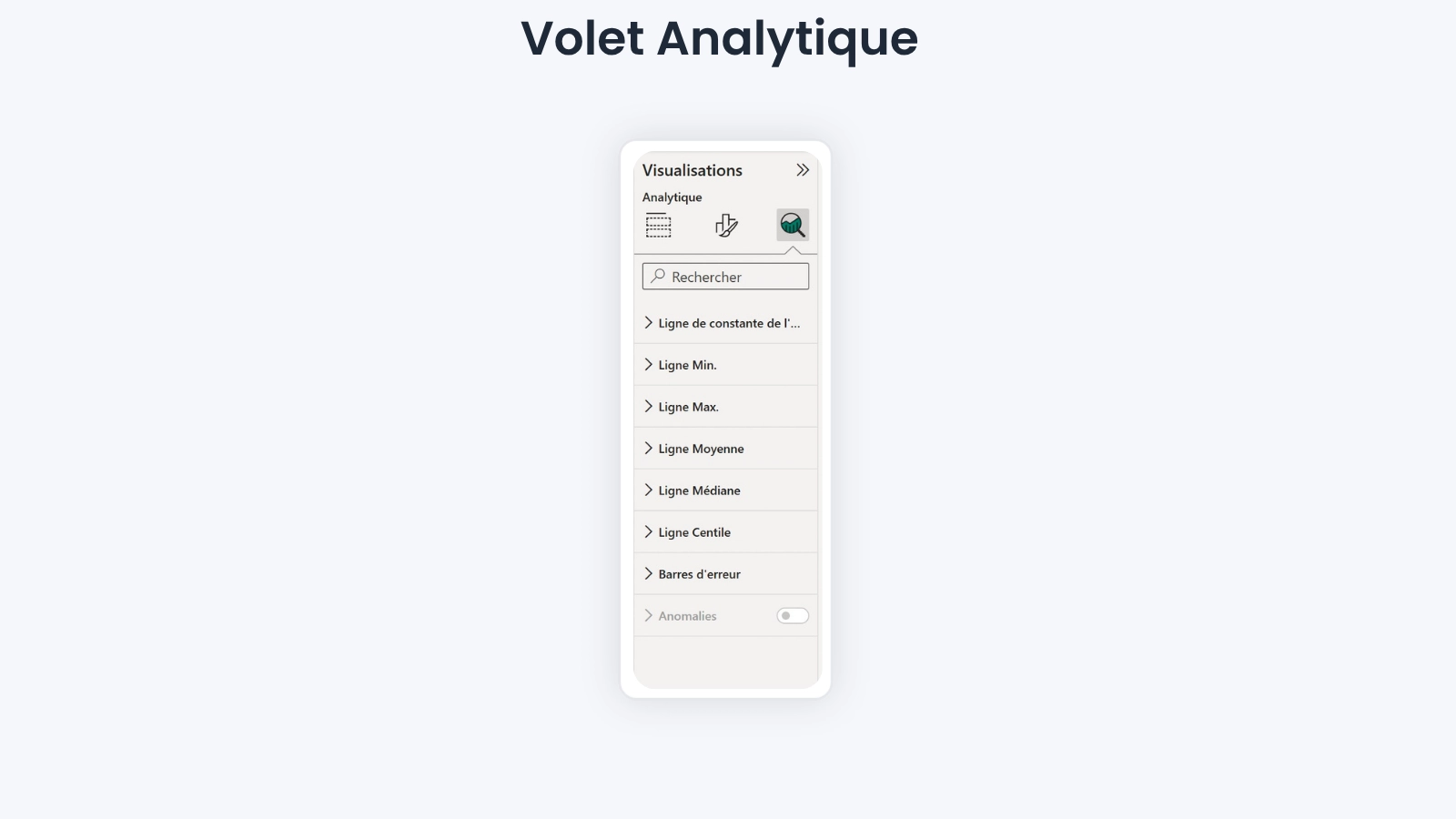
Le volet Analytique enrichit considérablement le graphique ligne. Vous pouvez ajouter une ligne moyenne, minimale, maximale, médiane, une ligne constante ou encore des barres d’erreur.
Power BI réserve également la fonction de prévision au graphique en courbes. Elle permet d’estimer les valeurs futures à partir de l’historique disponible.
Pour des séries temporelles, Microsoft propose aussi la détection automatique d’anomalies afin de repérer certains comportements inhabituels dans les données.
Utiliser les petits multiples
Lorsque cinq ou six lignes commencent à se chevaucher, je préfère souvent abandonner la légende et utiliser les petits multiples.
Power BI crée alors une grille contenant un petit graphique pour chaque catégorie. Vous pouvez, par exemple, obtenir un graphique par région tout en conservant exactement les mêmes indicateurs et la même structure.

Un graphique réussi ne dépend pas du nombre d’options activées. Au contraire, les rapports les plus professionnels restent souvent très sobres.
Commencez par limiter le nombre de lignes. Trois ou quatre séries restent généralement faciles à comparer. Au-delà, demandez-vous si les petits multiples ou un segment ne seraient pas plus efficaces.
Ensuite, donnez un vrai sens au titre. « Ventes » apporte peu d’information. « Évolution mensuelle du chiffre d’affaires — 2026 » indique immédiatement ce que le lecteur regarde.
Faites également attention aux échelles. Power BI permet de définir les valeurs minimales et maximales d’un axe. Une échelle mal réglée peut exagérer artificiellement une variation ou, au contraire, l’écraser.
Enfin, ne surchargez pas votre graphique avec des étiquettes, quadrillages, marqueurs et couleurs inutiles. Chaque élément doit aider le lecteur à comprendre l’information.
Savoir créer une courbe est une première étape. Pourtant, un tableau de bord professionnel demande aussi de savoir préparer les données, construire un modèle cohérent, créer les bonnes mesures DAX et choisir le visuel adapté à chaque question métier.
Notre formation Power BI accompagne les professionnels qui souhaitent progresser de manière structurée. Vous travaillez sur des cas pratiques et construisez progressivement des rapports complets, plutôt que d’apprendre les fonctionnalités de manière isolée.
L’objectif reste simple : vous aider à comprendre pourquoi vous utilisez un visuel, comment le configurer et comment transformer vos données en informations réellement utiles pour la prise de décision.
La création du visuel prend seulement quelques étapes.
Une fois le graphique terminé, éloignez-vous quelques secondes de Power BI et regardez uniquement le visuel. Comprenez-vous immédiatement ce qui monte, ce qui baisse et ce qui mérite votre attention ? Si ce n’est pas le cas, simplifiez-le.
Si vous débutez avec Power BI et souhaitez d’abord vous familiariser avec l’outil, vous pouvez également consulter notre formation Power BI gratuite au format PDF.
Elle vous permet d’avancer à votre rythme et de revoir les fondamentaux lorsque vous en avez besoin. Vous pouvez garder le PDF à côté de Power BI Desktop et reproduire les manipulations directement sur votre ordinateur.
C’est une bonne porte d’entrée avant de travailler sur des sujets plus avancés comme la modélisation de données, le DAX ou la conception complète d’un tableau de bord.
Quelle est la différence entre un graphique ligne et un graphique en courbes dans Power BI ?
Il s’agit du même type de visualisation. Microsoft utilise principalement l’appellation graphique en courbes dans l’interface et dans sa documentation française.
Comment créer plusieurs lignes dans un graphique Power BI ?
Vous pouvez ajouter plusieurs mesures dans l’axe Y ou ajouter une catégorie dans le champ Légende. Power BI crée alors plusieurs séries.
Peut-on ajouter un deuxième axe Y dans un graphique en courbes Power BI ?
Oui. Les versions actuelles de Power BI permettent d’ajouter une mesure sur un axe Y secondaire afin de comparer deux indicateurs dont les échelles sont différentes.
Comment afficher les mois dans le bon ordre dans Power BI ?
Créez ou utilisez une colonne contenant le numéro du mois, puis sélectionnez la colonne avec le nom du mois et utilisez Trier par colonne pour choisir le numéro du mois.
Comment ajouter une ligne moyenne dans un graphique Power BI ?
Sélectionnez le graphique, ouvrez le volet Analytique, puis ajoutez une ligne moyenne. Vous pouvez ensuite personnaliser son nom, sa couleur, son style et son étiquette.
Power BI peut-il prévoir les valeurs futures dans un graphique ligne ?
Oui. Le volet Analytique propose une fonction de prévision pour les graphiques en courbes. Elle utilise les données historiques de la série temporelle pour calculer une estimation des valeurs futures.
Comment éviter un graphique Power BI avec trop de lignes ?
Limitez le nombre de catégories visibles, utilisez un segment pour filtrer les données ou placez la catégorie dans Petits multiples afin d’obtenir plusieurs graphiques séparés.