Tu travailles avec Power BI depuis quelque temps, et tu entends souvent parler de dataflows sans trop savoir ce que c’est, ni si cela te concerne ?
Ou peut-être que tu maîtrises déjà les rapports et tableaux de bord, mais que tu cherches à industrialiser la préparation de tes données ?
Dans cet article, on va voir ensemble ce qu’est un dataflow, pourquoi il est si utile, et surtout comment en créer un pas à pas, sans jargon inutile.
Un Dataflow (ou flux de données) est un ensemble de transformations et de nettoyages de données que tu crées directement dans le service Power BI (Power BI Service), et non dans Power BI Desktop.
Concrètement, c’est une brique de préparation de données dans le cloud, basée sur le même moteur que Power Query.
Tu peux y connecter tes sources (SQL, fichiers Excel, SharePoint, etc.), transformer les données, et les stocker dans un espace de travail pour qu’elles soient réutilisées par plusieurs rapports, utilisateurs ou équipes.
En résumé :
Un dataflow, c’est Power Query… mais en ligne, partagé, centralisé et automatisé.
Fini le copier-coller de requêtes Power Query dans 5 fichiers .pbix différents.
Tu fais ton nettoyage une fois dans un dataflow, et tout le monde peut s’y connecter.
Les transformations s’exécutent côté serveur, ce qui réduit la charge sur ton poste et améliore la rapidité de tes rapports.
Tu peux planifier la mise à jour automatique des dataflows (toutes les heures, par exemple).
Les datasets connectés récupèrent alors des données toujours à jour.
Tu maîtrises mieux les versions, les sources de données et les transformations appliquées.
C’est une base idéale pour une architecture Power BI professionnelle et scalable.
Pour suivre le tutoriel, il te faut :
Des données sources (par exemple un fichier Excel ou une base SQL)
Un compte Power BI Service (licence Pro ou Premium)
Un espace de travail (workspace) où tu peux créer des dataflows
1 : Accéder à ton espace de travail
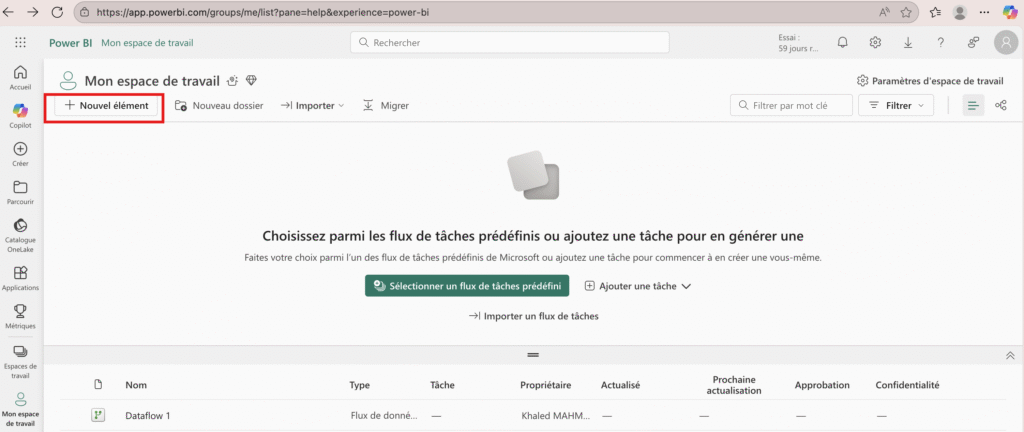
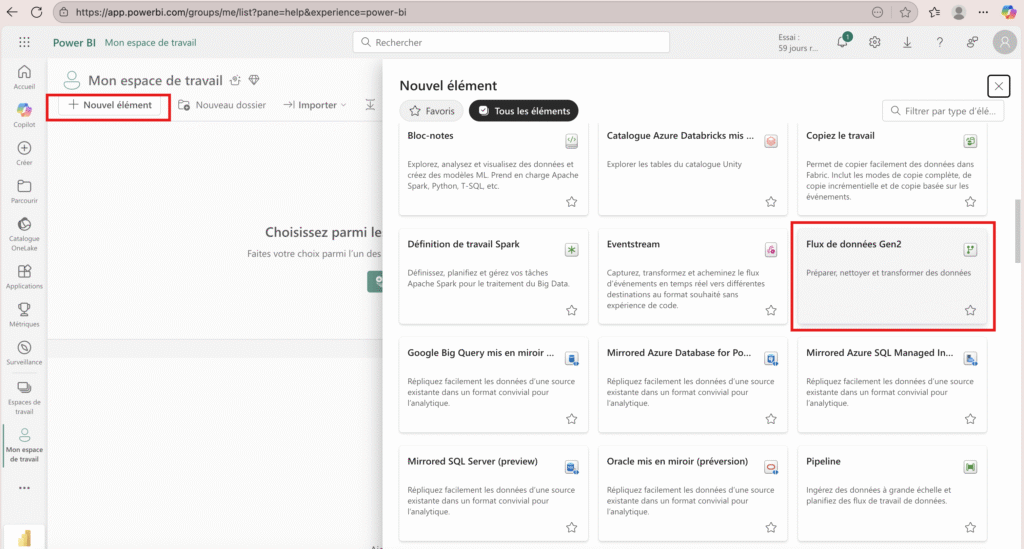
2 : Créer un nouveau Dataflow
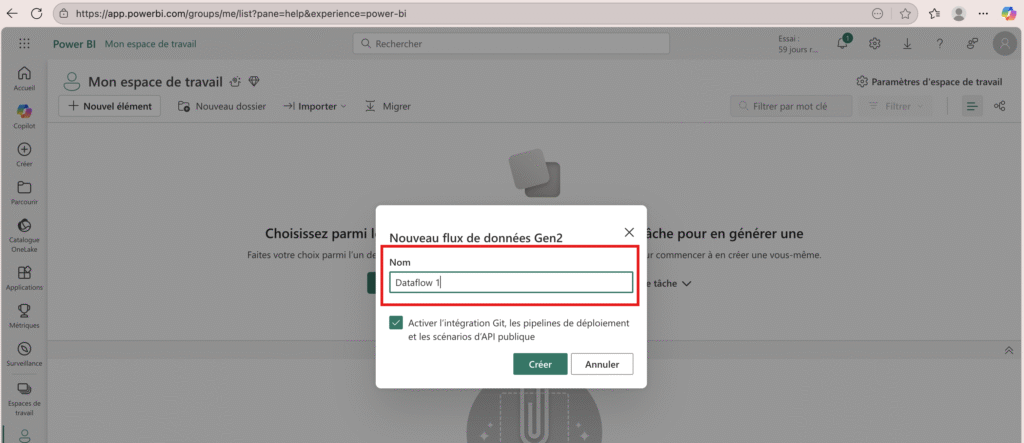
3 : Connecter une source de données
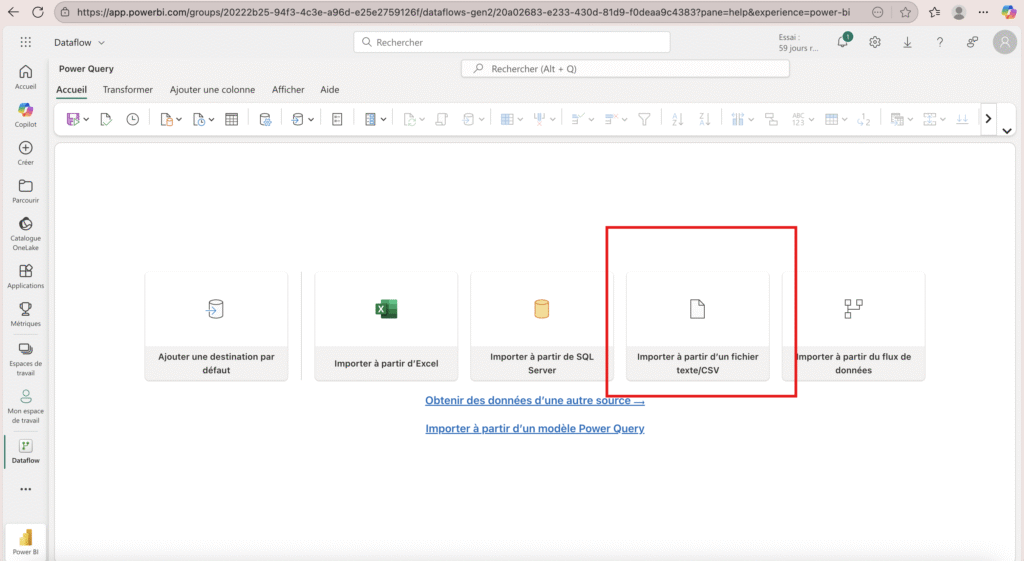
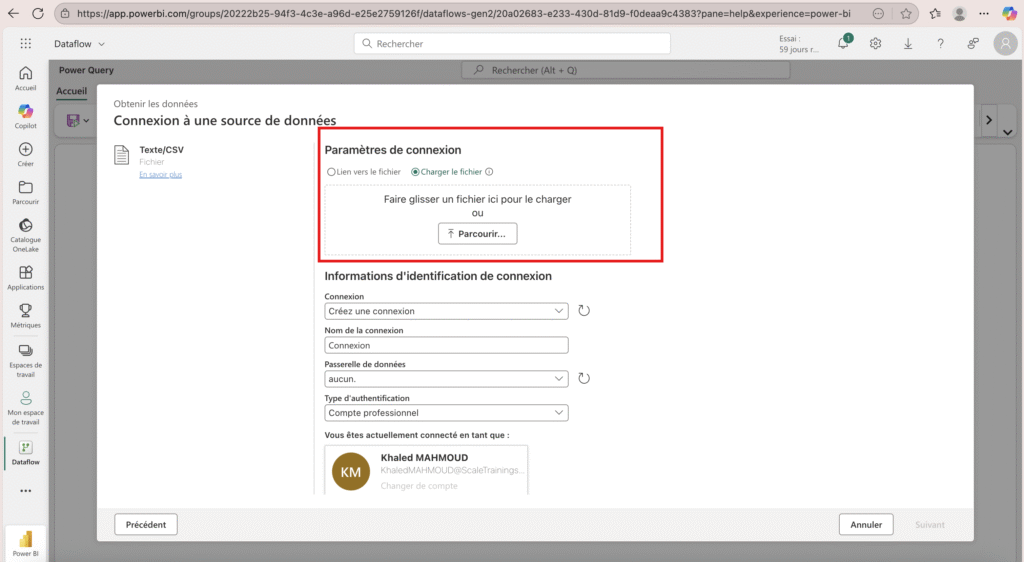
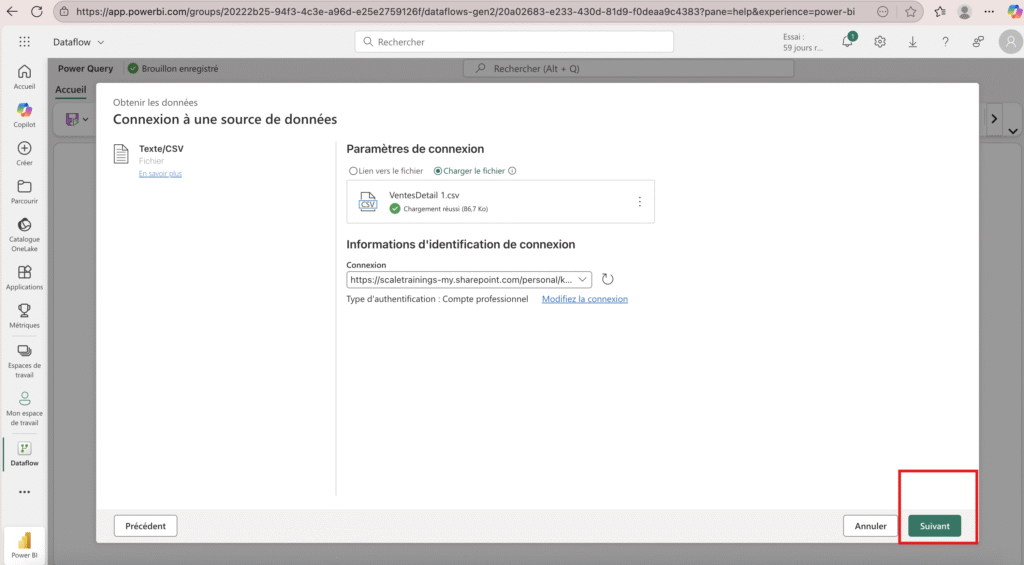
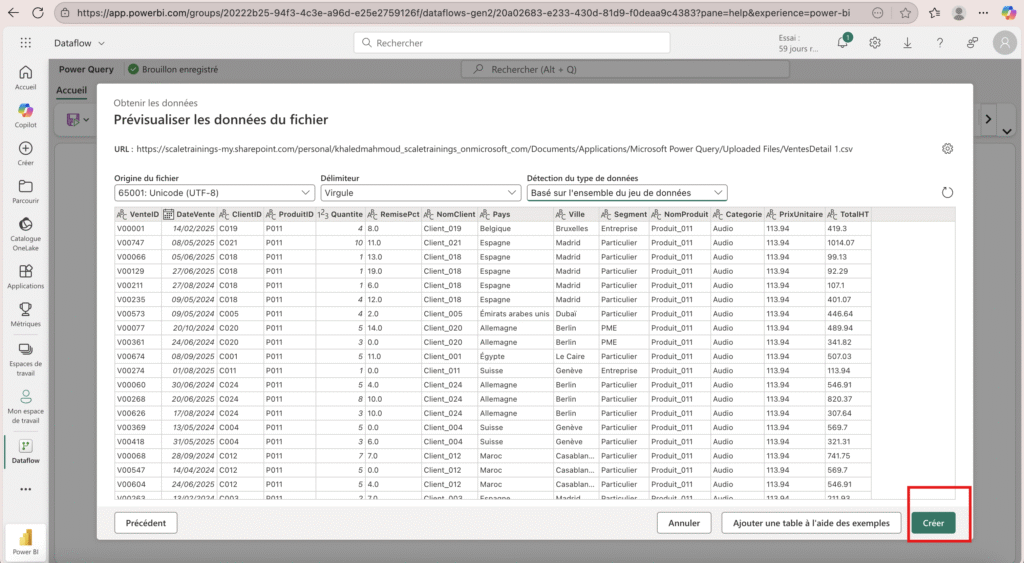
4 : Transformer les données (dataflow gen 2)
Tu retrouves ici l’interface familière de Power Query :
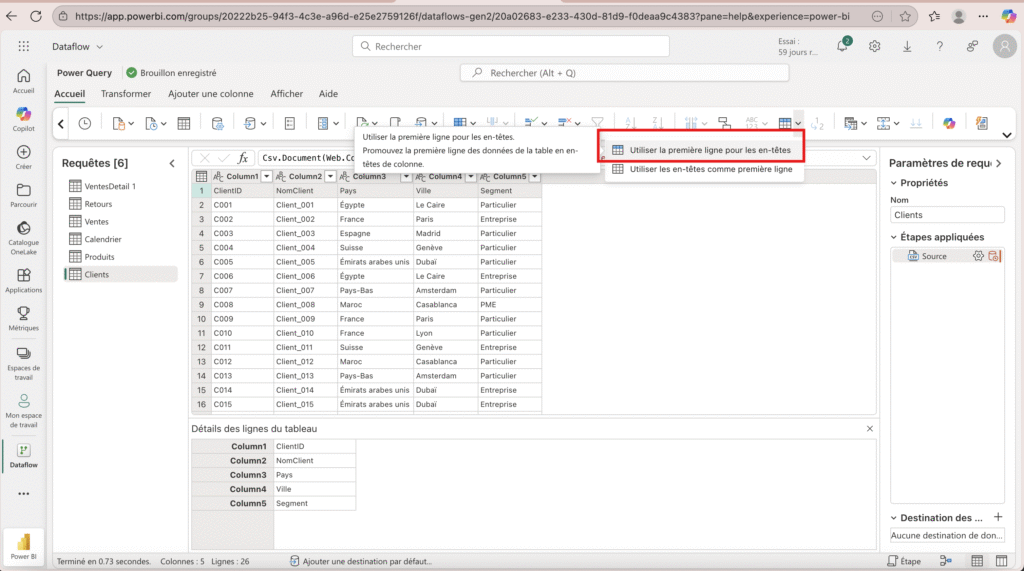
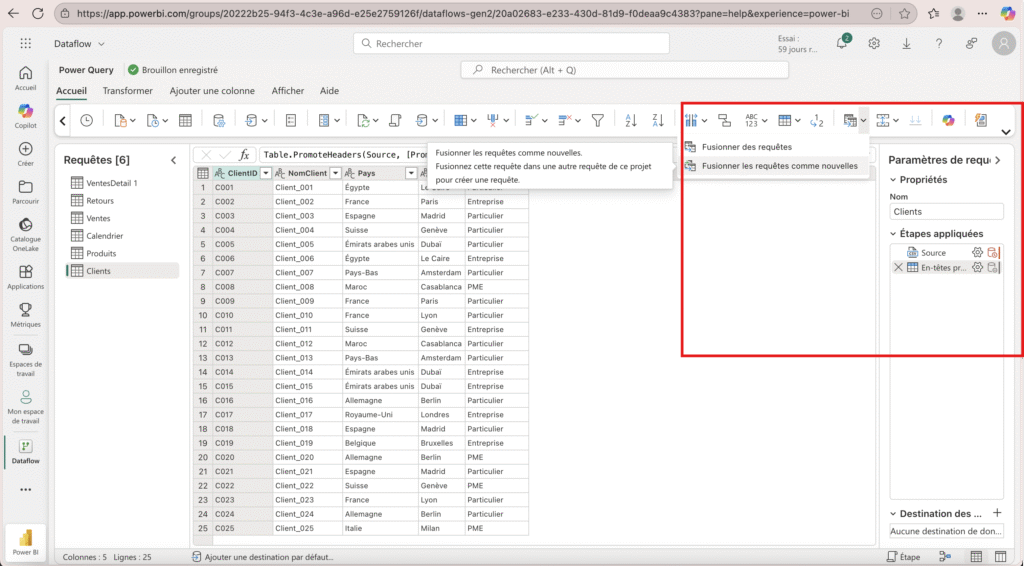
💡 Astuce : pense à donner un nom clair à tes requêtes, car ce sont elles qui deviendront tes tables dans Power BI.
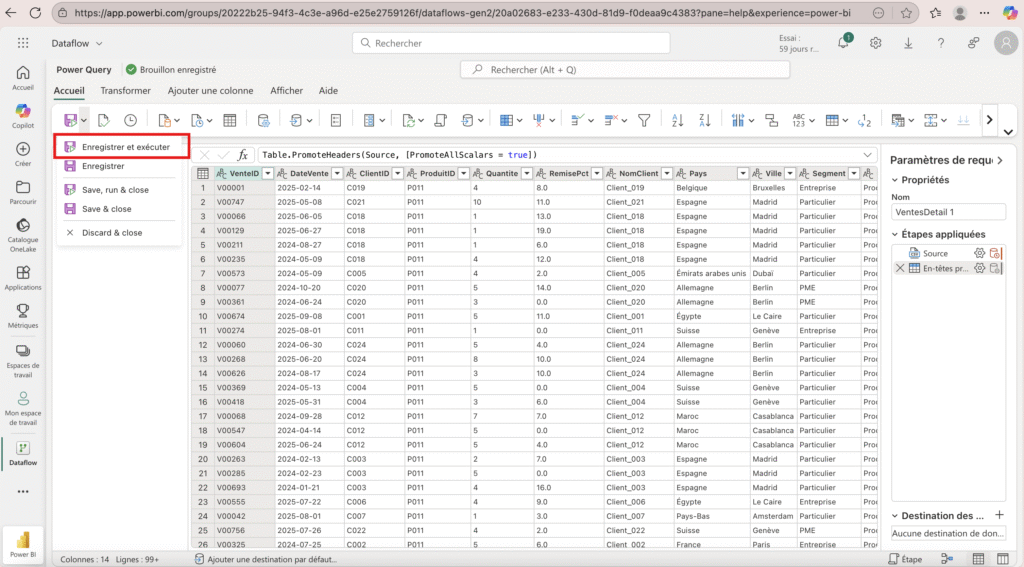
Quand c’est prêt, clique sur Enregistrer et exécuter.
Imaginons que ton équipe finance maintienne un fichier Excel avec les ventes hebdomadaires.
Au lieu de charger ce fichier dans chaque rapport :
Résultat : plus de cohérence, moins d’erreurs, et un gain de temps énorme pour tout le monde.
df_Ventes, df_Clients).Souhaites-tu aller plus loin avec les dataflows dans Power BI ?
Suis notre formation complète à Power BI, avec un accompagnement sur mesure par un mentor en 1:1, et commence à maîtriser Power BI comme un pro !
Les dataflows Power BI sont un levier essentiel pour passer d’un usage individuel à une véritable architecture de données collaborative.
Que tu sois débutant ou utilisateur confirmé, ils t’offrent plus de clarté, de performance et de gouvernance.