Power BI Quick Insights : Guide Complet

Connaissez-vous la fonctionnalité Power BI Quick insights, basée sur l’intelligence artificielle intégrée à Power BI ?

Dans cet article, nous allons découvrir comment utiliser Power BI Quick insights afin de générer rapidement des analyses pertinentes à partir de vos données. Grâce à cette fonctionnalité intelligente, vous pouvez identifier automatiquement des tendances, des corrélations et des anomalies sans avoir besoin de compétences techniques avancées.

En effet, Power BI propose cet outil puissant pour faciliter l’exploration des données et accélérer la prise de décision. Ainsi, les utilisateurs peuvent obtenir des insights précieux en quelques clics seulement.

Nous explorerons donc en détail Power BI Quick insights, son fonctionnement, ses avantages et des exemples concrets qui vous permettront d’en tirer pleinement parti.

Qu'est-ce-que Power BI Quick Insights ?

Power BI Quick insights utilise des algorithmes de machine learning pour analyser automatiquement vos données et identifier des tendances, des anomalies ainsi que d’autres informations pertinentes.

Ainsi, cette analyse intelligente génère des visualisations instantanées mettant en évidence les points clés de vos données, ce qui vous permet de gagner un temps précieux.

Que vous soyez un analyste expérimenté ou un utilisateur débutant, Power BI Quick insights vous aide à explorer vos données plus rapidement et à prendre des décisions plus éclairées.

Pourquoi utiliser Power BI Quick Insights ?

Gain de temps

Tout d’abord, l’un des principaux avantages de Power BI Quick insights est le gain de temps considérable qu’il offre. Au lieu de passer des heures à analyser manuellement vos données, Power BI effectue automatiquement l’analyse en quelques secondes. Ainsi, vous pouvez consacrer davantage de temps à interpréter les résultats et à prendre des décisions stratégiques basées sur les données.

Facilité d’utilisation

De plus, Power BI Quick insights ne nécessite aucune expertise avancée en data science. Son interface intuitive et simple à utiliser permet à tous les profils, même aux utilisateurs ayant peu de connaissances techniques, d’explorer et de découvrir des insights pertinents. Par conséquent, cette fonctionnalité démocratise l’analyse de données au sein de votre organisation et facilite l’accès à des informations clés.

Découverte de patterns cachés

Enfin, Power BI Quick insights s’appuie sur des algorithmes avancés pour identifier des tendances et des anomalies que vous ne détecteriez pas immédiatement. En effet, il peut révéler des relations inattendues entre différentes variables. Ainsi, vous prenez des décisions plus éclairées et basées sur des analyses approfondies.

Comment utiliser Power BI Quick Insights ?

Nous allons maintenant voir comment utiliser Quick Insights pour analyser vos données en quelques étapes simples.

Étape 1 : accédez à Power BI Service et connectez-vous à votre compte.

Importer vos données : rendez-vous dans votre espace de travail, puis cliquez sur “Charger” et “Parcourir” pour importer vos données. Vous pouvez utiliser divers formats tels qu’Excel, CSV, bases de données, SQL, etc.

Étape 2 : accéder à Quick Insights

Une fois chargé, recherchez l’ensemble de données que vous venez d’importer dans votre espace de travail.

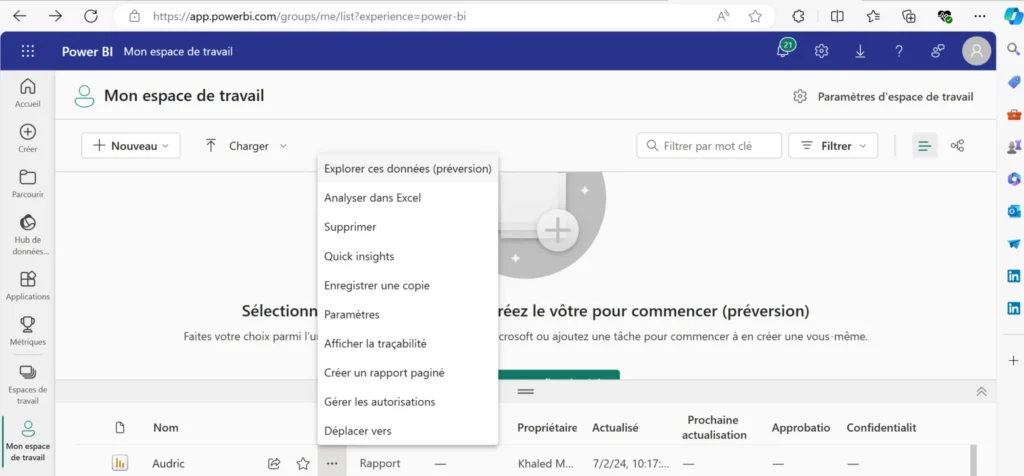
Cliquez sur les trois points (menu de débordement) à côté du nom de l’ensemble de données.

Sélectionnez “Quick Insights” dans le menu déroulant comme indiqué dans l’image ci-dessous.
Power BI Quick Insights

Étape 3 :

Une fois que vous avez cliqué sur “Quick Insights”, Power BI prend environ une minute pour générer des insights.

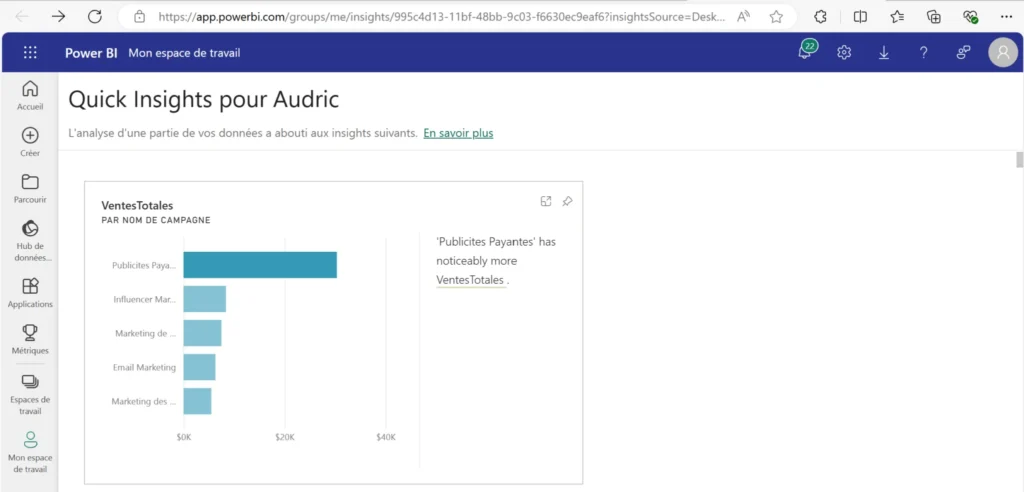
Une fois l’analyse terminée, vous verrez une série de vignettes représentant les différents insights identifiés, comme indiqué dans l’image ci-dessous.
Power BI Quick Insights

Vous pouvez ensuite explorer chaque insight en cliquant sur chaque vignette. Power BI vous montrera une visualisation interactive de l’insight, comme indiqué dans l’image ci-dessous.
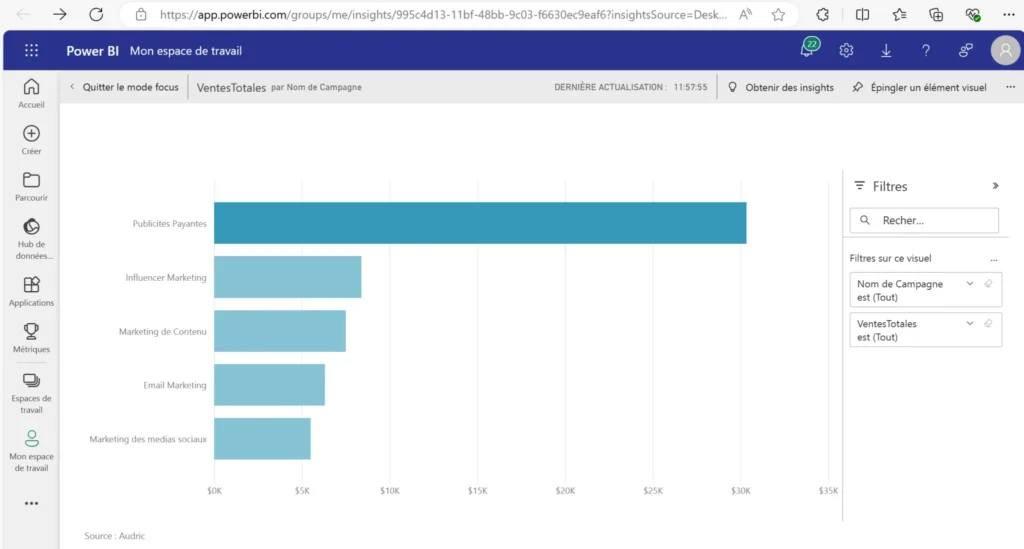
Power BI Quick Insights

Étape 4 :

Vous pouvez épingler les insights particulièrement utiles à votre tableau de bord en cliquant sur l’icône d’épingle, comme indiqué dans l’image ci-dessous.

Vous pouvez aussi aller plus loin et obtenir plus d’insights en cliquant sur “Obtenir des insights” dans le mode focus, comme indiqué dans l'image ci-dessous.
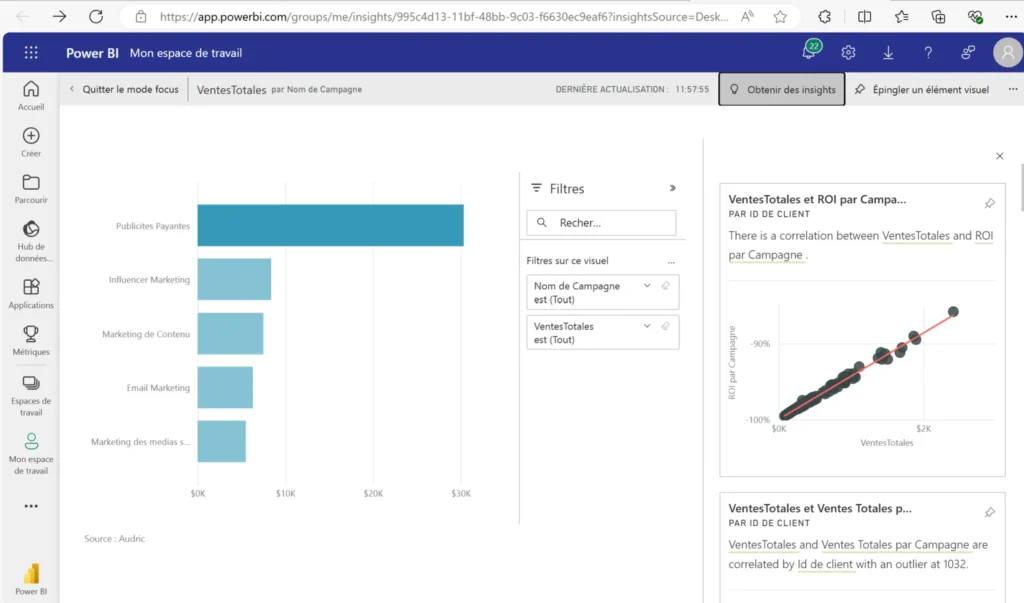
Avantages de Quick Insights :

Tout d’abord, grâce à l’utilisation d’algorithmes avancés de machine learning, Power BI Quick insights réalise une analyse rapide et précise de vos données. Ainsi, vous détectez plus facilement les tendances et les anomalies, ce qui vous aide à prendre des décisions éclairées et stratégiques.

Ensuite, vous pouvez intégrer facilement les résultats de Power BI Quick insights dans vos tableaux de bord et rapports Power BI. De cette manière, vous centralisez toutes les informations pertinentes au même endroit et présentez vos analyses de façon claire et cohérente.

Par ailleurs, Power BI Quick insights s’adapte à différents types de données et à divers secteurs d’activité. En effet, que vous travailliez dans le marketing, les ventes, la finance ou tout autre domaine, cette fonctionnalité vous fournit des renseignements précieux et exploitables.

Afin d’illustrer concrètement l’utilisation de Power BI Quick insights, examinons maintenant quelques exemples pratiques dans différents contextes.

Exemples pratiques

Exemple 1 : Analyse des Ventes

Prenons l’exemple où vous disposez d’une base de données mensuelle des ventes de votre entreprise. Grâce à Power BI Quick insights, vous pouvez analyser automatiquement ces données et identifier des tendances significatives. Par exemple, l’outil peut détecter une augmentation récurrente des ventes pendant les fêtes de fin d’année.

De plus, Power BI Quick insights peut également mettre en évidence des anomalies, telles que des mois présentant des ventes exceptionnellement élevées ou anormalement basses. Ainsi, vous pouvez adapter vos stratégies marketing et commerciales en fonction des résultats obtenus.

Tendances saisonnières

Par ailleurs, Power BI Quick insights peut révéler une hausse régulière des ventes en novembre et décembre. Dans ce cas, vous pouvez exploiter ces informations pour planifier des campagnes marketing ciblées durant cette période stratégique.

Anomalies

En revanche, si vous observez une baisse importante des ventes au mois de juillet, Power BI Quick insights vous aide à identifier rapidement cet écart. En approfondissant l’analyse, vous pourriez découvrir qu’un problème de stock en est la cause. Par conséquent, vous pouvez mettre en place des actions correctives afin d’éviter que cette situation ne se reproduise.

Exemple 2 : Analyse de la Satisfaction Client

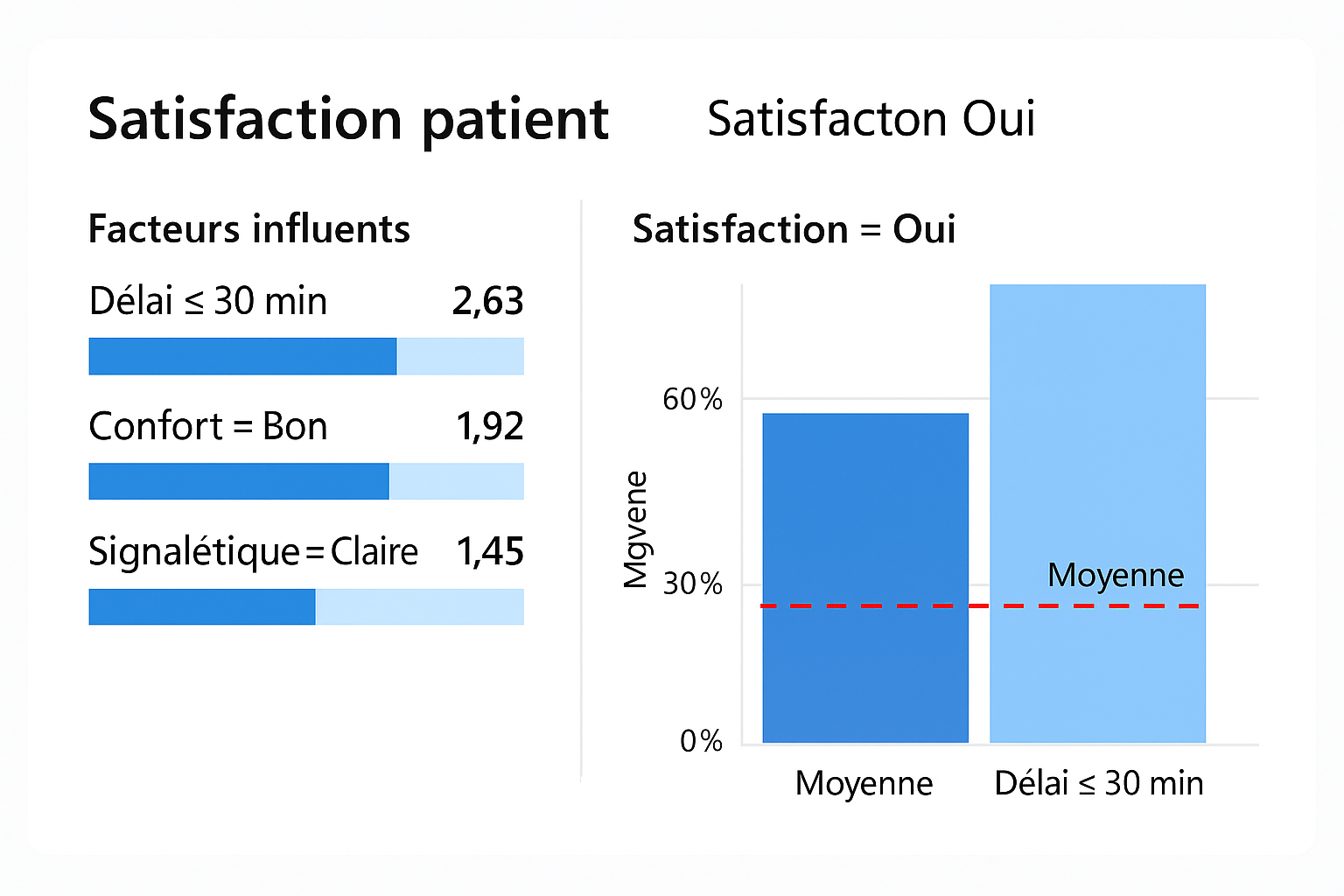
Supposons que vous disposiez de données issues d’enquêtes de satisfaction client. Grâce à Power BI Quick insights, vous pouvez analyser rapidement ces informations afin d’identifier les facteurs qui influencent le niveau de satisfaction.

Par exemple, Power BI Quick insights peut révéler que des temps d’attente courts sont fortement corrélés à une satisfaction client élevée. Ainsi, vous pouvez exploiter cette information pour optimiser vos प्रक्रdures internes et réduire les délais d’attente.

Segments de clients

De plus, Power BI Quick insights peut identifier des segments spécifiques affichant des niveaux de satisfaction différents. Par exemple, l’outil peut montrer que les clients âgés de 25 à 34 ans sont les plus satisfaits. Dans ce cas, vous pouvez mettre en place des offres ou des promotions ciblées afin de renforcer leur fidélité et maximiser leur engagement.

Exemple 3 : Analyse Financière

Si vous travaillez dans le secteur financier, Power BI Quick insights peut analyser vos données afin d’identifier rapidement des tendances significatives et des anomalies.

Par exemple, l’outil peut détecter des dépenses inhabituelles dans certaines catégories, ce qui peut indiquer une fraude potentielle ou une erreur comptable. Ainsi, vous réagissez plus rapidement face aux risques financiers.

De plus, en analysant les flux de trésorerie, Power BI Quick insights vous aide à anticiper les périodes de faible liquidité. Par conséquent, vous pouvez planifier des mesures correctives avec davantage de précision et sécuriser la gestion financière de votre organisation.

Bonnes pratiques pour utiliser Power BI Quick insights efficacement

Tout d’abord, assurez la qualité de vos données : veillez à utiliser des données propres, complètes et bien organisées. En effet, la pertinence des résultats obtenus avec Quick insights dépend directement de la qualité des données analysées. Corrigez les erreurs et vérifiez le bon formatage avant toute analyse.

Ensuite, exploitez les filtres disponibles : Quick insights propose plusieurs options de filtrage pour explorer vos données sous différents angles. Ainsi, vous obtenez des analyses plus ciblées et plus pertinentes.

Par ailleurs, combinez Quick insights avec d’autres fonctionnalités : pour approfondir vos analyses, intégrez les résultats générés avec des tableaux de bord interactifs, des rapports personnalisés ou d’autres visuels avancés. De cette manière, vous renforcez la valeur stratégique de vos insights.

De plus, mettez régulièrement vos données à jour : pour garantir la fiabilité des analyses, actualisez fréquemment vos ensembles de données. Ainsi, Quick insights continue de produire des résultats pertinents et exploitables.

En complément, formez votre équipe : assurez-vous que vos collaborateurs maîtrisent l’utilisation de Quick insights et savent interpréter correctement les résultats. Organisez des sessions de formation afin d’optimiser son adoption au sein de votre organisation.

Enfin, passez à l’action : ne vous contentez pas d’observer les insights générés. Utilisez-les activement pour orienter vos décisions stratégiques et opérationnelles. Intégrez les résultats dans vos processus de planification et de reporting afin de maximiser leur impact.

Conclusion

La fonctionnalité Power BI Quick insights se distingue par sa puissance et son intuitivité, vous permettant d’identifier rapidement des informations précieuses à partir de vos données.

En appliquant les conseils présentés dans cet article et en respectant les bonnes pratiques, vous pouvez exploiter pleinement Power BI Quick insights afin d’améliorer vos analyses et de prendre des décisions plus éclairées.

Que vous soyez un expert en data ou un utilisateur débutant, Power BI Quick insights vous offre une méthode simple, rapide et efficace pour transformer vos données brutes en informations stratégiques exploitables.

Allez plus loin avec notre formation complète Power BI

Vous souhaitez maîtriser pleinement Power BI, de la modélisation des données aux fonctionnalités avancées comme power bi quick insights ? Notre formation complète Power BI vous accompagne pas à pas pour développer des compétences solides et exploiter tout le potentiel de vos données.


Utiliser Power BI Q&A pour explorer vos rapports

Connaissez-vous la fonctionnalité Power BI Q&A, basée sur l’intelligence artificielle, dans Power BI ?

Grâce à cette fonctionnalité, vous pouvez explorer et analyser vos données Power BI rapidement, simplement en posant vos questions en langage naturel.

Dans cet article, nous allons vous montrer comment exploiter cette puissante fonctionnalité afin d’analyser plus efficacement vos rapports Power BI et d’en tirer des insights pertinents.

Utilisation de Q&A dans Power BI Desktop

Vous pouvez utiliser cette fonctionnalité dans Power BI Desktop et dans le service Power BI.

Il est possible d’utiliser cette fonctionnalité dans Power BI Desktop. Pour ce faire, deux méthodes s’offrent à vous : soit en utilisant un visuel, soit un bouton Q&A

Pour accéder au visuel Q&A, il vous suffit d’aller dans le volet de visualisations, puis de cliquer sur le visuel concerné, comme indiqué dans l' image ci-dessous.

Power BI Q&A
Power BI Q&A

L'utilisation d'un Bouton Q&A

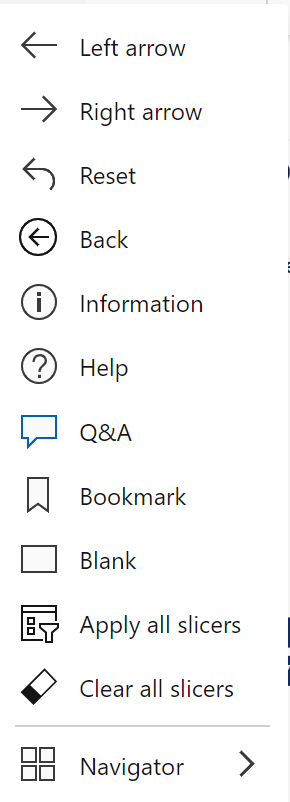
Si vous souhaitez utiliser cette fonctionnalité via un bouton, allez dans le ruban, sélectionnez ensuite le ruban ‘Insérer’, puis cliquez sur ‘Boutons’ et enfin choisissez le bouton Q&A, comme indiqué dans les images ci-dessous.

Power BI Q&A
Power BI Q&A
Power BI Q&A

Visuel Q&A

Nous avons bien appris comment mettre en place un visuel Q&A. Maintenant, découvrons comment l’utiliser.

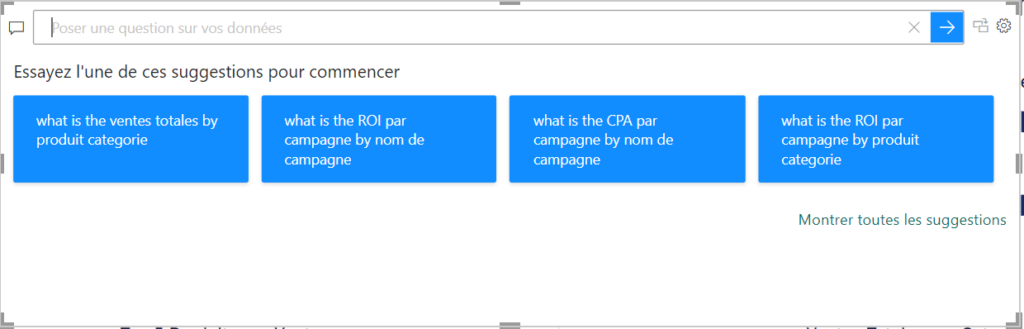
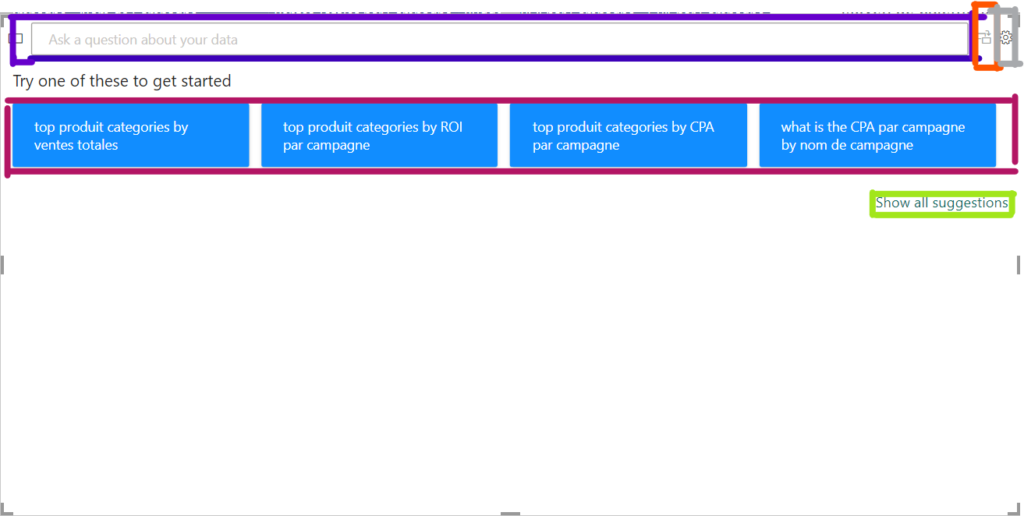
Dans un visuel Q&A, nous pouvons trouver un champ de saisie pour les questions, des suggestions générées par l’intelligence artificielle, une icône de conversion et une icône de réglages.

Vous pouvez utiliser l’icône de conversion pour transformer une réponse en visuel.

L’icône de réglages peut être utilisée pour configurer le moteur de langage naturel sous-jacent.

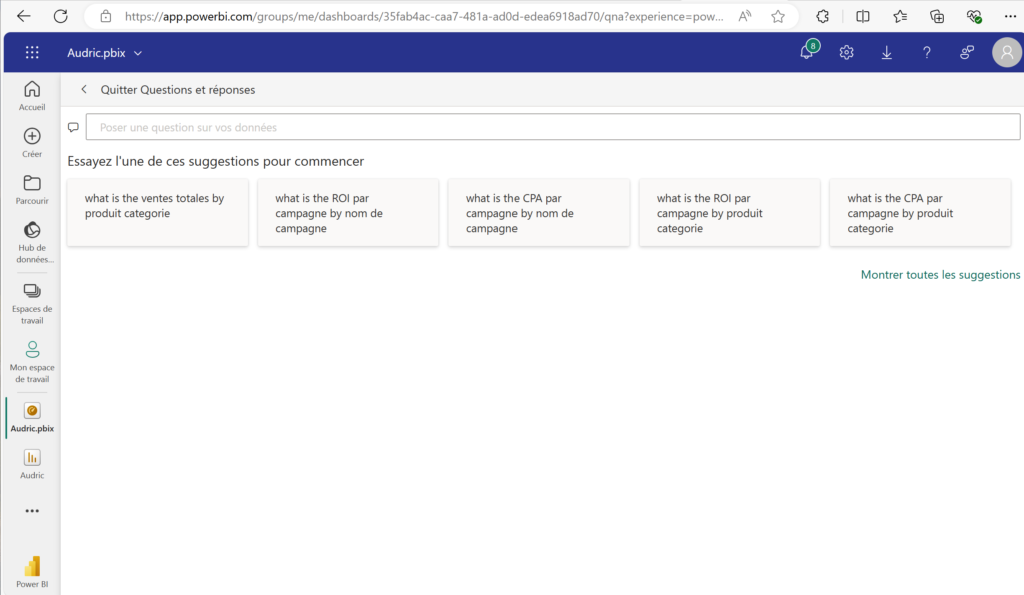
Si vous ne savez pas quelle question poser ou quel visuel afficher, vous pouvez cliquer sur le lien ‘Afficher toutes les suggestions’ en vert, comme indiqué ci-dessous.

Power BI Q&A

Une autre approche consiste à analyser les champs de vos données ou à examiner d’autres visuels du rapport.

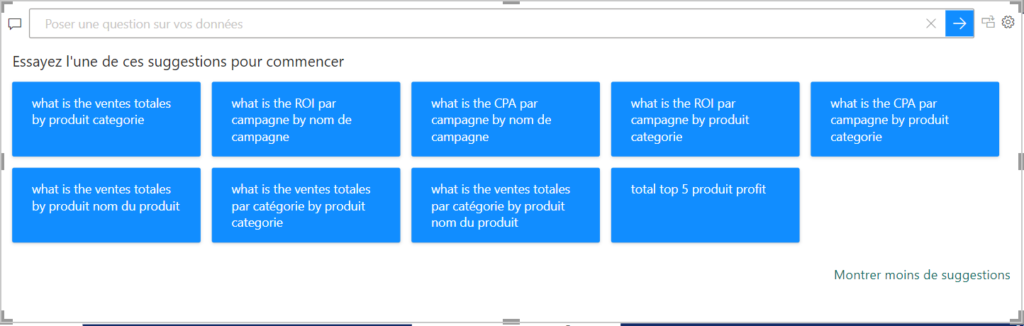
L’image suivante affiche le canevas du visuel Q&A avec toutes les suggestions de Power BI visibles.

L’option ‘Montrer toutes les suggestions’ devient ‘Montrer moins de suggestions’ une fois sélectionnée.

Power BI Q&A

Pour créer un visuel, commencez par sélectionner l’une des questions suggérées ou saisissez une question dans le champ de saisie.

Par exemple, j’ai saisi une question pour afficher la date de la campagne ainsi que le montant total.

La réponse est un graphique linéaire qui affiche le montant total par date de campagne.

Power BI Q&A

Power BI détermine le type de visuel utilisé. Si vous souhaitez qu’un visuel spécifique soit affiché, vous pouvez le préciser dans votre question.

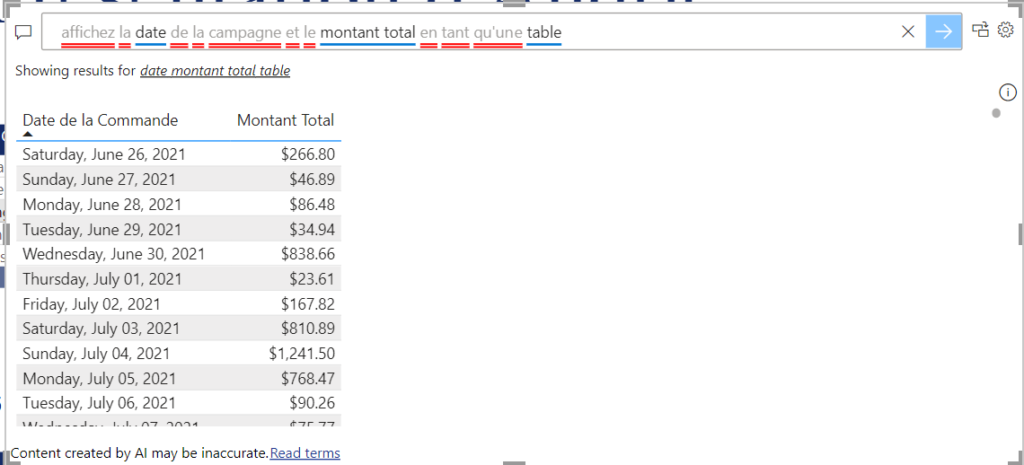
Je peux saisir cette question : ‘Affichez la date de la campagne et le montant total sous forme de tableau.

Power BI Q&A

L'utilisation de Synonymes

Parfois, Power BI n’affiche pas les résultats comme prévu, soit parce qu’il ne comprend pas les questions, soit parce que les mots utilisés ne sont pas définis dans le modèle sémantique. 

Dans ce cas, Power BI ajoute un double soulignement rouge sous les mots.

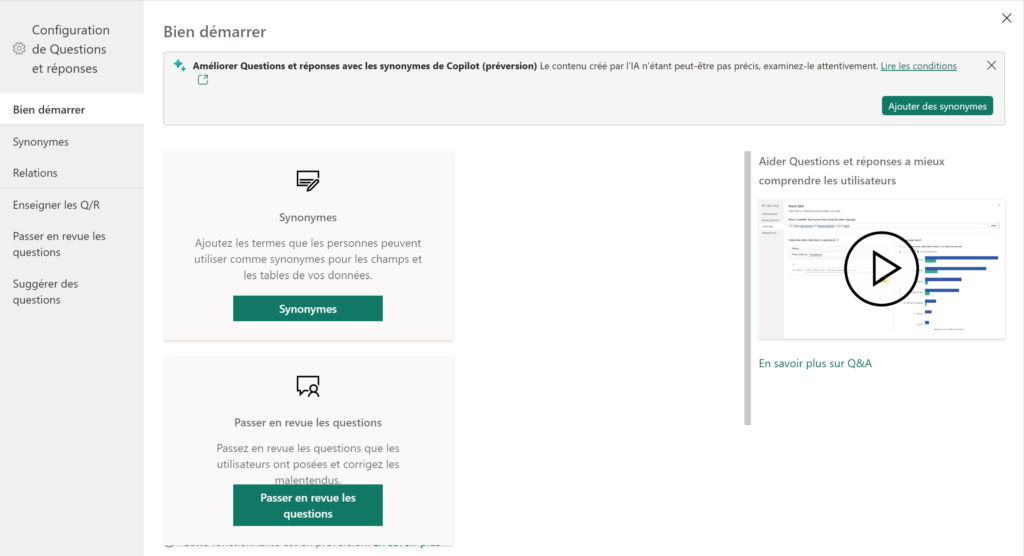
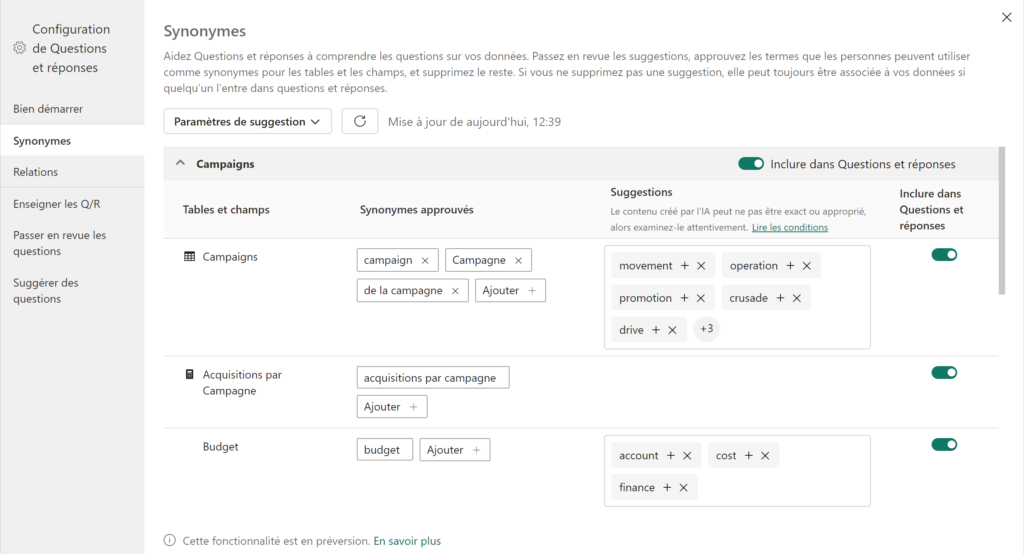
Vous pouvez utiliser l’icône de réglages pour définir des synonymes pour les mots utilisés, comme indiqué ci-dessous. 

Power BI Q&A

Je peux ajouter un autre synonyme de ‘campaign’ dans la table ‘campaigns’. Par exemple, je peux ajouter ‘campagne’ comme synonyme. Je sélectionne donc ‘Ajouter’ puis je commence à ajouter le synonyme.

Utilisation de Q&A dans Power BI service

Vous pouvez utiliser la fonctionnalité Q&A dans Power BI Service de la même manière que dans Power BI Desktop.

Pour ce faire, il vous suffit d’aller dans votre espace professionnel sur le service Power BI, puis d’ouvrir votre tableau de bord. Ensuite, vous trouverez le visuel Q&A.

Appuyez sur ‘Poser une question sur vos données’ et un nouvel onglet s’ouvrira, comme indiqué ci-dessous.

Vous pouvez ensuite commencer à poser des questions pour explorer vos données, comme indiqué ci-dessous.

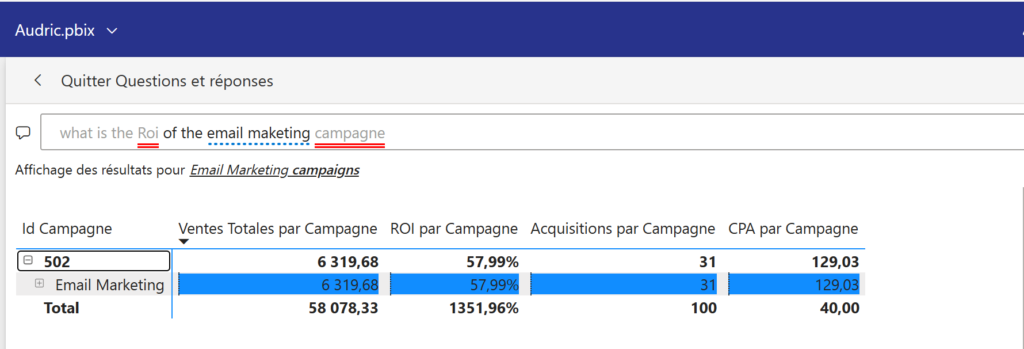
Le visuel Q&A ne supporte que la langue anglaise dans Power BI Service, donc je pose ma question en anglais.

“What is the ROI of the Email marketing campagne ?” – Quel est le ROI de la campagne “Email Marketing ”.

Le Q&A a compris ma question, mais il a mis un double soulignement rouge sous le mot ‘Campagne’ car il n’a pas compris ce mot.

Étant donné qu’il ne comprend que l’anglais, nous devrions utiliser les réglages pour ajouter ce mot afin que Q&A le comprenne la prochaine fois qu’on l’utilisera.

Le visuel Q&A retourne ce résultat

Quand j’appuie sur le mot ‘Campagne’, le visuel Q&A m’indique qu’il n’a pas compris ce mot et que je devrais utiliser un autre terme ou l’ajouter aux synonymes.

Le visuel m’a demandé de solliciter l’administrateur du tableau de bord pour ajouter ce mot, et que Power BI en fera également la demande à l’administrateur.

Si vous n’êtes pas l’administrateur d’un tableau de bord, vous pouvez demander à votre administrateur d’ajouter des synonymes.

De cette façon, vous pouvez utiliser les mots qui vous conviennent le mieux.

Comment transformer le resultat Q&A en Visuel standard

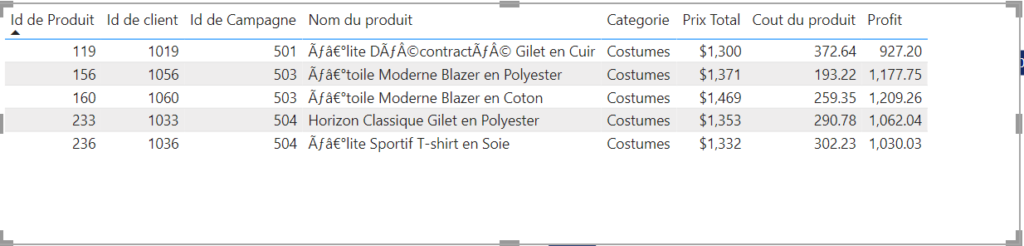
Pour transformer les résultats Q&A en visuel standard, il vous suffit d’appuyer sur l’icône concernée, comme indiqué ci-dessous.

Le résultat sera donc transformé en visuel, comme indiqué ci-dessous.

Conclusion

Vous pouvez commencer à utiliser la fonctionnalité Q&A dès maintenant pour explorer vos données.

Dans cet article, nous avons parlé de cette fonctionnalité et expliqué comment vous pouvez l’utiliser dans Power BI Desktop et Power BI Service.

Nous avons expliqué comment transformer un résultat Q&A en visuel. Vous êtes désormais prêt à commencer à utiliser cette fonctionnalité dans vos rapports Power BI.

Connaissez-vous la fonctionnalité ‘Quick Insights’ dans Power BI ? Vous pouvez consulter cet article si vous souhaitez en savoir plus.

Maîtrisez Power BI avec notre formation complète

Vous souhaitez aller au-delà de Power BI Q&A et exploiter tout le potentiel de Power BI, de la modélisation des données aux visuels avancés ? Notre formation complète Power BI vous guide pas à pas pour devenir autonome et performant dans vos analyses.

Comment utiliser le visuel "Key influencer" dans Power BI pour optimiser vos analyses de données

Les influenceurs clés Power bi constituent une fonctionnalité avancée qui vous permet d’identifier les facteurs ayant le plus d’impact sur vos indicateurs de performance.

Grâce à l’intelligence artificielle intégrée, vous analysez rapidement les variables déterminantes et prenez des décisions basées sur des données fiables et pertinentes.

Cet article a pour objectif d’explorer en détail le visuel ‘influenceurs clés dans Power BI', d’en comprendre l’utilité et d’illustrer comment l’utiliser efficacement à travers des exemples concrets dans Power BI.

Qu'est-ce que le visuel "influenceurs clés" de Power BI ?

Le visuel Influenceurs Clés (Key Influencers) constitue un outil d’analyse intégré dans Power BI qui vous permet d’identifier et de quantifier les facteurs ayant le plus grand impact sur une variable cible. En effet, il vous aide à déterminer précisément quelles variables ou quels attributs influencent le plus un résultat ou une métrique donnée.

Ainsi, vous pouvez répondre efficacement à des questions stratégiques telles que : Qu’est-ce qui influence le plus les ventes ?, Quels facteurs augmentent le taux de conversion ? ou encore Quels éléments réduisent le taux de désabonnement des clients ?

Pourquoi utiliser le visuel "Influenceurs Clés" de Power BI ?

L’un des principaux avantages du visuel Influenceurs Clés réside dans sa capacité à automatiser l’analyse de l’impact des variables sur une métrique cible. Ainsi, vous simplifiez considérablement l’analyse exploratoire, notamment lorsque vous travaillez avec des ensembles de données complexes ou volumineux.

Plus concrètement, voici pourquoi vous devriez envisager d’utiliser le visuel Influenceur Clé dans Power BI :

influenceurs clés Power bi

Comment configurer le visuel "Influenceurs Clés" dans Power BI

Étape 1 : Préparez vos données

Tout d’abord, préparez soigneusement vos données avant d’utiliser le visuel. Cette étape garantit une analyse fiable et pertinente.

Ensuite, assurez-vous d’inclure une colonne représentant le résultat ou la métrique que vous souhaitez analyser, ainsi qu’un ensemble de variables indépendantes susceptibles d’influencer cette métrique.

Par exemple, si vous souhaitez analyser les facteurs qui influencent le taux de satisfaction des clients, définissez clairement votre indicateur principal.

Ainsi, vous pouvez utiliser une colonne représentant le taux de satisfaction (sur une échelle de 1 à 5, par exemple) et ajouter d’autres colonnes correspondant à des variables explicatives telles que l’âge du client, le revenu, la localisation géographique ou encore le type de produit acheté.

Étape 2 : Ajoutez le visuel ‘Influenceur Clé

Ensuite, dans Power BI, accédez au volet Visualisations et recherchez le visuel Influenceur Clé.

Puis, ajoutez-le à votre rapport afin de commencer la configuration. Ainsi, un cadre vide s’affichera et vous permettra de paramétrer le visuel selon vos besoins (voir la photo ci-dessous).

Étape 3 : Définissez la métrique cible

Une fois le visuel ajouté, définissez la variable que vous souhaitez analyser comme Métrique cible (Target).

Dans notre exemple, sélectionnez la colonne représentant le taux de satisfaction client afin d’orienter correctement l’analyse.

Étape 4 : Ajoutez les facteurs potentiels

Ensuite, ajoutez les variables que vous souhaitez analyser comme facteurs d’influence.

Par exemple, vous pouvez sélectionner des données pertinentes telles que le sexe, la tranche d’âge, la catégorie de produit ou encore la localisation.

Ainsi, le visuel Influenceurs Clés analysera automatiquement l’effet de ces variables sur la métrique cible et mettra en évidence les facteurs les plus déterminants.

influenceurs clés Power bi

Exemple concret d'utilisation du visuel "Influenceurs Clés"

Supposons que vous travaillez pour une entreprise de commerce en ligne et que vous souhaitez comprendre ce qui influence le plus les avis clients. Dans ce contexte, vous avez collecté des données sur des milliers de transactions et vous cherchez à identifier les facteurs qui conduisent le plus souvent à des avis positifs ou négatifs.

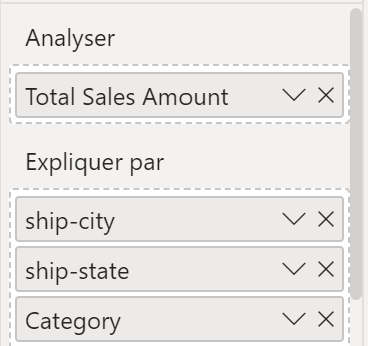
Tout d’abord, dans la section “Analyser”, sélectionnez la colonne représentant le score de l’avis client (de 1 à 5 étoiles).

Ensuite, dans la section “Expliquer par”, ajoutez des variables telles que le délai de livraison, le prix du produit, la catégorie de produit, le nombre de produits commandés ou encore le lieu de livraison (voir l’image ci-dessous).

Ainsi, en utilisant le visuel Influenceurs Clés, vous identifiez rapidement que, par exemple, le délai de livraison exerce le plus grand impact sur les avis négatifs, tandis que le prix génère un impact modéré mais positif.

Par conséquent, vous pouvez exploiter ces insights pour optimiser vos opérations logistiques et améliorer durablement les avis clients.

influenceurs clés Power bi

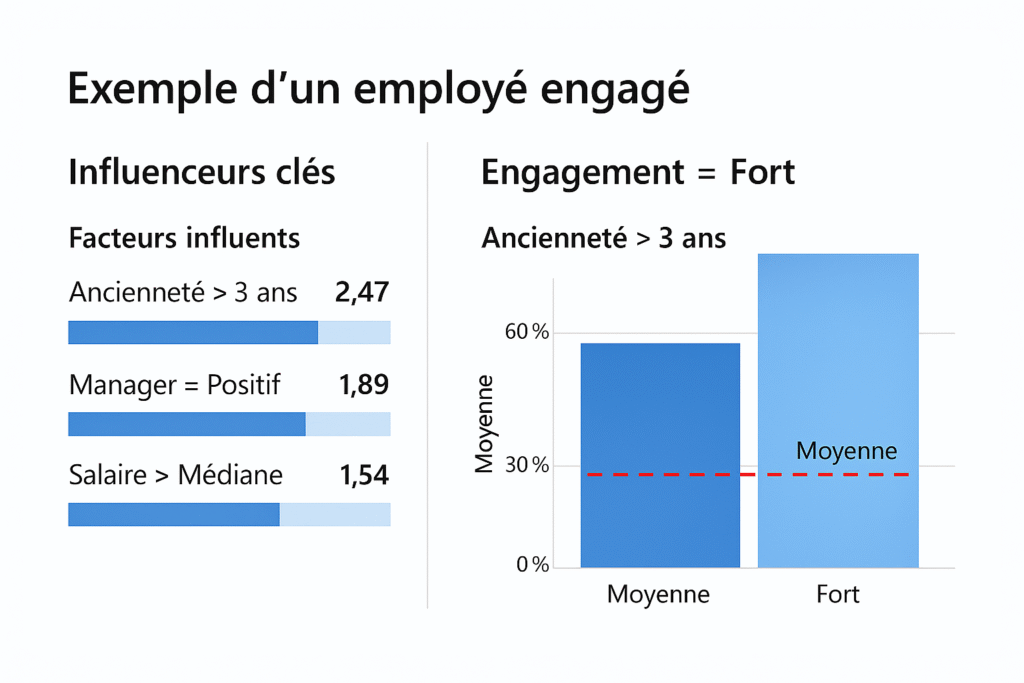
Interprétation des résultats du visuel Influenceurs clés dans Power BI

Le visuel Influenceur Clé présente ses résultats de manière intuitive et facile à interpréter. Par exemple, il peut indiquer qu’un facteur spécifique augmente la probabilité d’obtenir un avis positif de 25 %.

Ainsi, vous comprenez immédiatement que ce facteur exerce un impact significatif sur la variable cible et vous pouvez l’intégrer directement dans votre prise de décision.

De plus, le visuel propose un onglet “Décomposition” qui vous permet d’approfondir l’analyse des données.

Grâce à cette fonctionnalité, vous pouvez examiner pourquoi un facteur exerce un impact plus important dans certains sous-groupes.

Par conséquent, vous réalisez des analyses de segmentation avancées et affinez encore davantage vos stratégies décisionnelles.

Limites et meilleures pratiques du visuel

Bien que le visuel Influenceur Clé constitue un outil puissant, vous devez garder à l’esprit qu’il s’appuie sur des algorithmes automatiques. Par conséquent, vous devez interpréter les résultats avec discernement et les analyser en tenant compte du contexte métier.

Voici quelques conseils pour en maximiser l’utilisation :

Tout d’abord, qualité des données : assurez-vous d’utiliser des données complètes et correctement nettoyées. En effet, des données inexactes ou incomplètes peuvent fausser les résultats de votre analyse.

Ensuite, sélection des facteurs : évitez de surcharger le visuel avec un trop grand nombre de variables. Au contraire, concentrez-vous sur les facteurs les plus pertinents afin d’obtenir des résultats clairs et exploitables.

Enfin, analyse complémentaire : utilisez le visuel Key Influencer en complément d’autres analyses dans Power BI, telles que les diagrammes de dispersion, les arbres de décision ou des modèles prédictifs plus avancés. Ainsi, vous renforcez la fiabilité et la profondeur de votre analyse.

Conclusion

Le visuel Key Influencer de Power BI constitue un outil indispensable pour les analystes de données qui souhaitent comprendre rapidement quels facteurs influencent leurs résultats. En effet, en quelques clics, vous générez des insights précieux capables d’orienter vos décisions stratégiques.

Cependant, comme pour tout outil analytique, vous devez l’utiliser avec précaution. Notamment, veillez à garantir la qualité des données et à combiner ses résultats avec d’autres approches analytiques afin d’obtenir une compréhension complète des dynamiques sous-jacentes.

Ainsi, avec un peu de pratique, vous ferez du visuel Key Influencer un véritable allié dans vos processus d’analyse et dans votre prise de décision basée sur les données.

Allez plus loin avec notre formation complète Power BI

Vous souhaitez maîtriser pleinement les visuels avancés comme Key Influencer, exploiter l’intelligence artificielle de Power BI et créer des rapports performants ? Notre formation complète Power BI vous accompagne pas à pas, de la modélisation des données aux analyses avancées.

La détection d'anomalie dans Power BI

La fonctionnalité Anomaly detection power bi permet d’identifier automatiquement les valeurs inhabituelles dans vos données et de comprendre leurs causes.

Grâce à l’intelligence artificielle intégrée, Anomaly detection power bi vous aide à détecter rapidement les écarts significatifs et à prendre des décisions plus éclairées.

Dans cet article, nous allons explorer en détail la fonctionnalité Anomaly detection de power bi, en examinant son fonctionnement, ses avantages, et en fournissant des exemples pratiques pour illustrer son utilisation.

Qu'est-ce que l'anomaly detection de Power BI ?

La fonctionnalité Anomaly detection power bi utilise des algorithmes d’intelligence artificielle pour analyser vos données et identifier automatiquement des points qui dévient de la norme. Ainsi, elle permet de repérer rapidement les variations inhabituelles et d’anticiper les risques potentiels.

En effet, contrairement aux méthodes traditionnelles qui nécessitent souvent des scripts complexes ou une analyse manuelle, Anomaly detection power bi simplifie considérablement le processus en signalant instantanément les anomalies directement dans vos rapports

Comment fonctionne l'anomaly detection dans Power BI ?

L’IA de Power BI analyse les séries temporelles ou les données catégoriques en recherchant des schémas récurrents. Dans ce contexte, Anomaly detection power bi s’appuie sur ces analyses avancées pour détecter les comportements inhabituels.

Ainsi, lorsqu’un point de données s’écarte significativement de ce que l’algorithme attendrait, il est marqué comme une anomalie.

Cependant, cette analyse prend en compte la variabilité normale des données afin d’éviter de signaler de simples fluctuations mineures comme des anomalies.

De plus, la fonctionnalité Anomaly detection power bi est accessible directement dans les visualisations de Power BI.

Par exemple, en cliquant simplement sur un bouton dans un graphique de série temporelle, vous pouvez activer Anomaly detection power bi, qui analysera automatiquement les données pour repérer les écarts significatifs.

Mise en œuvre de l'anomaly detection dans Power BI

Pour activer Anomaly detection power bi, suivez ces étapes :

Tout d’abord, création d’une visualisation : commencez par créer une visualisation de série temporelle ou un graphique adapté à l’analyse de vos données. Par exemple, un graphique de lignes pour suivre les ventes mensuelles.

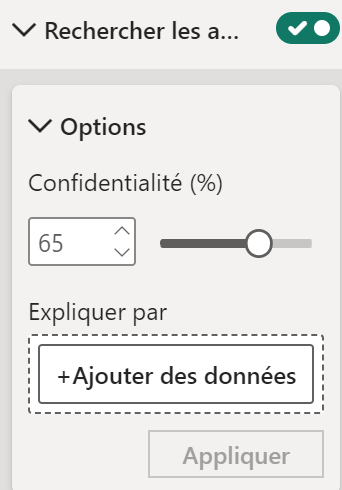
Ensuite, activation de la détection d’anomalies : dans les options de la visualisation, recherchez l’option “Rechercher les anomalies” et activez-la. Ainsi, Anomaly detection power bi commencera immédiatement à analyser les données. Consultez les images ci-dessous pour plus de clarification.

Par ailleurs, personnalisation des paramètres : vous pouvez ajuster les paramètres afin d’affiner l’analyse, comme la sensibilité de la détection (pour définir le nombre de points d’anomalies que vous souhaitez voir) ainsi que la plage de données à analyser.

Enfin, interprétation des résultats : une fois l’analyse terminée, les anomalies sont marquées directement sur le graphique. De plus, l’IA de Anomaly detection power bi fournit des explications détaillées sur les raisons pour lesquelles ces points ont été identifiés comme des anomalies.

La détection d'anomalie
anomaly detection power bi

Exemples pratiques d'utilisation d'anomaly detection :

Exemple 1 : détection d'anomalies dans les ventes

Supposons que vous gérez une chaîne de magasins et que vous souhaitez analyser les ventes quotidiennes sur plusieurs mois afin de détecter des tendances inhabituelles.

Dans ce contexte, grâce à Anomaly detection power bi, vous créez un graphique de série temporelle montrant les ventes par jour.

Ensuite, en activant Anomaly detection power bi, Power BI identifie plusieurs jours où les ventes ont été anormalement basses.

Après analyse, les explications fournies par l’IA révèlent que ces anomalies correspondent à des jours marqués par des problèmes techniques avec le système de paiement en ligne, entraînant une baisse des transactions.

Ainsi, cette information vous permet de corriger rapidement le problème et d’éviter des pertes similaires à l’avenir.

Exemple 2 : surveillance des performances des machines

Dans une usine, la surveillance des performances des machines est essentielle pour garantir une production continue.

À cet égard, vous pouvez utiliser Power BI pour suivre les données de performance (température, vitesse de production, etc.) sur une période donnée.

En activant Anomaly detection power bi, l’outil repère automatiquement des fluctuations anormales pouvant indiquer un problème imminent.

Par exemple, une machine fonctionnant à une température anormalement élevée sur une longue période peut être sur le point de tomber en panne.

Par conséquent, en identifiant cette anomalie à l’avance grâce à Anomaly detection power bi, vous pouvez planifier une maintenance préventive et éviter une interruption coûteuse.

Exemple 3 : analyse des réseaux sociaux

Pour les entreprises qui surveillent leur présence en ligne, Anomaly detection power bi constitue un atout stratégique.

Par exemple, une entreprise peut suivre le nombre de mentions quotidiennes sur les réseaux sociaux.

En activant Anomaly detection power bi, Power BI identifie automatiquement les jours où les mentions augmentent ou diminuent de manière significative.

Supposons alors qu’une augmentation soudaine soit détectée.

En approfondissant l’analyse, vous découvrez qu’elle correspond à un article viral publié par un influenceur.

Dès lors, cette information vous permet de capitaliser sur cette visibilité accrue en lançant une campagne marketing ciblée.

Les avantages de l'utilisation de l'IA pour la détection d'anomalies dans Power BI

1. Gain de temps et efficacité

Tout d’abord, Anomaly detection power bi automatise le processus de détection d’anomalies, éliminant ainsi le besoin d’une analyse manuelle fastidieuse. Par conséquent, les analystes peuvent se concentrer davantage sur l’interprétation des résultats plutôt que sur la recherche d’écarts dans les données.

2. Précision améliorée

De plus, les algorithmes d’IA intégrés à la détection d'anomalie sont conçus pour minimiser les faux positifs et les faux négatifs en tenant compte des variations normales des données. Ainsi, vous recevez des alertes précises, basées uniquement sur des écarts réellement significatifs.

3. Personnalisation et flexibilité

Par ailleurs, la détection d'anomalie offre un haut niveau de personnalisation afin de s’adapter aux besoins spécifiques de chaque entreprise ou analyse. En effet, vous pouvez ajuster la sensibilité, définir les plages de données à examiner et intégrer des filtres pour affiner davantage les résultats.

4. Explications automatiques

Enfin, l’un des aspects les plus puissants de la détection d'anomalie de power bi réside dans la capacité de l’IA à fournir des explications automatiques. En d’autres termes, lorsqu’une anomalie est détectée, Power BI propose également une analyse détaillée expliquant pourquoi cette donnée a été considérée comme anormale, ce qui permet aux utilisateurs de comprendre rapidement la situation et d’agir en conséquence.

Les meilleures pratiques pour l'utilisation de la détection d'anomalies

1. Validation des résultats

Tout d’abord, même si Anomaly detection power bi offre une grande précision, vous devez analyser le contexte des anomalies détectées pour valider les résultats. Ainsi, vous confirmez que les écarts identifiés sont réellement pertinents et qu’ils nécessitent une action.

2. Utilisation complémentaire avec d’autres outils

Par ailleurs, vous pouvez renforcer l’efficacité de Anomaly detection power bi en l’utilisant avec d’autres fonctionnalités analytiques de Power BI, telles que les filtres avancés, les segments et les mesures calculées. De cette manière, vous approfondissez votre analyse et établissez un diagnostic plus précis des anomalies.

3. Formation continue des utilisateurs

Enfin, vous devez former régulièrement les utilisateurs afin d’exploiter pleinement le potentiel de Anomaly detection power bi. En effet, en maîtrisant les paramètres et les capacités de l’IA de Power BI, vous garantissez une utilisation optimale et stratégique de cette fonctionnalité.

Conclusion

La détection d’anomalies avec l’IA dans Power BI représente un outil révolutionnaire pour les entreprises cherchant à améliorer la précision de leur analyse de données et à réagir rapidement aux irrégularités. 

En simplifiant l’identification des anomalies et en offrant des explications détaillées, cette fonctionnalité permet aux utilisateurs de Power BI de mieux comprendre leurs données et de prendre des décisions plus éclairées.

Que ce soit pour surveiller les performances des ventes, analyser les données de production, ou suivre la réputation en ligne, la détection d’anomalies dans Power BI est un atout indispensable pour toute organisation moderne. 

En intégrant cette fonctionnalité dans votre flux de travail, vous pouvez non seulement anticiper les problèmes potentiels, mais aussi saisir des opportunités d’amélioration continue.

Allez plus loin avec notre formation complète à Power BI

Vous souhaitez maîtriser pleinement les fonctionnalités avancées comme la détection d'anomalie, exploiter l’intelligence artificielle de Power BI et créer des rapports performants ? Notre formation complète Power BI vous accompagne pas à pas, de la modélisation des données aux analyses avancées.

L'Arbre de Décomposition dans Power BI

L’Arbre de décomposition dans Power BI est un visuel puissant qui permet d’analyser vos données en profondeur en explorant les différentes dimensions qui influencent un indicateur. En effet, il offre une approche interactive et intuitive pour comprendre les variations d’une mesure.

De plus, cet outil, qui intègre l’intelligence artificielle, vous permet de décomposer une mesure clé en différentes dimensions contributives. Ainsi, vous identifiez plus facilement les facteurs qui impactent vos performances.

Dans cet article, nous allons explorer en détail l’Arbre de Décomposition, son utilité, les cas où il peut être utilisé, ainsi que des instructions étape par étape pour l’intégrer dans vos rapports Power BI.

Qu'est-ce que l'Arbre de Décomposition ?

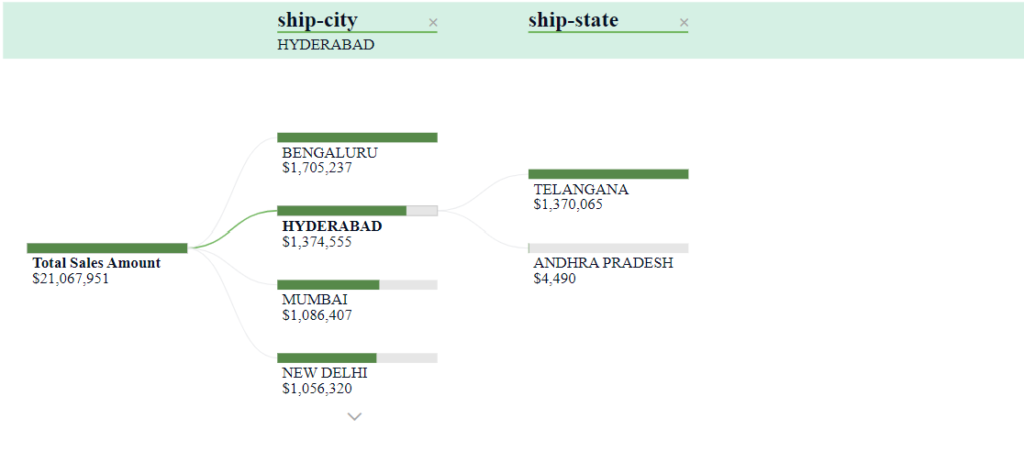
L’Arbre de Décomposition est une visualisation IA dans Power BI qui permet de décomposer une métrique, ou mesure, comme les ventes, les profits ou les coûts, en fonction de plusieurs dimensions. Ainsi, il facilite l’analyse détaillée des performances.

En effet, l’objectif est de mieux comprendre comment chaque dimension contribue à la valeur globale de cette mesure.

Par ailleurs, les utilisateurs peuvent interagir avec l’arbre pour explorer les données, en découvrant comment chaque facteur influence la mesure à différents niveaux.

Enfin, la fonctionnalité “Decomposition Tree” tire parti de l’intelligence artificielle pour suggérer les dimensions les plus pertinentes à analyser.

En décomposant la mesure clé en dimensions, Power BI peut identifier les facteurs qui ont le plus d’impact sur une valeur spécifique, permettant ainsi d’accélérer l’analyse.

Un outil dynamique et interactif

L’Arbre de Décomposition offre un niveau d’interactivité supérieur à celui des graphiques classiques comme les diagrammes en barres, les tableaux croisés ou les histogrammes.

Grâce à sa structure hiérarchique, les utilisateurs peuvent explorer différentes dimensions d’une mesure, puis décomposer ces dimensions pour aller plus loin dans les détails.

Cela permet non seulement d’analyser les données, mais aussi de les explorer de manière visuelle et intuitive.

Différence entre l'Arbre de Décomposition et les autres visualisations

Contrairement à d’autres visualisations comme les graphiques en camembert ou les cartes thermiques, qui offrent une vue d’ensemble, l’Arbre de Décomposition permet une analyse en profondeur.

Il est particulièrement utile lorsque vous avez plusieurs dimensions et souhaitez comprendre la relation entre ces facteurs et la mesure principale.

De plus, avec l’intégration de l’IA, cet outil permet d’accéder à des suggestions qui peuvent révéler des insights cachés.

Quand utiliser l'Arbre de Décomposition ?

L’Arbre de Décomposition est conçu pour des scénarios où plusieurs facteurs influencent une mesure et où il est crucial de comprendre ces relations hiérarchiques. Voici quelques exemples de cas d’utilisation.

1. Analyse des performances de ventes

Si vous travaillez dans une entreprise qui surveille régulièrement les ventes et que vous souhaitez savoir pourquoi les ventes fluctuent au fil du temps, l’Arbre de Décomposition vous sera extrêmement utile.

En décomposant les ventes par région, par produit ou par période, vous pourrez identifier les zones qui nécessitent des ajustements stratégiques.

Exemple : Supposons que vos ventes au niveau mondial soient en baisse.

Vous pouvez commencer par décomposer les ventes par région pour identifier quelle zone géographique est la plus impactée.

Ensuite, vous pouvez décomposer davantage par produit pour déterminer si la baisse des ventes est due à un type de produit spécifique dans cette région.

Cela vous permettra de savoir si vous devez adapter votre stratégie de vente ou vos efforts de marketing pour ces produits.

2. Identification des causes d'une baisse de performance

L’Arbre de Décomposition est idéal pour analyser les causes sous-jacentes d’une baisse de performance.

Il peut être utilisé pour comprendre les raisons derrière une baisse des marges bénéficiaires, une augmentation des coûts ou tout autre indicateur de performance clé.

Exemple : Si les marges bénéficiaires diminuent, vous pouvez utiliser l’Arbre de Décomposition pour explorer les coûts de production, les canaux de distribution ou même les promotions en cours.

En décomposant les coûts par fournisseur ou par type de matériel, vous découvrirez peut-être que l’augmentation des coûts est due à un fournisseur spécifique.

Vous pourrez alors prendre des mesures pour négocier des prix plus avantageux ou rechercher d’autres fournisseurs

3. Analyse de la satisfaction client

L’Arbre de Décomposition peut également être utilisé pour analyser la satisfaction des clients.

Si une enquête de satisfaction révèle des scores faibles, vous pouvez décomposer ces résultats pour comprendre quelles sont les principales causes de cette insatisfaction.

Exemple : Vous pouvez décomposer les scores de satisfaction par produit, par région ou par canal de vente.

Si les clients d’une région particulière se montrent insatisfaits d’un produit, il pourrait être intéressant d’examiner les pratiques de service après-vente dans cette région, ou encore d’évaluer la qualité des produits livrés.

4. Analyse des coûts

L’Arbre de Décomposition est très utile pour analyser les coûts dans une entreprise.

Si vous observez une augmentation inattendue des coûts de production ou des frais généraux, vous pouvez utiliser cet outil pour comprendre quelles composantes des coûts sont à l’origine de cette hausse.

Exemple : Si vos coûts de production ont augmenté de 15 % au cours du dernier trimestre, vous pouvez utiliser l’Arbre de Décomposition pour analyser cette hausse par fournisseur, par ligne de production ou par type de matériel. 

Cela vous permettra d’identifier la source précise de l’augmentation et de prendre des mesures pour la réduire.

Comment utiliser l'Arbre de Décomposition dans Power BI : un guide étape par étape

Étape 1 : configuration initiale

Ouvrir Power BI Desktop : La première étape consiste à ouvrir Power BI Desktop et à accéder à votre rapport, ou à en créer un nouveau.

Ajouter la Visualisation Arbre de Décomposition : Dans le volet “Visualisations” à droite de l’écran, cliquez sur l’icône de l’Arbre de Décomposition. Si vous ne la voyez pas immédiatement, cliquez sur “Plus de visuels” pour accéder à toutes les options de visualisation disponibles.

Arbre de décomposition

Étape 2 : sélectionner les champs à analyser

Choisir la Mesure Principale : Après avoir ajouté la visualisation à votre rapport, vous devez sélectionner la mesure que vous souhaitez analyser.

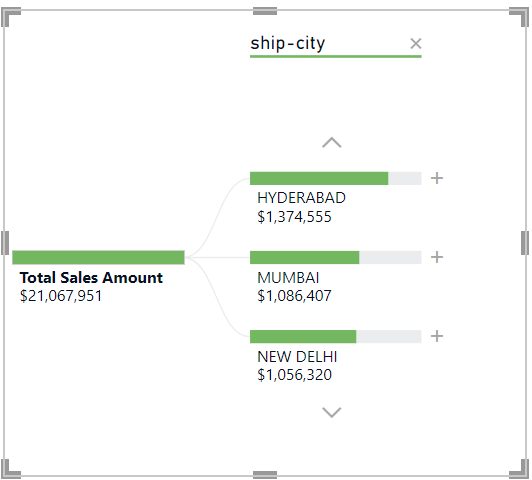
Faites glisser cette mesure dans le champ “Analyser” de la visualisation.

Par exemple, si vous souhaitez analyser les ventes, sélectionnez le champ des ventes totales.

Ajouter des Dimensions : Une fois la mesure sélectionnée, vous pouvez ajouter les dimensions que vous souhaitez explorer.

Faites glisser les champs de dimension (par exemple, région, produit, ou période) dans le champ “Expliquer par”.

Ces dimensions vont structurer l’arbre de décomposition en vous permettant de décomposer la mesure clé selon différentes perspectives.

Arbre de décomposition

Étape 3 : décomposer et explorer les données

Explorer les Branches de l’Arbre : Cliquez sur chaque branche pour décomposer la mesure à un niveau plus granulaire.

Par exemple, si vous avez décomposé les ventes par région, vous pouvez ensuite cliquer sur une région spécifique pour voir les détails par produit, par période ou par canal de vente.

Utiliser les Suggestions IA : Lorsque vous explorez les données, Power BI vous proposera des suggestions basées sur l’intelligence artificielle.

Ces suggestions vous aident à identifier les dimensions qui ont le plus grand impact sur la mesure analysée.

Elles sont marquées par une petite icône. En cliquant sur ces suggestions, vous pouvez accélérer l’analyse et découvrir des facteurs influents auxquels vous n’auriez peut-être pas pensé.

Changer l’Ordre des Niveaux : Vous pouvez réorganiser les niveaux pour explorer les données sous différentes perspectives. Par exemple, vous pouvez choisir d’analyser d’abord les ventes par canal de distribution, puis par région, ou l’inverse.

Étape 4 : personnaliser la visualisation

Appliquer des Filtres : Si vous souhaitez limiter l’analyse à un certain sous-ensemble de données, vous pouvez appliquer des filtres pour vous concentrer sur les informations les plus pertinentes.

Par exemple, vous pouvez filtrer l’analyse pour voir les ventes d’une région ou d’une période spécifique.

Personnaliser l’Apparence : Power BI vous permet de personnaliser l’apparence de l’Arbre de Décomposition, y compris les couleurs et les polices.

Cette option est particulièrement utile si vous souhaitez que la visualisation corresponde à la charte graphique de votre entreprise ou à vos préférences de design.

Arbre de décomposition

Conseils pour maximiser l'utilisation de l'Arbre de Décomposition

1. Concentrez-vous sur les dimensions pertinentes

Il peut être tentant d’ajouter plusieurs dimensions pour explorer toutes les facettes de vos données, mais il est important de ne pas surcharger la visualisation.

Concentrez-vous sur les dimensions les plus pertinentes pour votre analyse afin de garder l’arbre clair et facile à interpréter.

2. Utilisez les suggestions IA pour gagner du temps

Les suggestions basées sur l’intelligence artificielle de Power BI sont très utiles pour identifier rapidement les dimensions qui ont le plus grand impact sur la mesure. 

Utilisez-les pour accélérer votre processus d’analyse et éviter de perdre du temps à explorer des dimensions qui n’apportent pas de valeur ajoutée.

3. Combinez l’Arbre de Décomposition avec d’autres visualisations

Bien que l’Arbre de Décomposition soit un outil puissant, il peut être encore plus efficace lorsqu’il est utilisé en combinaison avec d’autres visualisations dans Power BI. 

Par exemple, vous pouvez utiliser un graphique en barres pour visualiser les ventes globales, puis utiliser l’Arbre de Décomposition pour analyser les détails par région, produit ou canal de vente.

4. Partagez les résultats avec votre équipe

Power BI permet de partager facilement les rapports avec d’autres utilisateurs. Profitez-en pour collaborer avec les membres de votre équipe, en leur permettant d’explorer les données de manière interactive et de découvrir leurs propres insights.

Conclusion

L’Arbre de Décomposition dans Power BI est un outil incontournable pour toute entreprise souhaitant analyser ses données en profondeur. 

Grâce à ses capacités d’exploration interactive et à l’intégration de l’intelligence artificielle, cet outil permet de décomposer une mesure clé en différentes dimensions et de découvrir des insights précieux. 

Que vous cherchiez à analyser les ventes, à comprendre les fluctuations des coûts, ou à identifier des causes d’anomalies, l’Arbre de Décomposition vous offre la flexibilité et la puissance nécessaires pour une analyse efficace.

L’intégration de cet outil dans vos rapports Power BI vous aidera à mieux comprendre vos données, à identifier les facteurs influents et à prendre des décisions plus éclairées. 

Alors n’attendez plus, commencez à explorer vos données avec l’Arbre de Décomposition dès aujourd’hui, et voyez comment cet outil peut transformer la manière dont vous analysez vos performances.

Maîtrisez Power BI de A à Z

Vous souhaitez aller plus loin que l’Arbre de décomposition et exploiter tout le potentiel de Power BI ? Notre formation Power BI complète vous accompagne pas à pas pour devenir autonome dans la création de rapports et d’analyses avancées.

Power BI Forecast

Power BI Forecast est une fonctionnalité incontournable pour la prévision de données dans Power BI.

La fonctionnalité “Prévision”, ou “Forecast” en anglais, est l’une des plus estimées.

Dans un monde où l’incertitude est la norme, les entreprises ont besoin d’outils avec lesquels elles peuvent prévoir leurs données.

La fonctionnalité Forecast, ou Prévision en français, vous permet de créer une prévision dans Power BI en vous basant sur vos données historiques. Elle projette des tendances futures à partir de ces données.
Cela est particulièrement utile pour les entreprises qui souhaitent anticiper les résultats futurs et prendre des décisions éclairées.

Dans cet article, nous allons explorer comment utiliser la fonctionnalité Forecast ou Prévision dans Power BI, les visualisations dans lesquelles vous pouvez utiliser cette fonctionnalité, ainsi que des exemples concrets d’utilisation dans différents contextes professionnels.

Qu'est-ce que la fonctionnalité Prévision dans Power BI ?

La fonctionnalité Prévision, ou Forecast, disponible dans Power BI vous permet de prévoir les données futures en vous basant sur les données déjà présentes dans vos visualisations de séries chronologiques.

Cette fonctionnalité utilise des algorithmes statistiques pour prédire les résultats futurs en tenant compte des tendances passées.

Elle vous permet de définir des paramètres tels que la durée de la prévision, le niveau de confiance, ainsi que la possibilité d’ajuster manuellement la saisonnalité si les données présentent des variations cycliques, comme les ventes saisonnières.    

Avantages de la fonctionnalité prévision dans Power BI :

Anticipation des tendances : Grâce à cette fonctionnalité puissante, Power BI vous permet d’avoir une vue prospective des performances futures basée sur les tendances passées.

Décisions éclairées : Les prévisions facilitent la planification stratégique et permettent de prendre des décisions fondées sur les données.
Personnalisation : Power BI vous permet d’ajuster les prévisions selon vos besoins en termes de saisonnalité et de durée.

Visualisations compatibles avec la fonctionnalité Forecast dans Power BI

Pour utiliser la fonctionnalité Forecast, il est essentiel de connaître les visualisations compatibles. Dans Power BI, la prévision peut être appliquée principalement aux graphiques en courbes et aux graphiques en aires, car ils sont conçus pour afficher des séries chronologiques ou des données continues..

Voici quelques-unes des visualisations dans lesquelles vous pouvez utiliser cette fonction.

Graphes en courbes 

Nous utilisons souvent la fonctionnalité de prévision avec les graphiques en courbes.

Ces derniers affichent des points de données reliés par des lignes continues, ce qui permet une interprétation facile des tendances au fil du temps.

Avec cette visualisation, vous pouvez ajouter des prévisions à la fin de la série de données pour visualiser comment la tendance pourrait évoluer à l’avenir.

Graphes en aires (Area Charts) 

Les graphiques en aires sont similaires aux graphiques en courbes, mais ils remplissent l’espace sous la ligne pour représenter visuellement le volume. 

La fonctionnalité de prévision peut également y être appliquée pour anticiper les volumes futurs. 

Comment configurer et utiliser la fonctionnalité Prévision dans Power BI

Voyons maintenant comment ajouter et configurer une prévision dans Power BI en quelques étapes simples.

Supposons que vous disposiez d’un jeu de données contenant les ventes mensuelles d’une entreprise.

Vous souhaitez prédire les ventes pour les six prochains mois en vous basant sur les données des années précédentes.

Créez un graphique en courbes en sélectionnant une mesure telle que le volume des ventes, puis placez la dimension “date” ou “mois” sur l’axe X. 

Étape 1 : Créer une visualisation de type graphique en courbes

Importez votre jeu de données dans Power BI.

Créez un graphique en courbes en sélectionnant une mesure, telle que le volume des ventes, puis placez la dimension “date” ou “mois” sur l’axe X.

Étape 2 : Ajouter la fonctionnalité

Cliquez sur le graphique pour le sélectionner.

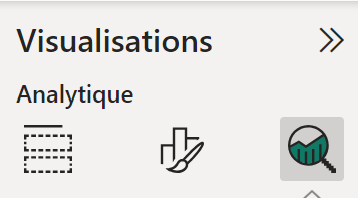
Dans le volet de visualisation, cliquez sur l’icône d’analyse supplémentaire comme indiqué ci-dessous. C’est dans ce menu que vous trouverez l’option “Prévision”.

Étape 3 : Configurer les paramètres de la fonctionnalité

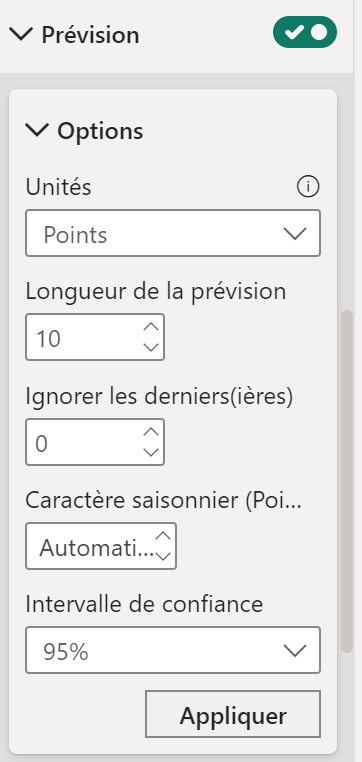
Une fois que vous avez activé la fonctionnalité Forecast, plusieurs options s’offrent à vous :

Unités : Choisissez combien de points de données (par exemple, mois, trimestres, années) vous souhaitez prévoir.

 Si vous travaillez sur des données mensuelles, vous pourriez par exemple sélectionner une prévision sur les six prochains mois.

Intervalle de Confiance : Il s’agit du niveau de confiance statistique associé aux prévisions.

Un niveau de confiance de 95 % signifie qu’il y a 95 % de chances que les valeurs réelles tombent dans l’intervalle de prévision.

Caractère saisonnier  : Si vos données présentent des motifs cycliques (comme des ventes saisonnières), vous pouvez ajuster la saisonnalité.

Power BI peut aussi automatiquement détecter cette saisonnalité si elle est présente.

Étape 4 : Interpréter les résultats

Une fois configuré, la prévision s’affiche à la fin de votre série de données sous forme de prolongation de la courbe.

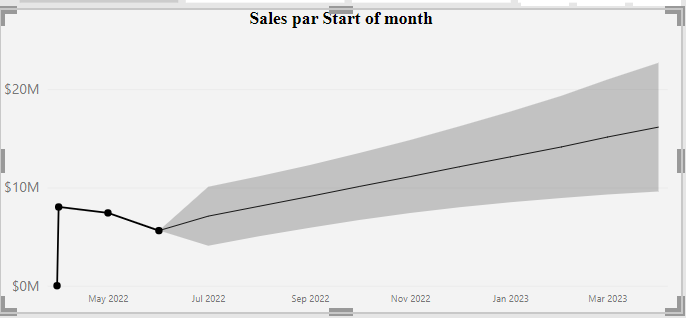
Vous verrez une ligne continue indiquant les prévisions futures, ainsi qu’une zone ombrée représentant l’intervalle de confiance.

Cela vous permet de visualiser non seulement la tendance future, mais également l’incertitude associée à la prévision.

Power BI Forecast
Exemples concrets d'utilisation du Forecast dans Power BI
Prévision des ventes futures pour une entreprise

L’un des cas d’utilisation les plus courants de la prévision est la prévision des ventes.

Prenons l’exemple d’une entreprise de vente de détail qui voudrait anticiper les ventes du prochain trimestre en fonction des données historiques.

Grâce au Forecast, elle peut observer la tendance des ventes passées et voir si elles augmentent ou diminuent, tout en ajustant la prévision selon la saisonnalité. 

Créez un graphique en courbes avec les ventes passées (par exemple, les données mensuelles des deux dernières années).

Appliquez la fonctionnalité Forecast et ajustez la prévision pour les trois prochains mois.

Résultat : Le graphique affichera les ventes prévisionnelles pour chaque mois à venir, vous donnant ainsi une idée claire de ce que vous pouvez attendre des performances commerciales à court terme.

Prédiction de la demande pour une chaîne de production

Pour les entreprises manufacturières, prévoir la demande future est essentiel pour optimiser la production et éviter les surplus ou les pénuries.

En utilisant les données de production passées, une chaîne de production peut prédire la demande future et ajuster les niveaux de production en conséquence.

Chargez les données de demande historique dans Power BI.

Créez un graphique en courbes avec les niveaux de demande au fil du temps.

Ajoutez une prévision pour les 6 à 12 prochains mois.

Résultat : Vous obtiendrez une prévision qui vous permettra de mieux planifier la production pour répondre à la demande.

Suivi des abonnements et prévision de la croissance des utilisateurs

Une entreprise de services en ligne qui propose des abonnements (par exemple, une plateforme de streaming) peut utiliser la fonction Forecast pour suivre la croissance de ses abonnés et prédire combien de nouveaux abonnés, elle pourrait acquérir au cours des prochains mois.

Utilisez les données d’abonnements passées et créez un graphique en courbes montrant le nombre d’abonnés au fil du temps.

Appliquez la fonction de Forecast pour estimer l’évolution du nombre d’abonnés dans les prochains mois.

La courbe prévisionnelle montre la croissance attendue des abonnés, aidant ainsi l’entreprise a mieux géré ses ressources et campagnes marketing.

Conseils pour maximiser l’utilisation de la fonctionnalité Prévision dans Power BI

Utiliser des données propres et complètes

Le Forecast dans Power BI fonctionne de manière optimale si les données d’entrée sont cohérentes et exemptes de lacunes.

Si vous avez des trous dans vos séries chronologiques, envisagez de les combler avant d’appliquer une prévision. 

Ajuster manuellement la saisonnalité

Bien que Power BI puisse détecter automatiquement les cycles saisonniers, il est souvent utile de vérifier si ces cycles sont bien représentés.

Si vos données sont saisonnières, assurez-vous que la saisonnalité est configurée correctement.

Analyser les intervalles de confiance 

L’intervalle de confiance est une mesure essentielle de l’incertitude dans vos prévisions.

Plus l’intervalle est large, plus l’incertitude est grande.

Assurez-vous de tenir compte de cette variabilité dans vos analyses et de ne pas vous concentrer uniquement sur la ligne centrale de la prévision.

Combiner les prévisions avec d’autres visualisations

Utilisez le Forecast dans le contexte plus large de votre tableau de bord.

Par exemple, associez-le à des cartes thermiques pour voir si les prévisions sont en ligne avec les tendances géographiques ou démographiques.

Conclusion

La fonctionnalité Forecast dans Power BI est un outil puissant pour les entreprises et les analystes cherchant à prendre des décisions basées sur des projections futures. 

Que vous souhaitiez prédire les ventes, anticiper la demande ou comprendre la croissance des utilisateurs, la prévision offre une méthode simple, mais efficace pour ajouter des prévisions à vos visualisations. 

En suivant les étapes décrites dans ce guide et en explorant les différents cas d’utilisation, vous pourrez exploiter pleinement cette fonctionnalité et donner à votre organisation un avantage compétitif dans la prise de décision.

Passez au niveau supérieur avec notre formation Power BI

Vous souhaitez maîtriser pleinement Power BI Forecast et exploiter tout le potentiel de Power BI ? Découvrez notre formation Power BI complète et pratique pour devenir autonome dans vos analyses et vos prévisions.

L’évolution de notre nom et de notre positionnement

De Financedata à Scale Formations : une évolution naturelle vers l’excellence en formation

Le 10 mars marque une étape clé dans notre histoire : Financedata devient Scale Formations. Ce n’est pas juste un changement de nom, c’est l’expression d’une transformation profonde.

Un retour aux origines

Lorsque nous avons lancé Financedata, l’idée était de proposer des formations en finance et en data. Mais très vite, une évidence s’est imposée : notre passion et notre expertise se concentraient davantage sur la data et l’intelligence artificielle. Plutôt que de rester enfermés dans un nom qui ne reflétait plus notre réalité, nous avons décidé d’évoluer

Pourquoi Scale Formations ?

“Scale” signifie monter en compétences, progresser, évoluer. Et se former, c’est justement un parcours avec des hauts et des bas, un processus où l’on apprend, où l’on doute, mais surtout où l’on grandit. Nous croyons que pour franchir ces étapes, rien ne vaut l’accompagnement de véritables experts.

C’est pourquoi nous avons défini une mission simple et ambitieuse : rendre les formations dispensées par des experts accessibles à tous.

Ce qui change, ce qui reste

Ce qui change : Notre nom et notre positionnement, pour mieux refléter notre engagement envers la formation en Data et IA.
Ce qui ne change pas : Notre engagement envers l’excellence et notre première formation phare.

Une formation pour commencer : Power BI

Actuellement, nous proposons une formation en Power BI, conçue et animée par des experts, pour aider chacun à maîtriser cet outil puissant d’analyse et de visualisation des données.
Une vision tournée vers l'avenir

Notre ambition est de proposer des formations certifiantes, toujours à des prix accessibles, afin de permettre à chacun de valoriser ses compétences et d’évoluer professionnellement.

Nos valeurs : l’ADN de Scale Formations

⭐ Excellence : Des formations créées et animées par des experts reconnus.

💡 Innovation : Des contenus adaptés aux évolutions rapides du marché.

🤝 Accessibilité : Des prix justes pour permettre à chacun d’apprendre.

🚀 Collaboration : Un apprentissage enrichi par l’échange et le partage.

⚖️ Intégrité : Transparence et engagement dans la qualité des formations proposées.
L’avenir commence aujourd’hui

Ce changement est un nouveau départ, une promesse renouvelée à notre communauté. Nous avons hâte de vous accompagner dans votre montée en compétences, avec des formations toujours plus pertinentes et impactantes.
👉 Découvrez notre formation Power BI