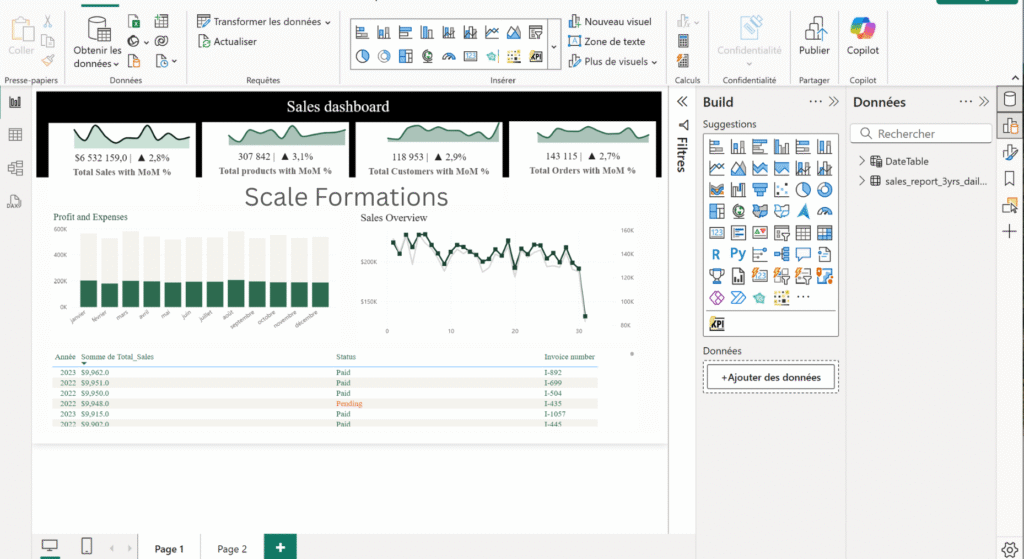
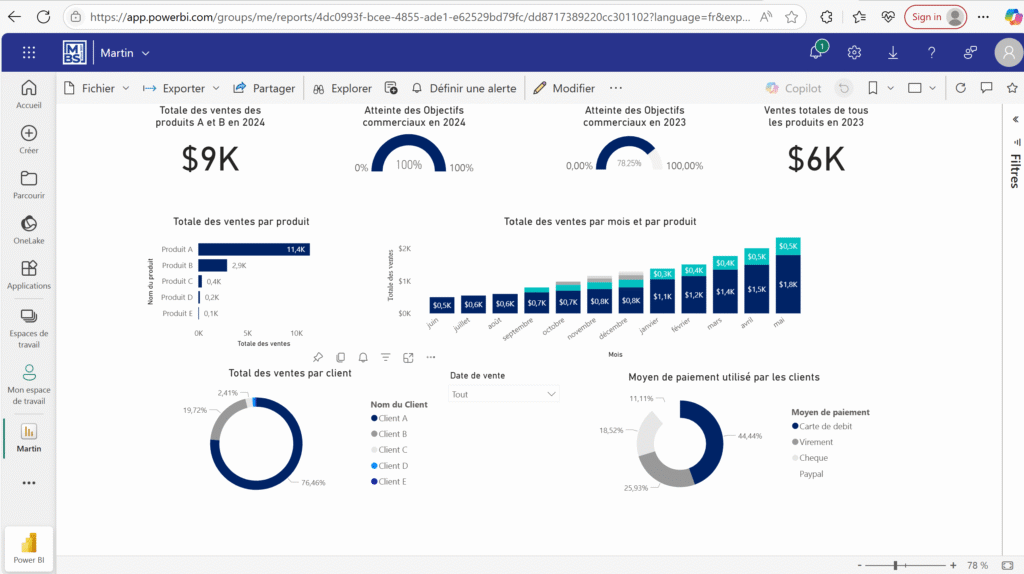
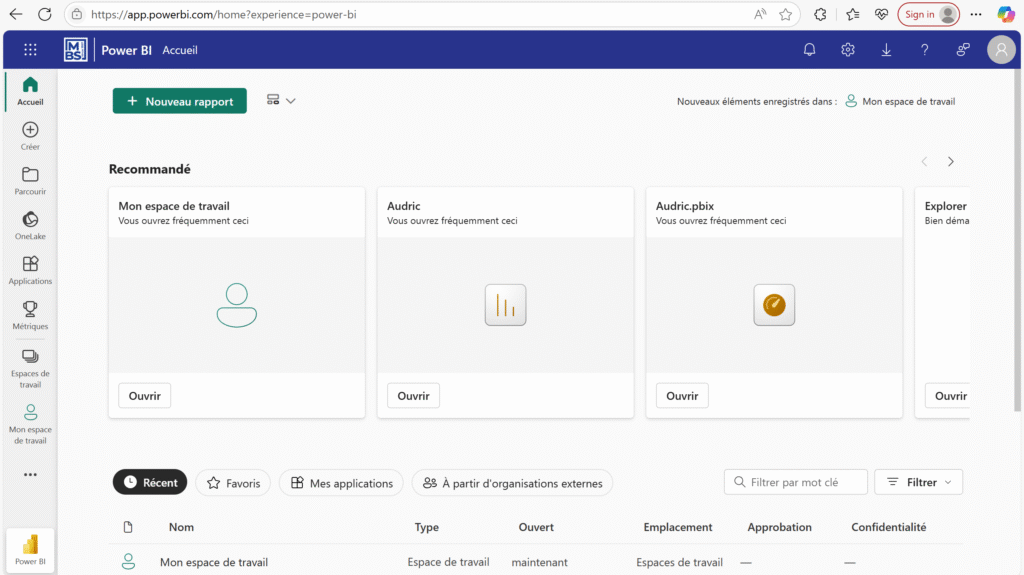
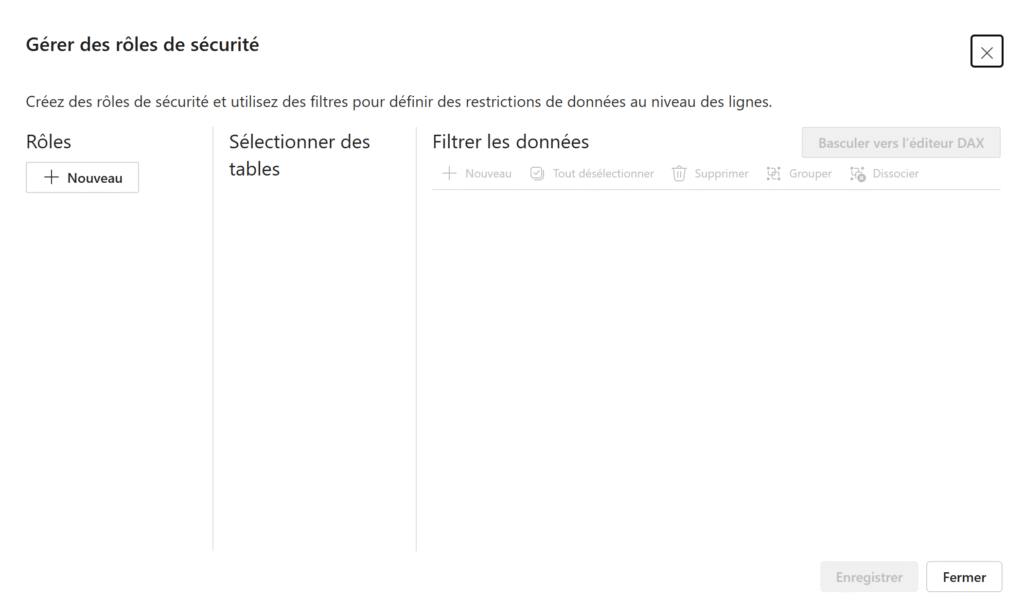
Comment créer un Drill Thru Power BI de A à Z en 2025

Lorsque l’on crée un rapport dans Power BI, l’objectif est d’offrir à l’utilisateur final une expérience fluide et interactive. Parmi les fonctionnalités les plus puissantes pour analyser les données en profondeur, le Drill Thru occupe une place centrale.
Grâce à lui, vos utilisateurs peuvent passer d’un rapport général à une page de détail spécifique, en un clic droit, tout en conservant le contexte de la donnée.

Dans cet article, nous allons voir ce qu’est le Drill Through dans Power BI, comment le mettre en place pas à pas, des cas pratiques concrets, ainsi que les bonnes pratiques pour en tirer le meilleur parti.
Qu’est-ce que le Drill Through dans Power BI ?

Le Drill Through est une fonctionnalité qui permet à l’utilisateur :

Exemple : Dans un rapport sur les ventes globales, un utilisateur peut faire un clic droit sur un client ou une région, puis accéder à une page détaillée contenant uniquement les informations liées à ce choix (historique, KPI, produits achetés, etc.).

C’est un excellent moyen de naviguer hiérarchiquement dans les données et d’éviter les rapports surchargés.

Comment configurer un Drill Through dans Power BI ? (pas à pas)

1. Créer une page de détail

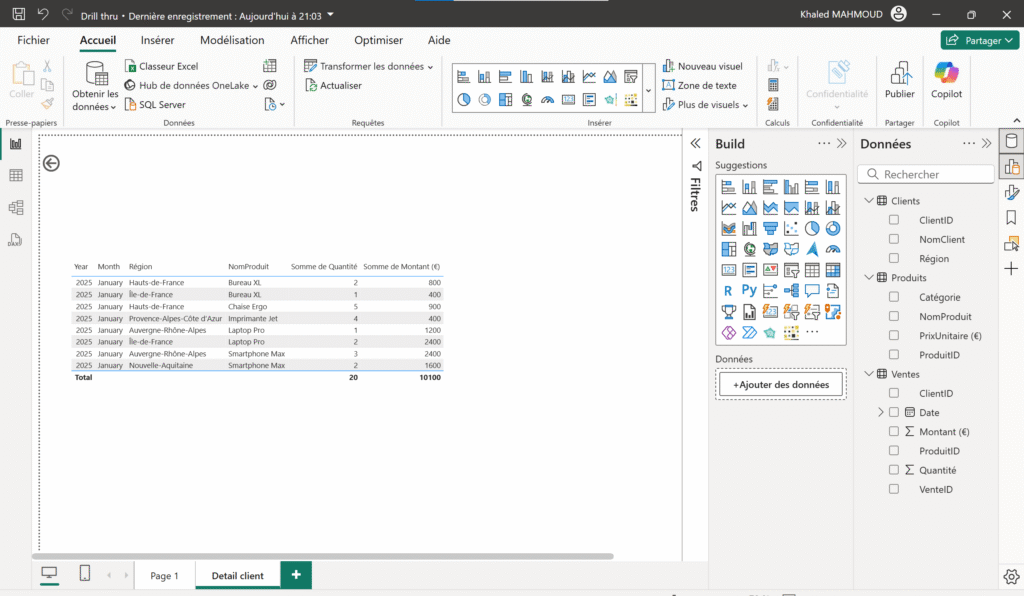
Drill thru Power BI

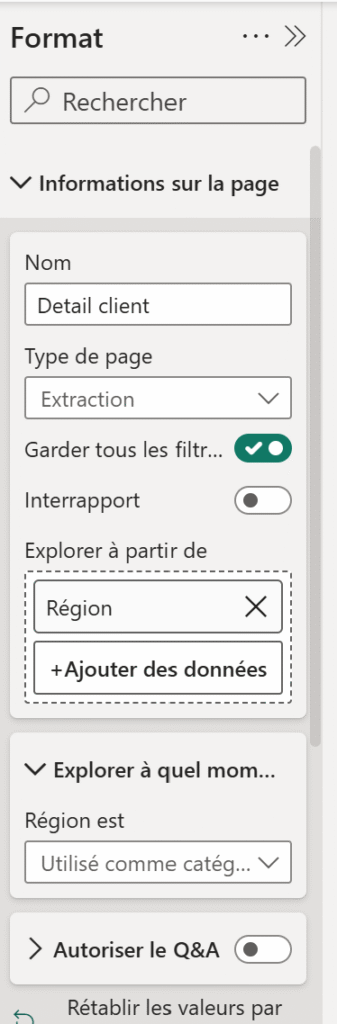
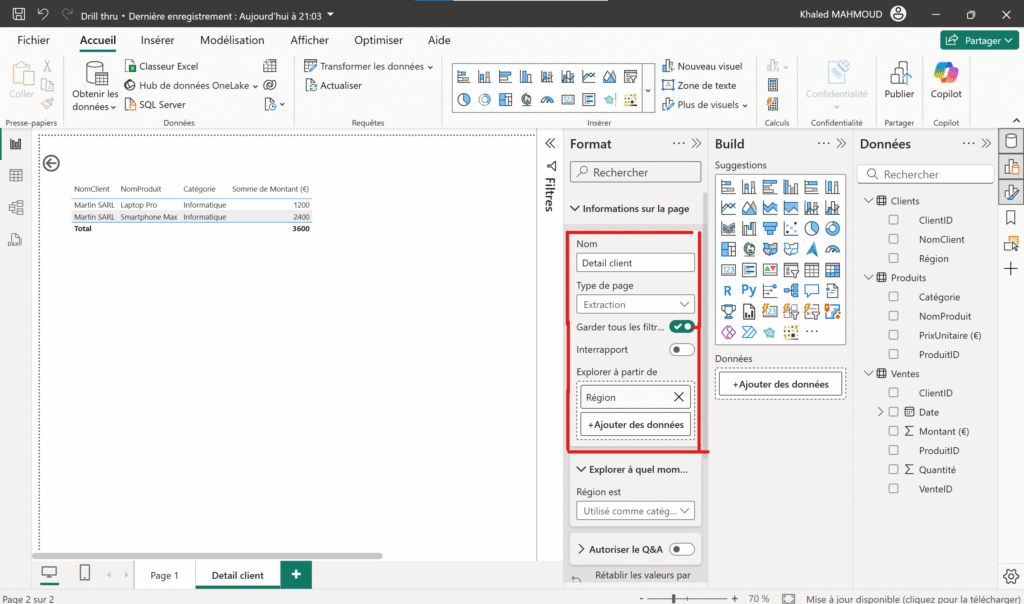
2. Définir le champ de Drill Through

Drill thru Power BI
Drill thru Power BI

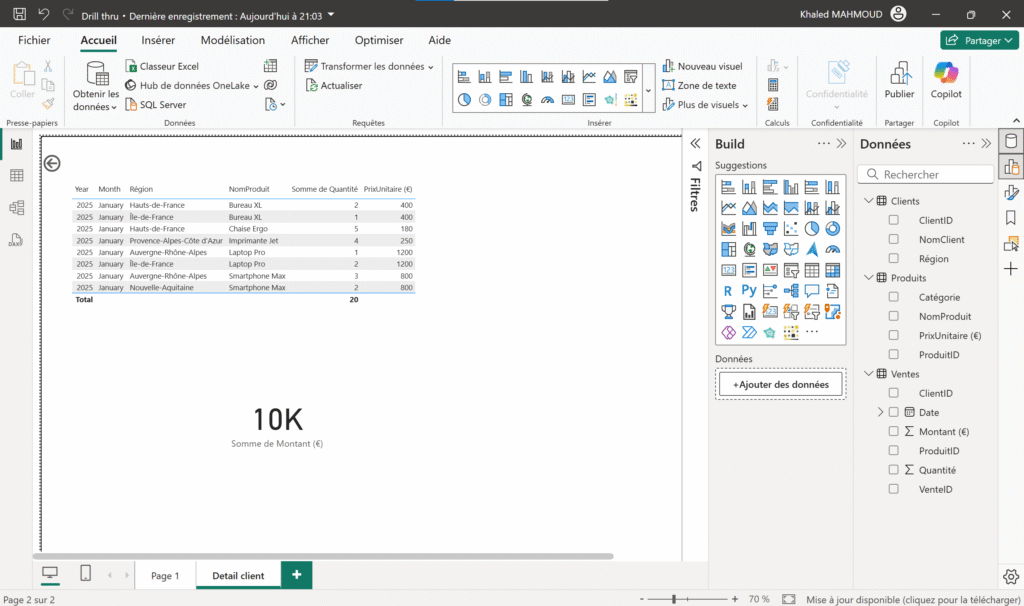
3. Concevoir la page de détail

Drill thru Power BI

4. Utiliser le Drill Thru Power BI

💡 Astuce : activez le bouton Retour (Back button) pour permettre à l’utilisateur de revenir facilement à la page précédente. Pour activer un bouton, vous pouvez consulter notre article sur les signets Power BI

Cas pratiques de Drill Thru Power BI

Analyse des ventes par client

Suivi des incidents en support IT

Analyse RH

Bonnes pratiques pour utiliser le Drill Thru efficacement

  1. Ne pas multiplier les pages Drill Through : trop de pages risque de perdre l’utilisateur.
  2. Nommer clairement vos pages : ex. Détail Client, Analyse Produit, etc.
  3. Utiliser le bouton Retour (Back button) : indispensable pour garder une navigation fluide.
  4. Soigner la lisibilité : sur la page Drill Through, affichez uniquement les informations pertinentes au contexte.
  5. Penser performance : chaque page Drill Through ajoute des visuels, donc potentiellement du temps de chargement.

Drill Thru vs Drill Down : ne pas confondre !

Le Drill Thru dans Power BI est une fonctionnalité incontournable pour rendre vos rapports plus interactifs et exploitables. Bien configuré, il permet aux utilisateurs de naviguer du global au détail sans perdre de temps et sans surcharger vos dashboards.

👉 Si vous travaillez sur un rapport complexe (ventes, RH, IT…), pensez à intégrer au moins une page Drill Through bien conçues. Vos utilisateurs vous remercieront.

Maîtrisez les fonctionnalités avancées avec notre formation complète Power BI

Créer un Drill Thru Power BI est une excellente étape vers des rapports interactifs et professionnels. Cependant, pour exploiter pleinement les fonctionnalités avancées comme le Drill Through, les mesures DAX, la modélisation des données et l’optimisation des performances, une formation structurée est essentielle.

Notre formation complète Power BI vous accompagne pas à pas, du niveau débutant jusqu’aux techniques avancées utilisées en entreprise en 2025.

FAQ

Le Drill Through est-il disponible dans Power BI Service ?

Oui, il fonctionne aussi bien dans Power BI Desktop que dans Power BI Service.

Peut-on utiliser plusieurs champs dans un Drill Through ?

Oui, vous pouvez ajouter plusieurs champs dans la zone Drill Through Filters

Calculate Power BI expliqué simplement

La fonction CALCULATE est sans doute la plus importante – et parfois la plus intimidante – du langage DAX dans Power BI.
Pourquoi ? Parce qu’elle permet de modifier le contexte de filtre, c’est-à-dire la façon dont Power BI choisit les données à inclure dans un calcul. Une fois maîtrisée, CALCULATE devient l’outil central pour construire des indicateurs fiables : ratios, comparaisons temporelles, analyses conditionnelles, etc.

Dans cet article, vous allez découvrir :

Qu’est-ce que CALCULATE Power BI ?

CALCULATE permet d’évaluer une expression (comme une somme, une moyenne ou un compte) dans un contexte de filtre réécrit.
C’est comme dire à Power BI : “Calcule cette mesure, mais uniquement dans les conditions que je précise, même si les filtres du rapport disent autre chose”.

Exemple simple :

Calculate Power BI

Ici, Power BI calcule le chiffre d’affaires seulement pour les ventes en France, quels que soient les filtres du visuel.

Syntaxe de CALCULATE Power BI

La structure de base est :

Calculate Power BI

Expression : une mesure ou un calcul (ex. SUM, AVERAGE, COUNTROWS).

Filtres : une ou plusieurs conditions appliquées au calcul.

Types de filtres possibles :

Filtres booléensVentes[Pays] = "France".

Filtres de table via FILTER() → plus flexible, mais moins performant.

Fonctions spécialesALL, REMOVEFILTERS, KEEPFILTERS, ALLEXCEPT, qui permettent de retirer ou d’adapter les filtres existants

Comprendre le contexte : la clé de CALCULATE

En DAX, il y a deux notions fondamentales :

CALCULATE modifie uniquement le contexte de filtre.

C’est ce qui la rend si puissante : vous pouvez forcer Power BI à “ignorer” certains filtres, ou au contraire en ajouter de nouveaux.

Cas pratiques avec CALCULATE

Pourcentage du total

Calculate Power BI

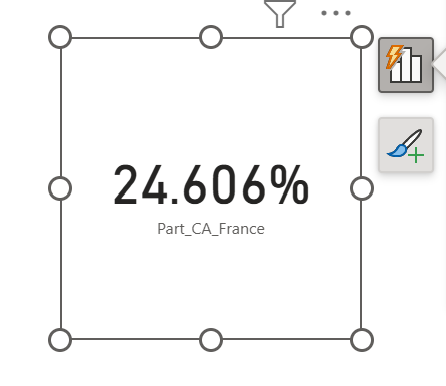
On obtient le pourcentage du chiffre d’affaires réalisé en France par rapport au CA global.

Comparer une période à l’année précédente

Calculate Power BI

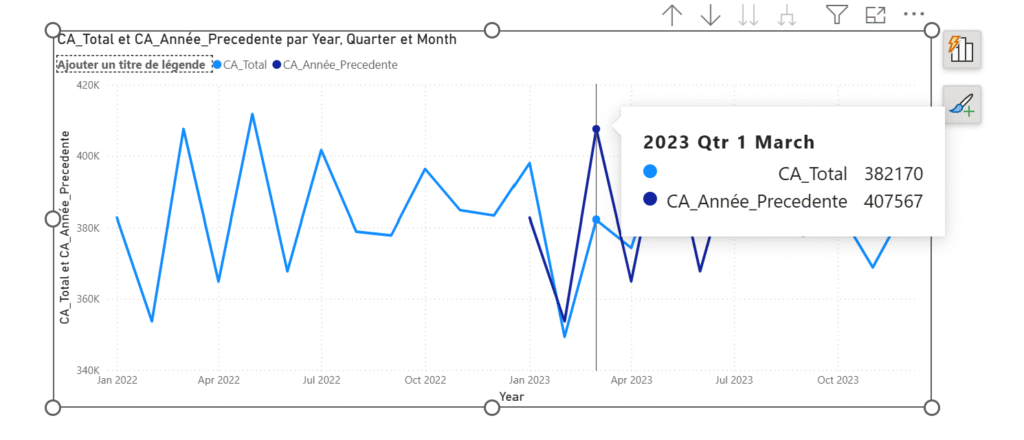
Très utilisé dans les KPI financiers ou commerciaux pour comparer N vs N-1.

Conditions multiples

Calculate Power BI

On isole ici le chiffre d’affaires pour la France en 2023.

Top N clients

Calculate Power BI

Résultat : le CA cumulé des 5 meilleurs clients.

Cas pratique pas à pas dans Power BI Desktop
Pour mieux comprendre CALCULATE, voyons un exemple concret que vous pouvez reproduire.
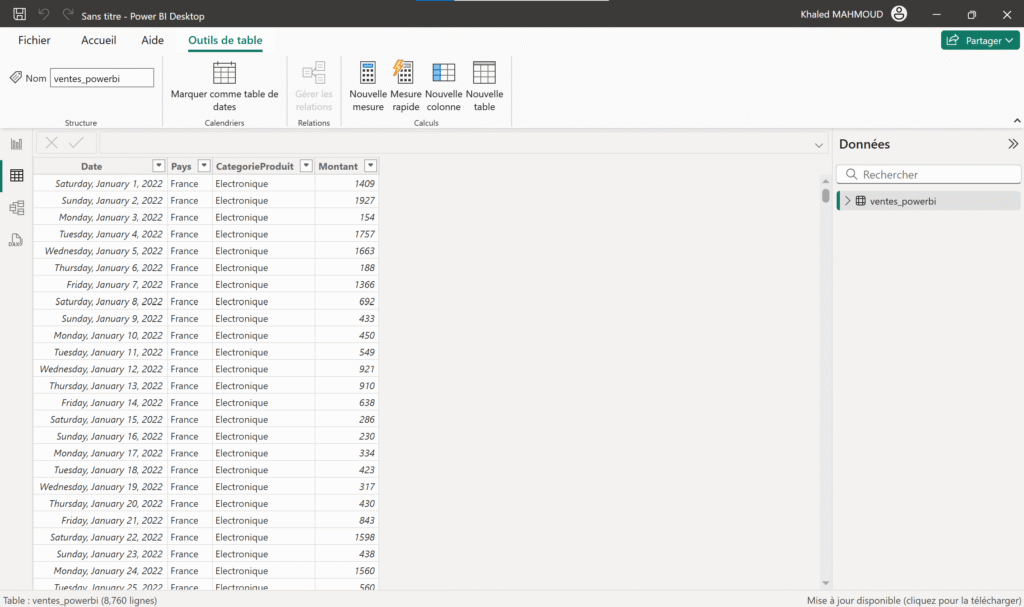
Nous avons une table Ventes avec : Date, Pays, CatégorieProduit, Montant.

Calculate Power BI

Étape 1 : Mesure de base

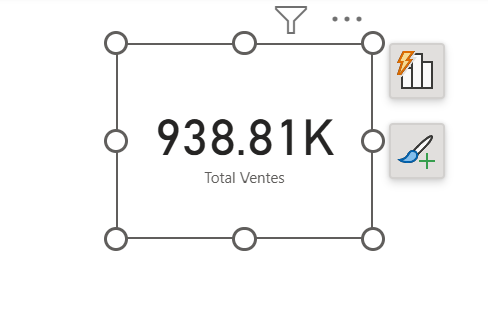
Affichez-la dans une carte visuelle : vous obtenez le CA global.

Étape 2 : Restreindre à un pays

Ajoutez une deuxième carte : vous comparez CA total vs CA France.

Étape 3 : Calculer un pourcentage

Étape 4 : Comparaison temporelle

CALCULATE ou CALCULATETABLE ?

CALCULATE renvoie une valeur (somme, moyenne, ratio).

CALCULATETABLE renvoie une table filtrée.

Cette formule retourne la liste des clients français, pas un chiffre.

CALCULATE et les Visual Calculations

Depuis 2024, Power BI propose les visual calculations : des calculs créés directement dans un visuel, sans écrire de DAX.

CALCULATE reste donc indispensable dès que l’on veut bâtir un modèle robuste et réutilisable.

Bonnes pratiques d’utilisation

Commencez petit : un filtre, une mesure.

Utilisez des variables (VAR) pour clarifier vos formules. Pour en savoir plus sur l’utilisation des variables, consultez notre article mesures Power BI.

Privilégiez les filtres booléens (plus rapides que FILTER).

Évitez les formules trop lourdes : découpez vos mesures.

Soignez votre modèle de données : un schéma en étoile clair simplifie l’usage de CALCULATE.

Quelle est la différence entre SUM et CALCULATE(SUM(…)) ?

SUM dépend du visuel. CALCULATE permet d’imposer des filtres personnalisés.

La fonction CALCULATE est le pilier central du langage DAX.
Elle vous permet de :

Au départ, CALCULATE peut sembler mystérieuse. Mais une fois que l’on comprend son rôle sur le contexte de filtre, elle devient l’outil le plus puissant et le plus intuitif de Power BI.

Pour maîtriser Power BI en profondeur, vous pouvez suivre notre formation complète.

Gateways Power BI

Besoin de connecter des données locales à Power BI dans le cloud ?
Gateways Power BI permettent de créer un lien sécurisé entre bases internes et rapports en ligne. Plus de copies manuelles, plus de versions obsolètes : les mises à jour deviennent automatiques et sécurisées.

Ce guide présente gateways Power BI, raisons d’utilisation, principes de fonctionnement et procédure d’installation.

Définition de gateways Power BI

Gateway Power BI correspond à un logiciel installé sur serveur ou poste de travail, servant d’intermédiaire sécurisé entre données locales et Power BI Service hébergé dans le cloud.

Deux types disponibles :

Vous pouvez explorer toutes les fonctionnalités grâce à cette ressource de Microsoft

Intérêt d’utiliser gateways Power BI

Sécurité : conservation des données sur infrastructures internes, transfert uniquement lors de requêtes ou rafraîchissements.

Automatisation : rapports mis à jour selon planning défini, sans action manuelle.

Compatibilité : prise en charge de nombreuses sources (SQL Server, Oracle, SAP, MySQL…).

Fonctionnement de gateways Power BI

Processus général :

  1. Données conservées dans des environnements internes.
  2. Power BI Service émet demande de rafraîchissement ou requête.
  3. Gateway interroge la source et transmet les données chiffrées vers le cloud.

Installation de gateways Power BI

Pré-requis

Procédure

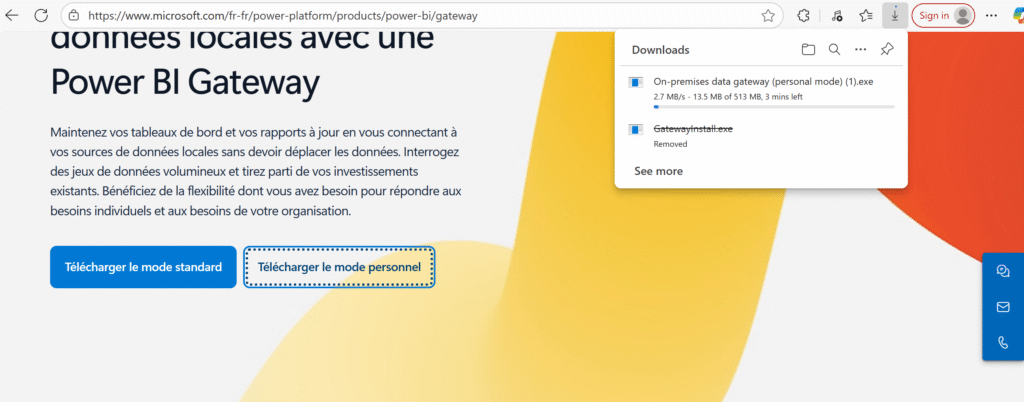
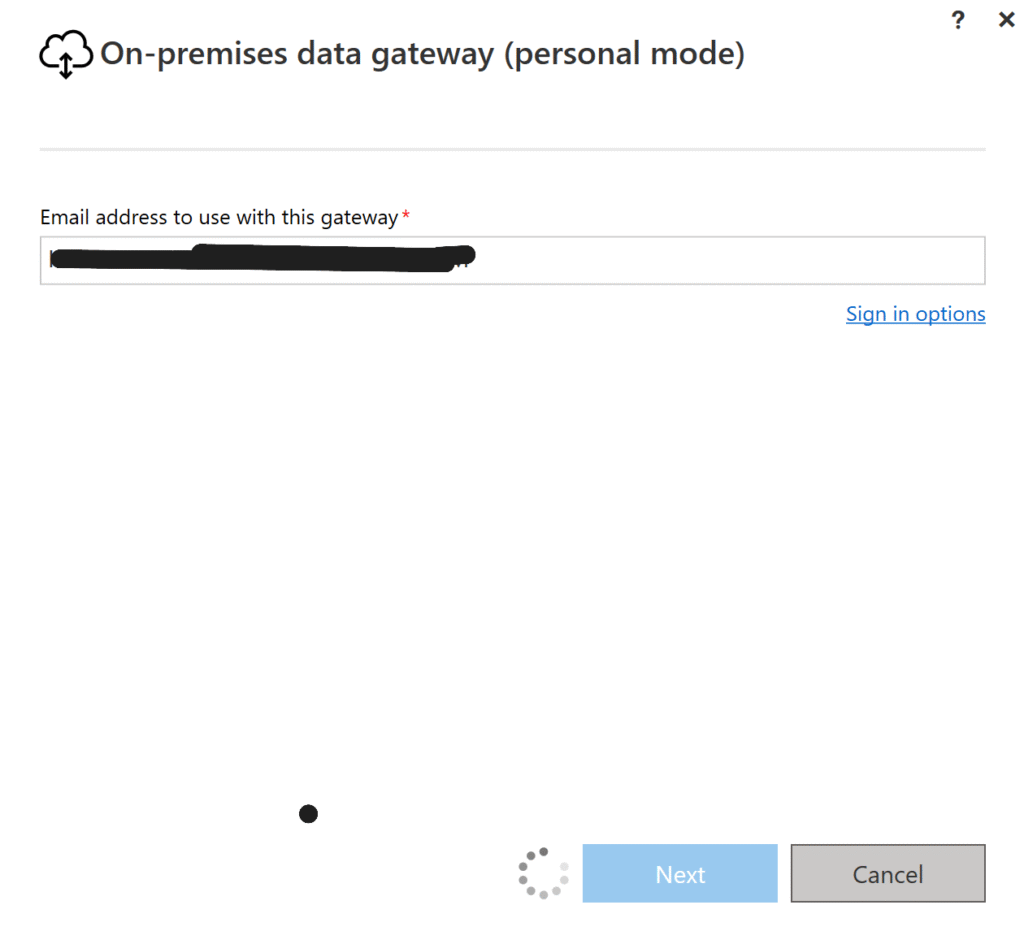
  1. Télécharger Gateway Power BI depuis site officiel Microsoft
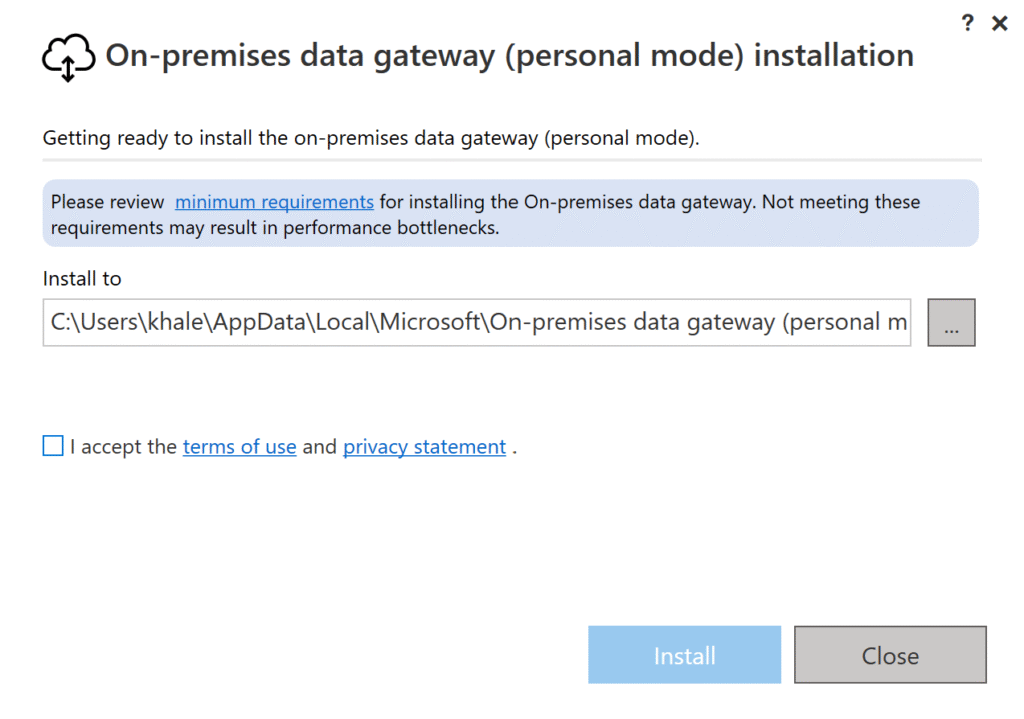
  2. Lancer installeur et choisir Personal Gateway
  3. Se connecter avec compte Power BI
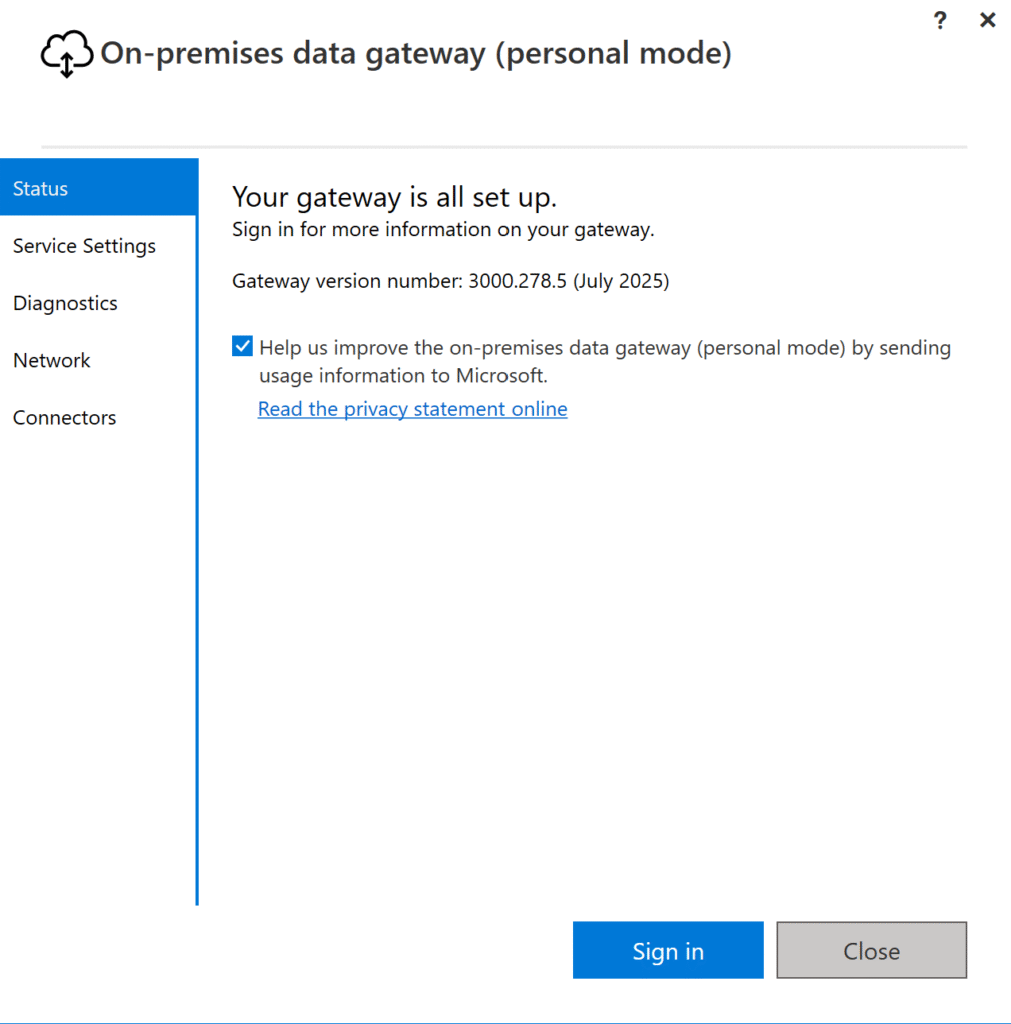
  4. Nommer instance et définir clé de récupération
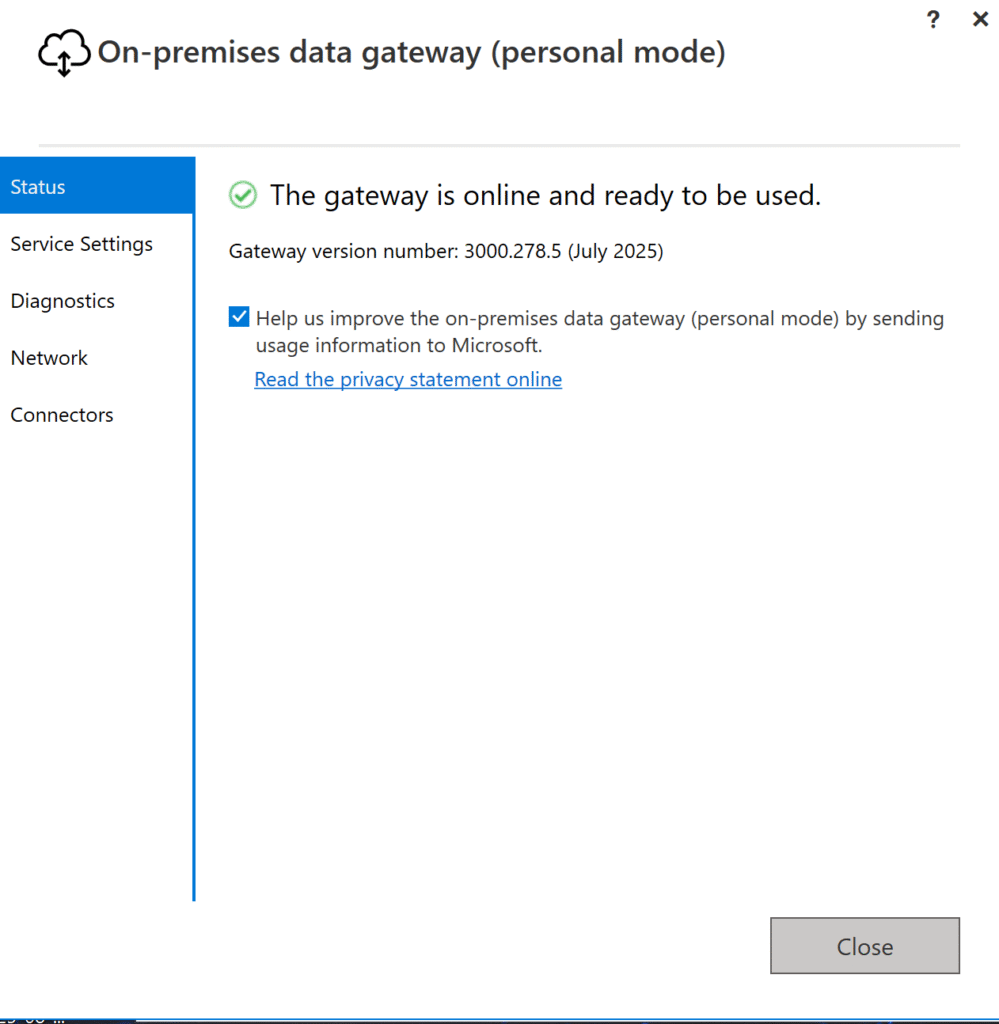
  5. Finaliser configuration
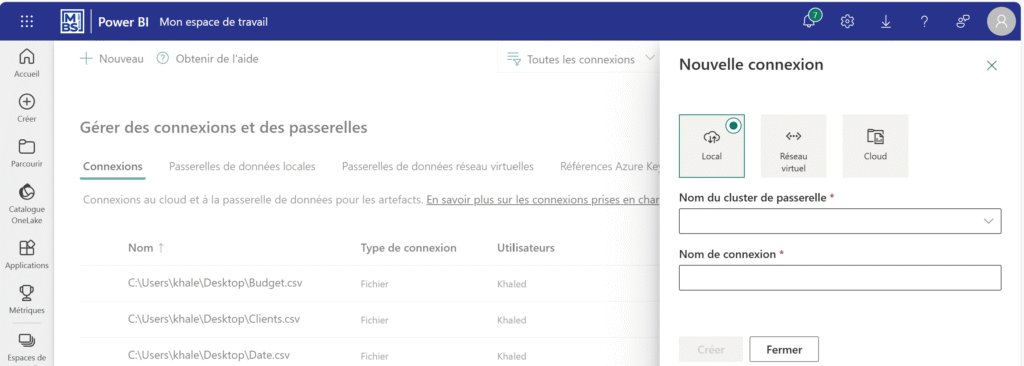
Gateways Power BI
Gateways Power BI
Gateways Power BI
Gateways Power BI
Gateways Power BI

Formez-vous gratuitement à Power BI

Besoin d’une formation gratuite à Power BI ? Consultez la nôtre dès maintenant.

Connexion de datasets via gateways Power BI

Association à un dataset :

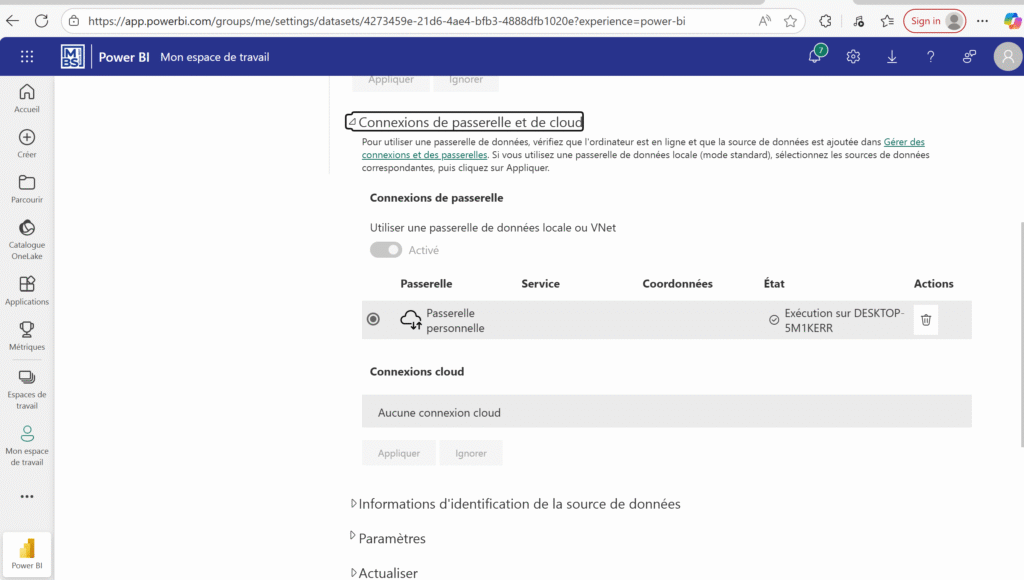
Ajouter des sources de données

Ajout d’une source

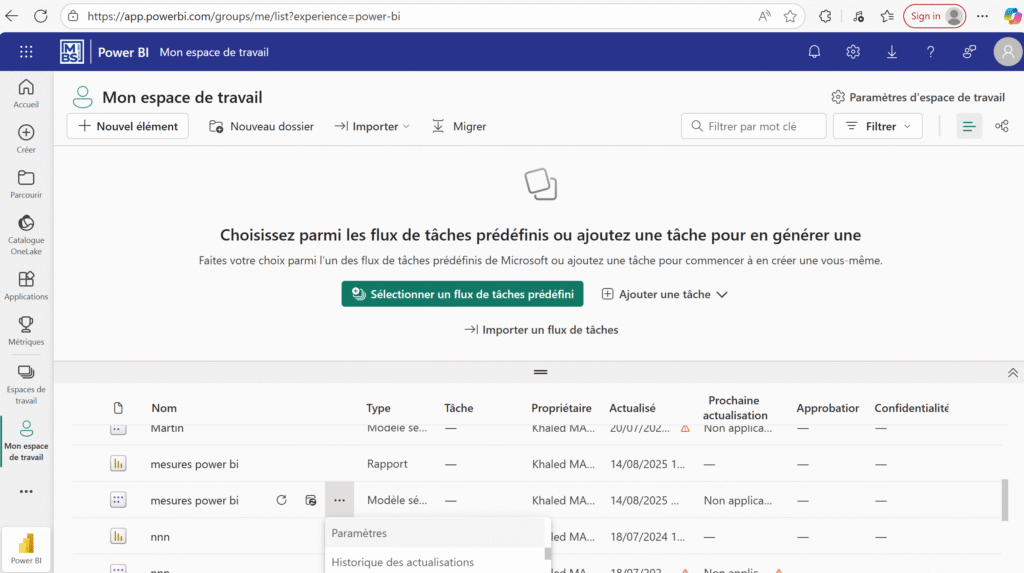
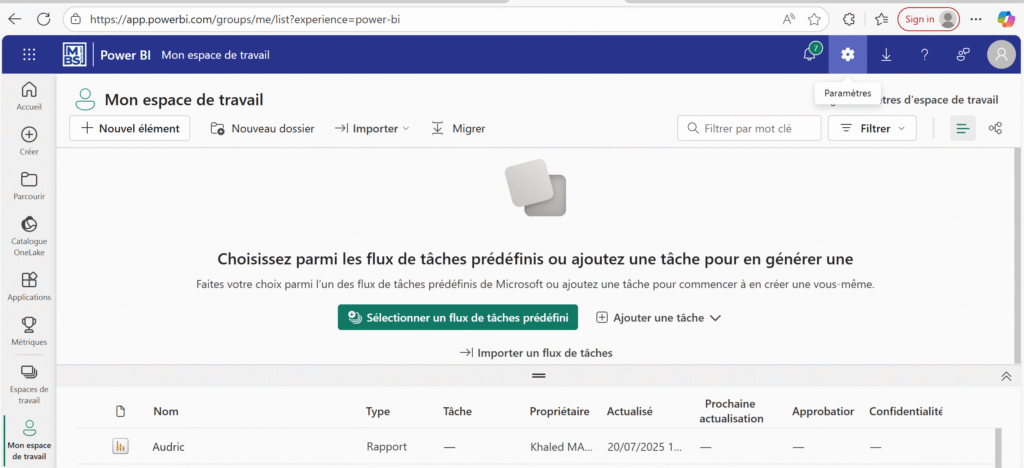
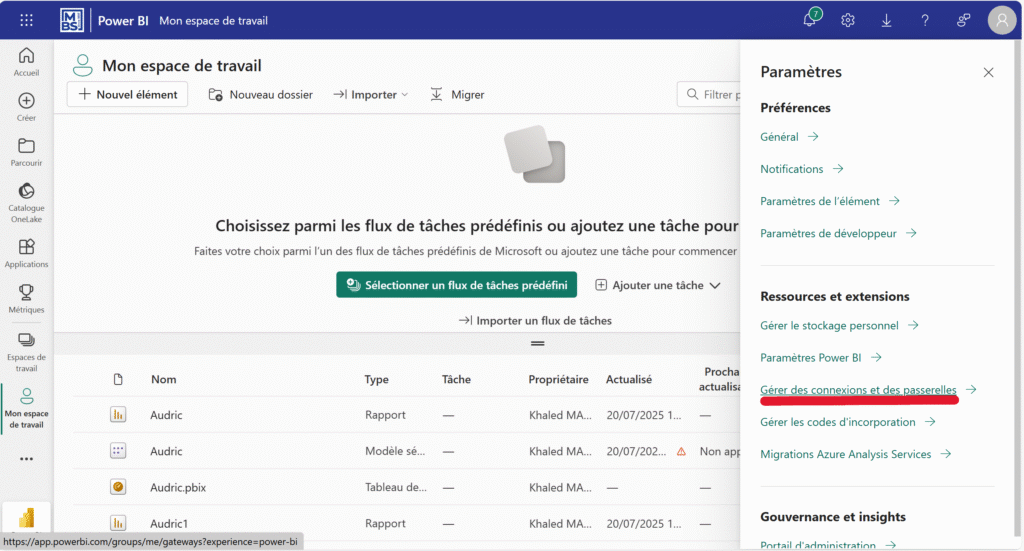
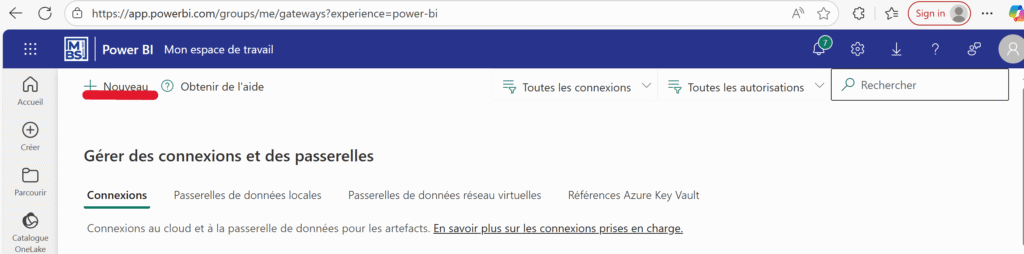
  1. Ouvrir Gérer les Gateways dans Power BI Service
  2. Sélectionner instance configurée
  3. Cliquer sur Ajouter une source de données
  4. Renseigner :
    • Type de source (SQL Server, Oracle, etc.)
    • Nom du serveur et base concernée
    • Méthode d’authentification
  5. Sauvegarder et tester connexion

Bonnes pratiques d’optimisation pour gateway Power BI

Mise à jour régulière du logiciel

Planification réfléchie des rafraîchissements pour éviter congestion réseau

Attribution stricte des rôles administratifs

Analyse des performances grâce aux outils de diagnostic intégrés

FAQ sur gateway Power BI

Compatibilité avec services non-Microsoft ?

Oui, si source prise en charge.

Gateway Power BI représente un élément essentiel pour connecter données locales et cloud de manière fiable et sécurisée. Une configuration soignée permet d’automatiser mises à jour, renforcer sécurité et faciliter collaboration.

Maîtrisez Power BI de bout en bout avec notre formation complète

Comprendre le fonctionnement des Gateways Power BI est essentiel pour sécuriser et automatiser l’actualisation de vos données locales. Cependant, pour configurer correctement les passerelles, gérer les connexions et optimiser vos flux de données, une approche structurée est indispensable.

Notre formation complète Power BI vous accompagne pas à pas, de la modélisation des données jusqu’au déploiement et à la configuration des gateways en environnement professionnel.

Dax Power BI : comment mon collègue Nicolas, contrôleur de gestion, a transformé ses rapports.

Nicolas, mon collègue, travaille comme contrôleur de gestion.
Son rôle : analyser les ventes, suivre les marges, comparer le réalisé au budget et préparer des rapports clairs pour la direction.
Pendant longtemps, il utilisait uniquement Excel. Des heures passées à copier-coller des chiffres, à mettre à jour des tableaux, et à vérifier les formules.

Un jour, on lui a demandé un rapport interactif, filtrable par région, période et produit, avec des calculs automatiques et à jour en temps réel. Il s’est tourné vers Power BI. C’est là qu’il a découvert le langage DAX de Power BI… et que sa façon de travailler a complètement changé.

Premiers pas et erreur courante – Les colonnes calculées

Comme beaucoup de débutants sur Power BI, Nicolas a commencé avec des colonnes calculées.
Cela lui semblait logique : écrire une formule, voir apparaître un nouveau champ dans la table.

Mesures Power BI

Mais rapidement, il s’est rendu compte d’un problème :
ces colonnes restent figées ligne par ligne, et les totaux ne s’adaptent pas correctement lorsqu’on applique un filtre.

Différence clé entre colonne calculée et mesure Power BI

Colonne calculée : stocke un résultat pour chaque ligne de table (statique par ligne).

Mesure Power BI : calcule un résultat à la demande, selon les filtres et le contexte du visuel (dynamique).

La découverte des mesures DAX dans Power BI

Je lui ai expliqué qu’une mesure DAX dans Power BI est évaluée à la volée selon le contexte de filtre.
Elle ne stocke rien : elle calcule uniquement au moment où on en a besoin.

Mesures Power BI

En l’ajoutant à un graphique et en filtrant par mois, il a vu les chiffres s’adapter instantanément.
Ce fut le déclic : il comprit enfin pourquoi ses calculs précédents donnaient des résultats incohérents.

Ses premières mesures DAX utiles dans Power BI

En quelques minutes, Nicolas créa :

Mesures Power BI

Puis, il ajouta des mesures DAX dans Power BI directement utiles pour son métier :

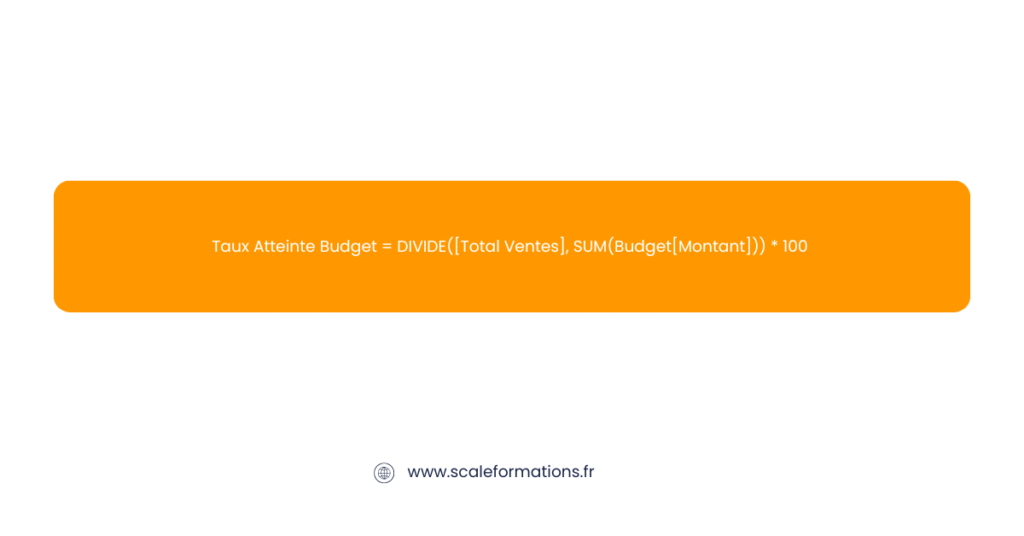
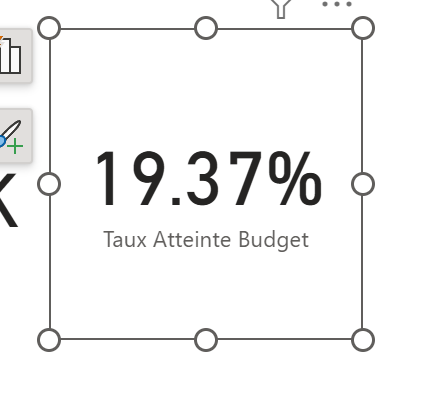
Taux d’atteinte du budget (en %)

mesures Power BI

Ces mesures lui permirent de voir immédiatement quelles zones dépassaient ou restaient en dessous des prévisions.

Les variables DAX (Power BI) – Clarifier et optimiser les formules

Une étape clé fut la découverte des variables (VAR) en DAX. Elles permettent de stocker un calcul pour le réutiliser, rendant les formules plus claires et plus rapides.

Quand utiliser une variable DAX ?
Quand un calcul est répété plusieurs fois.

Pour améliorer la lisibilité du code.

Pour optimiser les performances dans Power BI.

mesures Power BI

Mesures DAX avancées (Power BI) adaptées au contrôle de gestion

En progressant, Nicolas créa des mesures DAX avancées :

Filtrer sur une année précise

mesures Power BI

Comparer avec le mois précédent

mesures Power BI

Comprendre le contexte – La clé des mesures Power BI

Nicolas comprit vite que la puissance des mesures repose sur le contexte d’évaluation :

Sans cette notion, les résultats peuvent être trompeurs.

Bonnes pratiques pour écrire ses mesures Power BI

Bonnes pratiques DAX

Nommer clairement les mesures.

Utiliser des variables pour les calculs complexes.

Limiter les colonnes calculées.

Tester les mesures dans un tableau visuel avant de les mettre en graphique.

Organiser les mesures dans des groupes logiques.

Résultat – Des rapports Power BI qui changent la donne

Aujourd’hui, Nicolas peut répondre en quelques secondes à :

Ses rapports Power BI sont devenus des outils décisionnels puissants.

Formation Power BI complète – De A à Z

L’histoire de Nicolas montre qu’il est possible d’apprendre les mesures Dax dans Power BI sans être data analyste.
Mais pour maîtriser pleinement Power BI, il faut comprendre tout le cycle de la donnée.

📌 Notre formation Power BI complète couvre :

Avec cette formation, vous aurez toutes les compétences pour passer, comme Nicolas, de données brutes à des tableaux de bord stratégiques et puissants.

Découvrez notre formation complète Power BI avec 3 heures de coaching individuel 1:1

Mise en pratique des mesures Power BI

Dans cette partie, nous allons voir comment créer pas à pas les mesures présentées dans l’histoire de mon collègue Nicolas.
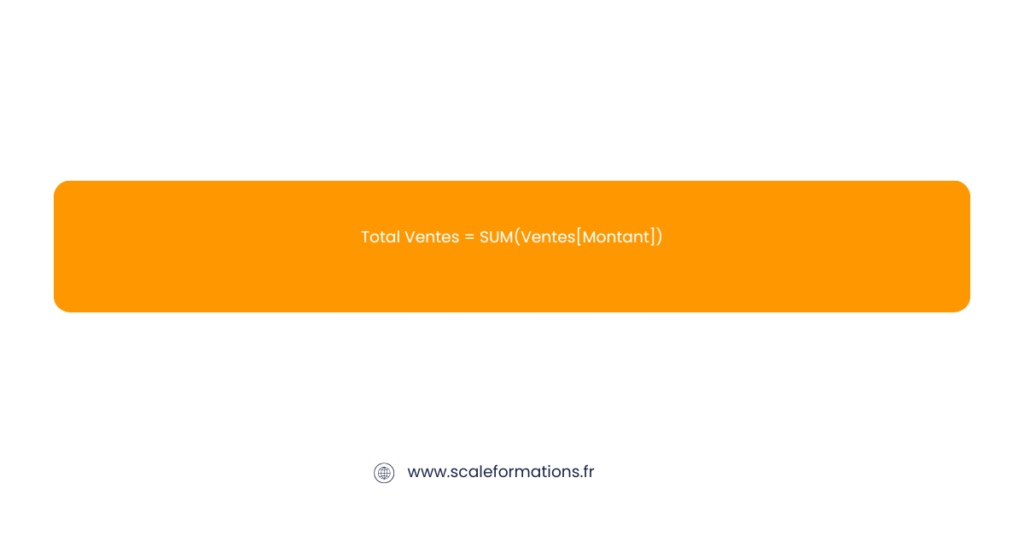
Total Ventes :

Objectif : calculer le chiffre d’affaires total.

DAX :

Étapes :

  1. Onglet affichage du rapport → Nouvelle mesure.
  2. Saisissez le code ci-dessus.
  3. Validez et observez que la mesure est disponible dans votre table Ventes.
  4. Testez-la dans un visuel, carte ou tableau.

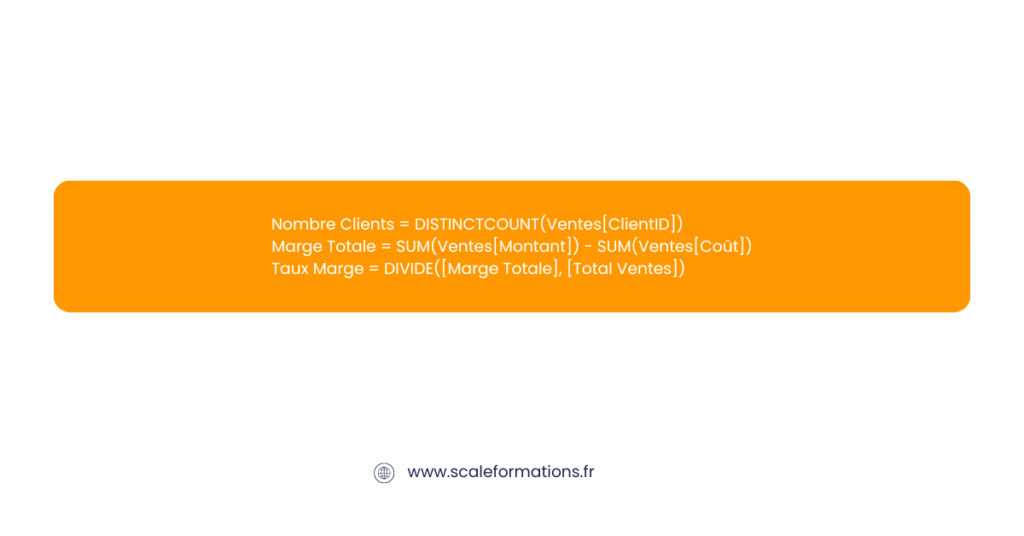
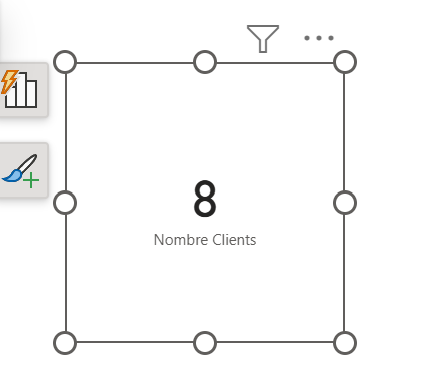
Nombre de Clients :

Objectif : compter le nombre de clients distincts.

Dax :

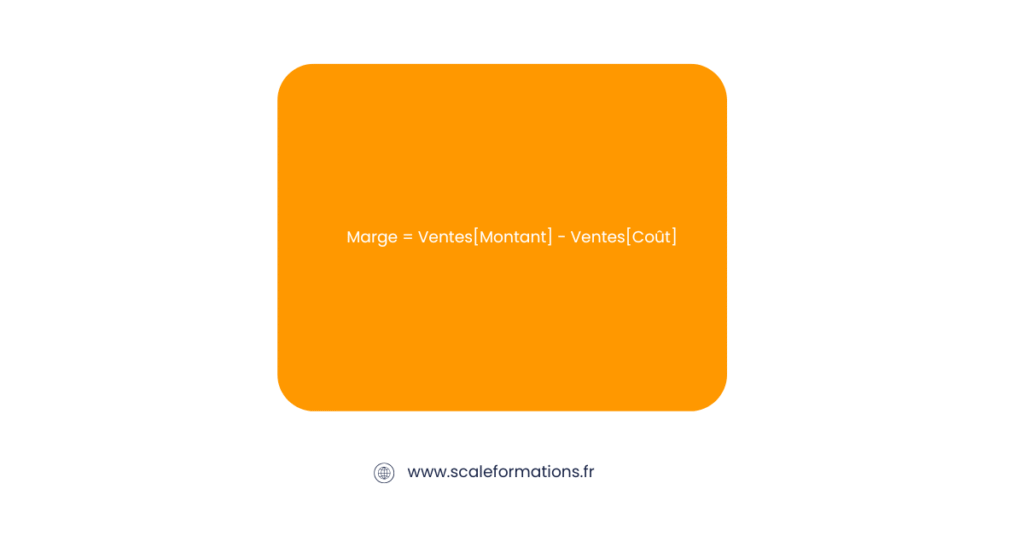
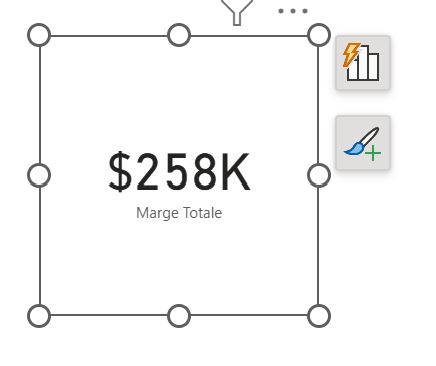
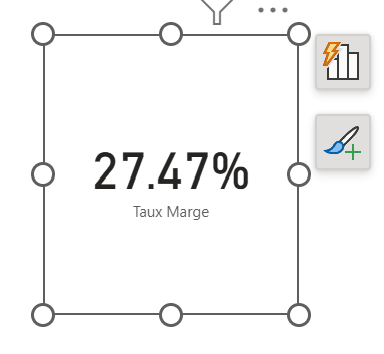
Marge Totale et Taux de Marge :

Objectif : calculer la marge brute et son pourcentage.

DAX :

Taux d’Atteinte du Budget (%) :

Objectif : savoir quel pourcentage du budget a été atteint.
DAX :

Croissance Annuelle (YoY) avec Variables :
Objectif : calculer la croissance par rapport à l’année précédente en rendant le code clair grâce aux variables VAR.
DAX :

Les mesures Dax dans Power BI transforment vos rapports en véritables outils d’analyse dynamique.
Que ce soit pour calculer un taux d’atteinte du budget, une marge ou la croissance d’une période à l’autre, elles vous permettent de répondre à vos questions métiers en quelques clics.

Créer (utiliser) des signets dans Power BI

Les signets transforment vos rapports Power BI. Ils permettent de créer des vues interactives et personnalisées. Avec eux, vous guidez vos utilisateurs dans une navigation claire.

Qu’est-ce qu’un signet dans Power BI ?

Un signet capture l’état d’une page Power BI. Il enregistre les filtres, les visuels et l’affichage à un instant donné. Vous pouvez ainsi revenir à cette vue en un clic.

Pourquoi utiliser les signets ?

Les signets améliorent l’expérience utilisateur. Ils servent à créer une navigation dynamique sans menu complexe. Vous pouvez aussi créer des effets visuels comme des zooms. De plus, ils facilitent les présentations interactives.

Cas d’usage des signets

Vous pouvez simuler un menu avec des boutons. Vous créez ainsi une navigation intuitive pour vos rapports. Un signet permet aussi de basculer entre des vues filtrées. Enfin, il aide à mettre en avant certains visuels clés.

Comment créer un signet dans Power BI

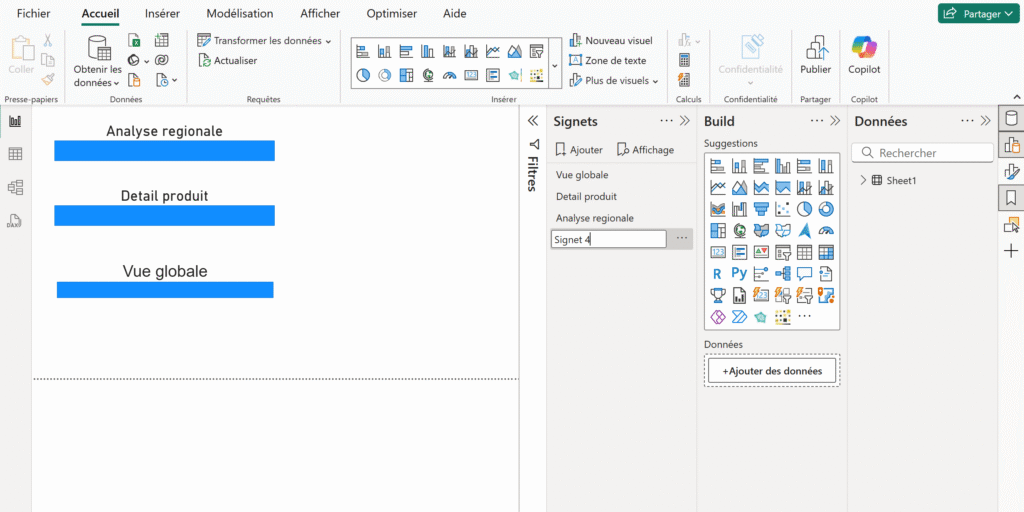
  1. Préparez votre rapport.
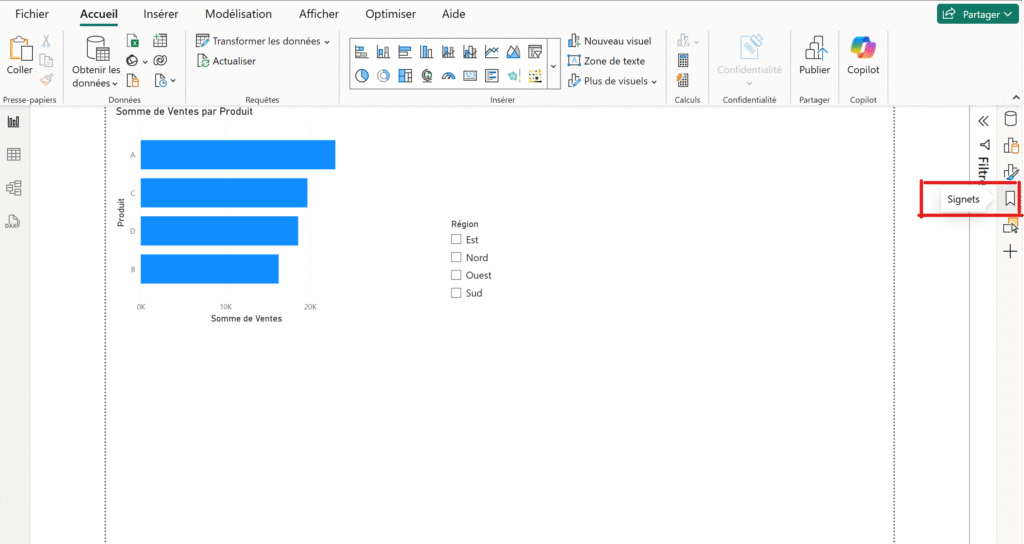
  2. Ouvrez le volet Signets dans Power BI Desktop.
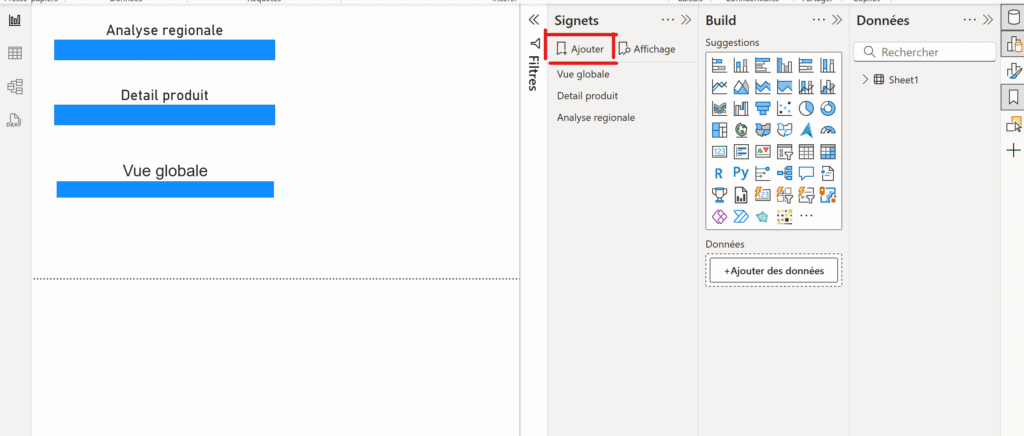
  3. Cliquez sur Ajouter pour créer un signet.
  4. Renommez-le pour le retrouver facilement.

Ensuite, testez votre signet en cliquant dessus. Vous verrez la page revenir à l’état sauvegardé.

Signets Power BI
Signets Power BI

Créer une navigation personnalisée :

Vous pouvez utiliser les signets comme des liens internes. Avec des boutons ou des images cliquables, vous simulez un menu. L’utilisateur clique, et Power BI affiche la vue souhaitée.

Étapes :

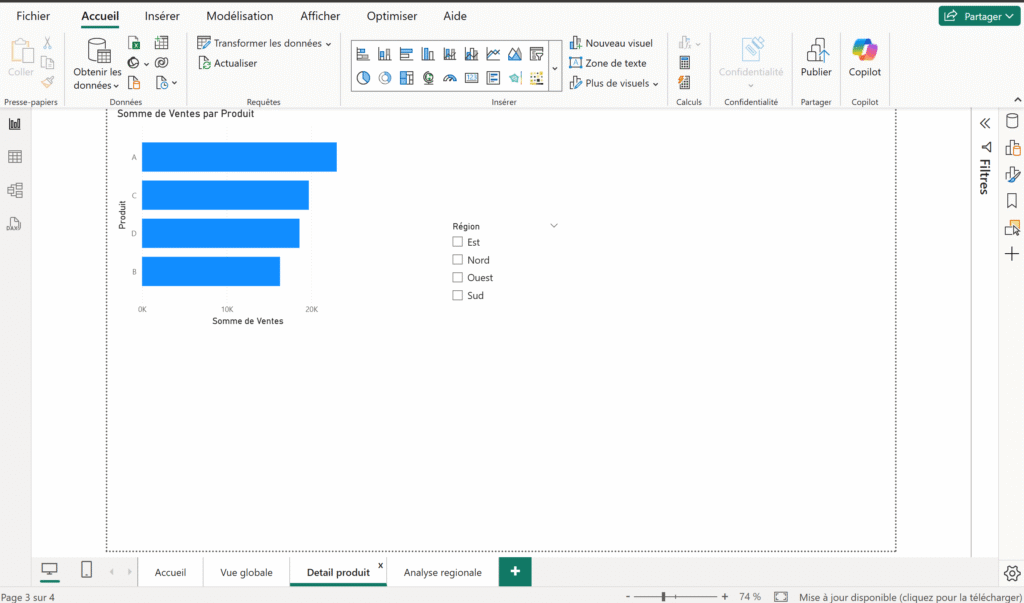
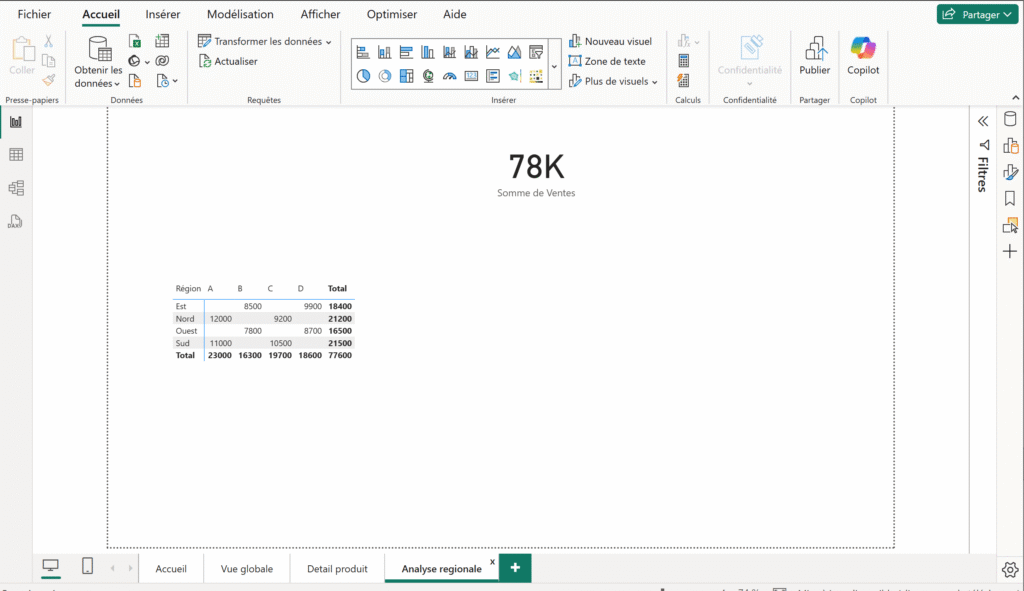
Prépare tes pages de rapport
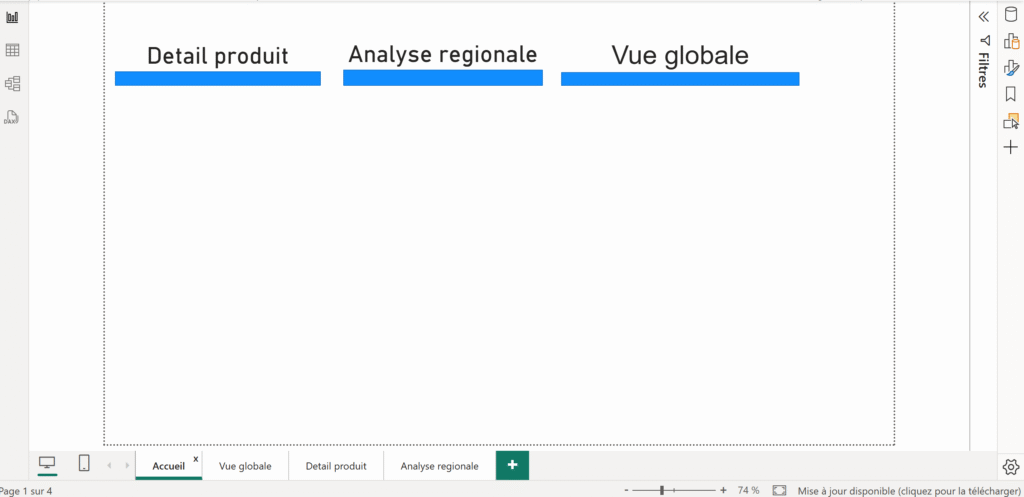
Crée 2 ou 3 pages dans Power BI : par exemple "Vue globale", "Détail produit", "Analyse régionale".

Signets Power BI
Signets Power BI
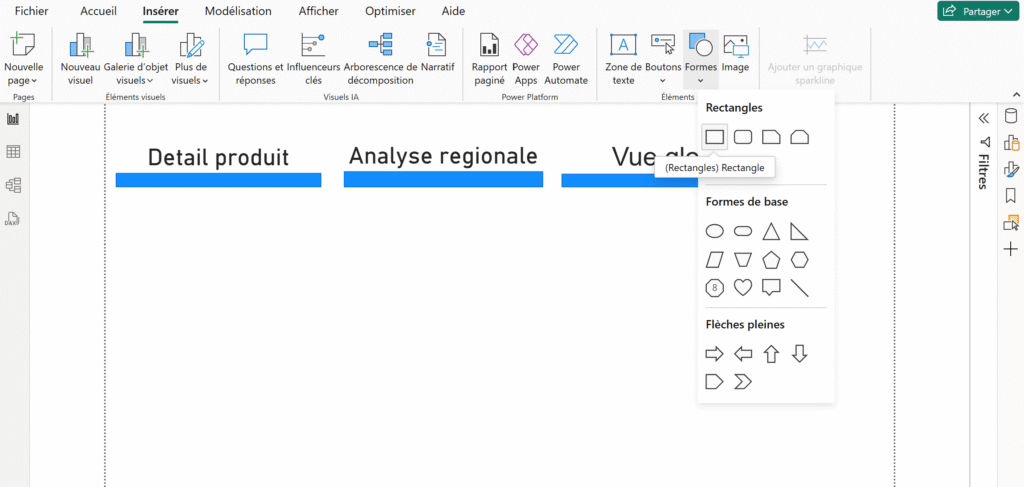
Signets Power BI

Va sur la page de départ ("Accueil")
Ajoute des formes (boutons, rectangles) via le menu "Insérer > Formes".

Ajoute des boutons
Sélectionne une forme > Onglet "Format > Action" > Active l’action.
Choisis type : signet

Crée un signet pour chaque page
Sur chaque page, ouvre le volet Signets (Affichage > Signets).
Clique sur "Ajouter" > Renomme le signet (ex : "Accueil", "Région", "Produit").

Retourne sur la page d’accueil
Pour chaque bouton, assigne le signet correspondant.

Teste la navigation
En mode lecture, clique sur les boutons pour voir le changement de page

Créer des filtres enregistrés avec des signets

Les signets permettent d’enregistrer des filtres spécifiques. Cela devient très utile si l’utilisateur consulte souvent les mêmes vues.

Par exemple :

Au lieu de filtrer manuellement à chaque fois, il clique sur un bouton. C’est rapide, pratique et évite les erreurs.

Étapes :

Ajoute un segment (filtre) sur la page
Par exemple, un segment sur l’année.

Choisis une valeur dans le slicer
Exemple : "Année = 2023"

Crée un signet avec ce filtre actif
Ouvre le volet Signets > Clique sur "Ajouter" > Renomme : "Ventes 2023".

Change le filtre (ex : 2024) > Crée un deuxième signet "Ventes 2024".

Ajoute des boutons pour activer les signets
Même méthode : insère une forme > active l’action > type "Signet" > choisis le bon.

Teste les boutons
Quand tu cliques, le slicer change automatiquement.

Options disponibles pour les signets

Les signets disposent de plusieurs paramètres.
Vous pouvez inclure ou exclure :

Ces options ajustent la façon dont le signet agit.

Signets et boutons : un duo puissant

Associez des boutons à vos signets pour créer des interactions. Un bouton peut diriger l’utilisateur vers une vue précise. Vous obtenez un rapport dynamique et plus intuitif.

Signets pour des présentations dynamiques

Les signets transforment un rapport en diaporama. Vous pouvez faire défiler vos pages comme des slides. Cela rend vos présentations plus fluides et impactantes.

Astuces avancées avec les signets

Créez des groupes de signets pour gérer plusieurs vues. Ajoutez des effets de bascule pour plus d’interactivité. Combinez-les avec des filtres pour des scénarios complexes.

Limites et bonnes pratiques

En résumé, Les signets offrent un contrôle total sur l’expérience utilisateur. Ils rendent vos rapports Power BI plus clairs et interactifs. Prenez le temps d’expérimenter et de les intégrer dès maintenant.

Allez plus loin avec notre formation Power BI complète !

Vous avez aimé cet article sur les signets dans Power BI ?
Ce n’est qu’un aperçu de ce que vous pouvez apprendre avec notre formation Power BI-pas-à-pas.

💡 Maîtrisez Power BI de A à Z :

🚀 Que vous soyez débutant ou intermédiaire, cette formation vous permettra de gagner du temps et de monter en compétence rapidement.

👉 Cliquez ci-dessous pour découvrir le programme complet et réserver votre place :

Accéder à la formation Power BI

Certification Power BI : c'est quoi, et comment l'obtenir ?

Pour en tirer le meilleur parti des données disponible partout, les organisations s'appuient sur des outils puissants comme Power BI, la solution de Business Intelligence développée par Microsoft. Mais au-delà de savoir l’utiliser, obtenir une certification officielle Power BI est devenu un véritable levier pour se démarquer dans un marché du travail de plus en plus compétitif. Voici pourquoi.

Qu’est-ce que Power BI, concrètement ?

Power BI est un outil d’analyse de données qui permet de transformer des données brutes en visualisations clairesrapports interactifs et rapports dynamiques. Il est largement utilisé dans tous les secteurs pour suivre des indicateurs de performance, croiser des sources de données et faciliter la prise de décision.

Son interface intuitive, combinée à ses capacités puissantes de modélisation et d’automatisation, en fait un incontournable pour les data analystsbusiness analystscontrôleurs de gestion, et même les chefs de projet. Pour en savoir plus sur Power BI, vous pouvez consulter notre article ici.

Pourquoi se faire certifier sur Power BI ?

Savoir utiliser Power BI, c’est bien. Le prouver de manière officielle et reconnue, c’est encore mieux.

Se certifier Power BI permet de :

Dans un monde où les CV se ressemblent souvent, une certification peut vraiment faire la différence.

Quelle est la certification officielle Power BI ?

La certification à viser aujourd’hui est :

🎓 Microsoft Certified: Power BI Data Analyst Associate (PL-300)

Elle remplace l’ancienne DA-100 et reste la référence pour quiconque veut prouver sa maîtrise de Power BI. Cette certification s’adresse aux professionnels capables de :

Que contient l’examen PL-300 ?

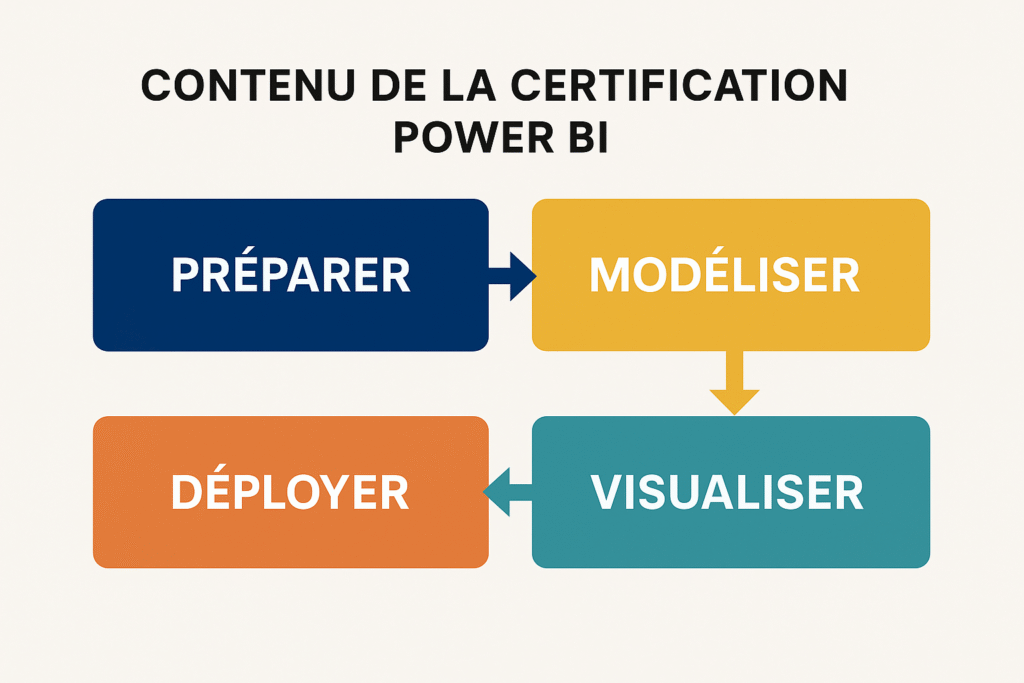
L’examen est structuré autour de quatre grandes thématiques :

Préparer les données (15–20%)

Modéliser les données (30–35%)

Visualiser et analyser (25–30%)

Déployer et maintenir (20–25%)

L’examen dure environ 100–120 minutes et se compose de QCM, de cas pratiques, et parfois de scénarios interactifs.

Certification Power BI

Comment bien se préparer à l’examen ?

Voici quelques conseils concrets :

✅ Commencer par Microsoft Learn
Plateforme gratuite avec des parcours dédiés au PL-300. Très bien conçue, à suivre absolument.

✅ Pratiquer avec Power BI Desktop
Téléchargeable gratuitement, il permet de faire des exercices concrets. La théorie ne suffit pas !

✅ Faire des examens blancs
Cela permet de se familiariser avec le format et de gérer son temps pendant l’examen

Quels sont les avantages concrets de la certification ?

Une fois certifié, les portes s’ouvrent plus facilement. Voici quelques exemples d’impacts réels :

Pour les freelances, c’est aussi un argument commercial solide.

Reconversion facilitée vers des métiers de la data.

Accès à des postes mieux rémunérés, ou plus techniques.

Confiance renforcée en entretien, et plus de crédibilité auprès des employeurs.

Quel est le salaire d’un certifié Power BI en France ?

D’après les données de Glassdoor, un professionnel certifié Power BI (notamment avec la certification PL‑300) bénéficie d’une rémunération attractive sur le marché français, en particulier à Paris.

Côté salarié, à Paris, un Power BI Developer certifié peut espérer un salaire brut annuel situé entre 45 000 € et 55 000 €, selon les offres publiées et les retours partagés sur Glassdoor.

Côté freelance, le tarif journalier moyen (TJM) observé pour un consultant Power BI certifié se situe entre 400 € et 600 € par jour à Paris.
Des profils seniors, ou travaillant dans des secteurs exigeants comme la finance, peuvent facturer jusqu’à 700 à 800 € par jour, selon les données partagées sur les plateformes de missions.

💡 Ce qui est intéressant, c’est que le coût de la certification (environ 120 €) peut être rentabilisé en moins d’une journée de mission freelance.

Combien coûte la certification Power BI ?

Le tarif de l’examen PL-300 tourne autour de 165 dollars, soit environ 120 à 140 euros selon la devise locale.

💡 Astuce : Microsoft propose parfois des réductions, des vouchers étudiants ou des packs avec examen blanc inclus. Il vaut le coup de vérifier sur leur site avant de s’inscrire.

la certification Pl300 est-elle utile ?

Absolument. Si vous travaillez ou souhaitez travailler avec la donnée, c’est une certification pertinente, reconnue, et accessible. Elle permet de structurer ses connaissances, d’élargir son champ de compétences, et de valoriser son profil.

Et même si vous ne cherchez pas un diplôme en soi, le simple fait de préparer la certification vous fera progresser de manière significative

Passez à la vitesse supérieure avec notre formation Power BI

Notre formation complète, dispensée par notre formateur certifié MCT (Microsoft Certified Trainer), inclut également un accompagnement individuel de 3 heures pour vous guider selon vos besoins.

Elle vous mène pas à pas vers une maîtrise concrète de l’outil grâce à une approche orientée pratique, conçue pour vous aider à devenir pleinement autonome sur Power BI.

Découvrez notre formation Power BI ici

En résumé

Se former à Power BI est déjà un atout. Mais se certifier, c’est aller un cran plus loin : c’est montrer que vous maîtrisez votre outil, que vous êtes rigoureux, et que vous êtes prêt à relever des défis concrets. Dans un marché toujours plus tourné vers la donnée, c’est un pari gagnant.

Power BI de Microsoft : c'est quoi

Chaque jour, les entreprises génèrent des fichiers, des chiffres, des rapports. Mais très souvent, ces informations restent inexploitées. Difficiles à lire, enfermées dans des tableaux Excel, elles dorment au lieu d’aider à décider.

C’est ici que Power BI entre en jeu. Cet outil de Microsoft transforme des données brutes en tableaux de bord clairs, dynamiques et interactifs. Avec Power BI, vous visualisez vos données en quelques clics. Et surtout, vous comprenez enfin ce qu’elles veulent dire

Power BI, c’est quoi exactement ?

Power BI est un outil de Business Intelligence. Il permet de connecter, transformer et visualiser vos données. Grâce à lui, vous pouvez créer des rapports clairs, suivre vos indicateurs en temps réel et prendre des décisions plus rapidement.

Son principal objectif ? Rendre les données accessibles à tous, même à ceux qui ne sont pas experts en informatique.

Les composants essentiels de Power BI

Pour bien comprendre l’outil, voici ses principales briques :

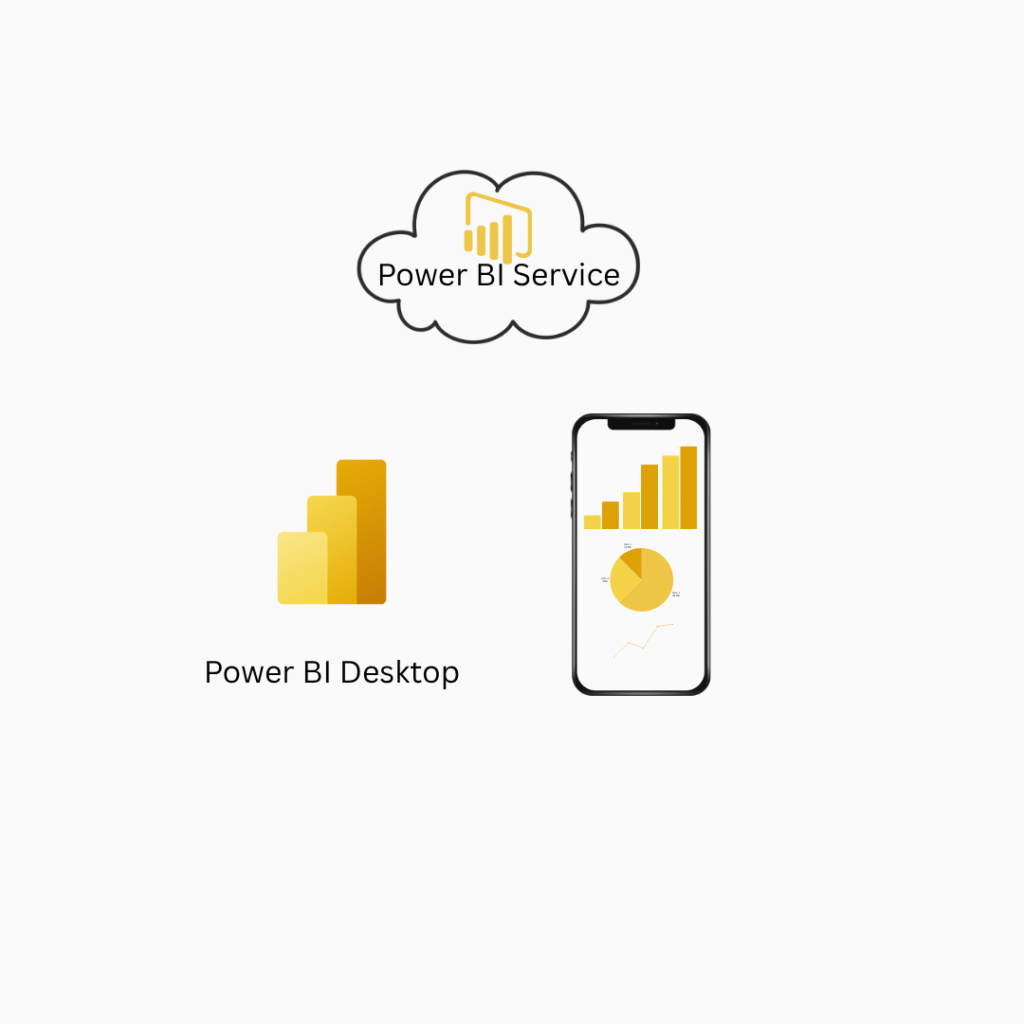
Power BI Desktop : l’atelier de création

Power BI Desktop, c’est là où tout commence. C’est une application gratuite que vous installez sur votre ordinateur. Elle vous permet de connecter vos sources de données, de les transformer et de créer vos rapports.

Avec Power BI Desktop, vous avez accès à tous les outils pour :

C’est l’outil idéal pour concevoir vos rapports dans un environnement riche et complet. Une fois votre tableau de bord prêt, vous pouvez le publier sur le cloud via Power BI Service

Power BI Service : le partage et la collaboration

Power BI Service, c’est la version en ligne de Power BI. Elle permet de publier vos rapports, les consulter depuis n’importe où et les partager avec votre équipe.

Voici ce que vous pouvez faire avec Power BI Service :

C’est dans Power BI Service que vos rapports prennent vie. Vous pouvez suivre vos indicateurs en temps réel, collaborer plus facilement et accéder à vos analyses depuis un simple navigateur web.

Pour en savoir plus sur Power BI service, consultez notre article ici

À quoi sert Power BI concrètement ?

Power BI vous aide à :

Et ce n’est pas réservé aux grandes entreprises. Petites structures, freelances, collectivités… tout le monde peut en tirer parti.

Les points forts de Power BI

Pourquoi tant d’entreprises adoptent Power BI ? Voici quelques raisons :

Comment se lancer avec Power BI ?

Pas besoin d’être un expert. Pour commencer, voici les étapes :

  1. Téléchargez Power BI Desktop (gratuit). Télécharger Power BI Desktop
  2. Connectez-le à un fichier Excel ou un fichier CSV.
  3. Choisissez un graphique (camembert, histogramme, carte…).
  4. Organisez vos données, appliquez des filtres.
  5. Publiez votre rapport en ligne pour le partager avec votre équipe

Formation gratuite à Power BI : commencez sans attendre

Vous voulez découvrir Power BI sans engagement ? Nous avons conçu une formation 100 % gratuite pour vous.

👉 Accédez gratuitement à notre formation gratuite à Power BI

Dans cette formation, vous apprendrez à créer votre premier rapport pas à pas, même sans expérience. Simple, pratique et rapide.

Power BI dans Microsoft Fabric : un nouvel écosystème unifié

Power BI fait partie de Microsoft Fabric, la nouvelle plateforme de données de Microsoft. Fabric regroupe plusieurs outils puissants : ingestion, transformation, stockage et visualisation des données, le tout-en-un seul environnement.

Dans cet ensemble, Power BI joue le rôle de moteur de visualisation. Il permet de créer des tableaux de bord à partir de données préparées dans Fabric. Cette intégration renforce la puissance de Power BI, surtout dans des projets complexes ou à grande échelle.

Formation complète Power BI : devenez autonome et performant

Prêt à aller plus loin ? Notre formation complète à Power BI vous accompagne de A à Z.

👉 Découvrez notre programme Power BI complet

C’est la formation idéale pour devenir autonome en analyse de données avec Power BI

Tableau vs Power BI : quel outil de BI utiliser ?

Vous hésitez entre Tableau et Power BI ? Consultez notre article ici pour comparer les deux outils et choisir celui qui vous convient le mieux.

Conclusion

Power BI n’est pas juste un outil. C’est un véritable levier pour mieux comprendre votre activité, gagner du temps et prendre des décisions plus éclairées. Facile à prendre en main, puissant et connecté, il s’impose comme une référence dans le monde de la Business Intelligence.

Vous hésitez encore ? Essayez-le. Testez notre formation gratuite, explorez vos données… et voyez par vous-même ce que Power BI peut changer dans votre quotidien.

Power BI service : c'est quoi ?

Vous avez déjà utilisé Power BI Desktop pour créer un rapport et vous souhaitez partager le rapport avec vos collègues ? Vous vous êtes peut-être demandé : comment publier votre rapport sur le cloud ?

C'est là qu'intervient Power BI service.

Dans cet article, nous allons vous présenter le service Power BI, à quoi il sert, et pourquoi il peut devenir un atout majeur pour votre entreprise.

Qu-est-ce que Microsoft Power BI ?

Power BI est un logiciel développé par Microsoft qui permet d’analyser des données et de les transformer en rapports et tableaux de bord interactifs.

Il aide les entreprises à visualiser leurs données, suivre leurs indicateurs clés et prendre de meilleures décisions.

La suite Power BI comprend :

C'est quoi Power BI service ?

Power BI service est la plateforme SaaS de Microsoft pour Power BI.

À la différence de Power BI Desktop, une application à installer sur votre machine pour créer des rapports. le service Power BI vous offre la possibilité de mettre vos rapports en ligne, de les diffuser et de travailler conjointement avec vos équipes en temps réel.

En quelques mots : Desktop, c'est l'espace pour la création ; Service, c'est l'endroit pour le partage et la consommation.

Accessible via un simple navigateur à l’adresse app.powerbi.com, le service Power BI est pensé pour les utilisateurs métiers qui ont besoin d’une vision claire et actualisée des données, sans forcément maîtriser tous les aspects techniques

Les fonctionnalités clés à connaître

Pour bien comprendre ce que Power BI Service apporte, intéressons-nous à ses principales fonctionnalités :

Publier et partager vos rapports :

Tout d’abord, une fois votre rapport finalisé sur Power BI Desktop, vous pouvez le publier directement dans Power BI Service.
Ainsi, vous avez la possibilité de :

Créer des tableaux de bord

Ensuite, Power BI Service vous offre la possibilité de créer des tableaux de bord personnalisés, composés de visualisations issues de plusieurs rapports.
C’est une solution idéale pour offrir aux dirigeants une vision globale et synthétique des principaux KPI.

Collaborer dans des espaces de travail

Par ailleurs, les workspaces (espaces de travail) permettent à plusieurs utilisateurs de collaborer efficacement sur des rapports et des tableaux de bord.
Vous pouvez organiser vos contenus par projet ou département et définir précisément qui peut voir ou modifier chaque élément.

Garder vos données à jour

En outre, Power BI Service permet de programmer des rafraîchissements automatiques des données.
Cela garantit que vos rapports affichent toujours des informations actualisées, sans avoir à republier manuellement les fichiers chaque jour.

Sécuriser l’accès aux données

Enfin, vous pouvez mettre en place des règles d’accès avancées et même configurer la sécurité au niveau des lignes (RLS – Row Level Security).
Chaque utilisateur ne verra ainsi que les données qui le concernent.

Tableaux de bord et rapports : quelle différence ?

Il est également utile de clarifier la distinction entre un rapport et un tableau de bord.

D’un côté, un rapport est un fichier interactif, créé dans Power BI Desktop. Il peut comporter plusieurs pages et propose des filtres détaillés.

De l’autre, un tableau de bord est une vue unique, que vous créez dans Power BI Service. Il peut agréger des éléments de plusieurs rapports pour offrir une synthèse rapide.

Les licences Power BI : ce qu’il faut savoir

Pour utiliser toutes les fonctionnalités de Power BI Service, il est important de connaître les différentes licences disponibles :

Ainsi, pour débuter à l’échelle d’une petite équipe, la licence Pro est généralement suffisante.

Si vous souhaitez en savoir davantage sur les licences Power BI, cet article vous sera utile.

Pourquoi utiliser Power BI Service dans votre entreprise ?

Concrètement, voici quelques avantages notables :

En somme, Power BI Service transforme vos rapports en un véritable outil de pilotage collaboratif.

Bonnes pratiques pour bien démarrer

Afin de profiter pleinement de Power BI Service, voici quelques recommandations :

Organisez vos workspaces par projet

Définissez clairement les droits d’accès de chacun.

Donnez des noms explicites et compréhensibles à vos rapports et tableaux de bord.

Planifiez le rafraîchissement de vos données pour éviter toute mauvaise surprise.

Que vous soyez analyste, manager ou dirigeant, Power BI Service est un outil incontournable pour exploiter et partager la richesse de vos données.

Exploitez tout le potentiel de Power BI avec notre formation complète

Comprendre Power BI Service est une première étape, mais pour exploiter pleinement ses capacités (partage de rapports, collaboration, actualisation des données, sécurité…), une formation structurée fait toute la différence.

Notre formation complète Power BI vous guide pas à pas, de la création de rapports dans Power BI Desktop jusqu’au déploiement et à la gestion dans Power BI Service.

Découvrez notre formation complète Power BI et devenez autonome dans vos projets BI

Power BI vs Tableau : quel outil de business intelligence utiliser ?

Aujourd'hui les données sont au coeur de la prise de décision. Le choix d'un outil de business intelligence peut transformer la façon dont une entreprise analyse et exploite ses informations.

Parmi les solutions les plus populaires sur le marché, Tableau et Power BI occupent une place de choix. Mais lequel est adapté à vos besoins spécifiques ?

Dans cet article, nous allons comparer en détail ces deux géants de la Business Intelligence pour vous aider à faire un choix éclairé.

Qu’est-ce que Tableau ?

Tout d'abord, Tableau, lancé en 2003 et racheté par Salesforce en 2019.

Il est un outil de data visualisation puissant et intuitif, reconnu par sa capacité à produire des graphiques sophistiqués et interactifs.

En effet, Il est largement apprécié des analystes pour la qualité de ses visualisations, la profondeur de ses fonctionnalités analytiques et sa flexibilité dans la connexion à diverses sources de données.

Tableau se décline en plusieurs produits complémentaires :

Desktop (création et analyse) : permet de créer des visualisations interactives à partir de diverses sources de données locales ou cloud.

Server (partage en interne) : déploie les dashboards sur les serveurs internes de l’entreprise pour un contrôle total des données.

Online (partage cloud) : service hébergé dans le cloud pour partager les tableaux de bord sans infrastructure serveur interne.

Public (version gratuite pour le web) : permet de publier des visualisations en accès public sur le web

Tableau vs Power BI

Qu’est-ce que Power BI ?

De son côté, Power BI, développé par Microsoft et lancé en 2015, Power BI est un outil de BI conçu pour s’intégrer parfaitement à l’écosystème Microsoft.

Ainsi, Il est apprécié pour son rapport qualité/prix imbattable et sa facilité d’utilisation.

Power BI comprend plusieurs composants :

Desktop (création de rapports) : outil gratuit pour concevoir et analyser des rapports interactifs.

Service (plateforme cloud collaborative) : héberge, partage et collabore sur des rapports et tableaux de bord en ligne.

Mobile (application mobile) : permet d’accéder aux rapports et tableaux de bord depuis un smartphone ou une tablette, partout et à tout moment.

Pour en savoir plus sur cet outil puissant, consultez notre article sur Power BI [ici], ainsi que notre article sur le service Power BI

Quels sont les avantages et inconvénients de Tableau vs Power BI

Pour vous aider davantage, voici les principaux avantages et inconvénients de chacun :

Tableau

Avantages :

Inconvénients :

Power BI

Avantages :

Inconvénients :

Quelle est la différence entre Tableau et Power BI ?

Pour mieux visualiser les différences, voici un tableau récapitulatif.

Tableau vs Power BI quel outil est le meilleur pour vous ?

Utilisez Power BI si :

Optez pour Tableau si :

Conclusion

Pour conclure, Tableau et Power BI sont deux excellents outils de Business Intelligence, chacun avec ses atouts.

Le choix dépend principalement de vos priorités : si vous misez sur la qualité des visualisations et une analyse poussée, Tableau est fait pour vous.

À l’inverse, si vous recherchez une solution économique, intuitive et parfaitement intégrée à Microsoft, Power BI est sans doute la meilleure option.

Quoi qu’il en soit, investir dans un outil BI adapté vous permettra de mieux comprendre vos données et de prendre des décisions éclairées, un avantage concurrentiel essentiel dans l’économie d’aujourd’hui.

Maîtrisez Power BI avec notre formation complète

Vous hésitez encore entre Power BI et d’autres outils comme Tableau ? Pour bien choisir et exploiter pleinement Power BI, notre formation complète vous accompagne de A à Z. Vous apprendrez à modéliser vos données, créer des rapports interactifs, utiliser les fonctionnalités avancées (comme Power BI Quick insights, DAX, visualisations personnalisées) et à valoriser vos analyses en contexte professionnel.

Découvrez notre formation complète Power BI pour devenir autonome, compétent et confiant dans vos projets de business intelligence.

Power BI : quel prix pour la licence Microsoft ?

Vous souhaitez déployer Power BI dans votre entreprise et vous vous demandez combien cela va vous coûter ? Vous êtes au bon endroit !

Dans cet article, nous vous expliquons en détail les différentes licences Power BI disponibles ainsi que leurs tarifs. Vous pourrez ainsi choisir la formule la plus adaptée à vos besoins et à votre budget. Prêt à découvrir le prix de Power BI  ? Suivez le guide !

Power BI prix

Est-ce que Power BI est payant ?

Avant de parler des licences payantes, il est important de savoir que Power BI propose une version gratuite de son outil : Power BI Desktop.

Avec Power BI Desktop, vous pouvez :

Tout cela peut être fait sans dépenser un centime, car Power BI Desktop est entièrement gratuit. C’est une excellente option pour commencer à explorer la solution et tester ses fonctionnalités avant de passer à une licence payante pour la collaboration et le partage avancés.

En revanche, si votre objectif est de partager vos rapports Power BI avec vos collègues, le plan gratuit montre rapidement ses limites. En effet, pour publier et partager un rapport avec d’autres utilisateurs au sein de votre organisation, vous devez disposer au minimum d’une licence Power BI Pro. Cette licence est indispensable pour donner accès à vos rapports aux autres membres de votre équipe. Attention également : les destinataires de vos rapports doivent eux aussi posséder une licence Power BI Pro pour pouvoir visualiser et interagir avec les rapports que vous partagez. Sans cela, le partage ne sera pas possible.

Si vous êtes le seul utilisateur et que vous ne prévoyez pas de partager vos rapports avec d’autres personnes, vous pouvez parfaitement vous contenter de la version gratuite.

Dans ce cas, Power BI Desktop est suffisant pour créer, analyser et visualiser vos données, sans aucun coût. Tant que vous travaillez seul et que vous ne publiez pas vos rapports dans un environnement collaboratif, Power BI reste gratuit pour vous

Power BI est-il gratuit ?

Comme nous l’avons vu, Power BI est gratuit si vous utilisez uniquement Power BI Desktop et que vous ne partagez vos rapports avec personne. C’est une solution idéale pour un usage individuel.

En revanche, si vous souhaitez partager vos rapports avec d’autres utilisateurs au sein de votre équipe, vous devrez opter pour une licence Power BI Pro.

Le prix d’une licence Power BI Pro est de 13,10 € HT par utilisateur et par mois (tarif officiel Microsoft). Cette licence est indispensable pour permettre la collaboration et la consultation des rapports par d’autres membres de votre organisation, à condition qu’eux aussi disposent d’une licence Pro

Les licences Power BI

Aujourd’hui, Microsoft propose quatre types de licences Power BI, adaptées aux besoins et aux usages de chaque organisation. Voici un aperçu :

Power BI Embedded
Destinée aux développeurs et éditeurs de logiciels, cette licence permet d’intégrer des rapports et des tableaux de bord Power BI directement dans une application ou un site web pour vos clients, sans qu’ils aient besoin d’une licence individuelle

Power BI Free
C’est la version gratuite de Power BI. Elle inclut Power BI Desktop et vous permet de créer, visualiser et publier vos rapports dans votre espace personnel. Idéal pour un usage individuel sans partage.

Power BI Pro
Cette licence payante permet la collaboration et le partage de rapports entre utilisateurs. Elle est indispensable pour toute utilisation en équipe. Tarif : 13,10 € HT par utilisateur et par mois.

Power BI Premium par utilisateur
Une version plus avancée qui offre des capacités supplémentaires, notamment un accès à des fonctionnalités Premium et à un traitement plus performant, tout en restant par utilisateur. Tarif : environ 21,80 € HT par utilisateur et par mois.

Comparatif des licences Power BI

FonctionnalitésCompte gratuit Power BI Pro

13,10 euros HT par utilisateur par mois
"inclus dans office 365 E5 and Microsoft 365 E5"
Power BI Premium par utilisateur

22.50 euros HT par utilisateur par mois
Power BI embedded

Variable


Créer des rapports avec Power BI Desktop
Publication d'états pour partager et collaborer
IA avancée
Flux de données avancés
Datamarts avancés
Point de terminaison XMLA en lecture et en écriture
Consommer Power BI contenu sans licence payante par utilisateur
Limite de taille de mémoire du modèle1 GO100 GO Varie
Taux d’actualisation pour les jeux de données Power BI8 par jour 48 par jour48 par jour
Stockage maximum10 GO par licence100 ToVarie
Sécurité et chiffrement des données

Vous pouvez en savoir plus en visitant ce lien de Microsoft

Quelle est la difference entre Power BI gratuit et Power BI Pro ?

Power BI prix

Power BI Gratuit

Avec la licence gratuite de Power BI, vous pouvez :

⚠️ La version gratuite ne permet ni la collaboration d’équipeni l’utilisation d’espaces partagés. Vous travaillez seul, sans possibilité de partager vos rapports de manière sécurisée avec d’autres utilisateurs

Power BI Pro

La licence Power BI Pro inclut toutes les fonctionnalités de la version gratuite, et ajoute des options avancées pour la collaboration :

💶 Le prix d’une licence Power BI Pro en France est de 13,10 € HT par utilisateur et par mois.

FonctionnalitéGratuitPro
Création de rapport
Stockage (max)10 GO10 GO
Partage / Collaboration✅ (avec d'autres pro)
Espace de travail d'équipe
Rafraîchissement automatique ✅ (jusqu'à 8 fois par jour)
Intégration Office 365

Quelle licence Power BI choisir selon vos besoins ?

Voici un guide pour vous aider à choisir la licence Power BI la plus adaptée à votre situation :

Besoin principalLicence recommandée
Vous êtes un utilisateur individuel

Vous créez et analysez des rapports uniquement pour vous, sans partager ni collaborer avec d’autres.
👉 Optez pour la licence Power BI Free (gratuite)
Vous travaillez en équipe

Vous souhaitez partager vos rapports et collaborer avec d’autres utilisateurs disposant de Power BI Pro ou dans un workspace Premium.
👉 Choisissez la licence Power BI Pro.
Vous avez besoin de fonctionnalités Premium avancées, à titre individuel

Vous travaillez avec des modèles volumineux, souhaitez utiliser des fonctionnalités avancées (IA, rafraîchissement plus fréquent…) mais sans investir dans une capacité Premium complète.
👉 Optez pour Power BI Premium par utilisateur (PPU).
Vous êtes développeur ou éditeur de logiciels (ISV)

Vous souhaitez intégrer des rapports Power BI dans une application ou un site web pour vos clients (utilisateurs externes ou non licenciés).
👉 La licence adaptée est Power BI Embedded.

Passez à l’étape supérieure avec notre formation complète Power BI

Vous souhaitez aller bien au-delà des questions de licences et maîtriser pleinement Power BI ? Notre formation complète vous guide pas à pas, de la compréhension des coûts à l’exploitation avancée des données, en passant par la création de tableaux de bord interactifs et des analyses puissantes.

👉 Découvrez notre formation complète Power BI pour tirer le meilleur parti de votre investissement logiciel et devenir un expert dans l’utilisation de Power BI.