Power Automate : découvrez cet outil puissant

Pendant longtemps, l’automatisation a été perçue comme quelque chose de complexe, réservé aux équipes IT ou aux développeurs.
Dans beaucoup d’organisations, dès qu’on parlait d’automatiser un processus, on imaginait des projets longs, coûteux, et souvent difficiles à maintenir.

Et pourtant, dans le quotidien des équipes, une grande partie du travail repose sur des actions simples et répétitives :

Ces tâches ne sont pas compliquées, mais elles prennent du temps, et surtout, elles reposent sur la vigilance humaine. C’est précisément là que l’automatisation devient intéressante.

Power Automate, concrètement, c’est quoi ?

Power Automate est un outil de Microsoft qui permet de créer des automatisations simples, sans écrire de code.
L’idée n’est pas de remplacer des systèmes complexes, mais d’automatiser des règles du type :

Si un événement se produit, alors je déclenche une action.

Par exemple :

Power Automate s’appuie sur des outils déjà très répandus dans les entreprises : Excel, Outlook, Teams, SharePoint, Forms, etc.
Cela permet de démarrer sans changer radicalement ses habitudes de travail.

On peut voir Power Automate comme un assistant discret, qui surveille certaines situations à ta place et agit automatiquement quand c’est nécessaire.

Ce que Power Automate fait bien… et ce qu’il ne fait pas

Il est important d’être clair dès le départ.

Power Automate est très efficace pour :

En revanche, ce n’est pas :

Et ce n’est pas un problème.
Au contraire, sa force est justement d’être simple et accessible, même pour des profils non techniques.

Un besoin très courant : être alerté au bon moment

Quel que soit le métier, on retrouve souvent le même besoin :
ne pas découvrir un problème trop tard.

Cela peut être :

Dans beaucoup de cas, la méthode reste la même : quelqu’un ouvre régulièrement un fichier ou un rapport, regarde les chiffres, et décide s’il faut agir.
C’est efficace… jusqu’au jour où on oublie de vérifier, ou où l’information arrive trop tard.

Le principe du premier scénario automatisé

Prenons un scénario volontairement simple.

Derrière ce scénario, il n’y a rien de compliqué techniquement.
Il repose sur une logique très simple :

Si une condition est vraie, alors j’agis.

Ce type d’automatisation peut ensuite être décliné dans de nombreux contextes : finance, ressources humaines, supply chain, ou même pour un usage personnel.

Power Automate

Et après ?

Une fois ce premier scénario en place, les possibilités s’élargissent rapidement :

Dans les prochains articles, nous verrons justement comment appliquer cette logique à des cas concrets en finance, en ressources humaines et en supply chain, toujours avec une approche pratique et accessible.

Comment installer Power BI sur MacBook (Intel & Apple Silicon)

J’utilise un MacBook depuis 2019 et j’ai testé les différentes méthodes pour installer Windows sur macOS afin d’utiliser Power BI Desktop, une application indispensable pour l’analyse de données mais qui n’est malheureusement pas disponible nativement sur Mac.

Dans ce guide, je vous montre exactement comment installer Power BI sur un MacBook, selon que votre modèle utilise un processeur Intel ou Apple Silicon (M1, M2, M3).

Est-il possible d'installer Power BI sur MacBook ?

Oui. Power BI Desktop n’existe pas pour macOS, mais vous pouvez l’utiliser en installant Windows sur votre Mac.

Les trois solutions les plus fiables sont :

Boot Camp (MacBook Intel)

VMware Fusion ou UTM (MacBook Apple Silicon : M1/M2/M3)

Parallels Desktop (solution simple et universelle)

Installer Power BI sur MacBook Intel (2012–2020) via Boot Camp

Si votre MacBook Intel date de 2012 à 2020, il est compatible avec Boot Camp, la méthode la plus performante pour installer Windows et utiliser Power BI.

Avantages de Boot Camp

Performances maximales

Windows installé nativement

Idéal pour les modèles Power BI complexes

Étapes pour installer Windows sur votre MacBook à l’aide de l’application Boot Camp, disponible dans votre dossier Utilitaires :

power bi mac

Rendez-vous sur Google et tapez “Télécharger windows 10 ou 11 iso sur MacBook”. Accédez au premier résultat qui s’affiche, puis téléchargez le fichier ISO de Windows. Revenez ensuite dans l’application Boot Camp pour lancer l’installation et suivez les instructions jusqu’à la fin.

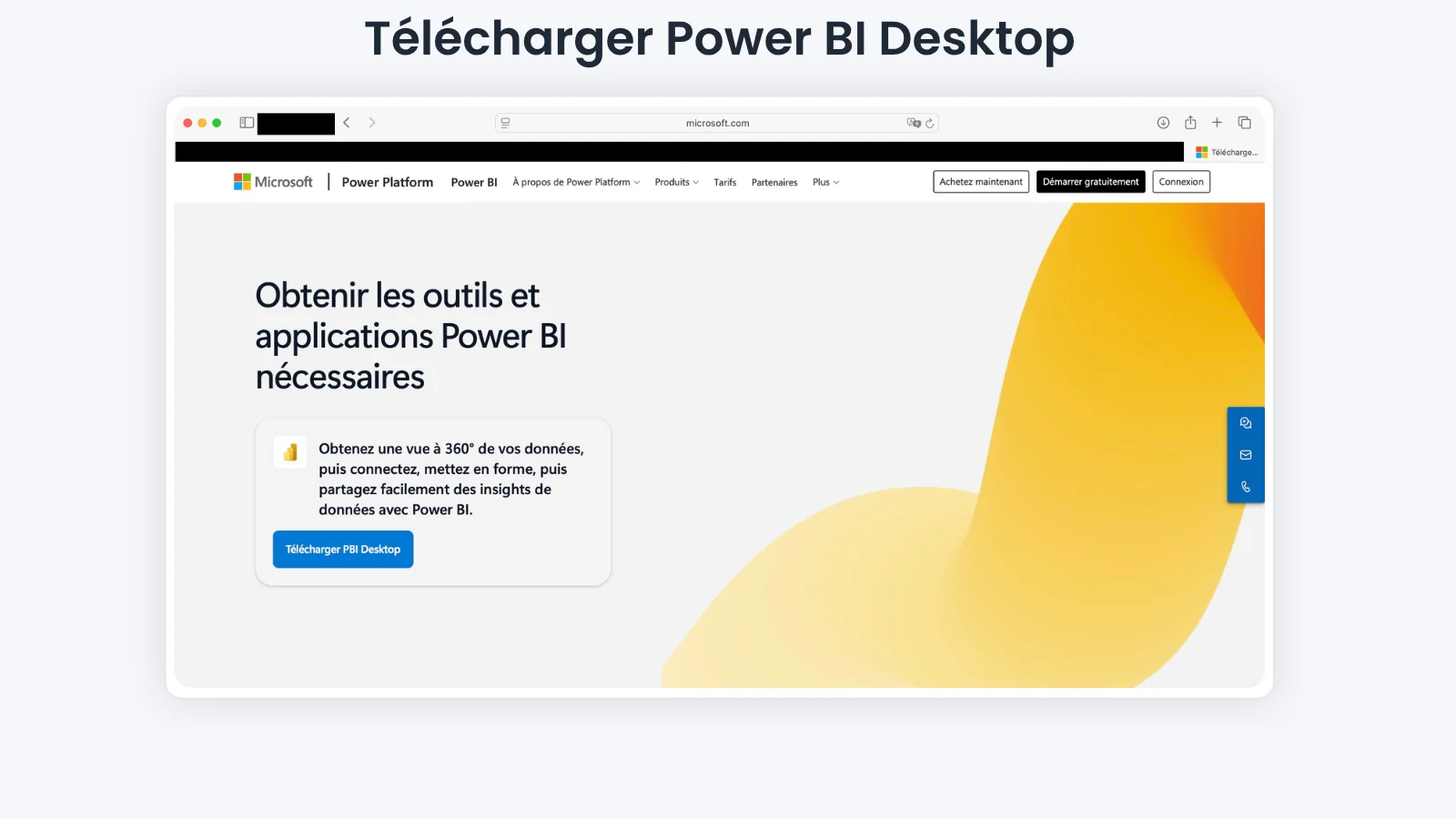
Sinon, vous pouvez cliquer directement sur le site de Microsoft pour télécharger l’ISO de Windows 11.

power bi mac

Vous pouvez aussi consulter cette ressource d’Apple si vous le souhaitez.

Installer Power BI sur Mac M1, M2 ou M3 (Apple Silicon) via VMware Fusion

Les Mac Apple Silicon ne supportent pas Boot Camp : il faut donc utiliser une machine virtuelle.

Moi, personnellement, j’utilise VMware Fusion et je vais vous guider pas à pas pour comprendre comment le télécharger et comment créer une machine virtuelle sur votre Mac afin d’obtenir, au final, cette vue.

power bi mac

Option 1 : VMware Fusion (gratuit pour usage personnel)

Compatible M1, M2, M3

Performances excellentes

Parfait pour Power BI Desktop ARM

Étapes pour installer VM ware fusion sur votre MacBook :

Rendez-vous d’abord sur le site de Broadcom pour créer un compte, puis téléchargez l’application VMware Fusion (machine virtuelle). Vous pouvez suivre ce lien pour créer votre compte, comme indiqué dans l’exemple.

power bi mac

Après avoir créé un compte, accédez à votre espace utilisateur et cliquez sur “My Downloads”. Ensuite, sélectionnez “Free software downloads available here”. Puis choisissez vmware fusion.

Ensuite, vous pouvez choisir la version qui vous convient, soit VMware Fusion 13 soit VMware Fusion 25. Celle que j’ai téléchargée sur mon MacBook est VMware Fusion 13. Vous serez ensuite redirigé vers la page d’installation.

Téléchargez l’application VMware Fusion 13 et suivez le processus d’installation jusqu’à la fin. Une fois l’installation terminée, l’application vous demandera de choisir parmi les options suivantes.

Sélectionnez “Get Windows from Microsoft”, puis poursuivez simplement l’installation.

Vous pouvez également regarder cette vidéo YouTube pour suivre l’installation complète.

Option 2 : UTM (gratuit, open source)

Nous n’allons pas aborder cette option ici, mais vous pouvez consulter ce guide pour en savoir plus.

Installer Power BI sur Mac avec Parallels Desktop (solution la plus simple)

Parallels Desktop est la méthode la plus simple, la plus rapide et la plus automatisée pour installer Windows sur Mac, quel que soit le modèle (Intel ou Apple Silicon).

Pourquoi choisir Parallels Desktop ?

Parallels est une application payante. Pour savoir comment la télécharger, vous pouvez visiter leur site web.

FAQ

Peut-on installer Power BI Desktop directement sur macOS ?

Non. Power BI Desktop n’existe que pour Windows. Il faut installer Windows via Boot Camp, VMware, UTM ou Parallels Desktop.

Quelle est la meilleure méthode pour utiliser Power BI sur Mac ?

Mac Intel → Boot Camp
Mac M1/M2/M3 → VMware Fusion ou Parallels Desktop

Parallels est-il meilleur que VMware Fusion ?

Parallels est plus simple et automatisé. VMware Fusion est gratuit et performant. Les deux sont excellents.

Vous avez maintenant installé Windows sur votre MacBook et vous souhaitez utiliser Power BI. Pour bien démarrer, vous pouvez consulter notre formation Power BI gratuite, qui vous permettra d’apprendre les fondamentaux en toute simplicité. Et si vous souhaitez aller plus loin et devenir opérationnel rapidement, vous pouvez également accéder à notre formation complète.

Scale Formations obtient la certification Qualiopi : un gage de qualité et de confiance

Un engagement qualité reconnu officiellement

Scale Formations, organisme de formation professionnelle, est fier d’annoncer l’obtention de la certification Qualiopi.
Cette reconnaissance officielle atteste de la qualité de nos processus et de notre engagement en faveur de la satisfaction de nos clients et partenaires.

La certification Qualiopi garantit que nos actions de formation répondent aux exigences du Référentiel National Qualité (RNQ), défini par le Ministère du Travail, du Plein Emploi et de l’Insertion.

Elle confirme notre volonté d’offrir à chaque apprenant une expérience de formation rigoureuse, structurée et centrée sur ses besoins.

Qu’est-ce que la certification Qualiopi ?

La certification Qualiopi est un label qualité devenu obligatoire pour tous les organismes de formation souhaitant permettre le financement de leurs prestations par des fonds publics ou mutualisés (CPF, OPCO, FranceTravail, etc.).

Elle repose sur sept critères clés, garantissant la qualité du parcours de formation :

Être certifié Qualiopi signifie que Scale Formations :

Pourquoi Scale Formations a choisi de se faire certifier

Depuis sa création, Scale Formations s’est donné pour mission de former avec exigence et accompagnement.
L’obtention de la certification Qualiopi s’inscrit naturellement dans cette démarche, avec trois objectifs majeurs :

Cette certification est le fruit d’un travail collectif et d’un engagement constant pour offrir des formations professionnelles performantes et reconnues.

Les bénéfices pour nos clients et partenaires

L’obtention de la certification Qualiopi représente un gage de sérieux et de professionnalisme pour tous nos clients et partenaires.
Concrètement, cela signifie que :

En choisissant Scale Formations, vous optez pour un organisme certifié, reconnu pour la qualité de ses prestations et son engagement durable dans la réussite de vos projets de formation.

Un engagement qui se poursuit

Pour Scale Formations, la certification Qualiopi n’est pas une fin en soi, mais une étape essentielle dans une démarche d’amélioration continue.
Nous poursuivons nos efforts pour renforcer nos pratiques pédagogiques, développer des outils innovants et offrir à chaque apprenant une expérience de formation optimale.

Notre ambition : maintenir un haut niveau d’exigence, faire évoluer nos programmes et accompagner durablement la montée en compétences des professionnels.

En conclusion

La certification Qualiopi vient confirmer la crédibilité, la fiabilité et l’excellence de Scale Formations dans le domaine de la formation professionnelle.
Elle illustre notre volonté de garantir des prestations de qualité, conformes aux exigences réglementaires, et parfaitement adaptées aux besoins du marché.

Scale Formations — la qualité certifiée au service de vos compétences.

Dataflow Power BI expliqué simplement (et comment le créer pas à pas)

Tu travailles avec Power BI depuis quelque temps, et tu entends souvent parler de dataflows sans trop savoir ce que c’est, ni si cela te concerne ?
Ou peut-être que tu maîtrises déjà les rapports et tableaux de bord, mais que tu cherches à industrialiser la préparation de tes données ?
Dans cet article, on va voir ensemble ce qu’est un dataflow, pourquoi il est si utile, et surtout comment en créer un pas à pas, sans jargon inutile.

Qu’est-ce qu’un Dataflow dans Power BI ?

Un Dataflow (ou flux de données) est un ensemble de transformations et de nettoyages de données que tu crées directement dans le service Power BI (Power BI Service), et non dans Power BI Desktop.

Concrètement, c’est une brique de préparation de données dans le cloud, basée sur le même moteur que Power Query.
Tu peux y connecter tes sources (SQL, fichiers Excel, SharePoint, etc.), transformer les données, et les stocker dans un espace de travail pour qu’elles soient réutilisées par plusieurs rapports, utilisateurs ou équipes.

En résumé :

Un dataflow, c’est Power Query… mais en ligne, partagé, centralisé et automatisé.

Pourquoi utiliser un Dataflow Power BI ?

1.  Centralisation et réutilisation

Fini le copier-coller de requêtes Power Query dans 5 fichiers .pbix différents.
Tu fais ton nettoyage une fois dans un dataflow, et tout le monde peut s’y connecter.

2. Gain de performance

Les transformations s’exécutent côté serveur, ce qui réduit la charge sur ton poste et améliore la rapidité de tes rapports.

3. Automatisation

Tu peux planifier la mise à jour automatique des dataflows (toutes les heures, par exemple).
Les datasets connectés récupèrent alors des données toujours à jour.

4. Gouvernance et qualité

Tu maîtrises mieux les versions, les sources de données et les transformations appliquées.
C’est une base idéale pour une architecture Power BI professionnelle et scalable.

Avant de commencer

Pour suivre le tutoriel, il te faut :

Des données sources (par exemple un fichier Excel ou une base SQL)

Un compte Power BI Service (licence Pro ou Premium)

Un espace de travail (workspace) où tu peux créer des dataflows

Créer un Dataflow Power BI – étape par étape

1 : Accéder à ton espace de travail

  1. Connecte-toi sur https://app.powerbi.com.
  2. Sélectionne ton espace de travail dans le menu de gauche (pas « Mon espace de travail » si tu veux le partager).
Dataflow Power BI

2 : Créer un nouveau Dataflow

  1. Clique sur + Nouveau → Flux de données (dataflow).
  2. Assigner un nom à ton flux de données.
Dataflow Power BI
Dataflow Power BI

3 : Connecter une source de données

  1. Choisis ton connecteur (Excel, SharePoint, SQL Server, Web, etc.).
  2. Fournis les identifiants de connexion et chemins d’accès.
  3. Une fois les données chargées, clique sur Créer pour ouvrir data flow gen 2
Dataflow Power BI
Dataflow Power BI

4 : Transformer les données (dataflow gen 2)

Tu retrouves ici l’interface familière de Power Query :

  • Supprimer des colonnes inutiles
  • Renommer des champs
  • Filtrer, regrouper, fusionner ou pivoter des tables
  • Modifier les types de données
  • Ajouter des colonnes calculées

💡 Astuce : pense à donner un nom clair à tes requêtes, car ce sont elles qui deviendront tes tables dans Power BI.

Quand c’est prêt, clique sur Enregistrer et exécuter.

Exemple concret

Imaginons que ton équipe finance maintienne un fichier Excel avec les ventes hebdomadaires.
Au lieu de charger ce fichier dans chaque rapport :

  1. Tu crées un dataflow “Ventes” qui nettoie et structure ces données.
  2. Les rapports ComptabilitéPerformance commerciale et Prévisions s’y connectent directement.
  3. Quand le fichier Excel est mis à jour, tous les rapports affichent automatiquement les données actualisées.

Résultat : plus de cohérence, moins d’erreurs, et un gain de temps énorme pour tout le monde.

Bonnes pratiques pour créer un dataflow Power BI

  • Donne des noms explicites à tes dataflows et tables (ex. df_Ventesdf_Clients).
  • Documente les transformations clés dans un commentaire.
  • Garde une structure claire : 1 dataflow par domaine métier (Finance, RH, Commercial…).
  • Utilise les liens entre dataflows (dataflows liés) pour éviter de dupliquer les sources.

Apprendre le dataflow pas à pas

Souhaites-tu aller plus loin avec les dataflows dans Power BI ?
Suis notre formation complète à Power BI, avec un accompagnement sur mesure par un mentor en 1:1, et commence à maîtriser Power BI comme un pro !

Conclusion

Les dataflows Power BI sont un levier essentiel pour passer d’un usage individuel à une véritable architecture de données collaborative.
Que tu sois débutant ou utilisateur confirmé, ils t’offrent plus de clarté, de performance et de gouvernance.

Power Query : le guide pratique pour bien débuter

Vous en avez assez de passer des heures à nettoyer vos fichiers Excel, à supprimer des doublons ou à jongler avec des formules interminables ? Bonne nouvelle : il existe Power Query, un outil qui va vous simplifier la vie.
Dans cet article, nous allons vous montrer concrètement ce qu’il est, pourquoi il mérite votre attention et comment vous pouvez l’utiliser dès aujourd’hui, même sans être un expert.

Qu’est-ce que Power Query ?

Power Query est un outil de Microsoft intégré à Excel et Power BI qui permet d’importer, transformer et combiner des données sans avoir besoin de coder.
Concrètement, il vous aide à nettoyer vos fichiers (Excel, CSV, bases de données, web, etc.) et à automatiser les tâches répétitives de préparation des données.
Au lieu de passer des heures à « bricoler » vos fichiers, Power Query crée un flux de transformation automatisé que vous pouvez rejouer à chaque mise à jour de vos données.

Une brève histoire de Power Query

Il est devenu un standard pour la préparation des données dans l’écosystème Microsoft.

Pourquoi utiliser Power Query ?

En résumé, Power Query vous fait gagner du temps et rend vos analyses plus fiables.

Comment utiliser Power Query dans Excel ?

Voici les étapes clés :

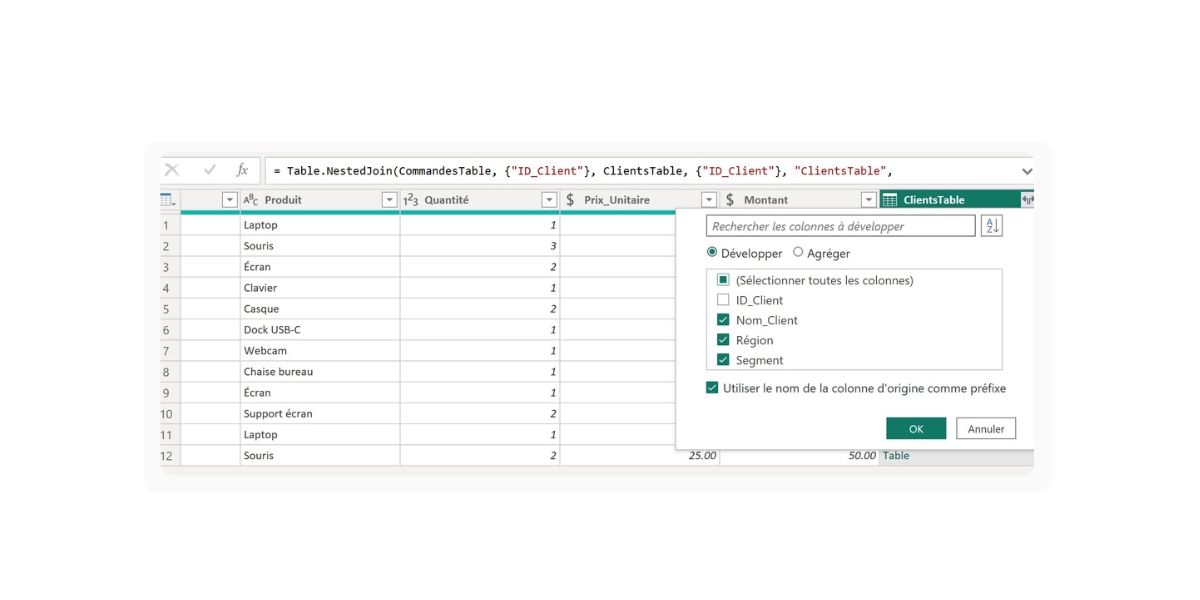
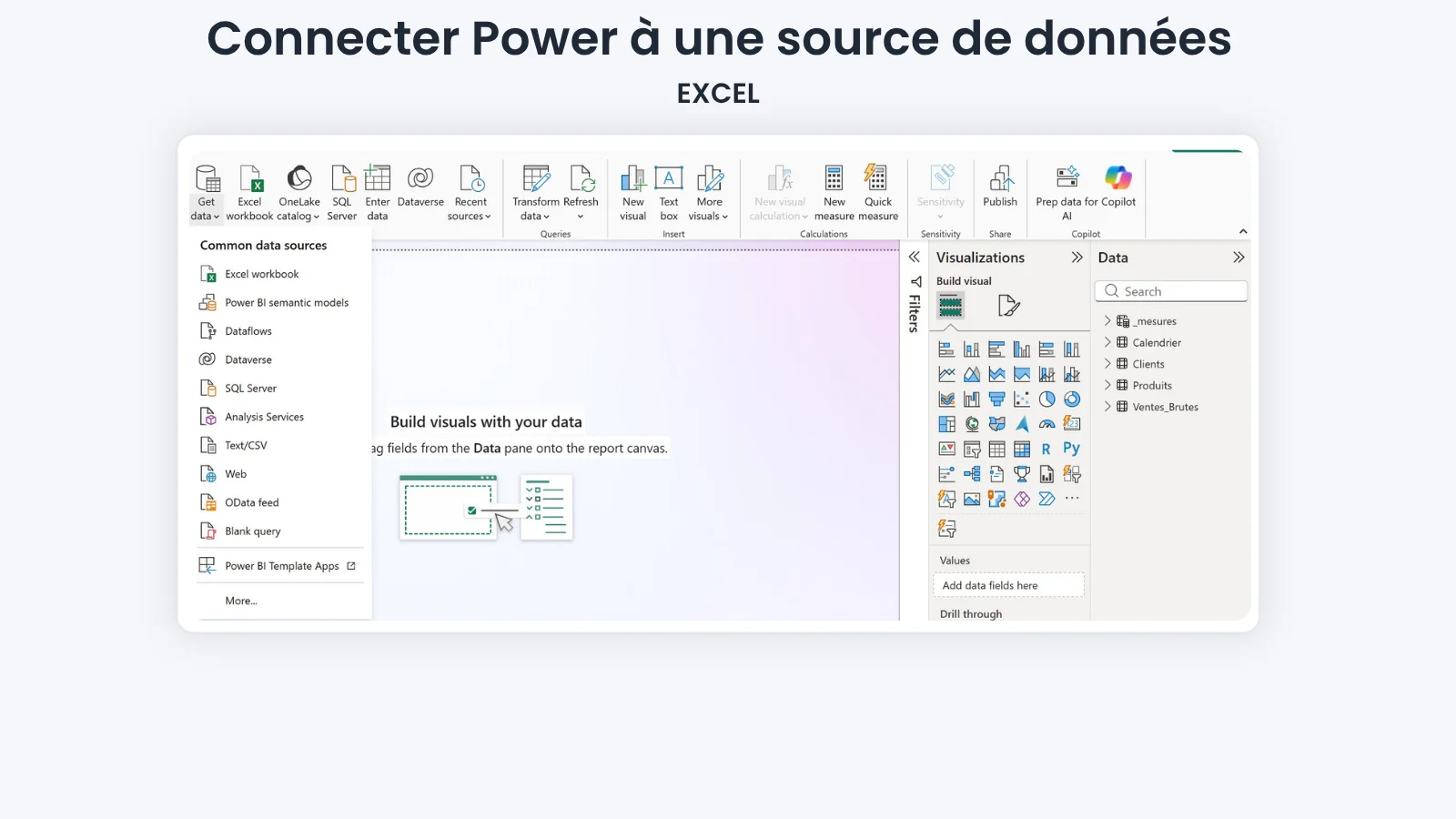
  1. Ouvrir Power Query : dans Excel, allez dans l’onglet Données > Obtenir et transformer des données.
  2. Choisir la source : fichier Excel, CSV, base de données, dossier, site web…
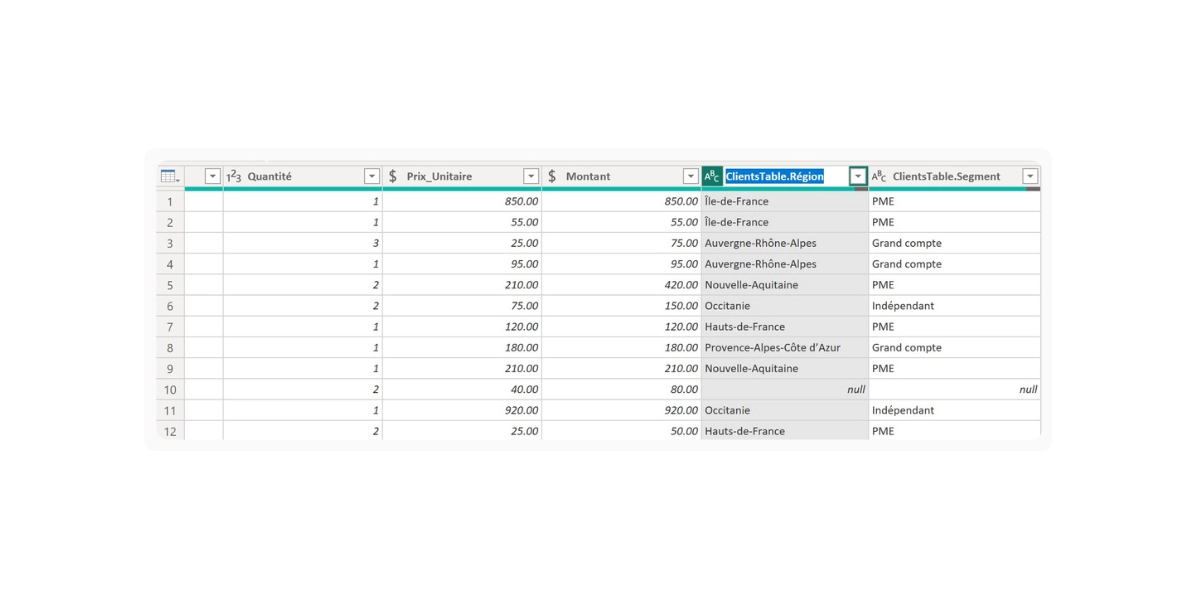
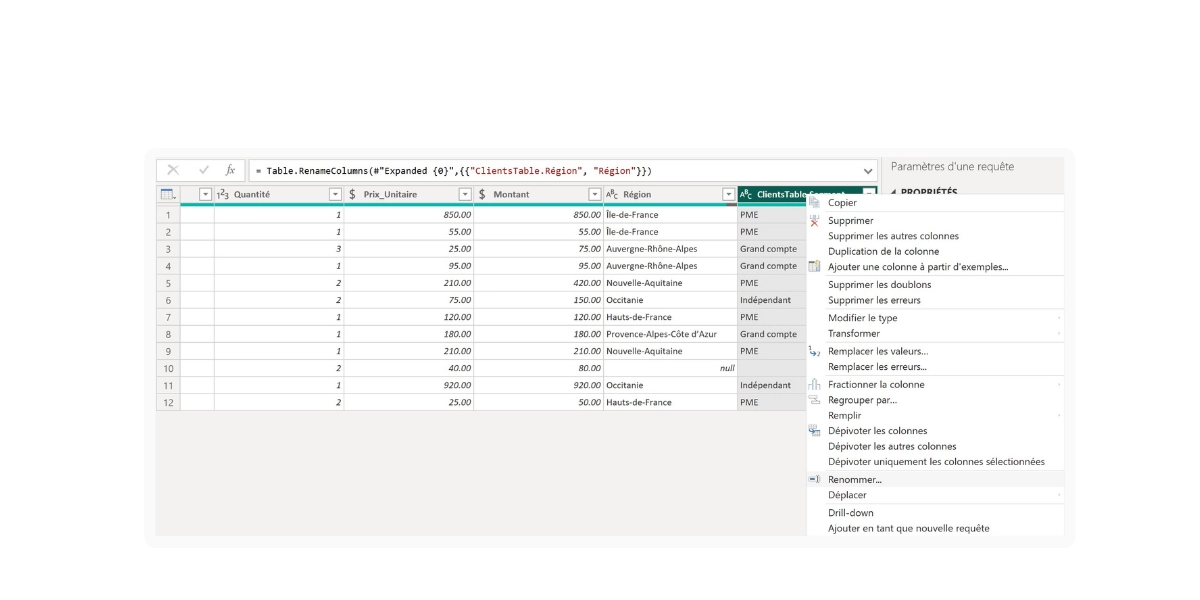
  3. Nettoyer et transformer : l’éditeur Power Query s’ouvre. Vous pouvez :
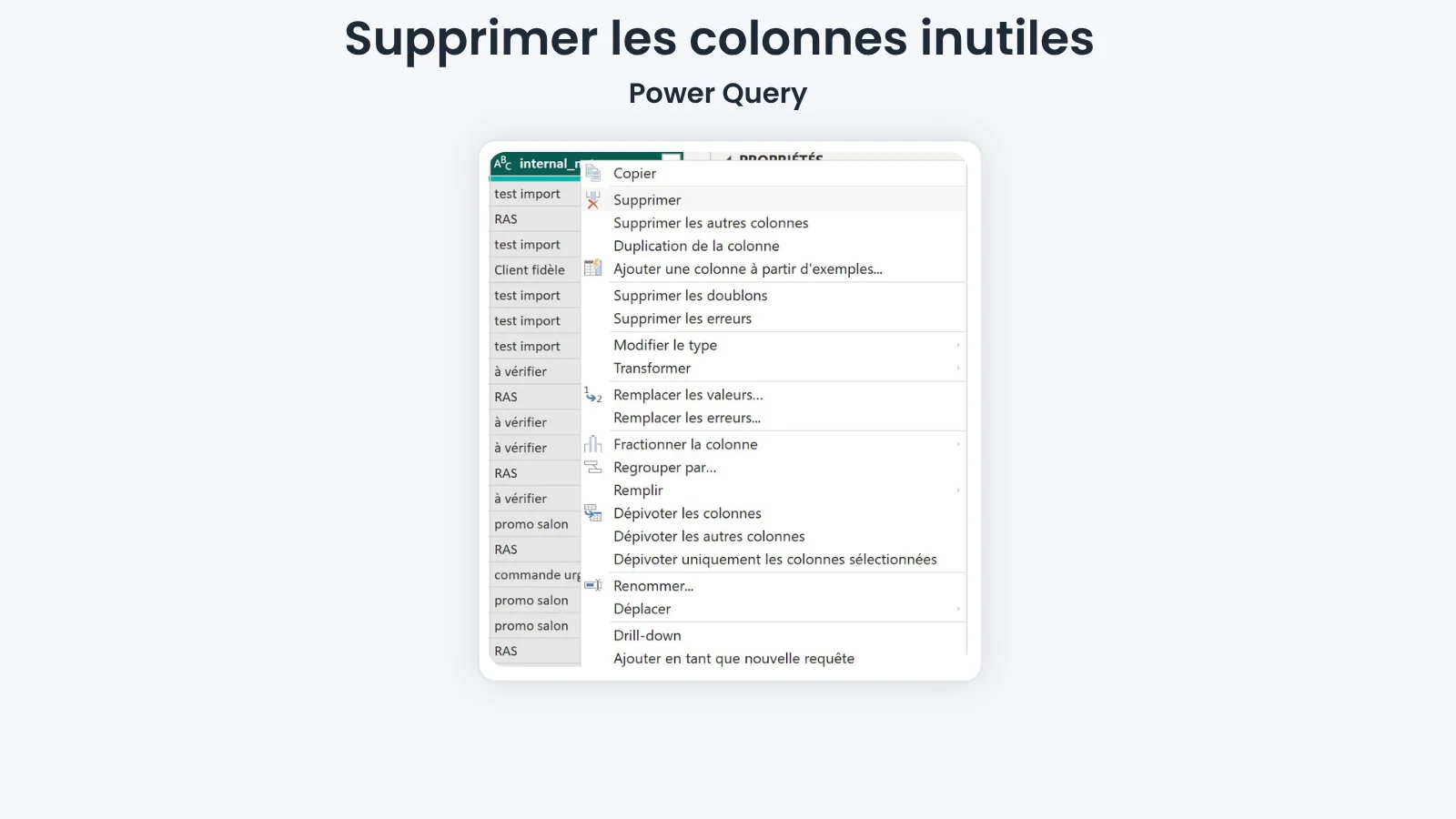
    • Supprimer des colonnes inutiles
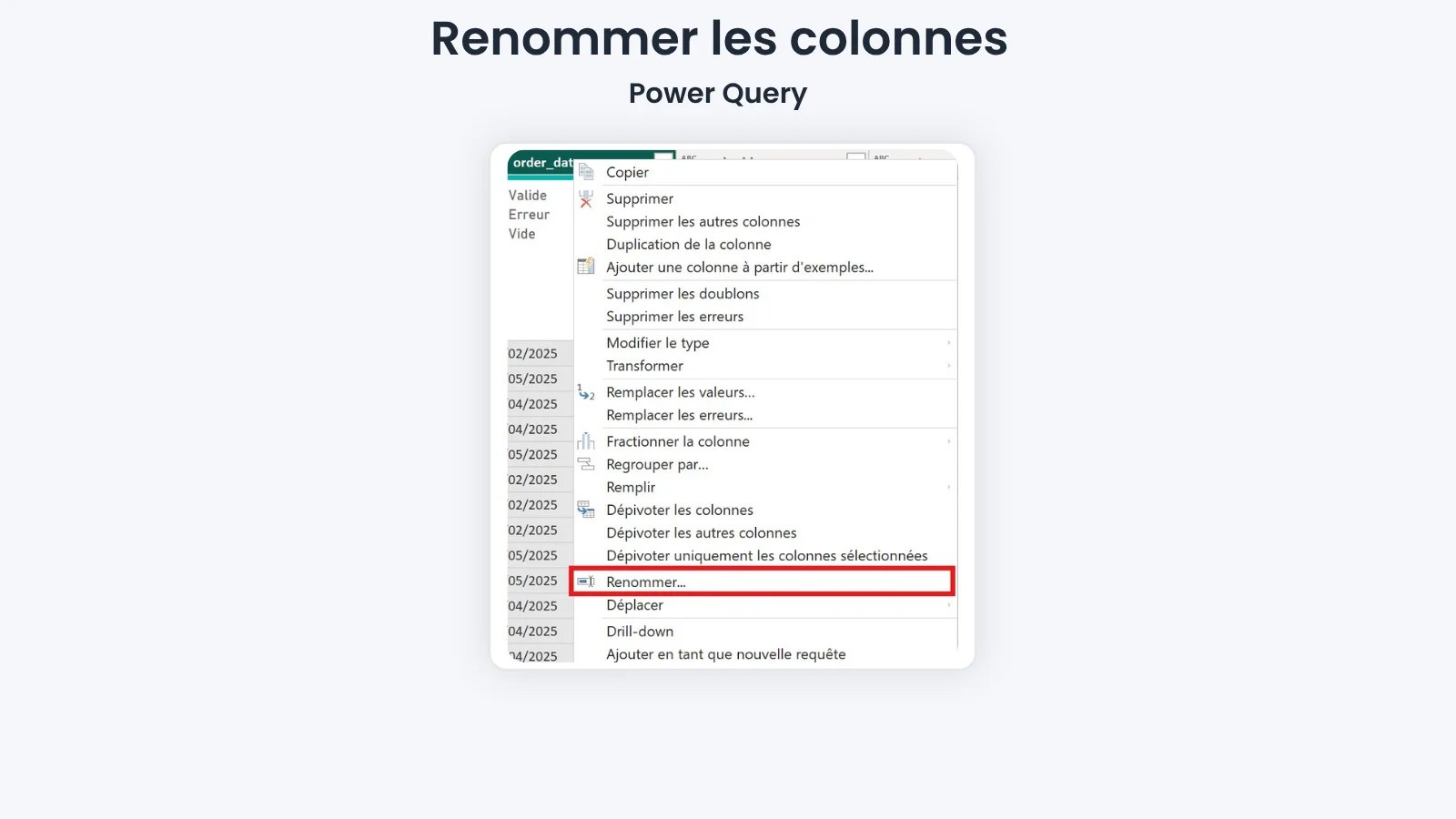
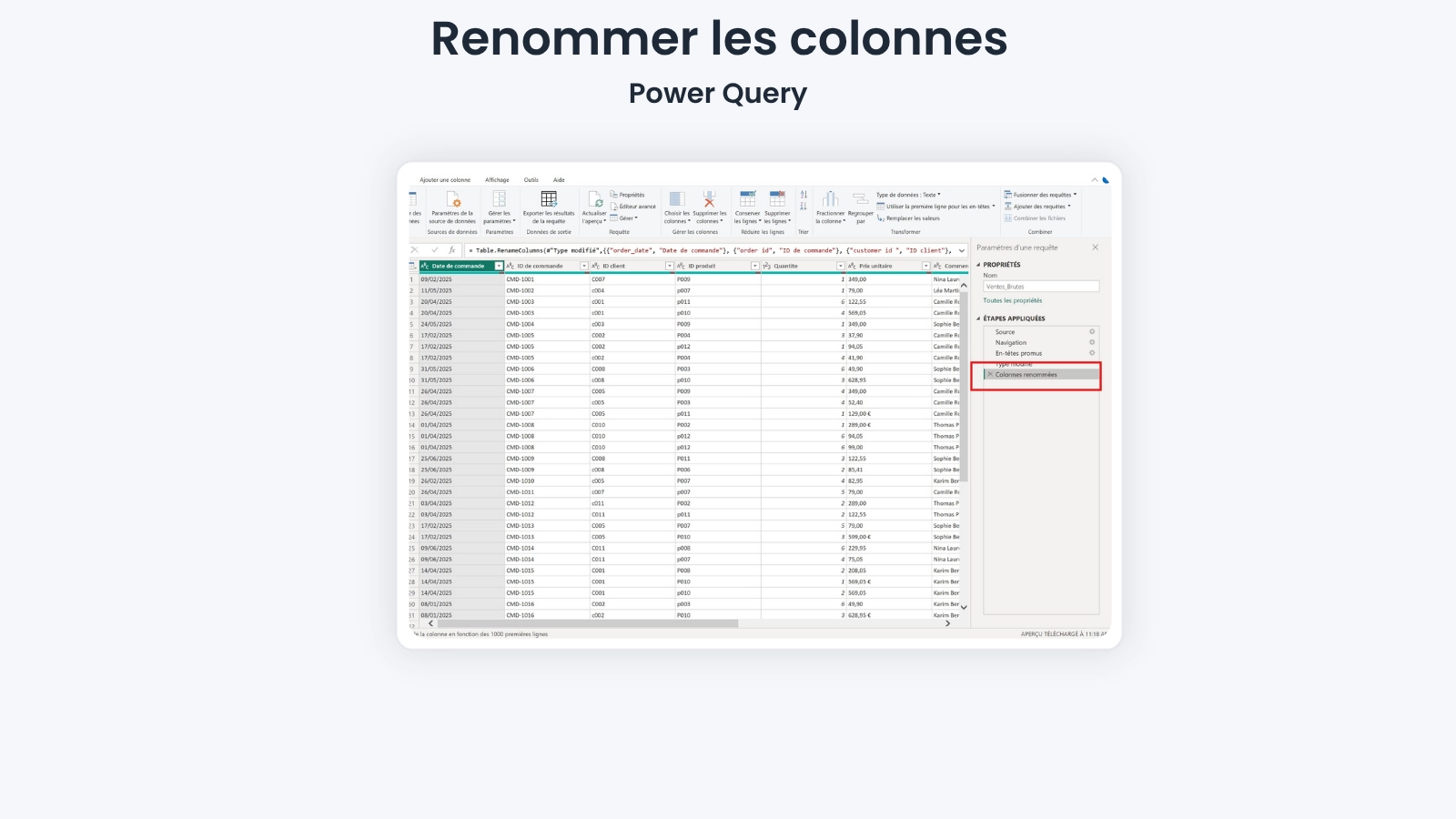
    • Renommer les entêtes
    • Remplacer des valeurs
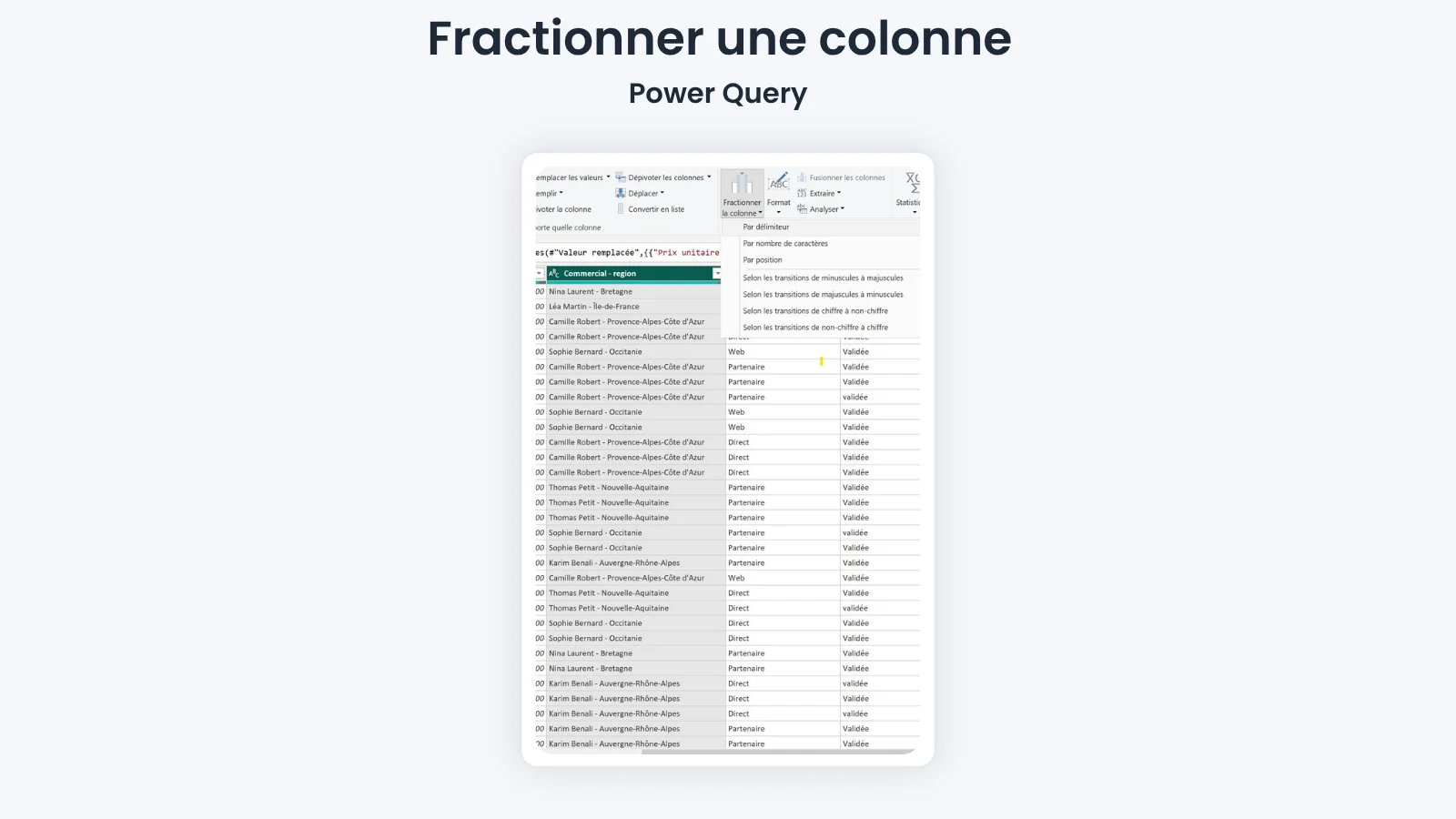
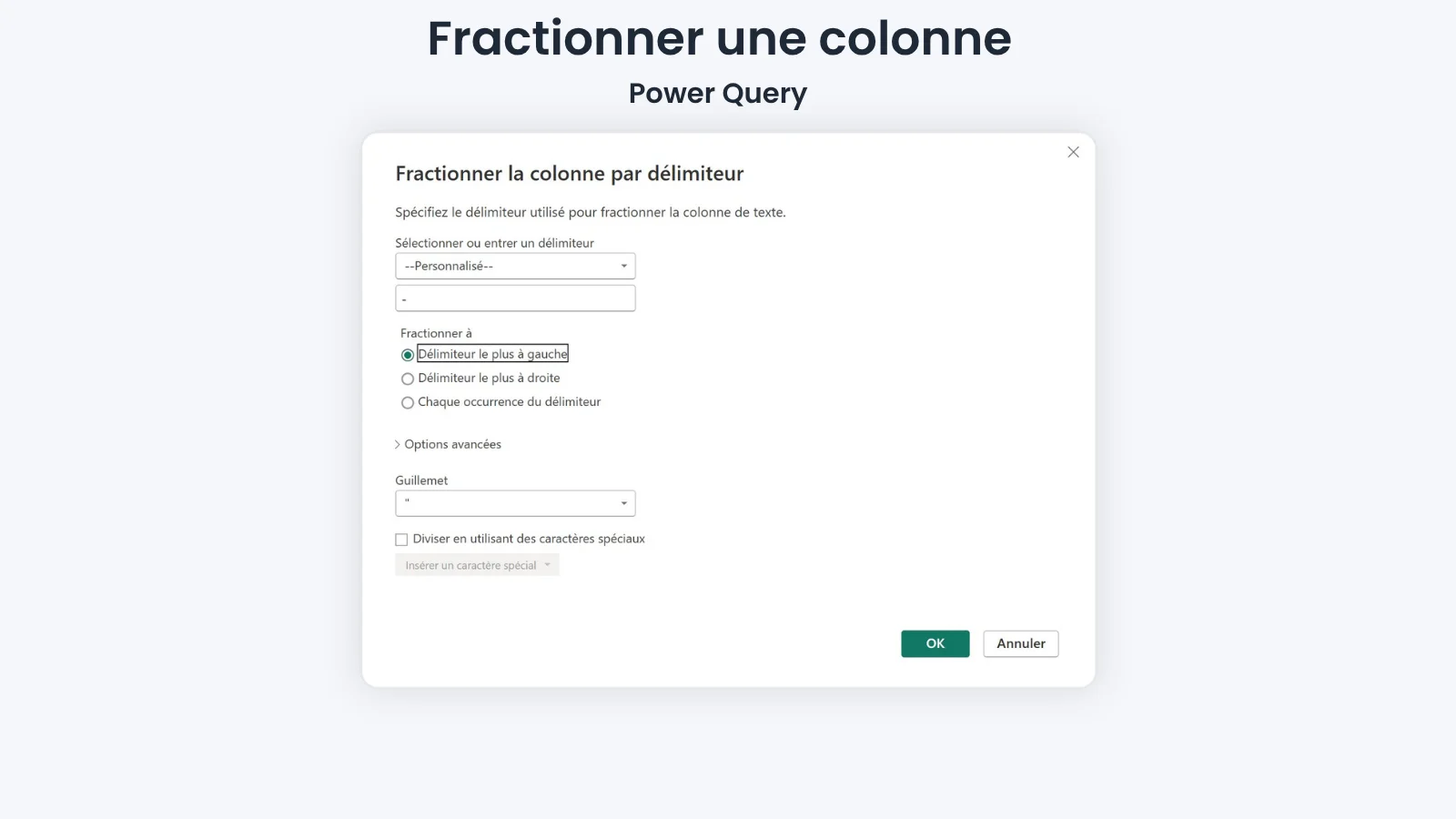
    • Fusionner ou séparer des colonnes
    • Supprimer les doublons
  4. Charger les données : cliquez sur Fermer et charger pour importer les données transformées dans une feuille Excel.
Power Query
Power Query

Formez-vous gratuitement à Power BI

Si vous souhaitez apprendre les bases de Power BI gratuitement, nous avons créé une formation Power BI au format PDF pour vous, que vous pouvez télécharger.

Comment utiliser Power Query dans Power BI ?

Dans Power BI, Power Query fonctionne de la même manière mais avec encore plus de possibilités :

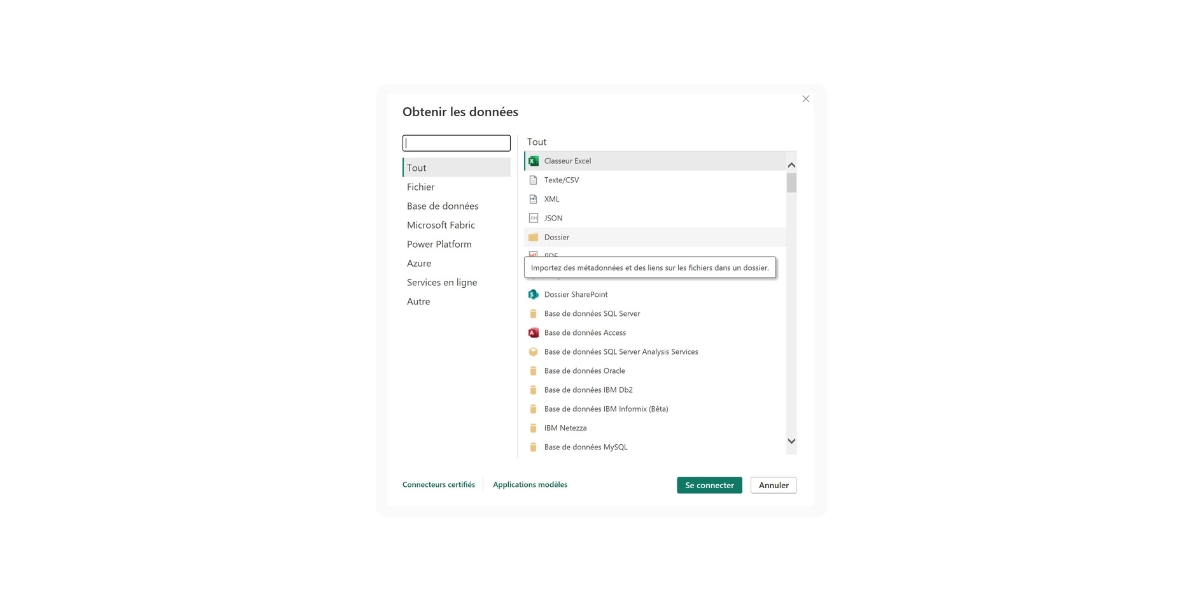
  1. Importer vos données via Accueil > Obtenir des données.
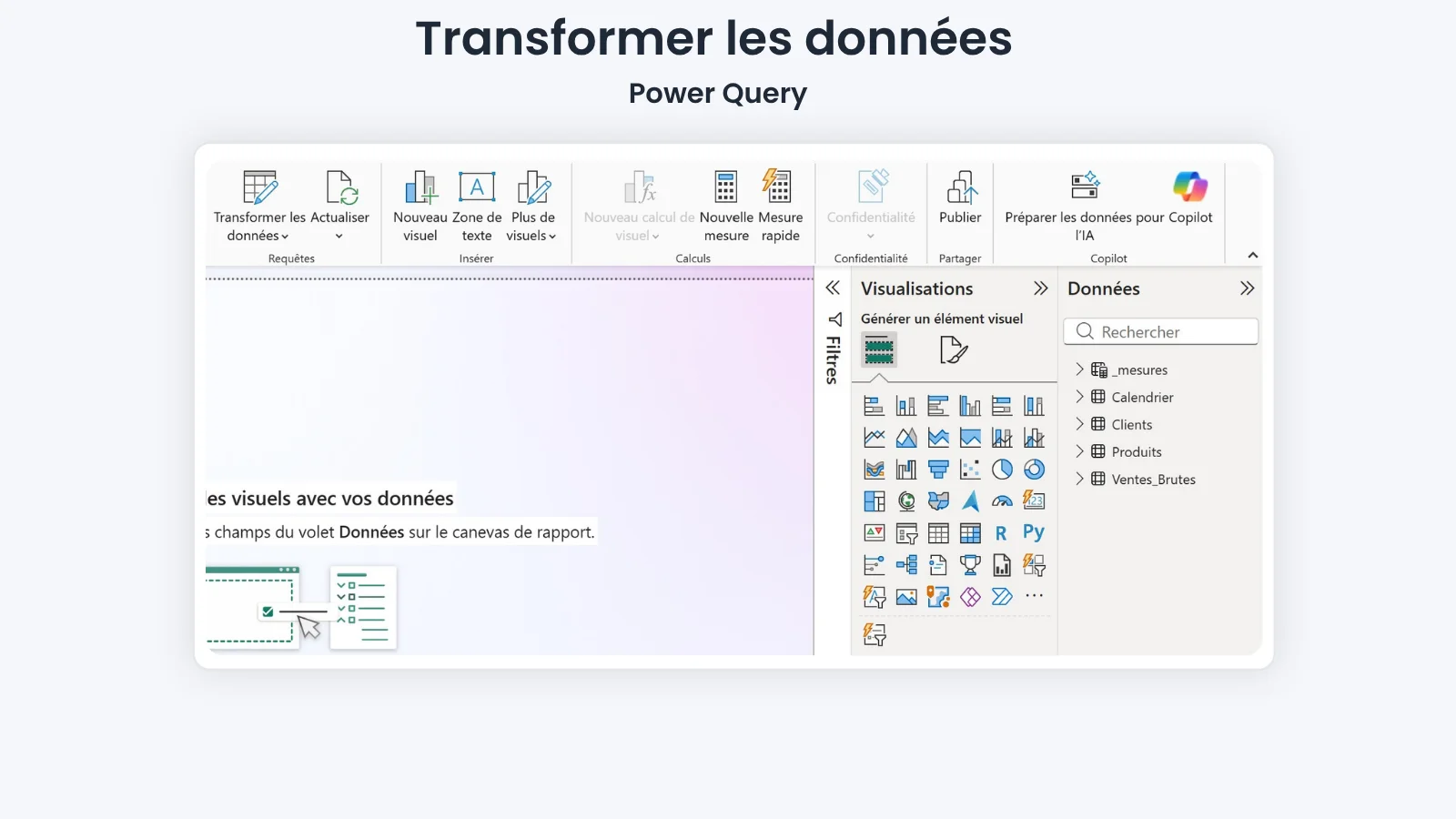
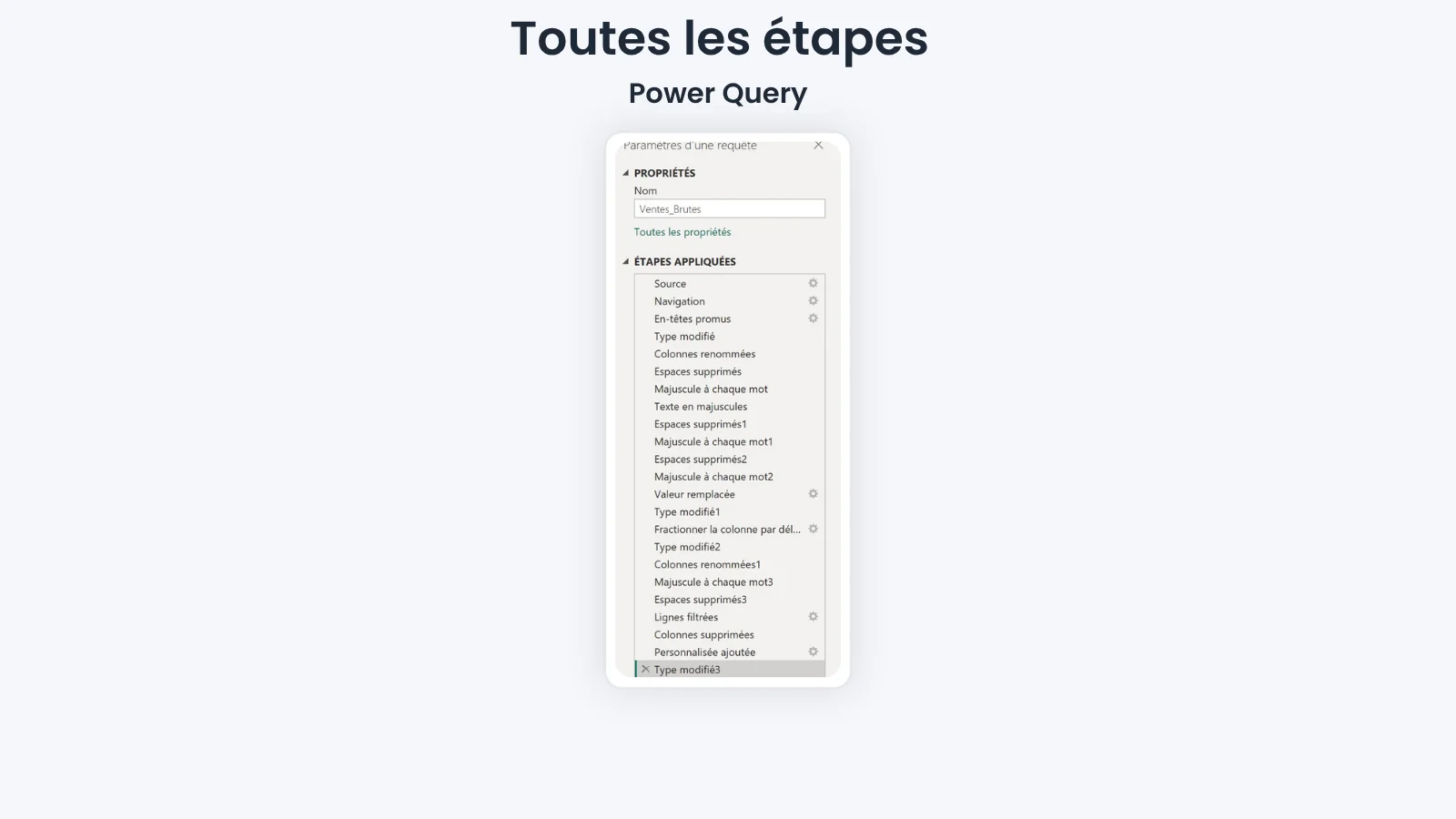
  2. Appliquer vos transformations dans l’éditeur Power Query.
  3. Charger vos données dans le modèle de Power BI.
  4. Construire vos rapports sur des données déjà nettoyées et prêtes à l’analyse.

La logique est identique à Excel, mais adaptée à la puissance et à la flexibilité de Power BI.

Power Query
Power Query
Power Query
Power Query
Power Query
Power Query
Power Query

Exemple pratique : combiner plusieurs fichiers CSV en quelques clics

Imaginons que vous receviez chaque mois un fichier CSV contenant les ventes de votre entreprise. Vous voulez les combiner automatiquement dans un seul tableau.

Avec Power Query :

  1. Aller dans Données > Obtenir des données > À partir d’un dossier.
  2. Sélectionner le dossier contenant tous vos fichiers CSV.
  3. Power Query détecte les fichiers et vous propose de les combiner.
  4. Ajustez les étapes si besoin (supprimer des colonnes, mettre au bon format).
  5. Cliquez sur Fermer et charger.

Désormais, chaque nouveau fichier ajouté au dossier sera automatiquement intégré à votre tableau lors de l’actualisation.

Power Query
Power Query
Power Query
Power Query
Power Query

Formez-vous à Power BI par des experts

Power Query est bien plus qu’un simple outil de nettoyage de données : c’est un assistant intelligent qui automatise vos analyses.

Que vous soyez utilisateur d’Excel ou de Power BI, il vous permettra de travailler plus vite, plus efficacement et avec des données toujours fiables.

👉 Si vous souhaitez vous former à Power BI auprès d’experts, découvrez notre formation avec accompagnement sur mesure par un mentor en 1:1

RLS dans Power BI : guide pratique du débutant à expert avec exemples réels

Tu prêtes un classeur Excel à plusieurs collègues, et tu veux qu’ils ne puissent voir que les lignes qui les concernent (leur département, leur région, leur équipe) ? Tu pourrais créer plusieurs fichiers ou des filtres manuels, mais c’est fastidieux, sujet à erreur, et non sécurisé.

La RLS (Row-Level Security) dans Power BI joue ce rôle : elle permet de restreindre, pour chaque utilisateur ou rôle, les lignes de données qu’il est autorisé à voir. Autrement dit, c’est un filtre invisible appliqué en arrière-plan, selon le profil utilisateur.

Par exemple, un commercial de la région Nord ne verra dans le rapport que les ventes pour le Nord, tandis que le directeur national verra toutes les régions.

Si tu utilises Power BI dans un contexte où les données sont sensibles (financières, RH, géographiques…), la RLS est un outil essentiel pour assurer que chacun ne voit que ce qu’il est censé voir.

Types de RLS Power BI : statique vs dynamique

Avant de plonger dans les exemples, distinguons deux grandes approches de la RLS :

la RLS statique, c’est comme attribuer des clés physiques à chaque employé : si tu changes une porte, tu dois refaire les clés. La RLS dynamique, c’est une serrure électronique qui lit l’empreinte digitale/utilisateur : tu peux gérer les droits sans toucher à la serrure.

Mise en œuvre d'un RLS Power BI pas à pas

Je vais d’abord présenter la mise en œuvre statique, puis monter progressivement vers la RLS dynamique.

A. RLS statique — un scénario simple

Contexte

Tu as une table de ventes (Ventes), avec une colonne Région, et tu veux que les utilisateurs dans les régions “Nord” ou “Sud” ne voient que les données de leur région.

Étapes

  1. Ouvrir ton modèle dans Power BI Desktop
    Assure-toi que tes données sont bien chargées.
  2. Créer des rôles
    Dans le ruban : Modélisation → Gérer les rôles.
  3. Ajouter un rôle par exemple “Région Nord”
    Dans la fenêtre, clique “Créer”, nomme-le “Nord”.
    Sélectionne la table Ventes. Ajoute un filtre DAX comme : Ventes[Région] = "Nord" Clique sur la coche pour vérifier l’expression.
  4. Ajouter un rôle “Région Sud”
    Même démarche, mais filtre Ventes[Région] = "Sud".
  5. Tester les rôles
    Dans le menu Modélisation, clique "Voir comme" → choisis “Nord” ou “Sud” pour simuler ce que verrait un utilisateur.
  6. Publier le rapport
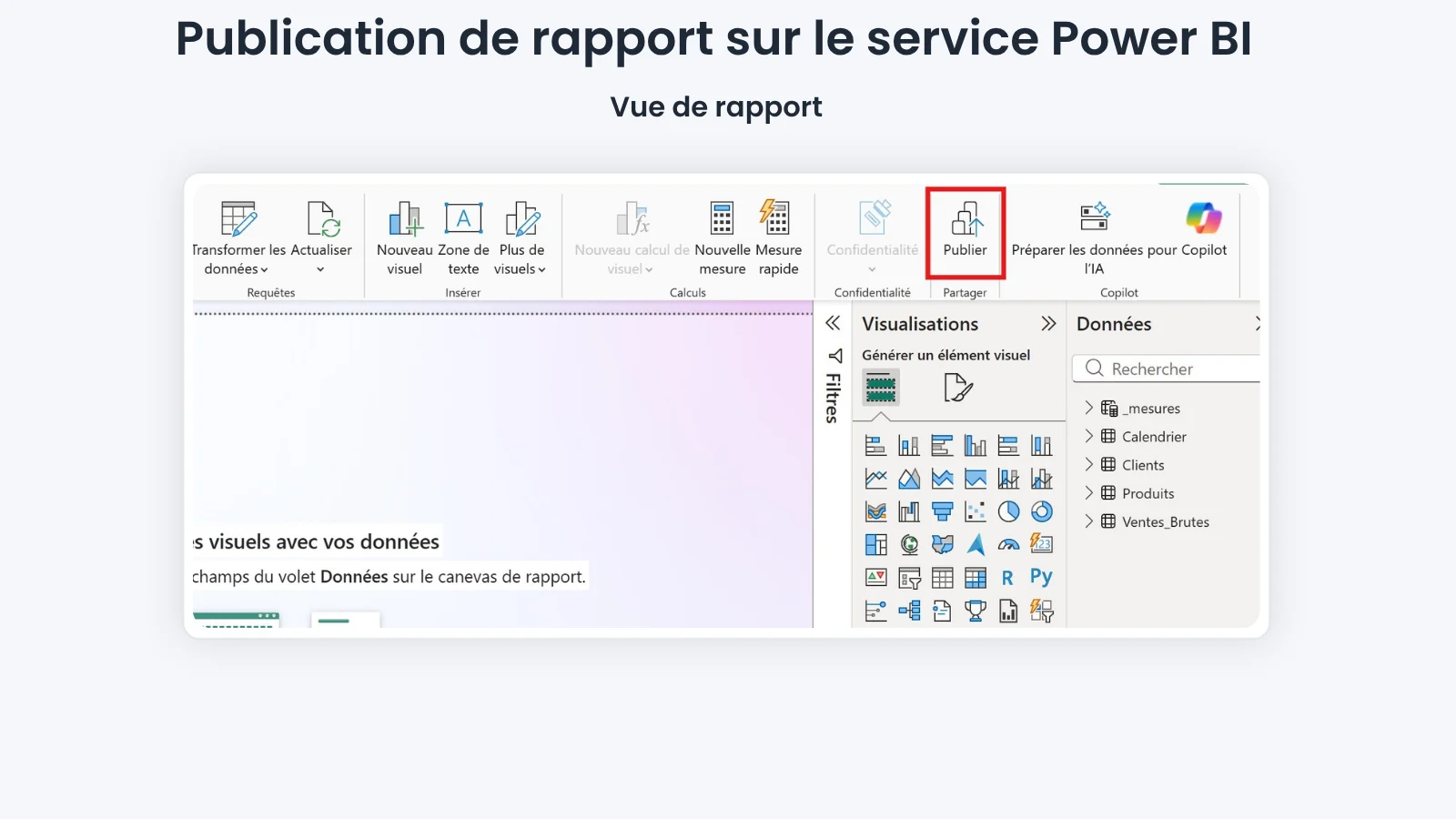
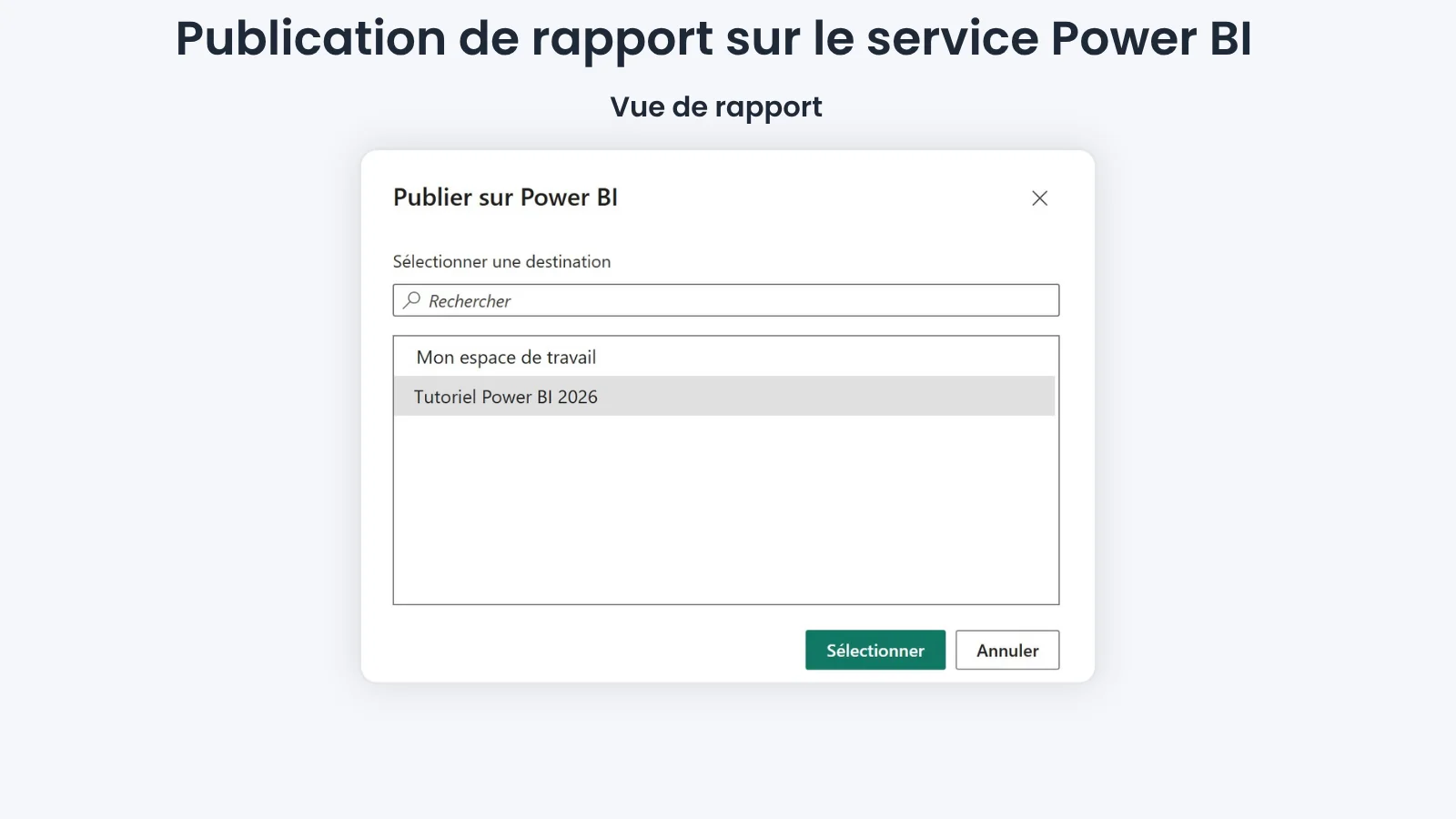
    Publie sur le service Power BI.
  7. Assigner les rôles dans Power BI Service
    Dans l’espace de travail, sur le dataset publié → Sécurité.
    Pour chaque rôle (Nord / Sud), ajoute les utilisateurs qui y appartiennent.
  8. Vérifier les accès
    Utilise “Tester le rôle” pour t’assurer que les utilisateurs voient bien ce qu’ils doivent.

Cette approche est simple mais peut vite être lourde à maintenir lorsque les besoins évoluent.

RLS Power BI
RLS Power BI

RLS dynamique — scénario plus réaliste

Scénario

Tu as une table Utilisateurs avec le champ Email ; une table Ventes liée à cette table via une clé (par exemple UtilisateurID). Tu veux que chaque utilisateur ne voie que les ventes liées à son propre email.

Étapes

  • Importe la table utilisateurs
    Par exemple :
RLS Power BI

Établir les relations

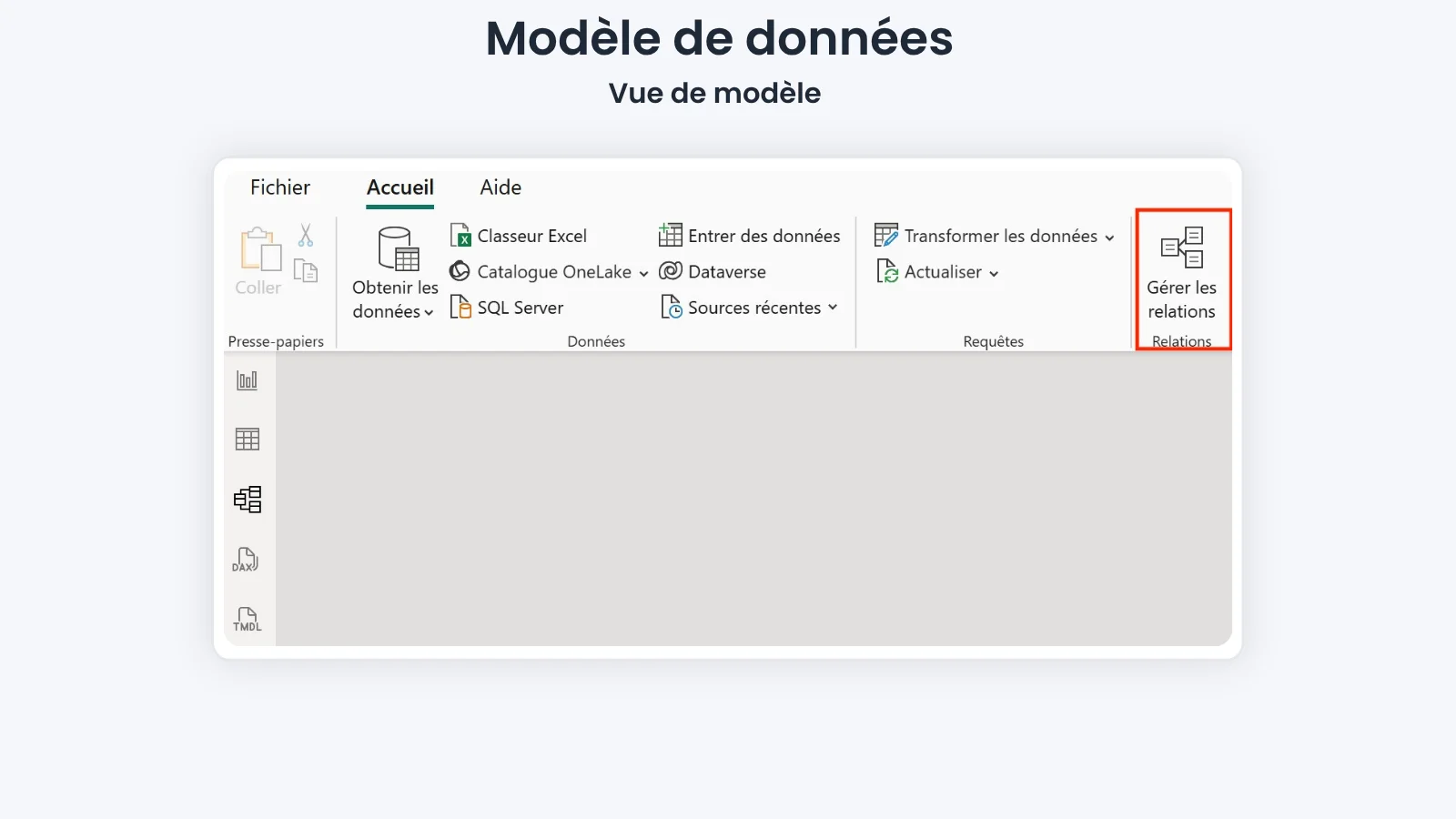
  • Utilisateurs[UtilisateurID] → Ventes[UtilisateurID]

Créer un rôle dynamique

Dans Gérer les rôles, crée un rôle “RLS_Dynamique”.
Sur la table Utilisateurs, ajoute un filtre DAX :

Utilisateurs[Email] = USERPRINCIPALNAME()

USERPRINCIPALNAME() renvoie l'adresse email ou l’identifiant de l’utilisateur connecté dans le service Power BI.

Cela signifie : l’utilisateur ne verra que les lignes de la table Utilisateurs correspondant à son email. Par propagation, cela restreindra la table Ventes.

Publier et configurer sur le service

Publie le rapport. Dans le service Power BI, sur le dataset, va dans Sécurité et ajoute tous les utilisateurs sous le rôle “RLS_Dynamique”.
(Même si tu ajoutes tous, chacun ne verra que ses propres données grâce à la condition DAX.)

Test final
Simule le rôle pour différents emails pour vérifier que l’utilisateur A ne voit pas les données de B.

RLS Power BI

Bonnes pratiques et pièges à éviter

Modèle en étoile (star schema)
Évite les relations complexes ou cycliques. Un bon modèle relationnel (dimensions et faits) simplifie la propagation des filtres.

Nommage et documentation des rôles
Utilise des noms explicites (ex : “RLS_RegionNord”) et commente clairement la logique dans ton modèle (via des documents ou annotations).

Ne pas surcharger les rôles avec des conditions trop lourdes
Les filtres DAX très complexes ou les calculs imbriqués ralentissent le modèle.

Toujours tester les rôles via “Voir comme”
En Desktop ou dans le service Power BI, simule les rôles pour vérifier que le comportement est correct pour divers utilisateurs.

Prévoir les nouveaux utilisateurs
Avec la RLS dynamique, tu pourras ajouter de nouveaux utilisateurs dans la table Utilisateurs sans re-publier le PBIX.

Sécurité complémentaire
RLS ne remplace pas d’autres niveaux de sécurité. Vérifie que seuls les rôles appropriés peuvent accéder au dataset ou aux rapports, et revoie les permissions d’espace de travail.

Surveillance de la performance
Sur de grands jeux de données, la RLS peut ajouter une surcharge. Surveille les temps de réponse, optimise les index, la modélisation et évite les requêtes DAX coûteuses.

Pour conclure

La RLS est une fonctionnalité cruciale pour garantir que les utilisateurs voient seulement les données auxquelles ils ont droit, sans devoir dupliquer des rapports.

La RLS statique est simple à mettre en place mais peu scalable ; la RLS dynamique est plus puissante et flexible, adaptée aux organisations avec de nombreux utilisateurs.

Bien concevoir votre modèle de données, maîtriser les fonctions DAX (USERPRINCIPALNAME(), et tester rigoureusement sont les clés du succès.

Avec de bonnes pratiques et anticipation, la RLS devient un pilier de la gouvernance des données sur Power BI.

Template Power BI : comment créer et utiliser des modèles efficaces

Vous avez déjà passé des heures à construire un tableau de bord Power BI à partir de zéro ? Choisir les bons graphiques, définir les mesures, harmoniser les couleurs… un vrai casse-tête qui peut vite devenir chronophage.

Bonne nouvelle : vous n’êtes pas obligé de tout refaire à chaque projet. Avec les templates Power BI (ou modèles), vous partez d’une base déjà prête. En quelques minutes, vous pouvez obtenir un tableau de bord professionnel, cohérent et efficace, simplement en connectant vos propres données.

Dans cet article, on va explorer ensemble ce qu’est un template Power BI, pourquoi il est utile, comment en créer un, et où en trouver.

Qu’est-ce qu’un template Power BI ?

Un template Power BI est un fichier au format .PBIT. Contrairement à un fichier classique. PBIX, il ne contient pas de données, mais uniquement :

En ouvrant un template, Power BI vous demande simplement de renseigner les paramètres de connexion aux données (par exemple un fichier Excel, une base SQL ou Google Analytics). Ensuite, tout le design est automatiquement appliqué à vos propres données.

Exemple concret : un service RH peut disposer d’un modèle Power BI gratuit pour le suivi des effectifs. Chaque année, il suffit d’y charger les nouvelles données RH, et le tableau de bord est prêt, sans avoir à recréer tous les visuels.

Pourquoi utiliser un modèle Power BI ?

Gagner du temps
Fini les dashboards à reconstruire à chaque mission ou à chaque mois. Le modèle fait 80 % du travail, vous n’avez plus qu’à brancher vos données.

Standardiser vos rapports
Dans une entreprise, il est fréquent que plusieurs équipes travaillent sur Power BI. Les templates garantissent une cohérence : mêmes couleurs, mêmes KPI, même style graphique.

Professionnaliser vos présentations
Avec un template bien conçu, vos rapports impressionnent immédiatement vos collègues, clients ou managers.

Faciliter le partage
Un fichier .PBIT peut être transmis facilement aux membres d’une équipe ou à différents départements qui l’adaptent à leur contexte.

Un atout pour les consultants
Si vous êtes freelance ou consultant BI, disposer de plusieurs templates prêts à l’emploi peut vous faire gagner un temps précieux lors de vos missions.

Comment créer un modèle Power BI ?

Créer un template est très simple. Voici les étapes à suivre :

  1. Construisez un rapport classique dans Power BI Desktop avec vos graphiques, filtres, mesures DAX, pages, logos, couleurs…
  2. Une fois satisfait du design, allez dans Fichier > Exporter > Modèle Power BI (.PBIT).
  3. Sauvegardez le fichier et testez-le en l’ouvrant : vous verrez que seules les sources de données sont à renseigner.

💡 Astuce : pensez à ajouter un thème de couleurs personnalisé dans vos templates pour garantir l’uniformité visuelle de vos rapports (logo, chartes graphiques, typographies).

Exemples de modèles et dashboards Power BI

Les templates peuvent être créés pour tous types de besoins. Voici quelques Power BI exemples concrets de modèles et de dashboards prêts à l’emploi :

👉 Ces exemples de dashboards Power BI montrent bien à quel point un template peut être polyvalent. Inspirez-vous-en pour créer vos propres modèles adaptés à vos données.

Où trouver des modèles et Power BI exemples de dashboards ?

  1. AppSource (Marketplace Microsoft)
    C’est la place de marché officielle. Vous y trouverez des modèles prêts à l’emploi, souvent certifiés par Microsoft ou par des partenaires. Certains sont gratuits, d’autres payants. Vous pouvez accéder à AppSource.
  2. Communautés Power BI
    De nombreux passionnés partagent des Power BI exemples et des modèles en open source. C’est une excellente manière de découvrir de nouvelles idées. Vous pouvez vous rendre ici
  3. Vos propres modèles internes
    Souvent sous-estimée, cette option est pourtant la plus efficace : créer en interne vos propres modèles Power BI, adaptés à vos processus et à vos KPI.

Bonnes pratiques pour personnaliser un modèle Power BI

Un template n’est pas un produit fini. Pour en tirer le meilleur parti :

Aller plus loin : notre formation Power BI avec 5 templates inclus

Si vous souhaitez aller au-delà de la simple découverte des templates, nous proposons une formation Power BI complète qui vous permet d’apprendre à construire des dashboards professionnels de A à Z.

👉 Cette formation inclut :

L’objectif est simple : vous rendre autonome et vous faire gagner un temps précieux en vous appuyant sur des modèles déjà conçus par des professionnels.

💡 Que vous soyez débutant ou utilisateur confirmé, cette formation vous permettra de maîtriser Power BI plus rapidement, tout en disposant de templates concrets et immédiatement exploitables.

FAQ sur les modèles Power BI

Quelle est la différence entre un template Power BI et un rapport ?
Un rapport (. PBIX) contient déjà des données. Un template (. PBIT) est une coquille vide, prête à recevoir vos propres données.

Où trouver des Power BI exemples de rapports ?
Vous pouvez télécharger des Power BI report exemples sur AppSource, GitHub ou encore sur des blogs spécialisés.

Les templates Power BI sont-ils gratuits ?
Il existe des modèles gratuits (Communautés, AppSource) et d’autres payants, plus spécialisés.

Peut-on partager un template Power BI avec ses collègues ?
Oui, un template est un simple fichier que vous pouvez envoyer par mail ou stocker sur un SharePoint/Teams.

Puis-je utiliser un template Power BI dans la version gratuite ?
Oui, les templates peuvent être utilisés avec Power BI Desktop, même sans licence Pro.

Pour résumer

Les templates Power BI sont un formidable levier pour gagner du temps, améliorer la qualité de vos rapports et homogénéiser les pratiques au sein d’une entreprise.

Que vous soyez un débutant qui veut éviter la complexité de tout construire de zéro, ou un consultant BI à la recherche de productivité, investir du temps dans la création et l’utilisation de modèles est un choix stratégique.

Comment créer un Drill Thru Power BI de A à Z en 2025

Lorsque l’on crée un rapport dans Power BI, l’objectif est d’offrir à l’utilisateur final une expérience fluide et interactive. Parmi les fonctionnalités les plus puissantes pour analyser les données en profondeur, le Drill Thru occupe une place centrale.
Grâce à lui, vos utilisateurs peuvent passer d’un rapport général à une page de détail spécifique, en un clic droit, tout en conservant le contexte de la donnée.

Dans cet article, nous allons voir ce qu’est le Drill Through dans Power BI, comment le mettre en place pas à pas, des cas pratiques concrets, ainsi que les bonnes pratiques pour en tirer le meilleur parti.

Qu’est-ce que le Drill Through dans Power BI ?

Le Drill Through est une fonctionnalité qui permet à l’utilisateur :

Exemple : Dans un rapport sur les ventes globales, un utilisateur peut faire un clic droit sur un client ou une région, puis accéder à une page détaillée contenant uniquement les informations liées à ce choix (historique, KPI, produits achetés, etc.).

C’est un excellent moyen de naviguer hiérarchiquement dans les données et d’éviter les rapports surchargés.

Comment configurer un Drill Through dans Power BI ? (pas à pas)

1. Créer une page de détail

Drill thru Power BI

2. Définir le champ de Drill Through

Drill thru Power BI
Drill thru Power BI

3. Concevoir la page de détail

Drill thru Power BI

4. Utiliser le Drill Thru Power BI

💡 Astuce : activez le bouton Retour (Back button) pour permettre à l’utilisateur de revenir facilement à la page précédente. Pour activer un bouton, vous pouvez consulter notre article sur les signets Power BI

Cas pratiques de Drill Thru Power BI

Analyse des ventes par client

Suivi des incidents en support IT

Analyse RH

Bonnes pratiques pour utiliser le Drill Thru efficacement

  1. Ne pas multiplier les pages Drill Through : trop de pages risque de perdre l’utilisateur.
  2. Nommer clairement vos pages : ex. Détail Client, Analyse Produit, etc.
  3. Utiliser le bouton Retour (Back button) : indispensable pour garder une navigation fluide.
  4. Soigner la lisibilité : sur la page Drill Through, affichez uniquement les informations pertinentes au contexte.
  5. Penser performance : chaque page Drill Through ajoute des visuels, donc potentiellement du temps de chargement.

Drill Thru vs Drill Down : ne pas confondre !

Le Drill Thru dans Power BI est une fonctionnalité incontournable pour rendre vos rapports plus interactifs et exploitables. Bien configuré, il permet aux utilisateurs de naviguer du global au détail sans perdre de temps et sans surcharger vos dashboards.

👉 Si vous travaillez sur un rapport complexe (ventes, RH, IT…), pensez à intégrer au moins une page Drill Through bien conçues. Vos utilisateurs vous remercieront.

FAQ

Le Drill Through est-il disponible dans Power BI Service ?

Oui, il fonctionne aussi bien dans Power BI Desktop que dans Power BI Service.

Peut-on utiliser plusieurs champs dans un Drill Through ?

Oui, vous pouvez ajouter plusieurs champs dans la zone Drill Through Filters

Calculate Power BI expliqué simplement

La fonction CALCULATE est sans doute la plus importante – et parfois la plus intimidante – du langage DAX dans Power BI.
Pourquoi ? Parce qu’elle permet de modifier le contexte de filtre, c’est-à-dire la façon dont Power BI choisit les données à inclure dans un calcul. Une fois maîtrisée, CALCULATE devient l’outil central pour construire des indicateurs fiables : ratios, comparaisons temporelles, analyses conditionnelles, etc.

Dans cet article, vous allez découvrir :

Qu’est-ce que CALCULATE Power BI ?

CALCULATE permet d’évaluer une expression (comme une somme, une moyenne ou un compte) dans un contexte de filtre réécrit.
C’est comme dire à Power BI : “Calcule cette mesure, mais uniquement dans les conditions que je précise, même si les filtres du rapport disent autre chose”.

Exemple simple :

Calculate Power BI

Ici, Power BI calcule le chiffre d’affaires seulement pour les ventes en France, quels que soient les filtres du visuel.

Syntaxe de CALCULATE Power BI

La structure de base est :

Calculate Power BI

Expression : une mesure ou un calcul (ex. SUM, AVERAGE, COUNTROWS).

Filtres : une ou plusieurs conditions appliquées au calcul.

Types de filtres possibles :

Filtres booléensVentes[Pays] = "France".

Filtres de table via FILTER() → plus flexible, mais moins performant.

Fonctions spécialesALL, REMOVEFILTERS, KEEPFILTERS, ALLEXCEPT, qui permettent de retirer ou d’adapter les filtres existants

Comprendre le contexte : la clé de CALCULATE

En DAX, il y a deux notions fondamentales :

CALCULATE modifie uniquement le contexte de filtre.

C’est ce qui la rend si puissante : vous pouvez forcer Power BI à “ignorer” certains filtres, ou au contraire en ajouter de nouveaux.

Cas pratiques avec CALCULATE

Pourcentage du total

Calculate Power BI

On obtient le pourcentage du chiffre d’affaires réalisé en France par rapport au CA global.

Comparer une période à l’année précédente

Calculate Power BI

Très utilisé dans les KPI financiers ou commerciaux pour comparer N vs N-1.

Conditions multiples

Calculate Power BI

On isole ici le chiffre d’affaires pour la France en 2023.

Top N clients

Calculate Power BI

Résultat : le CA cumulé des 5 meilleurs clients.

Cas pratique pas à pas dans Power BI Desktop

Pour mieux comprendre CALCULATE, voyons un exemple concret que vous pouvez reproduire.
Nous avons une table Ventes avec : Date, Pays, CatégorieProduit, Montant.

Calculate Power BI

Étape 1 : Mesure de base

Affichez-la dans une carte visuelle : vous obtenez le CA global.

Étape 2 : Restreindre à un pays

Ajoutez une deuxième carte : vous comparez CA total vs CA France.

Étape 3 : Calculer un pourcentage

Étape 4 : Comparaison temporelle

CALCULATE ou CALCULATETABLE ?

CALCULATE renvoie une valeur (somme, moyenne, ratio).

CALCULATETABLE renvoie une table filtrée.

Cette formule retourne la liste des clients français, pas un chiffre.

CALCULATE et les Visual Calculations

Depuis 2024, Power BI propose les visual calculations : des calculs créés directement dans un visuel, sans écrire de DAX.
CALCULATE reste donc indispensable dès que l’on veut bâtir un modèle robuste et réutilisable.

Bonnes pratiques d’utilisation

Commencez petit : un filtre, une mesure.

Utilisez des variables (VAR) pour clarifier vos formules. Pour en savoir plus sur l’utilisation des variables, consultez notre article mesures Power BI.

Privilégiez les filtres booléens (plus rapides que FILTER).

Évitez les formules trop lourdes : découpez vos mesures.

Soignez votre modèle de données : un schéma en étoile clair simplifie l’usage de CALCULATE.

Quelle est la différence entre SUM et CALCULATE(SUM(…)) ?

SUM dépend du visuel. CALCULATE permet d’imposer des filtres personnalisés.

La fonction CALCULATE est le pilier central du langage DAX.
Elle vous permet de :

Au départ, CALCULATE peut sembler mystérieuse. Mais une fois que l’on comprend son rôle sur le contexte de filtre, elle devient l’outil le plus puissant et le plus intuitif de Power BI.
Pour maîtriser Power BI en profondeur, vous pouvez suivre notre formation complète.

Gateways Power BI

Besoin de connecter des données locales à Power BI dans le cloud ?
Gateways Power BI permettent de créer un lien sécurisé entre bases internes et rapports en ligne. Plus de copies manuelles, plus de versions obsolètes : les mises à jour deviennent automatiques et sécurisées.

Ce guide présente gateways Power BI, raisons d’utilisation, principes de fonctionnement et procédure d’installation.

Définition de gateways Power BI

Gateway Power BI correspond à un logiciel installé sur serveur ou poste de travail, servant d’intermédiaire sécurisé entre données locales et Power BI Service hébergé dans le cloud.

Deux types disponibles :

Vous pouvez explorer toutes les fonctionnalités grâce à cette ressource de Microsoft

Intérêt d’utiliser gateways Power BI

Sécurité : conservation des données sur infrastructures internes, transfert uniquement lors de requêtes ou rafraîchissements.

Automatisation : rapports mis à jour selon planning défini, sans action manuelle.

Compatibilité : prise en charge de nombreuses sources (SQL Server, Oracle, SAP, MySQL…).

Fonctionnement de gateways Power BI

Processus général :

  1. Données conservées dans des environnements internes.
  2. Power BI Service émet demande de rafraîchissement ou requête.
  3. Gateway interroge la source et transmet les données chiffrées vers le cloud.

Installation de gateways Power BI

Pré-requis

Procédure

  1. Télécharger Gateway Power BI depuis site officiel Microsoft
  2. Lancer installeur et choisir Personal Gateway
  3. Se connecter avec compte Power BI
  4. Nommer instance et définir clé de récupération
  5. Finaliser configuration
Gateways Power BI
Gateways Power BI
Gateways Power BI
Gateways Power BI
Gateways Power BI

Formez-vous gratuitement à Power BI

Besoin d’une formation gratuite à Power BI ? Consultez la nôtre dès maintenant.

Connexion de datasets via gateways Power BI

Association à un dataset :

Ajouter des sources de données

Ajout d’une source

  1. Ouvrir Gérer les Gateways dans Power BI Service
  2. Sélectionner instance configurée
  3. Cliquer sur Ajouter une source de données
  4. Renseigner :
    • Type de source (SQL Server, Oracle, etc.)
    • Nom du serveur et base concernée
    • Méthode d’authentification
  5. Sauvegarder et tester connexion

Bonnes pratiques d’optimisation pour gateway Power BI

Mise à jour régulière du logiciel

Planification réfléchie des rafraîchissements pour éviter congestion réseau

Attribution stricte des rôles administratifs

Analyse des performances grâce aux outils de diagnostic intégrés

FAQ sur gateway Power BI

Compatibilité avec services non-Microsoft ?

Oui, si source prise en charge.

Gateway Power BI représente un élément essentiel pour connecter données locales et cloud de manière fiable et sécurisée. Une configuration soignée permet d’automatiser mises à jour, renforcer sécurité et faciliter collaboration.