Pourquoi ton flux Power Automate fonctionne… puis casse (les pièges réels)

Quand on commence à utiliser Power Automate, tout paraît simple. Pourtant, les premiers problèmes Power Automate apparaissent souvent quelques jours après la mise en production : un email envoyé plusieurs fois, une ligne ignorée, ou un flux qui marchait hier mais plus aujourd’hui.

On pense alors avoir fait une erreur technique, alors qu’en réalité l’outil applique simplement des règles très strictes.

1 — Le flux qui envoie plusieurs emails

C’est généralement le premier des problèmes Power Automate que l’on rencontre.

On crée une alerte quotidienne :

si une condition est vraie → envoyer un email.

La condition reste vraie pendant 5 jours.

Donc Power Automate envoie 5 emails.

Le flux fonctionne parfaitement.

Mais pas comme on l’imaginait.

Power Automate ne mémorise rien entre deux exécutions.

Il vérifie seulement l’état actuel.

La solution n’est pas technique, elle est logique :

le flux doit laisser une trace de son passage.

Ajouter une colonne “Alerte envoyée” transforme immédiatement un flux instable en automatisation fiable.

2 — Les dates Excel incompréhensibles

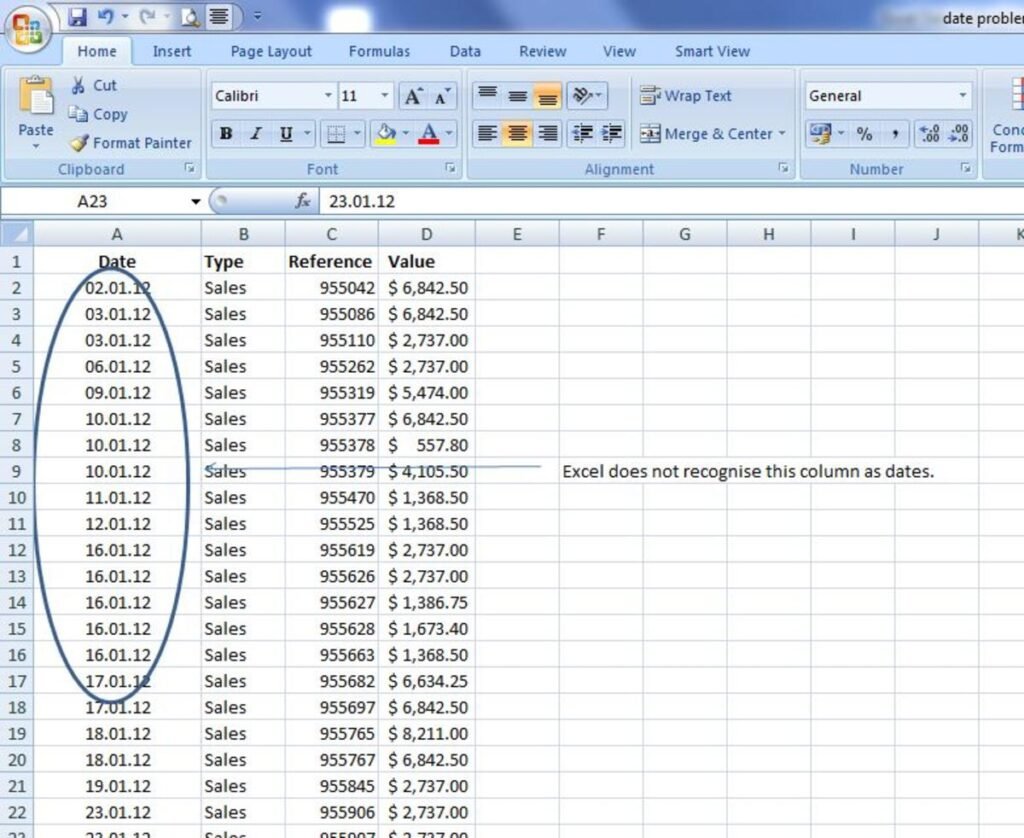
Un autre problème Power Automate très fréquent : recevoir une date sous forme de nombre.

Exemple :

Date de fin → 44065

Excel stocke les dates comme des nombres, alors que Power Automate attend une date lisible.

Selon la manière dont la donnée est lue, la comparaison fonctionne… ou pas.

C’est souvent ici que les filtres cessent de fonctionner sans raison apparente.

Ce n’est pas un bug, c’est un problème d’interprétation de donnée.
problèmes Power Automate
Excel stocke les dates sous forme de nombres. Power Automate peut donc lire “44065” au lieu d’une date lisible.

3 — Une seule cellule vide peut arrêter le flux

Parmi les problèmes Power Automate les plus déroutants :

le flux s’arrête alors que tout semble correct.

La cause est souvent simple : une valeur vide.

Une date manquante, un email absent ou une colonne optionnelle non remplie suffit à bloquer l’exécution.

Un humain ignore naturellement une cellule vide.

Power Automate, lui, s’arrête pour protéger la cohérence du processus.

Un flux fiable prévoit toujours que la donnée peut être incomplète.

4 — La boucle automatique (Apply to each)

Tu ajoutes un champ dynamique, et soudain une boucle apparaît.

Encore un problème Power Automate classique :

le flux envoie un email par ligne alors qu’on pensait n’en envoyer qu’un.

Dès qu’une action retourne plusieurs éléments, Power Automate doit les parcourir un par un.

Il crée donc automatiquement une boucle.

Le flux n’est pas incorrect.

Il suit simplement la structure des données.

5 — Excel dépend du contexte d’utilisation

Certains problèmes Power Automate semblent aléatoires :

parfois la ligne est détectée, parfois non.

Souvent, la cause est liée au fichier lui-même :

modification récente

synchronisation

édition en cours

Le flux lit l’état du document à un instant donné.

Il ne voit pas forcément la même chose que l’utilisateur.

6 — Tester n’est pas utiliser

Un flux testé manuellement fonctionne presque toujours.

Mais les problèmes Power Automate apparaissent quand plusieurs utilisateurs interagissent avec les données :

modifications simultanées

informations incomplètes

corrections après coup

Un bon test ne consiste pas à vérifier si ça marche,

mais à vérifier comment ça réagit quand tout ne se passe pas comme prévu.

Conclusion

Les problèmes Power Automate ne viennent presque jamais de l’outil lui-même.
Ils viennent du fait qu’une automatisation applique strictement les règles qu’on lui donne.

Une automatisation fiable n’est pas celle qui fonctionne pendant un test.
C’est celle qui continue de fonctionner quand les données deviennent imprévisibles.
RH : automatiser les alertes RH avec Power Automate pour ne plus oublier une période d’essai

Automatiser les alertes RH avec PowerAutomate est souvent une idée qui revient quand on commence à se rendre compte d’une chose très simple : les oublis ne viennent pas d’un manque de compétence, mais d’un manque de temps.

Dans les équipes RH, le suivi des périodes d’essai, des fins de contrat ou des échéances importantes repose encore très souvent sur des fichiers Excel ou des tableaux partagés. Les informations sont là, bien structurées… mais elles restent silencieuses. Et tant que quelqu’un ne pense pas à aller vérifier, rien ne se passe.

C’est précisément là que PowerAutomate peut apporter une vraie valeur.

Un problème RH du quotidien

Dans la réalité, le suivi RH ressemble rarement à un processus parfait.

On a :

plusieurs collaborateurs à suivre en parallèle

des dates connues à l’avance

des managers à prévenir au bon moment

Mais aussi :

des urgences, des priorités qui changent et des fichiers qu’on n’ouvre pas tous les jours

Résultat : une période d’essai qui arrive à échéance plus vite que prévu, une décision prise dans l’urgence, ou pire… une date dépassée sans s’en rendre compte.

Ce n’est pas un problème d’organisation RH.

C’est un problème de surveillance manuelle.

Pourquoi automatiser les alertes RH avec PowerAutomate est une bonne idée

Automatiser les alertes RH avec PowerAutomate ne consiste pas à automatiser des décisions humaines.

Il ne s’agit pas de remplacer le rôle des RH, mais de sécuriser les échéances.

L’idée est simple :

Laisser un outil vérifier les dates à notre place, et nous prévenir quand il faut agir.

PowerAutomate devient alors un système d’alerte, pas un outil de pilotage RH.

Le scénario RH, expliqué simplement

Concrètement, le scénario repose sur des éléments que les équipes RH utilisent déjà :

Chaque jour, PowerAutomate vérifie ce fichier et applique une règle très claire :

Si une échéance RH approche et qu’aucune alerte n’a encore été envoyée, alors un message est transmis.

Une fois l’alerte envoyée, la ligne est mise à jour pour éviter toute répétition.

C’est tout.
Pas de complexité inutile.

Mise en œuvre : comment automatiser les alertes RH avec PowerAutomate

Je vais être honnête : la première fois qu’on ouvre Power Automate, on peut avoir l’impression qu’il y a beaucoup d’options. La bonne nouvelle, c’est que pour ce scénario RH, on a besoin de très peu de choses.

L’objectif est simple : automatiser les alertes RH avec PowerAutomate à partir d’un fichier (Excel ou liste SharePoint), puis envoyer une notification au bon moment.

1) Préparer la source de données (Excel ou SharePoint)

Excel sur SharePoint

Dans un fichier Excel stocké sur SharePoint, crée un tableau avec ces colonnes :

ID (unique : 1, 2, 3…)

Nom

Date Fin Periode Essai

Manager Email (optionnel)

Alerte Envoyee (Non / Oui)

Dernière Alerte (vide au départ)

l’ID est important, car c’est ce qui permet à Power Automate de mettre à jour exactement la bonne ligne.

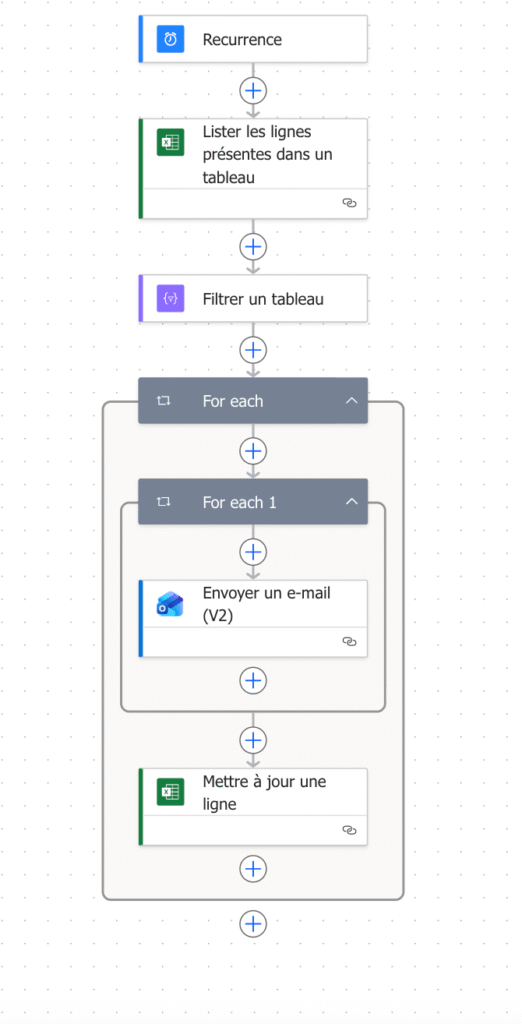
2) Créer le flux dans Power Automate (version planifiée)

Pour savoir comment créer un flux planifié dans Power Automate, tu peux consulter notre article "première automatisation avec Power Automate "

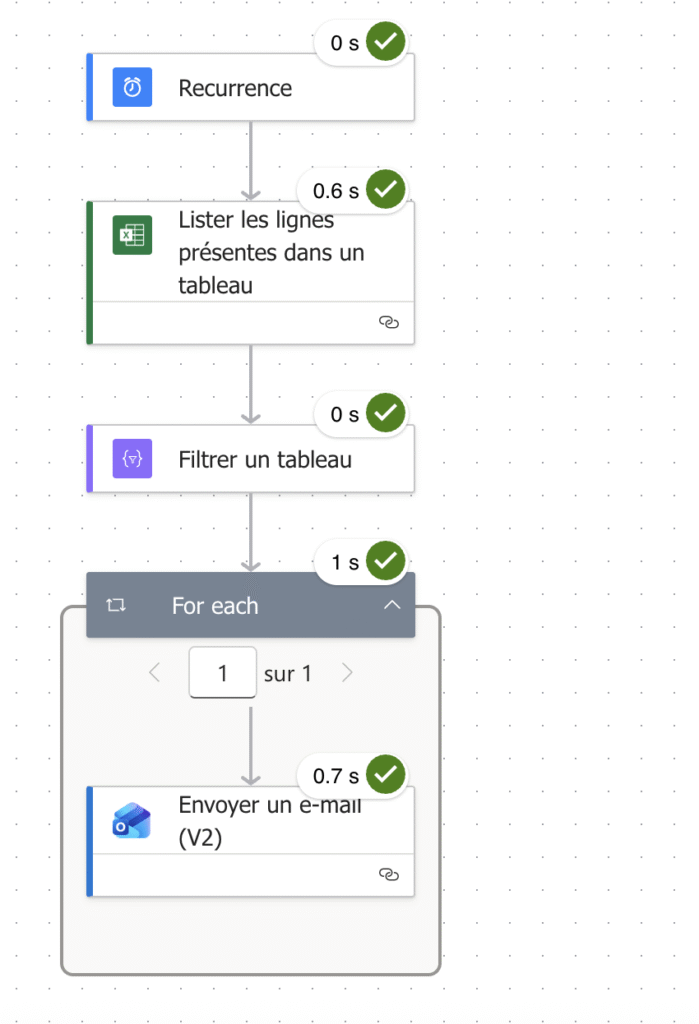
3) Lire les données

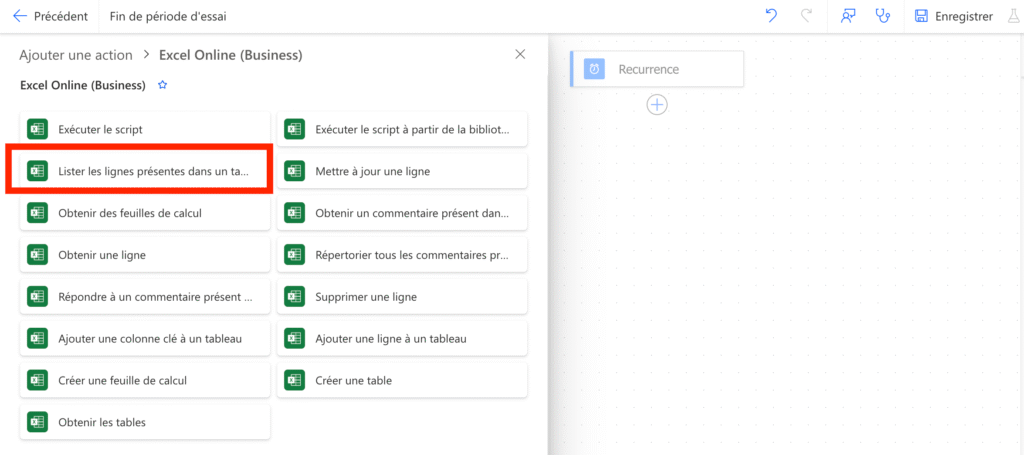
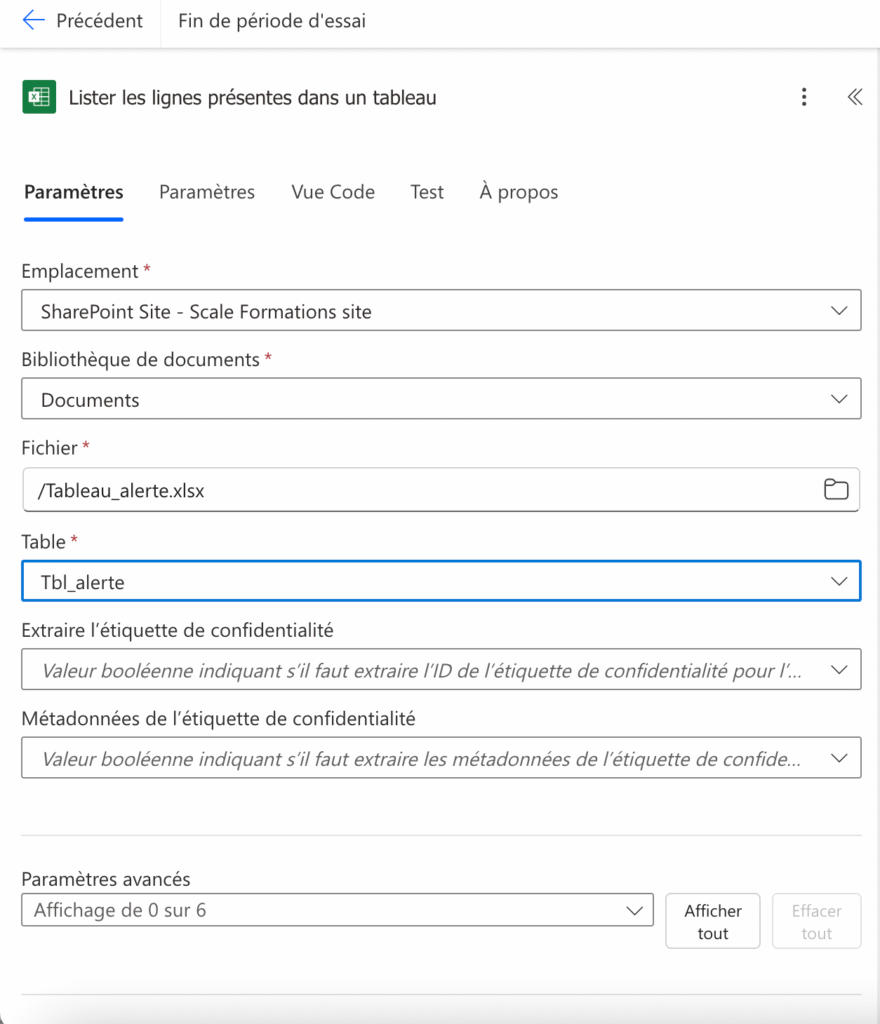
Ajoute une action Excel :

Lister les lignes présentes dans un tableau

Power Automate récupère alors toutes les lignes (tous les collaborateurs suivis).

automatiser les alertes RH avec PowerAutomate

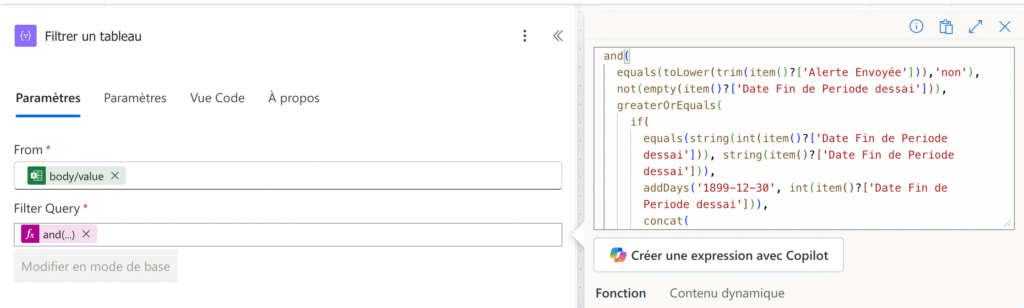
4) Repérer les échéances à venir (la règle métier)

C’est ici que tu définis la logique RH :

Je veux être alerté X jours avant la fin de période d’essai.

En pratique, on filtre les lignes qui respectent :

AlerteEnvoyee = Non

et DateFinPeriodeEssai est “bientôt”

Par exemple : dans les 15 prochains jours.

C’est à ce moment-là que automatiser les alertes RH avec PowerAutomate devient vraiment utile : le système fait la vérification à ta place, tous les jours, sans que tu aies à y penser.

automatiser les alertes RH avec PowerAutomate

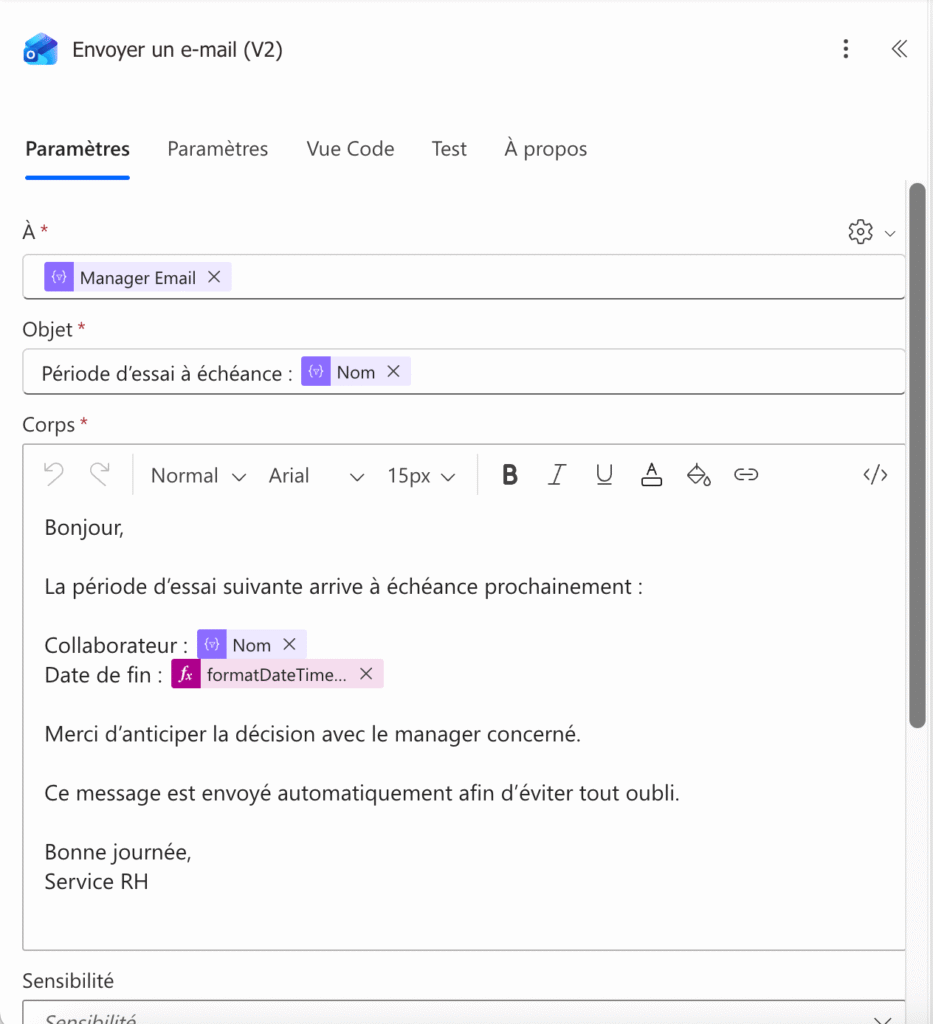
5) Envoyer la notification (Email ou Teams)

Pour chaque ligne concernée, tu ajoutes :

Envoyer un email (V2)

Contenu recommandé (simple et actionnable) :

Nom du collaborateur

Date de fin de période d’essai

Rappel de l’action (prévenir manager, préparer décision, etc.)

Tu peux envoyer :

aux RH uniquement (simple)

ou RH + manager (si tu as la colonne ManagerEmail)

automatiser les alertes RH avec PowerAutomate

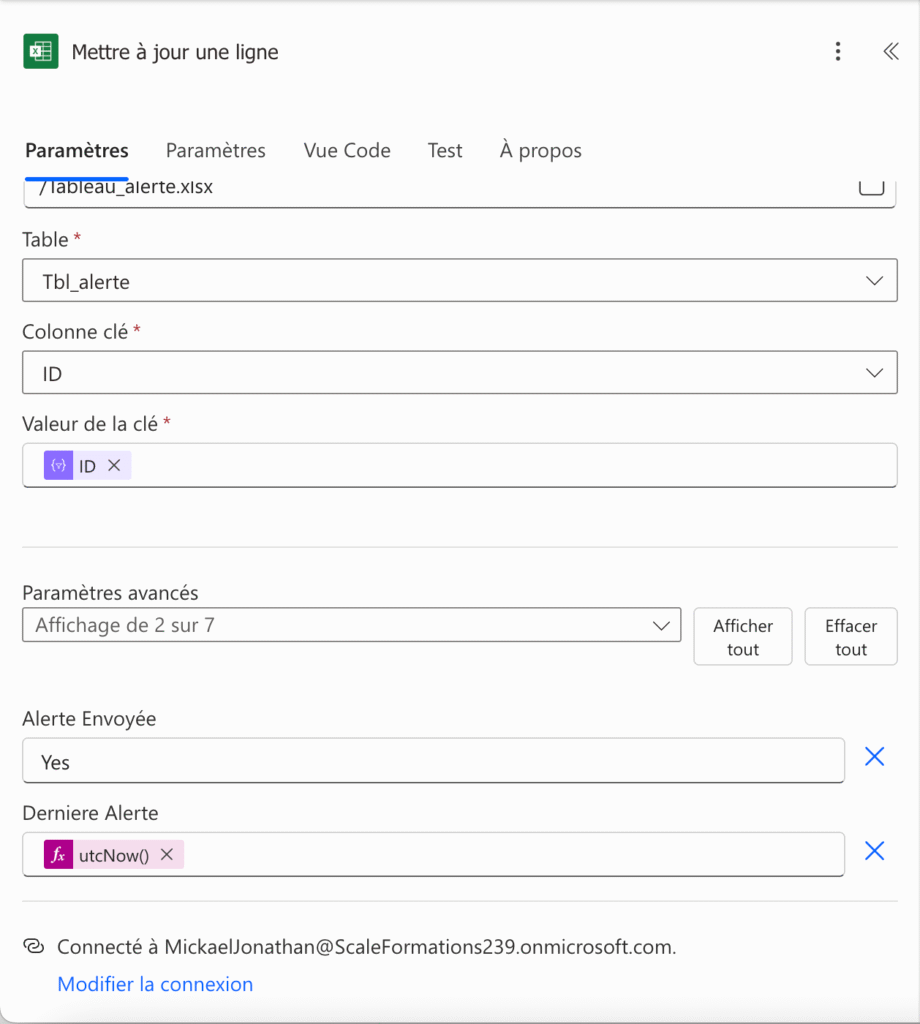
6) Marquer la ligne comme “déjà alertée”

C’est le garde-fou indispensable.

Après l’envoi de l’email, ajoute :

Mettre à jour une ligne

Et mets à jour :

AlerteEnvoyee = Oui

DerniereAlerte = utcNow()

Ainsi :

l’alerte est envoyée une seule fois

tu évites les répétitions quotidiennes

le flux reste propre et fiable

automatiser les alertes RH avec PowerAutomate

7) Tester

Avant de le laisser tourner en vrai :

mets une date de période d’essai proche (ex : dans 5 jours)

laisse AlerteEnvoyee = Non

lance un test du flux

Si tout est bon :

tu reçois le mail

la ligne passe à Oui

et le lendemain, rien ne se renvoie.

Ce que reçoivent concrètement les équipes RH

Lorsqu’une échéance approche, les RH reçoivent un message simple :

Pas besoin d’ouvrir un fichier “juste pour vérifier”.
L’information arrive au bon moment, sans effort.

C’est là que automatiser les alertes RH avec PowerAutomate prend tout son sens.

Un point clé : éviter les alertes répétées

Un bon scénario RH ne doit pas créer de bruit inutile.

C’est pour cela que le processus inclut un garde-fou très important :

Ce que ça change réellement au quotidien

Avant :

vérifications régulières

risque d’oubli

charge mentale inutile

Après :

rappel automatique

meilleure anticipation

plus de sérénité dans le suivi RH

Automatiser les alertes RH avec PowerAutomate permet surtout de se concentrer sur les décisions, pas sur la surveillance des dates.

Un principe réutilisable sur de nombreux cas RH

Ce scénario ne se limite pas aux périodes d’essai.

Il peut être adapté à :

fins de contrat

renouvellements

échéances de formation

certifications obligatoires

Dès qu’il y a une date critique à ne pas manquer, automatiser les alertes RH avec PowerAutomate devient une solution simple et fiable

À retenir

PowerAutomate n’est pas réservé aux profils techniques.

C’est un outil particulièrement pertinent pour les RH, car il permet de sécuriser des processus simples, sans transformer les pratiques existantes.

Automatiser les alertes RH avec PowerAutomate, c’est avant tout réduire le risque d’oubli, sans complexifier le travail des équipes.

Première automatisation avec Power Automate : guide pas à pas pour débutants

Quand on n’a jamais utilisé Power Automate, la première difficulté n’est pas technique.
C’est surtout de savoir par où commencer et quoi automatiser en premier.

Dans cet article, nous allons créer ensemble un flux planifié très simple, mais très utile :

Chaque jour, Power Automate va ouvrir un fichier Excel stocké sur SharePoint, vérifier si une valeur dépasse un seuil, et envoyer un email d’alerte si c’est le cas.

Avant de commencer à créer un Power Automate flux planifié (très important)

Power Automate ne peut pas lire n’importe quel fichier Excel.

Pour que cela fonctionne :

Ton fichier doit être stocké sur SharePoint

Tes données doivent être dans un Tableau Excel (pas juste des cellules)

C’est la condition numéro un pour éviter les erreurs.

Étape 1 — Créer le fichier Excel sur SharePoint

  1. Aller dans la bibliothèque de documents

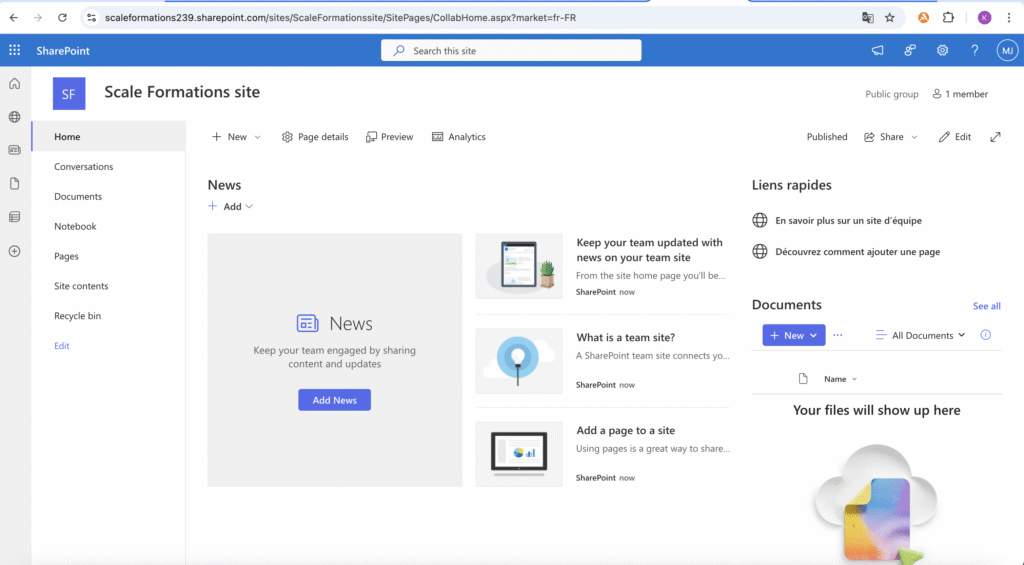
Ouvre ton site SharePoint

Va dans Documents (ou la bibliothèque utilisée par ton équipe)

Flux planifié

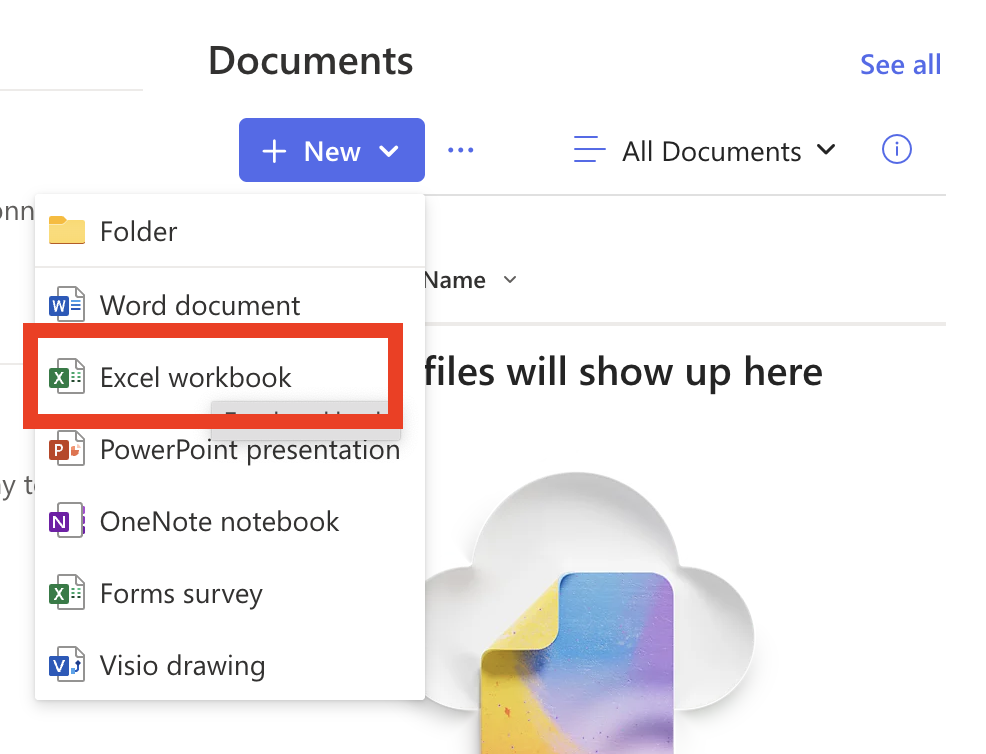
2. Créer le fichier

Clique Nouveau → Classeur Excel

Flux planifié

Nomme-le par exemple : Suivi_Seuil.xlsx

3. Créer la structure du tableau

Dans Excel, ligne 1, mets exactement ces colonnes :

Indicateur

Valeur

Seuil

AlerteEnvoyeé

DerniereAlerte

4. Transformer en Tableau Excel (très important)

Sélectionne les cellules

Clique Insertion → Tableau

Coche Mon tableau comporte des en-têtes

Valide

Ensuite :

Clique dans le tableau

En haut, donne-lui un nom : tblSeuil

Sans cette étape, Power Automate ne verra pas ton fichier

Étape 2 — Créer le flux planifié dans Power Automate

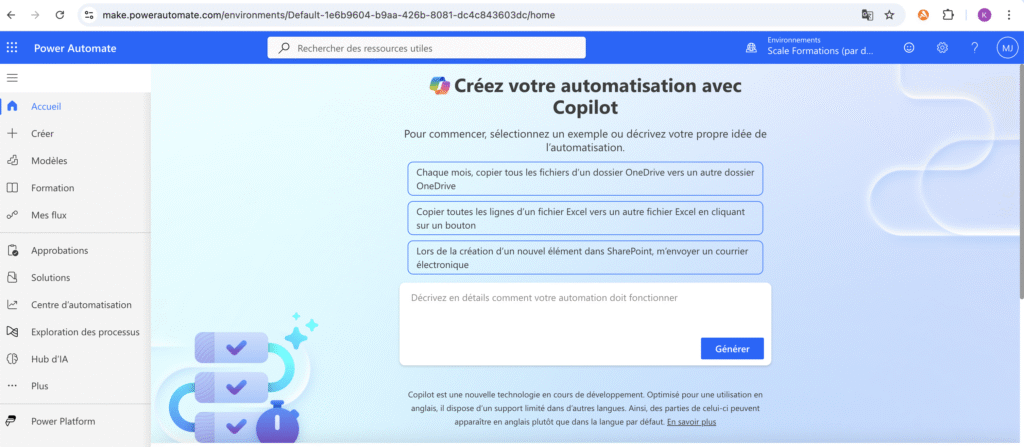
  1. Aller dans Power Automate

Ouvre Power Automate

Clique Créer

Power Automate flux planifié

2. Choisir le type de flux

Sélectionne Flux planifié

Power Automate flux planifié

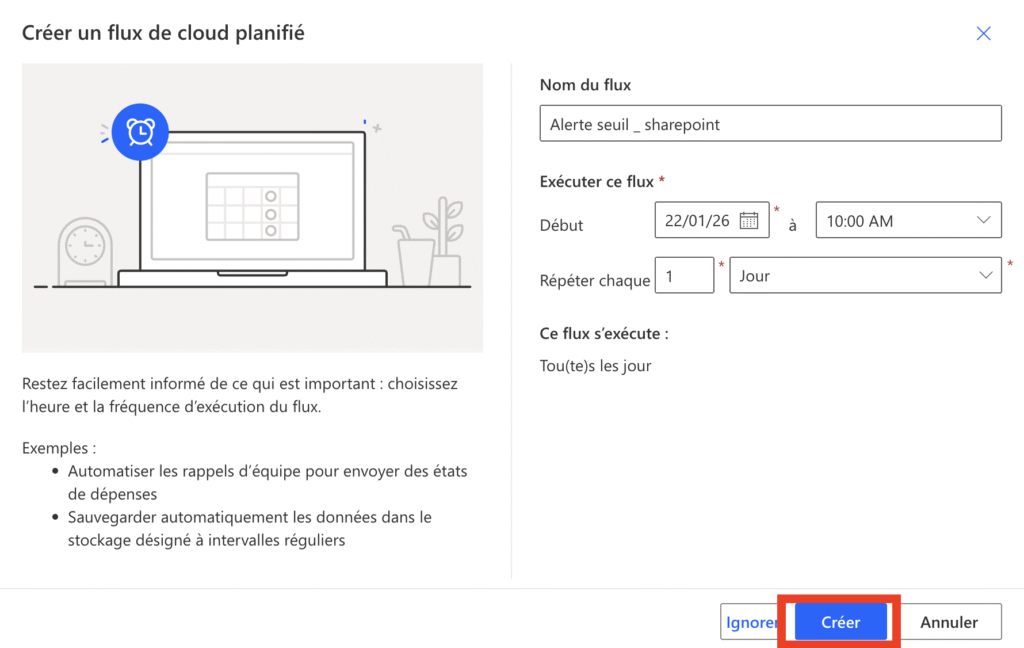
3. Paramétrer

Nom : Alerte seuil - SharePoint

Répéter chaque : 1 jour

Heure de début : 10:00 (ou autre)

Clique Créer.

Power Automate flux planifié

Étape 3 — Lire le fichier Excel depuis SharePoint

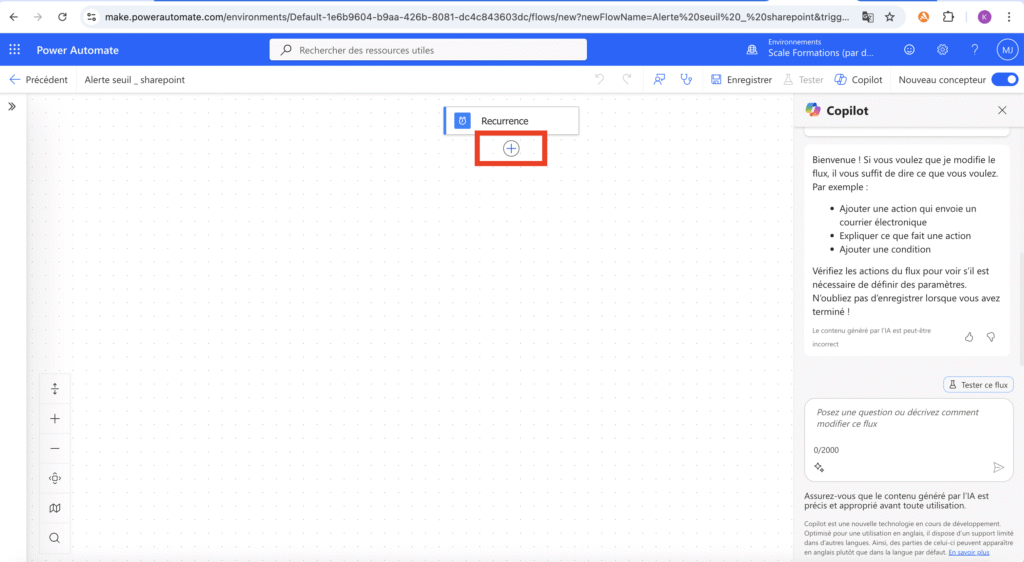
  1. Ajouter une action

Clique + Nouvelle étape

Power Automate flux planifié

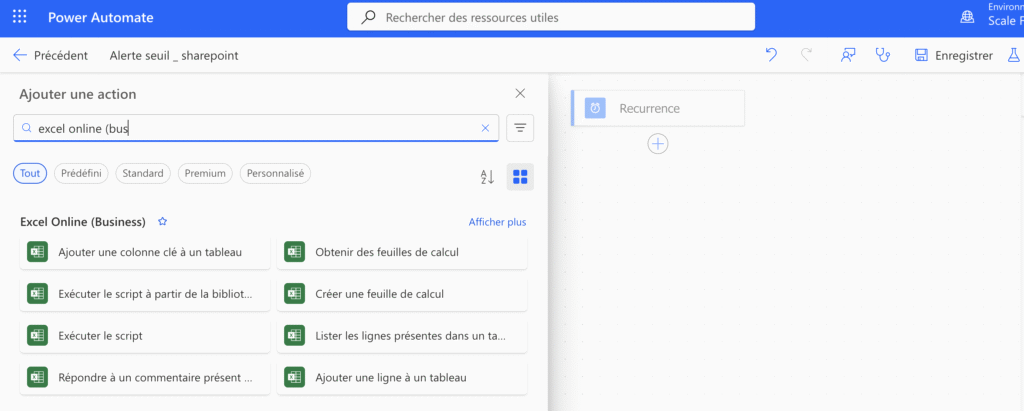
Cherche : Excel Online (Business)

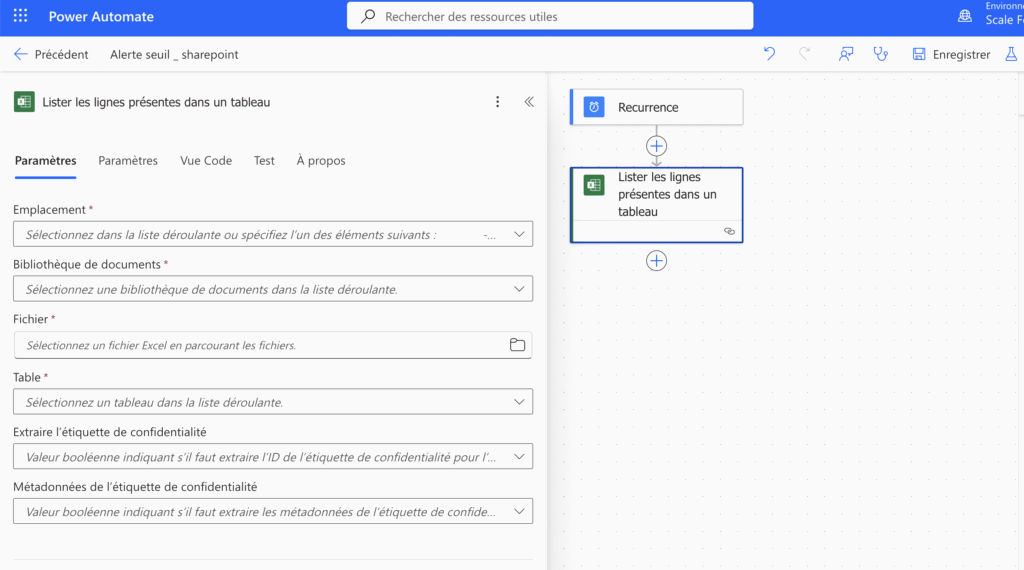
Choisis : Lister les lignes présentes dans une table

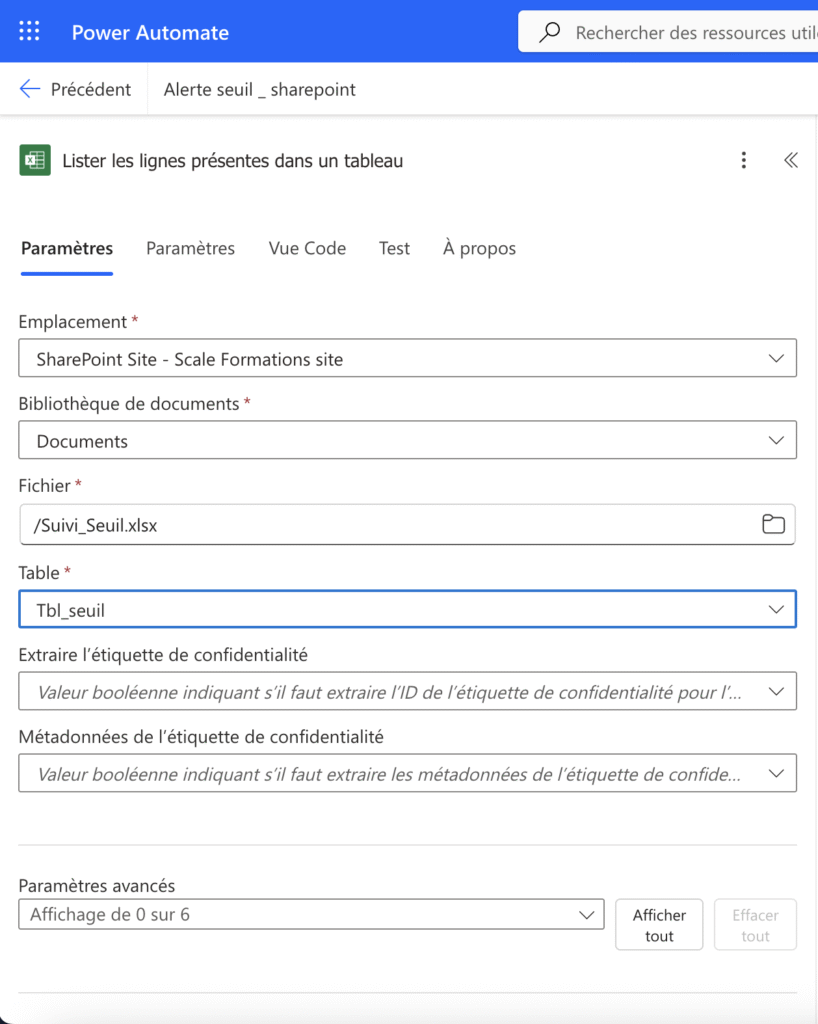
2. Renseigner les champs

👉 À ce stade, Power Automate lit toutes les lignes de ton tableau.

Étape 4 — Filtrer les lignes où le seuil est dépassé

Objectif : ne garder que les lignes où :

1. Ajouter une action

Clique + Nouvelle étape

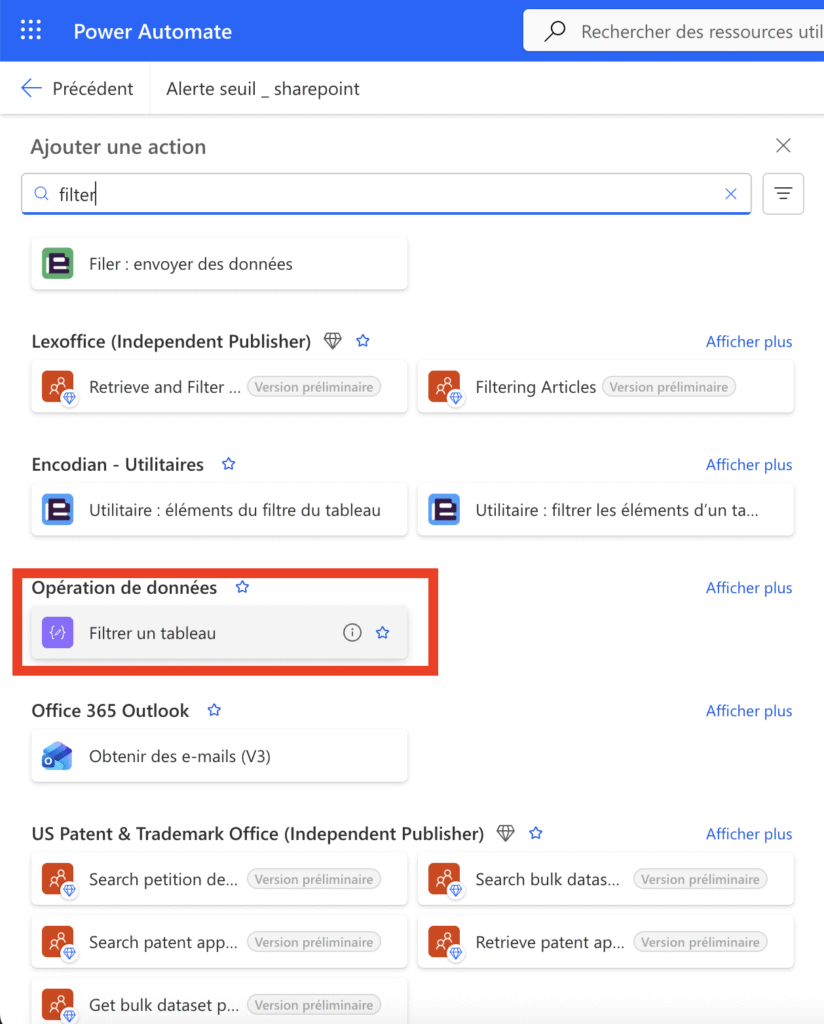
Cherche : Filter array (Opérations sur les données)

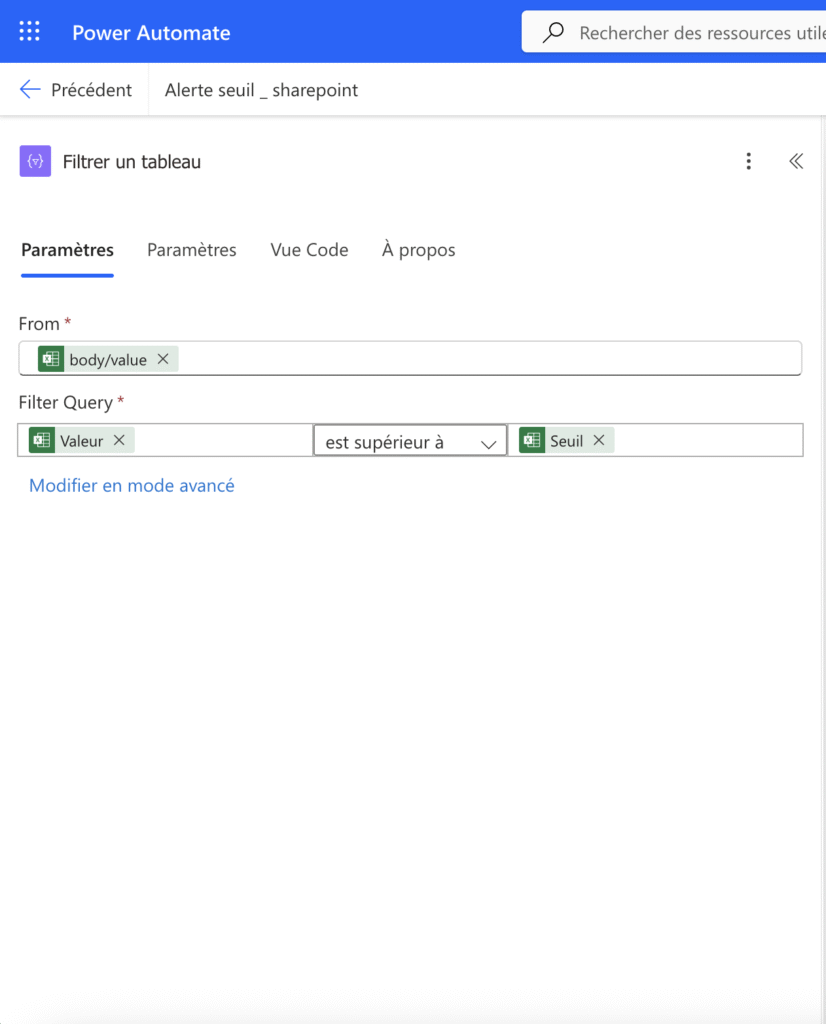
2. Paramétrer le filtre

Ajoute deux conditions :

  1. Valeur est supérieure à Seuil
  2. AlerteEnvoyee est égale à Non

👉 Tu viens de créer ton SI.

Étape 5 — Envoyer l’email d’alerte

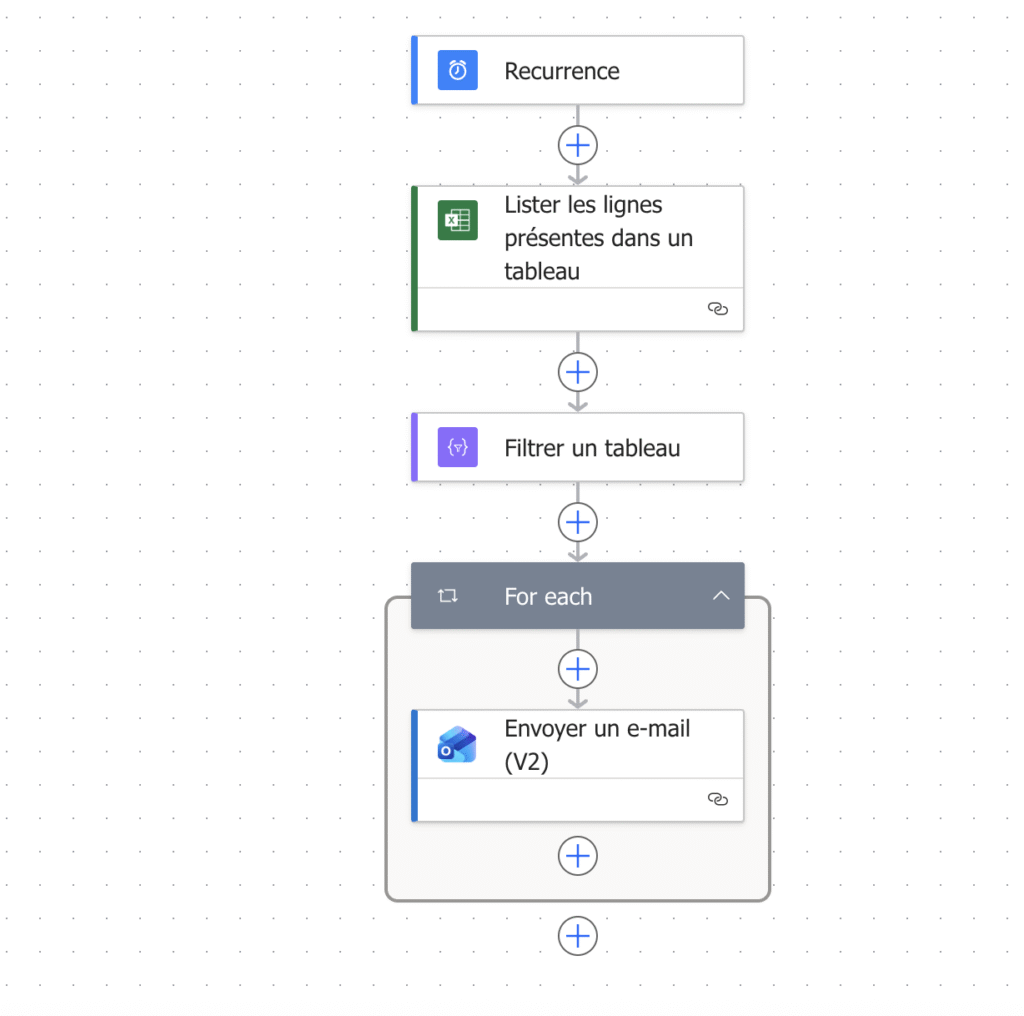
Power Automate va automatiquement créer un bloc “Appliquer à chacun”.
C’est normal : il traite chaque ligne concernée.

1. Dans “Appliquer à chacun” → Ajouter une action

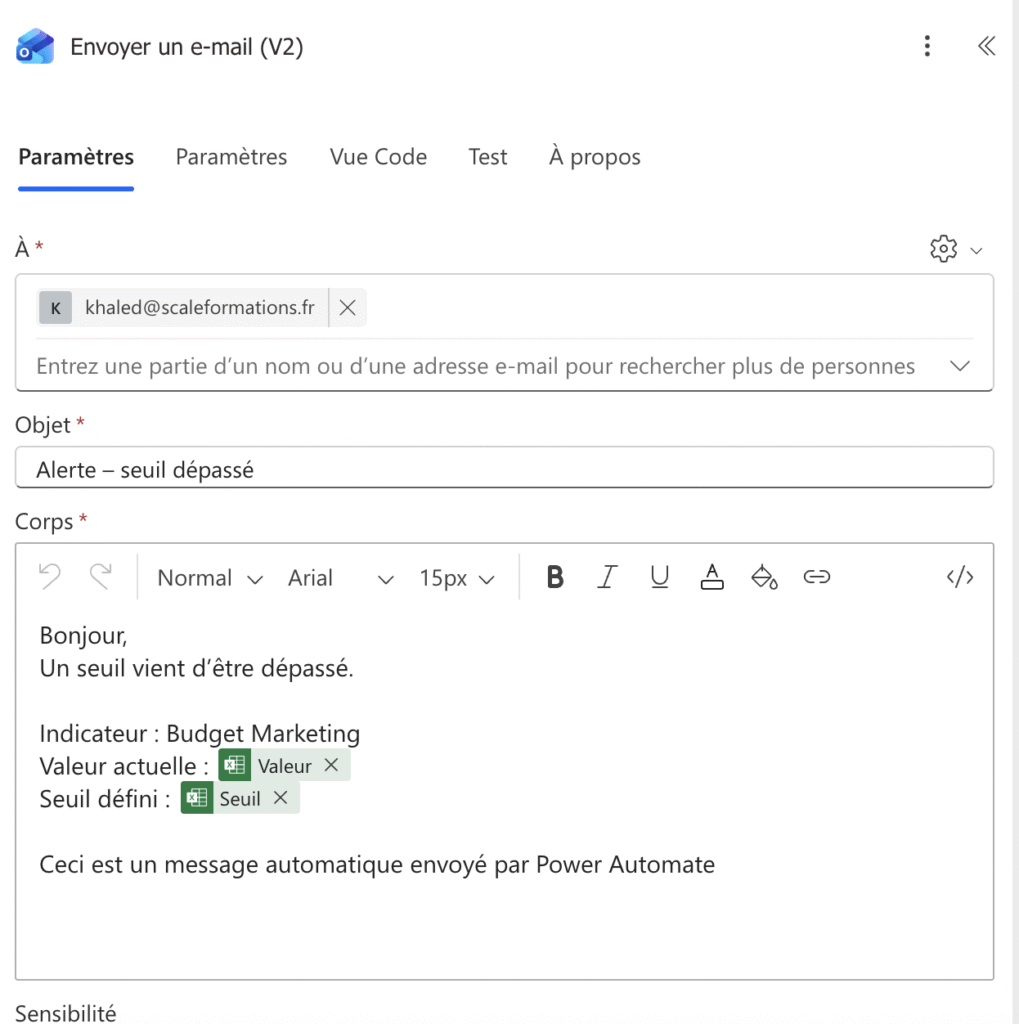
Choisis : Outlook – Send an email (V2)

Contenu

To : l'adresse de la personne à laquelle tu voudrais envoyer l'email ou celle de l'équipe

Subject : Alerte – seuil dépassé

Body :

Bonjour,

Un seuil vient d’être dépassé.

Indicateur : nom de l'indicateur

Valeur actuelle : valeur

Seuil défini : seuil

Ceci est un message automatique envoyé par Power Automate.

Flux planifiè
Étape 6 — Tester

Clique Enregistrer

Clique Tester

Choisis Manuellement

Lance

Vérifie :

que tu reçois l’email

que la colonne AlerteEnvoyée passe à Oui

Ce qu’il faut retenir
Et maintenant ?

Dans le prochain article, nous prendrons exactement ce même principe, mais appliqué à un cas métier réel (budget, stock ou suivi RH).

Power Automate : découvrez cet outil puissant

Pendant longtemps, l’automatisation a été perçue comme quelque chose de complexe, réservé aux équipes IT ou aux développeurs.
Dans beaucoup d’organisations, dès qu’on parlait d’automatiser un processus, on imaginait des projets longs, coûteux, et souvent difficiles à maintenir.

Et pourtant, dans le quotidien des équipes, une grande partie du travail repose sur des actions simples et répétitives :

Ces tâches ne sont pas compliquées, mais elles prennent du temps, et surtout, elles reposent sur la vigilance humaine. C’est précisément là que l’automatisation devient intéressante.

Power Automate, concrètement, c’est quoi ?

Power Automate est un outil de Microsoft qui permet de créer des automatisations simples, sans écrire de code.
L’idée n’est pas de remplacer des systèmes complexes, mais d’automatiser des règles du type :

Si un événement se produit, alors je déclenche une action.

Par exemple :

Power Automate s’appuie sur des outils déjà très répandus dans les entreprises : Excel, Outlook, Teams, SharePoint, Forms, etc.
Cela permet de démarrer sans changer radicalement ses habitudes de travail.

On peut voir Power Automate comme un assistant discret, qui surveille certaines situations à ta place et agit automatiquement quand c’est nécessaire.

Ce que Power Automate fait bien… et ce qu’il ne fait pas

Il est important d’être clair dès le départ.

Power Automate est très efficace pour :

En revanche, ce n’est pas :

Et ce n’est pas un problème.
Au contraire, sa force est justement d’être simple et accessible, même pour des profils non techniques.

Un besoin très courant : être alerté au bon moment

Quel que soit le métier, on retrouve souvent le même besoin :
ne pas découvrir un problème trop tard.

Cela peut être :

Dans beaucoup de cas, la méthode reste la même : quelqu’un ouvre régulièrement un fichier ou un rapport, regarde les chiffres, et décide s’il faut agir.
C’est efficace… jusqu’au jour où on oublie de vérifier, ou où l’information arrive trop tard.

Le principe du premier scénario automatisé

Prenons un scénario volontairement simple.

Derrière ce scénario, il n’y a rien de compliqué techniquement.
Il repose sur une logique très simple :

Si une condition est vraie, alors j’agis.

Ce type d’automatisation peut ensuite être décliné dans de nombreux contextes : finance, ressources humaines, supply chain, ou même pour un usage personnel.

Et après ?

Une fois ce premier scénario en place, les possibilités s’élargissent rapidement :

Dans les prochains articles, nous verrons justement comment appliquer cette logique à des cas concrets en finance, en ressources humaines et en supply chain, toujours avec une approche pratique et accessible.

Comment installer Power BI sur MacBook (Intel & Apple Silicon)

J’utilise un MacBook depuis 2019 et j’ai testé les différentes méthodes pour installer Windows sur macOS afin d’utiliser Power BI Desktop, une application indispensable pour l’analyse de données mais qui n’est malheureusement pas disponible nativement sur Mac.

Dans ce guide, je vous montre exactement comment installer Power BI sur un MacBook, selon que votre modèle utilise un processeur Intel ou Apple Silicon (M1, M2, M3).

Est-il possible d'installer Power BI sur MacBook ?

Oui. Power BI Desktop n’existe pas pour macOS, mais vous pouvez l’utiliser en installant Windows sur votre Mac.

Les trois solutions les plus fiables sont :

Boot Camp (MacBook Intel)

VMware Fusion ou UTM (MacBook Apple Silicon : M1/M2/M3)

Parallels Desktop (solution simple et universelle)

Installer Power BI sur MacBook Intel (2012–2020) via Boot Camp

Si votre MacBook Intel date de 2012 à 2020, il est compatible avec Boot Camp, la méthode la plus performante pour installer Windows et utiliser Power BI.

Avantages de Boot Camp

Performances maximales

Windows installé nativement

Idéal pour les modèles Power BI complexes

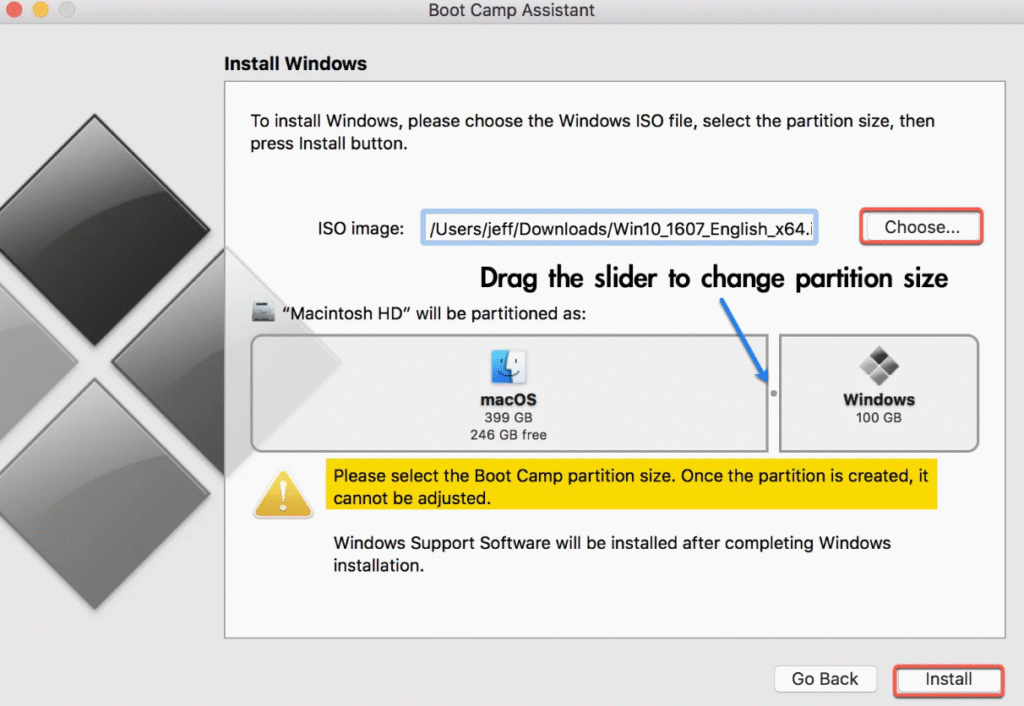
Étapes pour installer Windows sur votre MacBook à l’aide de l’application Boot Camp, disponible dans votre dossier Utilitaires :

power bi mac

Rendez-vous sur Google et tapez “Télécharger windows 10 ou 11 iso sur MacBook”. Accédez au premier résultat qui s’affiche, puis téléchargez le fichier ISO de Windows. Revenez ensuite dans l’application Boot Camp pour lancer l’installation et suivez les instructions jusqu’à la fin.

Sinon, vous pouvez cliquer directement sur le site de Microsoft pour télécharger l’ISO de Windows 11.

power bi mac

Vous pouvez aussi consulter cette ressource d’Apple si vous le souhaitez.

Installer Power BI sur Mac M1, M2 ou M3 (Apple Silicon) via VMware Fusion

Les Mac Apple Silicon ne supportent pas Boot Camp : il faut donc utiliser une machine virtuelle.

Moi, personnellement, j’utilise VMware Fusion et je vais vous guider pas à pas pour comprendre comment le télécharger et comment créer une machine virtuelle sur votre Mac afin d’obtenir, au final, cette vue.

power bi mac

Option 1 : VMware Fusion (gratuit pour usage personnel)

Compatible M1, M2, M3

Performances excellentes

Parfait pour Power BI Desktop ARM

Étapes pour installer VM ware fusion sur votre MacBook :

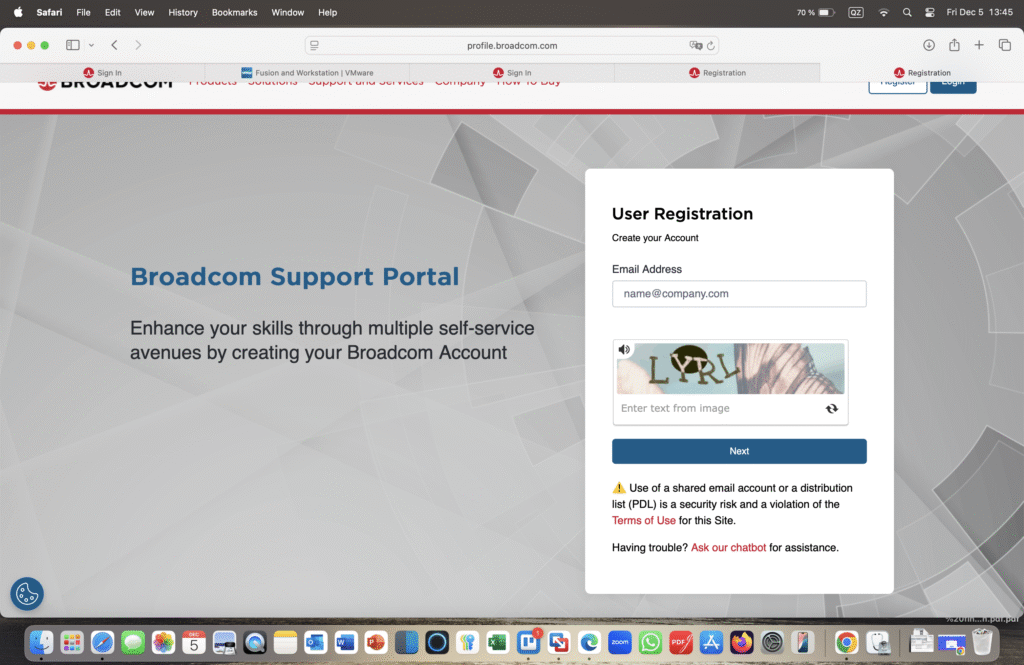
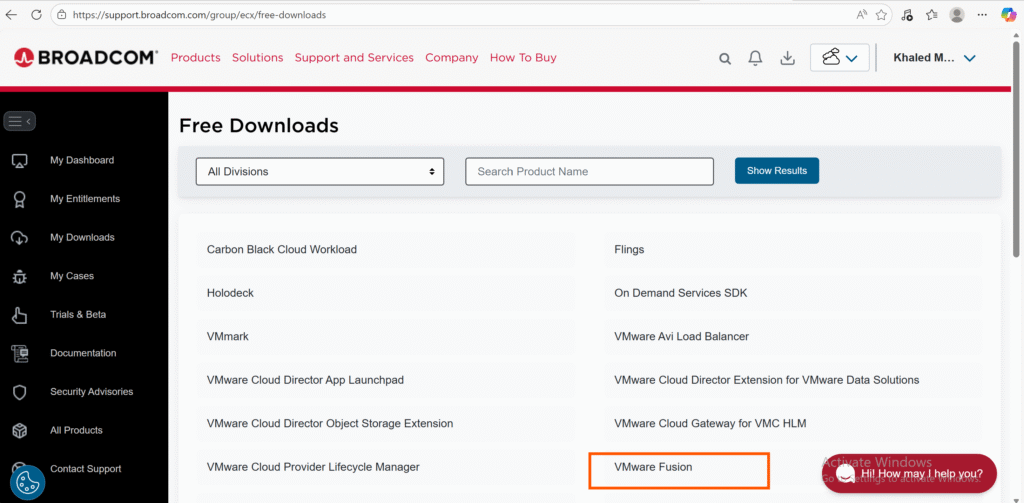
Rendez-vous d’abord sur le site de Broadcom pour créer un compte, puis téléchargez l’application VMware Fusion (machine virtuelle). Vous pouvez suivre ce lien pour créer votre compte, comme indiqué dans l’exemple.

power bi mac

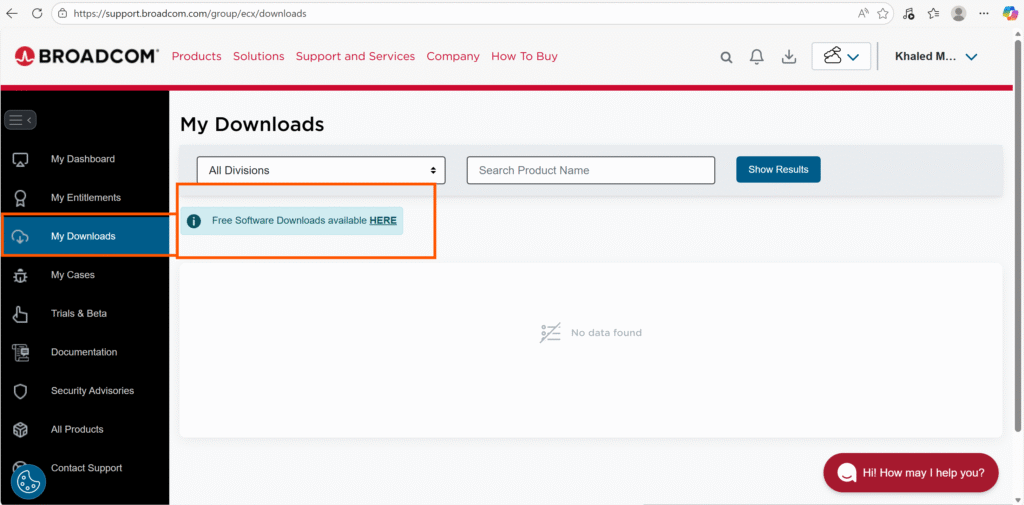
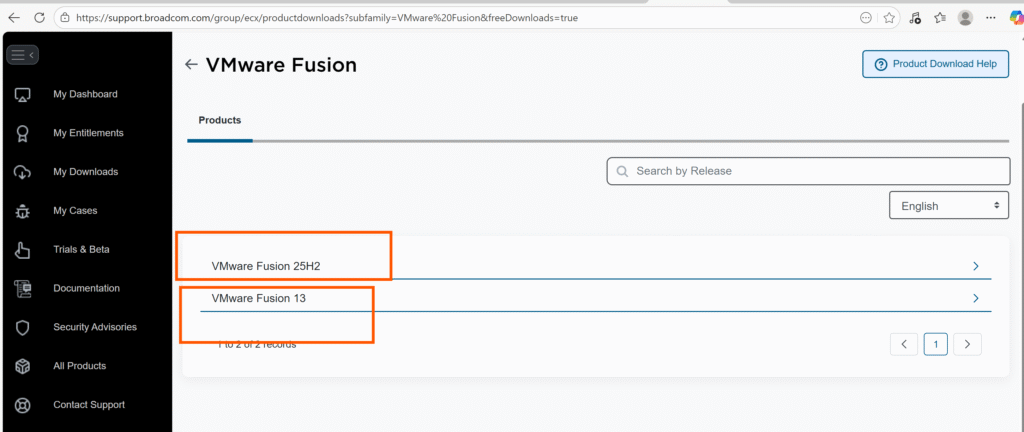
Après avoir créé un compte, accédez à votre espace utilisateur et cliquez sur “My Downloads”. Ensuite, sélectionnez “Free software downloads available here”. Puis choisissez vmware fusion.

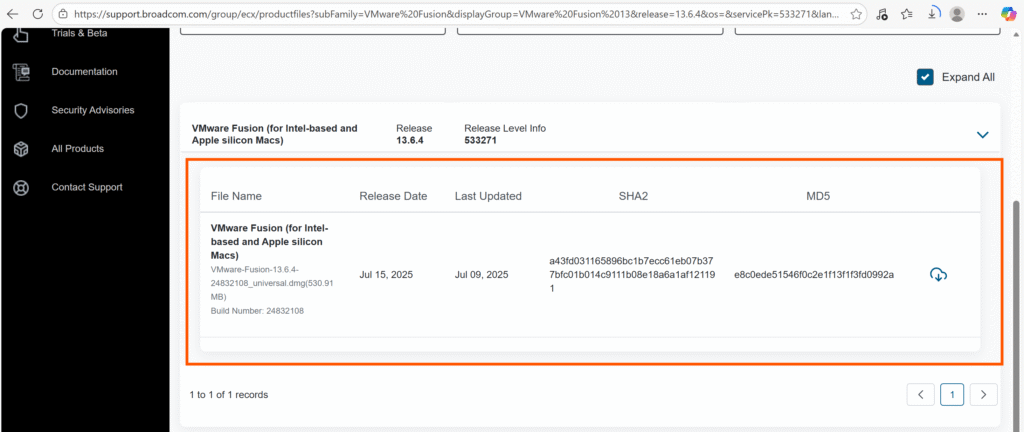
Ensuite, vous pouvez choisir la version qui vous convient, soit VMware Fusion 13 soit VMware Fusion 25. Celle que j’ai téléchargée sur mon MacBook est VMware Fusion 13. Vous serez ensuite redirigé vers la page d’installation.

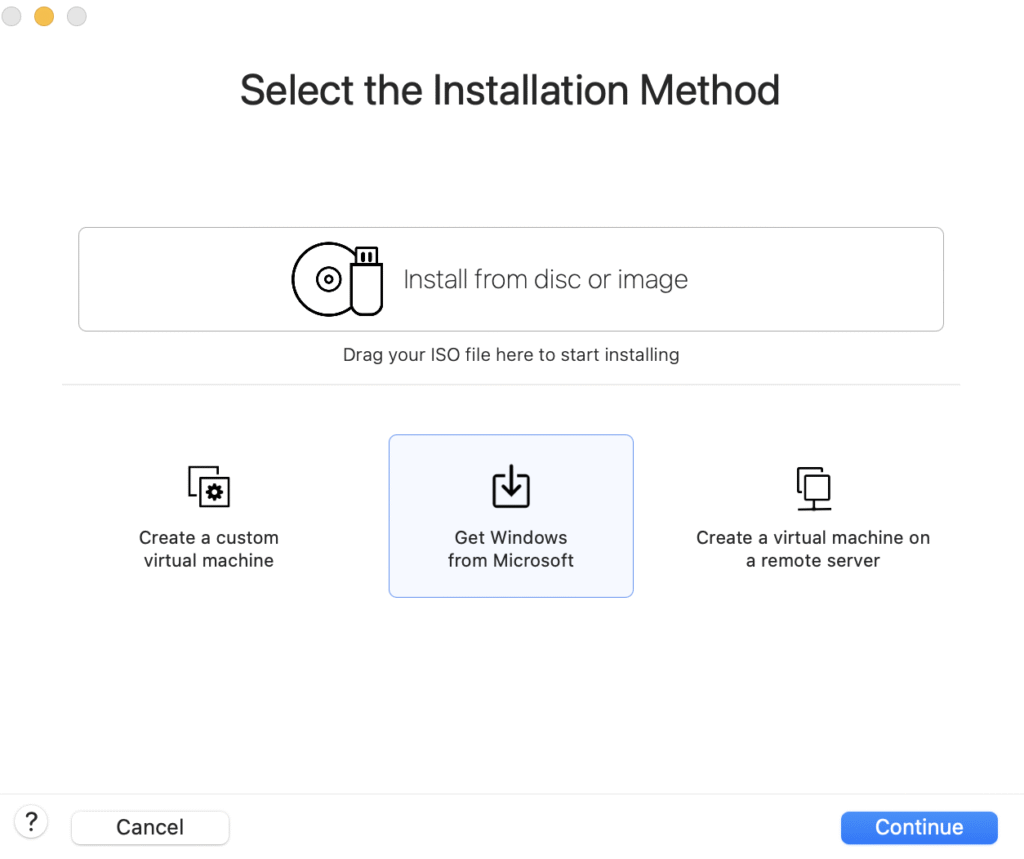
Téléchargez l’application VMware Fusion 13 et suivez le processus d’installation jusqu’à la fin. Une fois l’installation terminée, l’application vous demandera de choisir parmi les options suivantes.

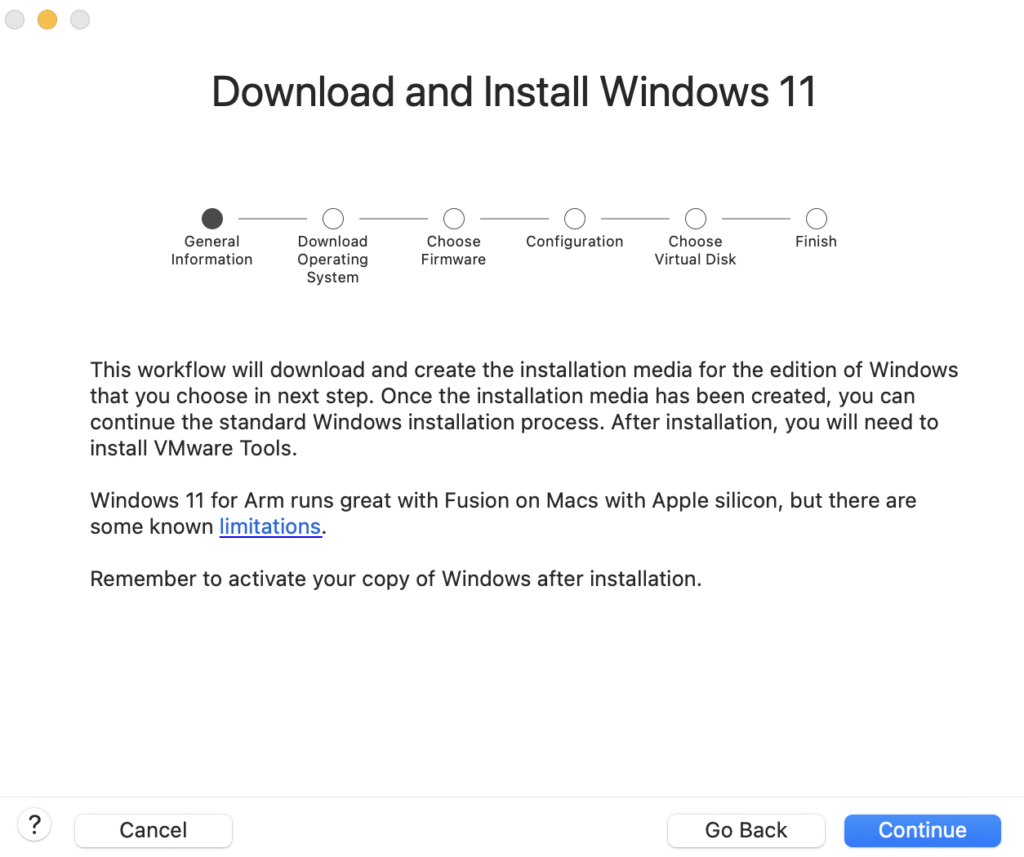
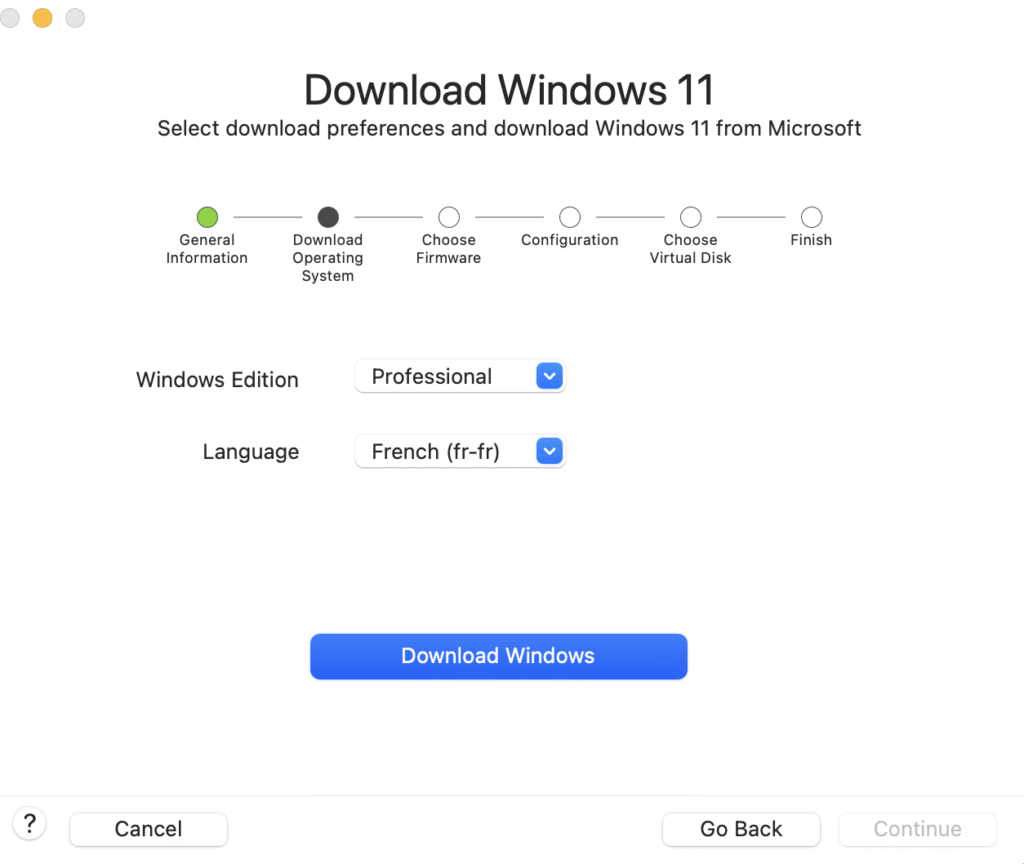
Sélectionnez “Get Windows from Microsoft”, puis poursuivez simplement l’installation.

Vous pouvez également regarder cette vidéo YouTube pour suivre l’installation complète.

Option 2 : UTM (gratuit, open source)

Nous n’allons pas aborder cette option ici, mais vous pouvez consulter ce guide pour en savoir plus.

Installer Power BI sur Mac avec Parallels Desktop (solution la plus simple)

Parallels Desktop est la méthode la plus simple, la plus rapide et la plus automatisée pour installer Windows sur Mac, quel que soit le modèle (Intel ou Apple Silicon).

Pourquoi choisir Parallels Desktop ?

Parallels est une application payante. Pour savoir comment la télécharger, vous pouvez visiter leur site web.

FAQ

Peut-on installer Power BI Desktop directement sur macOS ?

Non. Power BI Desktop n’existe que pour Windows. Il faut installer Windows via Boot Camp, VMware, UTM ou Parallels Desktop.

Quelle est la meilleure méthode pour utiliser Power BI sur Mac ?

Mac Intel → Boot Camp
Mac M1/M2/M3 → VMware Fusion ou Parallels Desktop

Parallels est-il meilleur que VMware Fusion ?

Parallels est plus simple et automatisé. VMware Fusion est gratuit et performant. Les deux sont excellents.

Vous avez maintenant installé Windows sur votre MacBook et vous souhaitez utiliser Power BI. Pour bien démarrer, vous pouvez consulter notre formation Power BI gratuite, qui vous permettra d’apprendre les fondamentaux en toute simplicité. Et si vous souhaitez aller plus loin et devenir opérationnel rapidement, vous pouvez également accéder à notre formation complète.

Scale Formations obtient la certification Qualiopi : un gage de qualité et de confiance

Un engagement qualité reconnu officiellement

Scale Formations, organisme de formation professionnelle, est fier d’annoncer l’obtention de la certification Qualiopi.
Cette reconnaissance officielle atteste de la qualité de nos processus et de notre engagement en faveur de la satisfaction de nos clients et partenaires.

La certification Qualiopi garantit que nos actions de formation répondent aux exigences du Référentiel National Qualité (RNQ), défini par le Ministère du Travail, du Plein Emploi et de l’Insertion.

Elle confirme notre volonté d’offrir à chaque apprenant une expérience de formation rigoureuse, structurée et centrée sur ses besoins.

Qu’est-ce que la certification Qualiopi ?

La certification Qualiopi est un label qualité devenu obligatoire pour tous les organismes de formation souhaitant permettre le financement de leurs prestations par des fonds publics ou mutualisés (CPF, OPCO, FranceTravail, etc.).

Elle repose sur sept critères clés, garantissant la qualité du parcours de formation :

Être certifié Qualiopi signifie que Scale Formations :

Pourquoi Scale Formations a choisi de se faire certifier

Depuis sa création, Scale Formations s’est donné pour mission de former avec exigence et accompagnement.
L’obtention de la certification Qualiopi s’inscrit naturellement dans cette démarche, avec trois objectifs majeurs :

Cette certification est le fruit d’un travail collectif et d’un engagement constant pour offrir des formations professionnelles performantes et reconnues.

Les bénéfices pour nos clients et partenaires

L’obtention de la certification Qualiopi représente un gage de sérieux et de professionnalisme pour tous nos clients et partenaires.
Concrètement, cela signifie que :

En choisissant Scale Formations, vous optez pour un organisme certifié, reconnu pour la qualité de ses prestations et son engagement durable dans la réussite de vos projets de formation.

Un engagement qui se poursuit

Pour Scale Formations, la certification Qualiopi n’est pas une fin en soi, mais une étape essentielle dans une démarche d’amélioration continue.
Nous poursuivons nos efforts pour renforcer nos pratiques pédagogiques, développer des outils innovants et offrir à chaque apprenant une expérience de formation optimale.

Notre ambition : maintenir un haut niveau d’exigence, faire évoluer nos programmes et accompagner durablement la montée en compétences des professionnels.

En conclusion

La certification Qualiopi vient confirmer la crédibilité, la fiabilité et l’excellence de Scale Formations dans le domaine de la formation professionnelle.
Elle illustre notre volonté de garantir des prestations de qualité, conformes aux exigences réglementaires, et parfaitement adaptées aux besoins du marché.

Scale Formations — la qualité certifiée au service de vos compétences.

Formez-vous à Power BI avec un organisme certifié

La certification Qualiopi obtenue par Scale Formations confirme notre engagement envers la qualité, la pédagogie et la satisfaction des apprenants.

Si vous souhaitez développer des compétences solides en Power BI, notre formation complète vous accompagne pas à pas, avec une approche structurée, pratique et orientée résultats.

Découvrez notre formation complète Power BI et bénéficiez d’un apprentissage certifié et reconnu

Dataflow Power BI expliqué simplement (et comment le créer pas à pas)

Tu travailles avec Power BI depuis quelque temps, et tu entends souvent parler de dataflows sans trop savoir ce que c’est, ni si cela te concerne ?
Ou peut-être que tu maîtrises déjà les rapports et tableaux de bord, mais que tu cherches à industrialiser la préparation de tes données ?
Dans cet article, on va voir ensemble ce qu’est un dataflow, pourquoi il est si utile, et surtout comment en créer un pas à pas, sans jargon inutile.

Qu’est-ce qu’un Dataflow dans Power BI ?

Un Dataflow (ou flux de données) est un ensemble de transformations et de nettoyages de données que tu crées directement dans le service Power BI (Power BI Service), et non dans Power BI Desktop.

Concrètement, c’est une brique de préparation de données dans le cloud, basée sur le même moteur que Power Query.
Tu peux y connecter tes sources (SQL, fichiers Excel, SharePoint, etc.), transformer les données, et les stocker dans un espace de travail pour qu’elles soient réutilisées par plusieurs rapports, utilisateurs ou équipes.

En résumé :

Un dataflow, c’est Power Query… mais en ligne, partagé, centralisé et automatisé.

Pourquoi utiliser un Dataflow Power BI ?

1.  Centralisation et réutilisation

Fini le copier-coller de requêtes Power Query dans 5 fichiers .pbix différents.
Tu fais ton nettoyage une fois dans un dataflow, et tout le monde peut s’y connecter.

2. Gain de performance

Les transformations s’exécutent côté serveur, ce qui réduit la charge sur ton poste et améliore la rapidité de tes rapports.

3. Automatisation

Tu peux planifier la mise à jour automatique des dataflows (toutes les heures, par exemple).
Les datasets connectés récupèrent alors des données toujours à jour.

4. Gouvernance et qualité

Tu maîtrises mieux les versions, les sources de données et les transformations appliquées.
C’est une base idéale pour une architecture Power BI professionnelle et scalable.

Avant de commencer

Pour suivre le tutoriel, il te faut :

Des données sources (par exemple un fichier Excel ou une base SQL)

Un compte Power BI Service (licence Pro ou Premium)

Un espace de travail (workspace) où tu peux créer des dataflows

Créer un Dataflow Power BI – étape par étape

1 : Accéder à ton espace de travail

  1. Connecte-toi sur https://app.powerbi.com.
  2. Sélectionne ton espace de travail dans le menu de gauche (pas « Mon espace de travail » si tu veux le partager).
Dataflow Power BI

2 : Créer un nouveau Dataflow

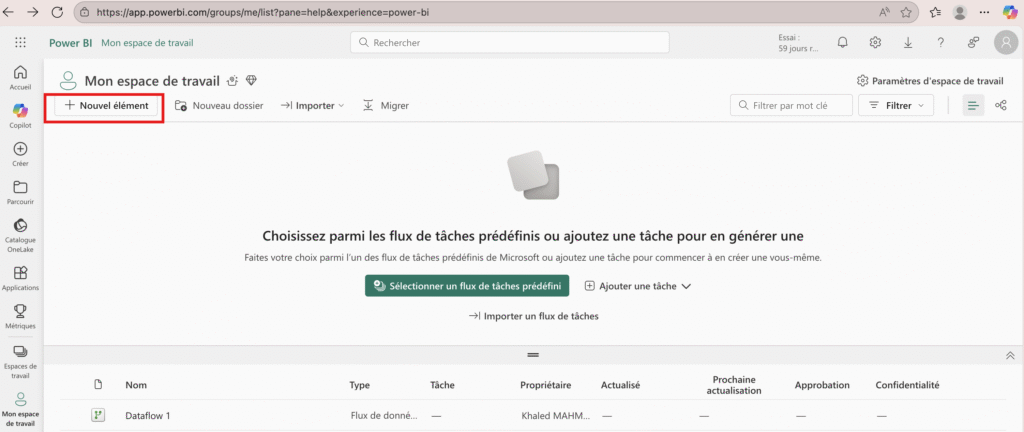
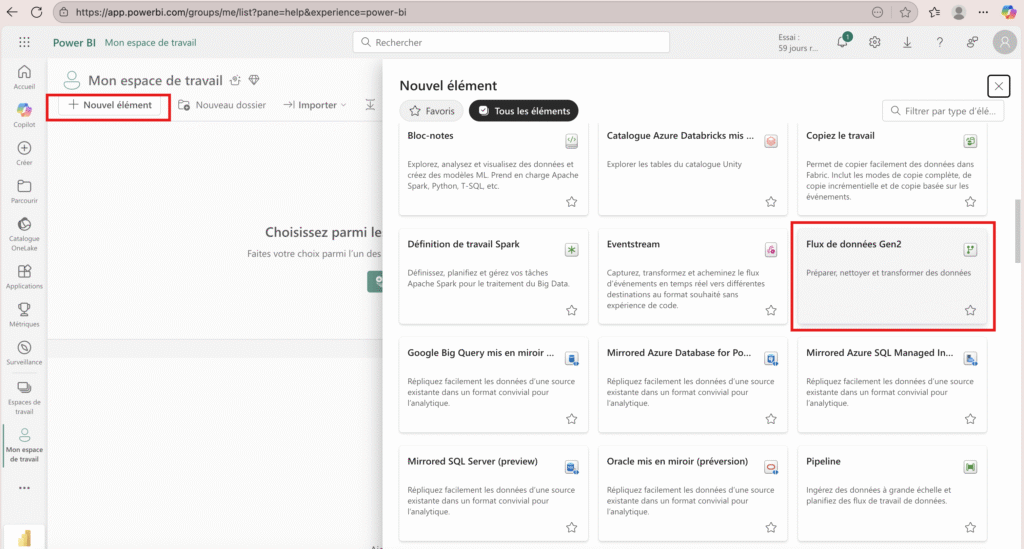
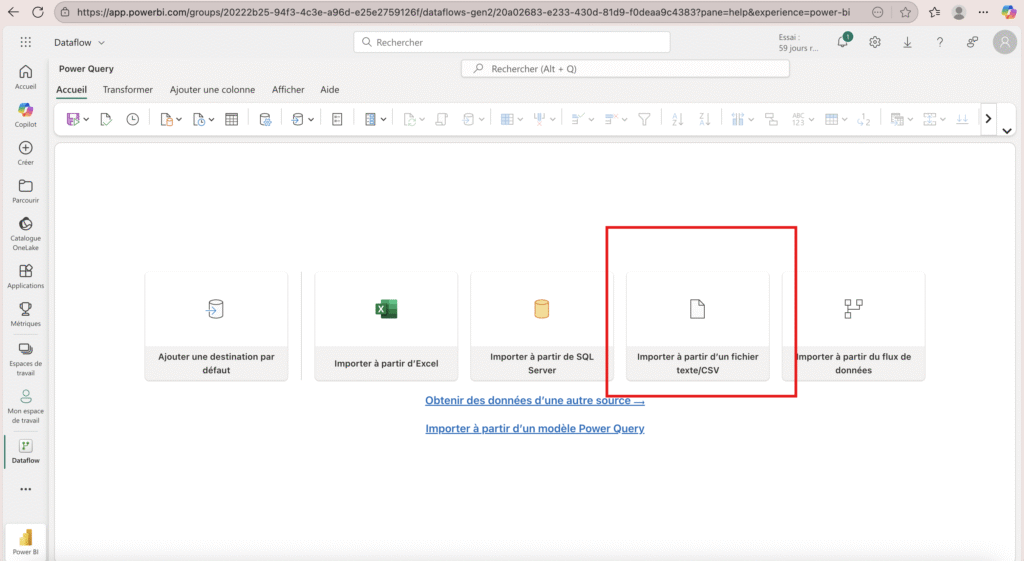
  1. Clique sur + Nouveau → Flux de données (dataflow).
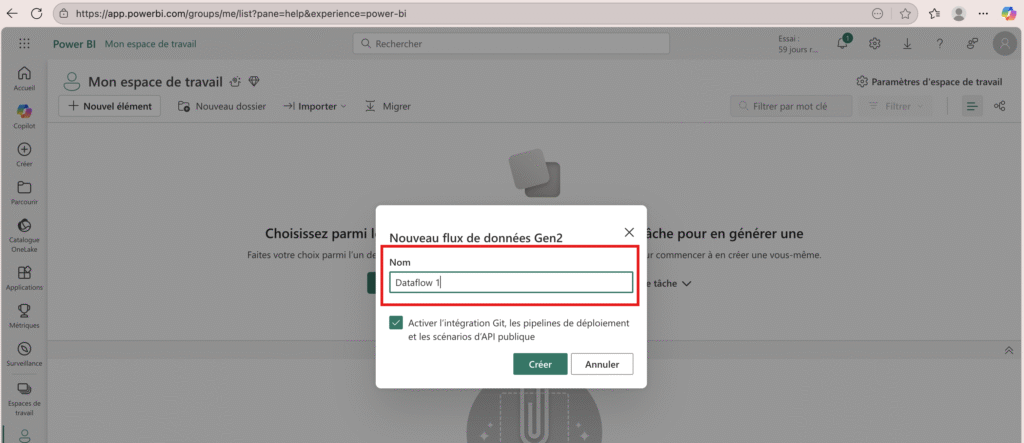
  2. Assigner un nom à ton flux de données.
Dataflow Power BI
Dataflow Power BI

3 : Connecter une source de données

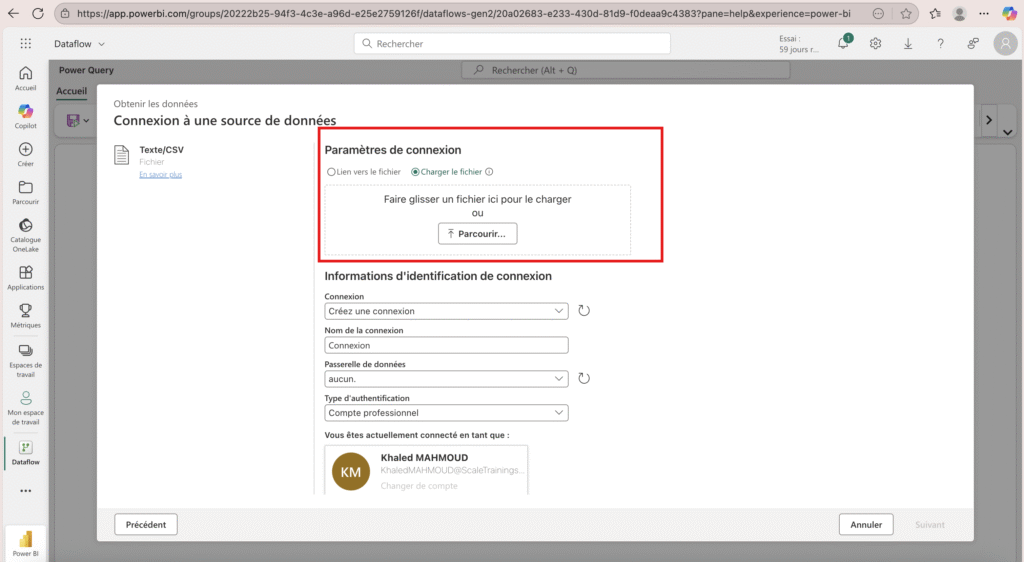
  1. Choisis ton connecteur (Excel, SharePoint, SQL Server, Web, etc.).
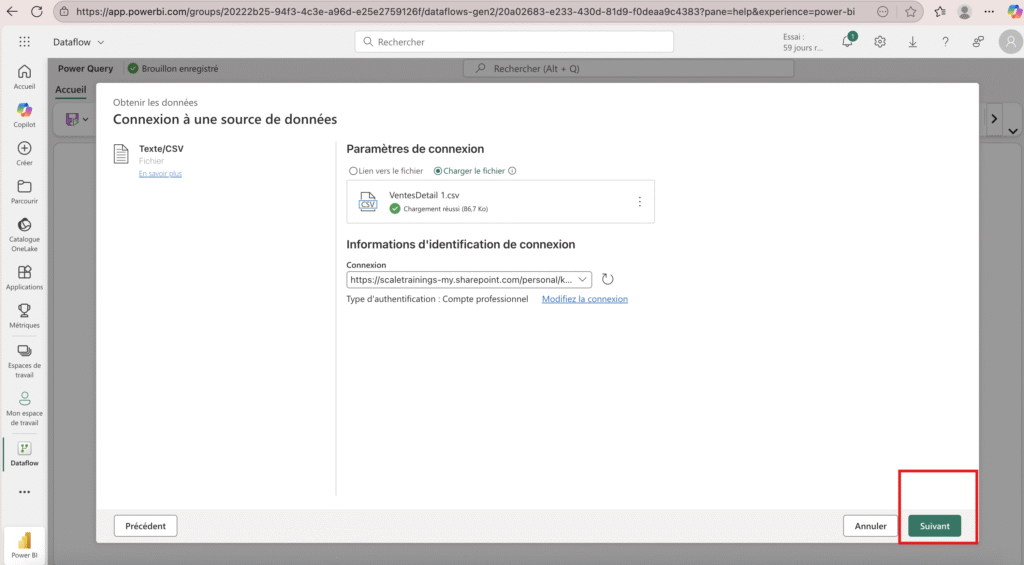
  2. Fournis les identifiants de connexion et chemins d’accès.
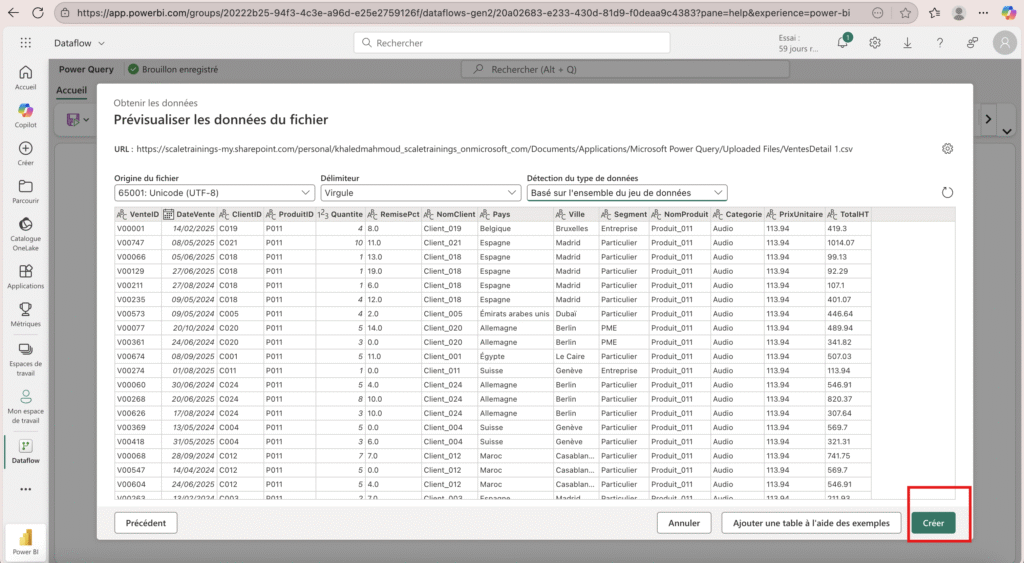
  3. Une fois les données chargées, clique sur Créer pour ouvrir data flow gen 2
Dataflow Power BI
Dataflow Power BI

4 : Transformer les données (dataflow gen 2)

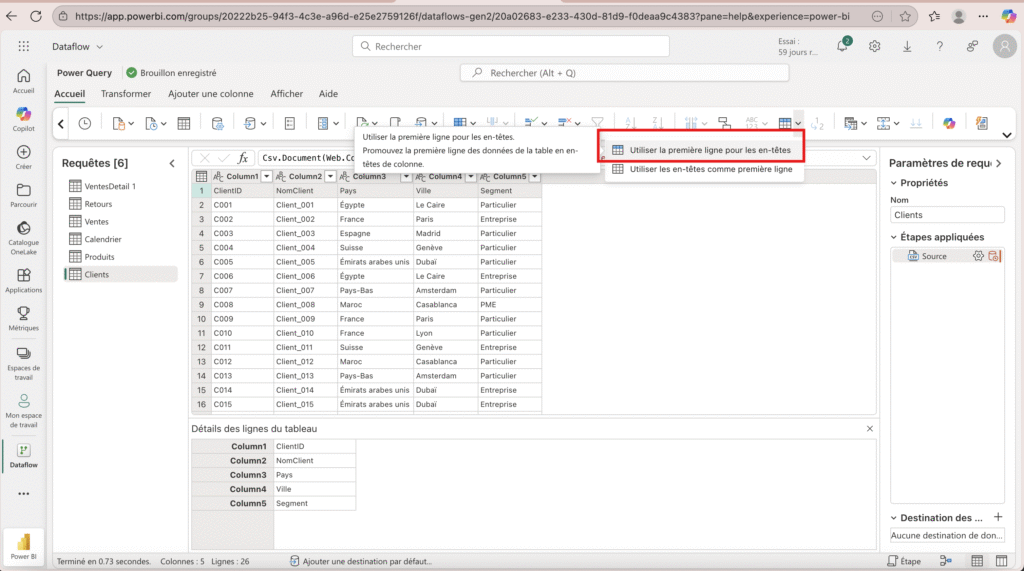
Tu retrouves ici l’interface familière de Power Query :

  • Supprimer des colonnes inutiles
  • Renommer des champs
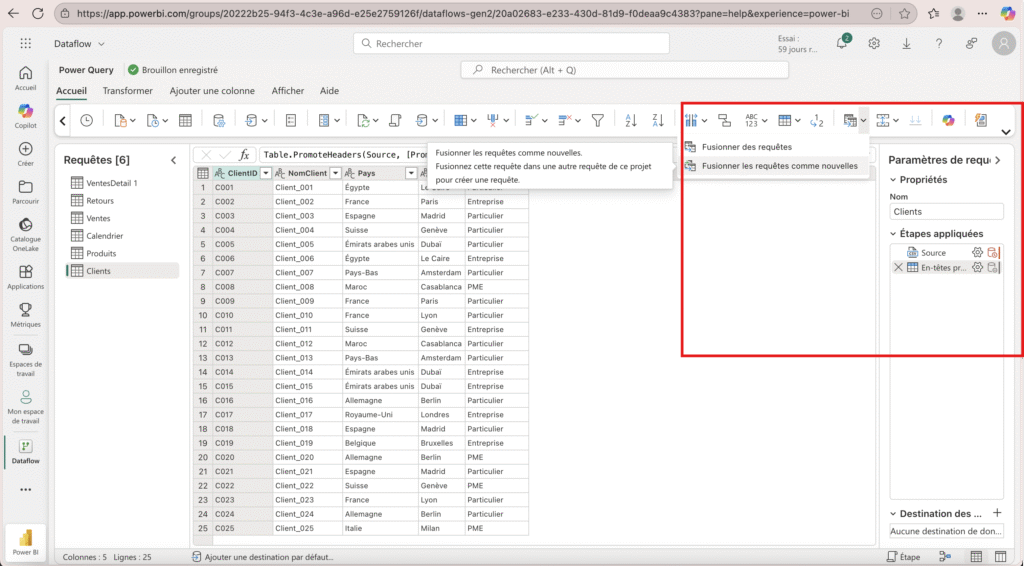
  • Filtrer, regrouper, fusionner ou pivoter des tables
  • Modifier les types de données
  • Ajouter des colonnes calculées

💡 Astuce : pense à donner un nom clair à tes requêtes, car ce sont elles qui deviendront tes tables dans Power BI.

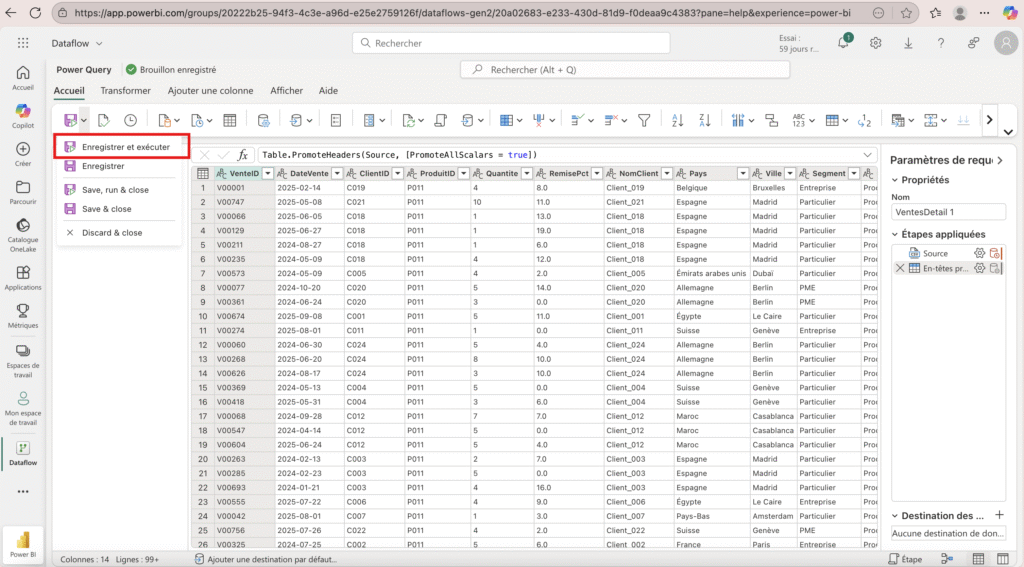
Quand c’est prêt, clique sur Enregistrer et exécuter.

Exemple concret

Imaginons que ton équipe finance maintienne un fichier Excel avec les ventes hebdomadaires.
Au lieu de charger ce fichier dans chaque rapport :

  1. Tu crées un dataflow “Ventes” qui nettoie et structure ces données.
  2. Les rapports ComptabilitéPerformance commerciale et Prévisions s’y connectent directement.
  3. Quand le fichier Excel est mis à jour, tous les rapports affichent automatiquement les données actualisées.

Résultat : plus de cohérence, moins d’erreurs, et un gain de temps énorme pour tout le monde.

Bonnes pratiques pour créer un dataflow Power BI

  • Donne des noms explicites à tes dataflows et tables (ex. df_Ventesdf_Clients).
  • Documente les transformations clés dans un commentaire.
  • Garde une structure claire : 1 dataflow par domaine métier (Finance, RH, Commercial…).
  • Utilise les liens entre dataflows (dataflows liés) pour éviter de dupliquer les sources.

Apprendre le dataflow pas à pas

Souhaites-tu aller plus loin avec les dataflows dans Power BI ?
Suis notre formation complète à Power BI, avec un accompagnement sur mesure par un mentor en 1:1, et commence à maîtriser Power BI comme un pro !

Conclusion

Les dataflows Power BI sont un levier essentiel pour passer d’un usage individuel à une véritable architecture de données collaborative.
Que tu sois débutant ou utilisateur confirmé, ils t’offrent plus de clarté, de performance et de gouvernance.

Power Query : le guide pratique pour bien débuter

Vous en avez assez de passer des heures à nettoyer vos fichiers Excel, à supprimer des doublons ou à jongler avec des formules interminables ? Bonne nouvelle : il existe Power Query, un outil qui va vous simplifier la vie.
Dans cet article, nous allons vous montrer concrètement ce qu’il est, pourquoi il mérite votre attention et comment vous pouvez l’utiliser dès aujourd’hui, même sans être un expert.

Qu’est-ce que Power Query ?

Power Query est un outil de Microsoft intégré à Excel et Power BI qui permet d’importer, transformer et combiner des données sans avoir besoin de coder.
Concrètement, il vous aide à nettoyer vos fichiers (Excel, CSV, bases de données, web, etc.) et à automatiser les tâches répétitives de préparation des données.
Au lieu de passer des heures à « bricoler » vos fichiers, Power Query crée un flux de transformation automatisé que vous pouvez rejouer à chaque mise à jour de vos données.

Une brève histoire de Power Query

Il est devenu un standard pour la préparation des données dans l’écosystème Microsoft.

Pourquoi utiliser Power Query ?

En résumé, Power Query vous fait gagner du temps et rend vos analyses plus fiables.
Comment utiliser Power Query dans Excel ?

Voici les étapes clés :

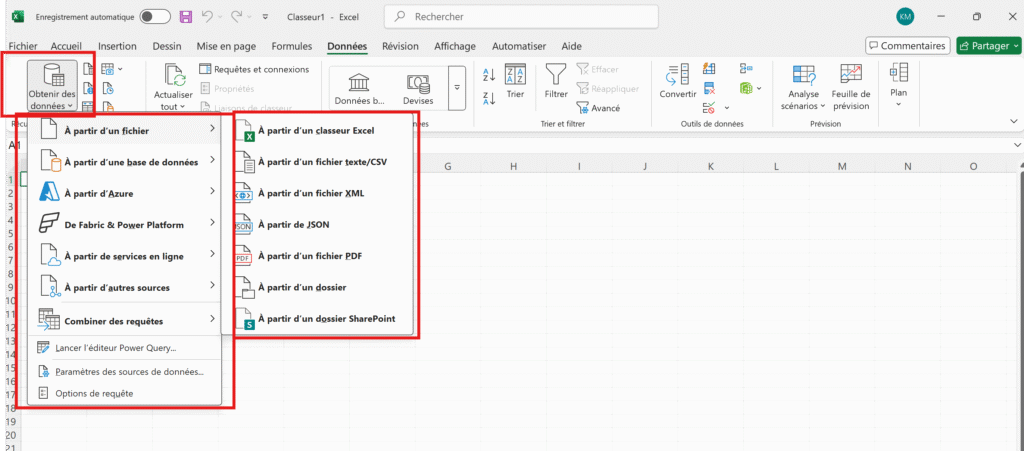
  1. Ouvrir Power Query : dans Excel, allez dans l’onglet Données > Obtenir et transformer des données.
  2. Choisir la source : fichier Excel, CSV, base de données, dossier, site web…
  3. Nettoyer et transformer : l’éditeur Power Query s’ouvre. Vous pouvez :
    • Supprimer des colonnes inutiles
    • Renommer les entêtes
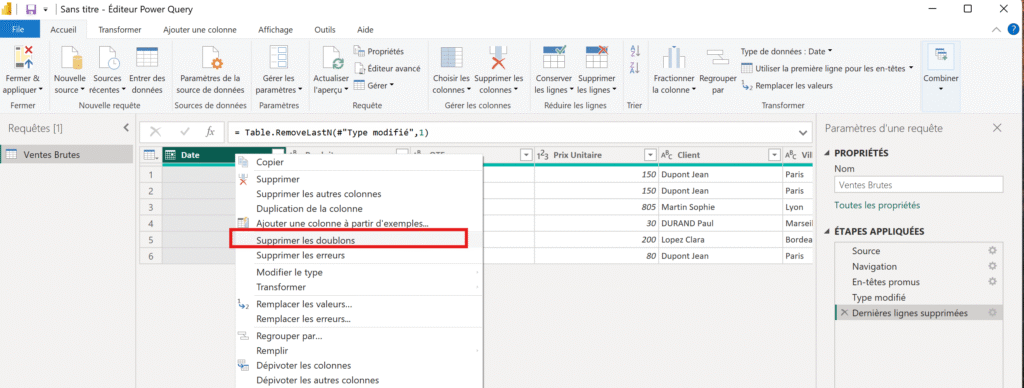
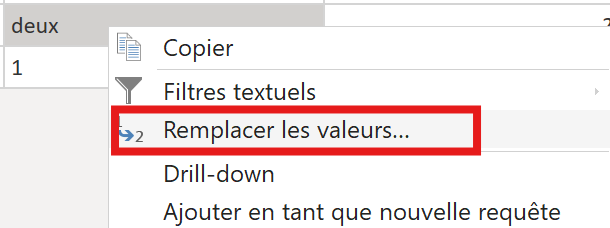
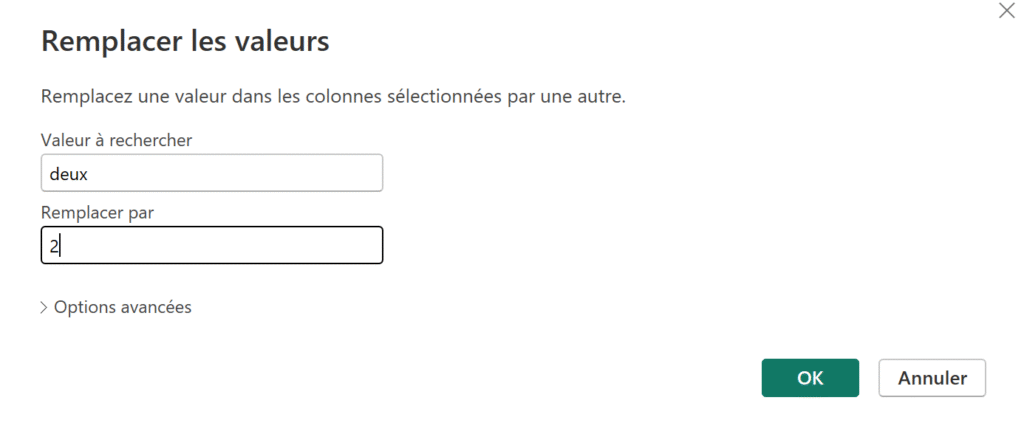
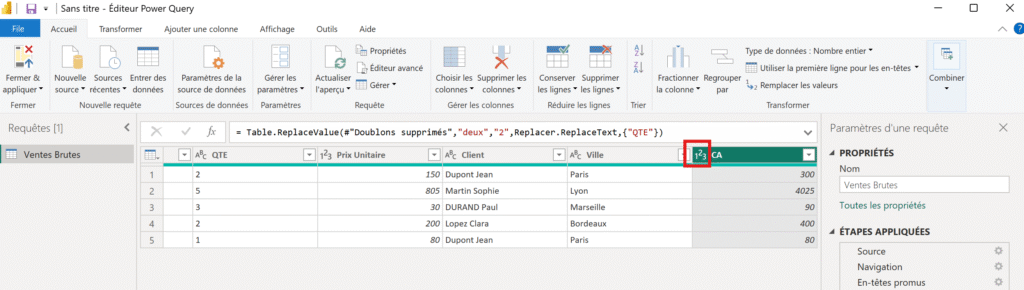
    • Remplacer des valeurs
    • Fusionner ou séparer des colonnes
    • Supprimer les doublons
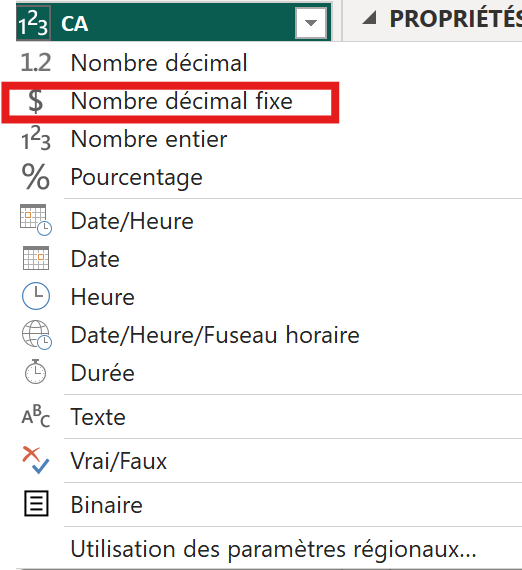
  4. Charger les données : cliquez sur Fermer et charger pour importer les données transformées dans une feuille Excel.
Power Query
Power Query

Formez-vous gratuitement à Power BI

Si vous souhaitez apprendre les bases de Power BI gratuitement, nous avons créé une formation Power BI au format PDF pour vous, que vous pouvez télécharger.

Comment utiliser Power Query dans Power BI ?

Dans Power BI, Power Query fonctionne de la même manière mais avec encore plus de possibilités :

  1. Importer vos données via Accueil > Obtenir des données.
  2. Appliquer vos transformations dans l’éditeur Power Query.
  3. Charger vos données dans le modèle de Power BI.
  4. Construire vos rapports sur des données déjà nettoyées et prêtes à l’analyse.

La logique est identique à Excel, mais adaptée à la puissance et à la flexibilité de Power BI.

Power Query
Power Query
Power Query
Power Query
Power Query
Power Query
Power Query

Exemple pratique : combiner plusieurs fichiers CSV en quelques clics

Imaginons que vous receviez chaque mois un fichier CSV contenant les ventes de votre entreprise. Vous voulez les combiner automatiquement dans un seul tableau.

Avec Power Query :

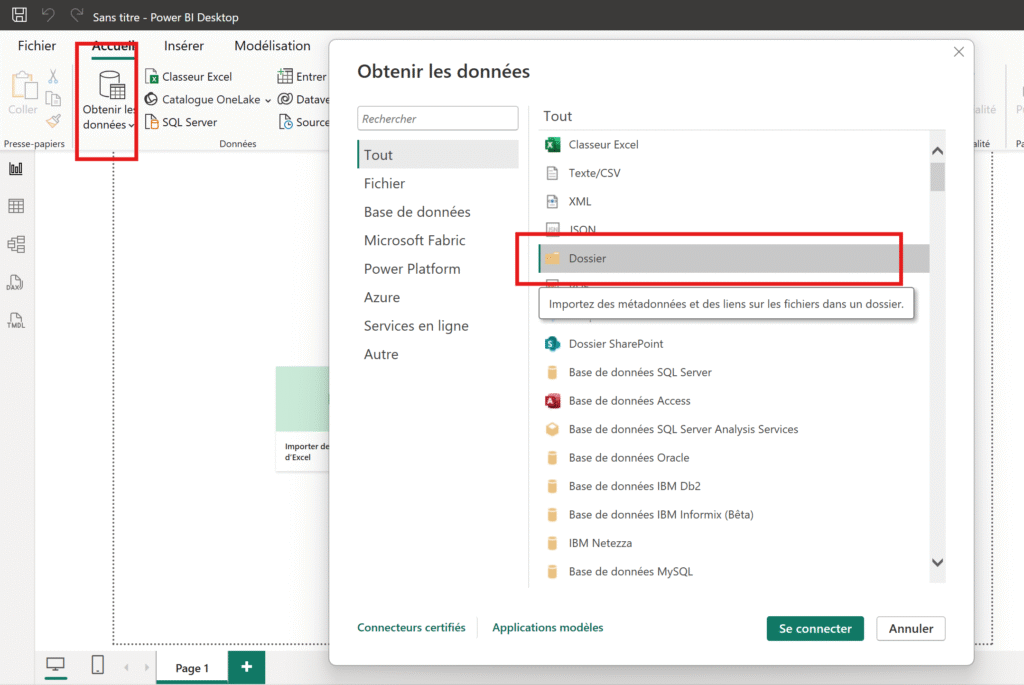
  1. Aller dans Données > Obtenir des données > À partir d’un dossier.
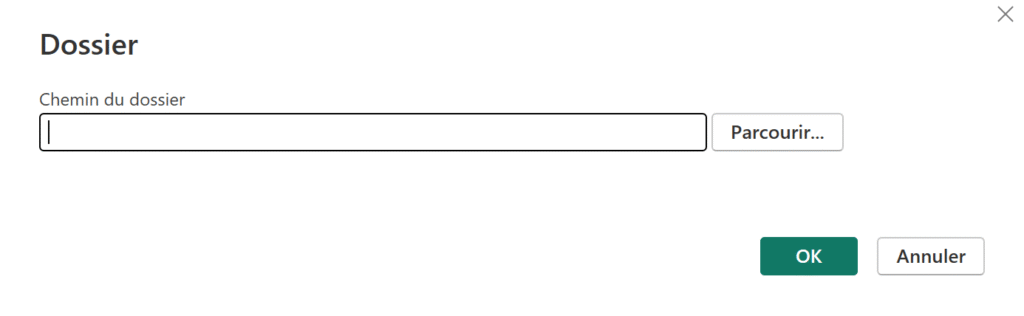
  2. Sélectionner le dossier contenant tous vos fichiers CSV.
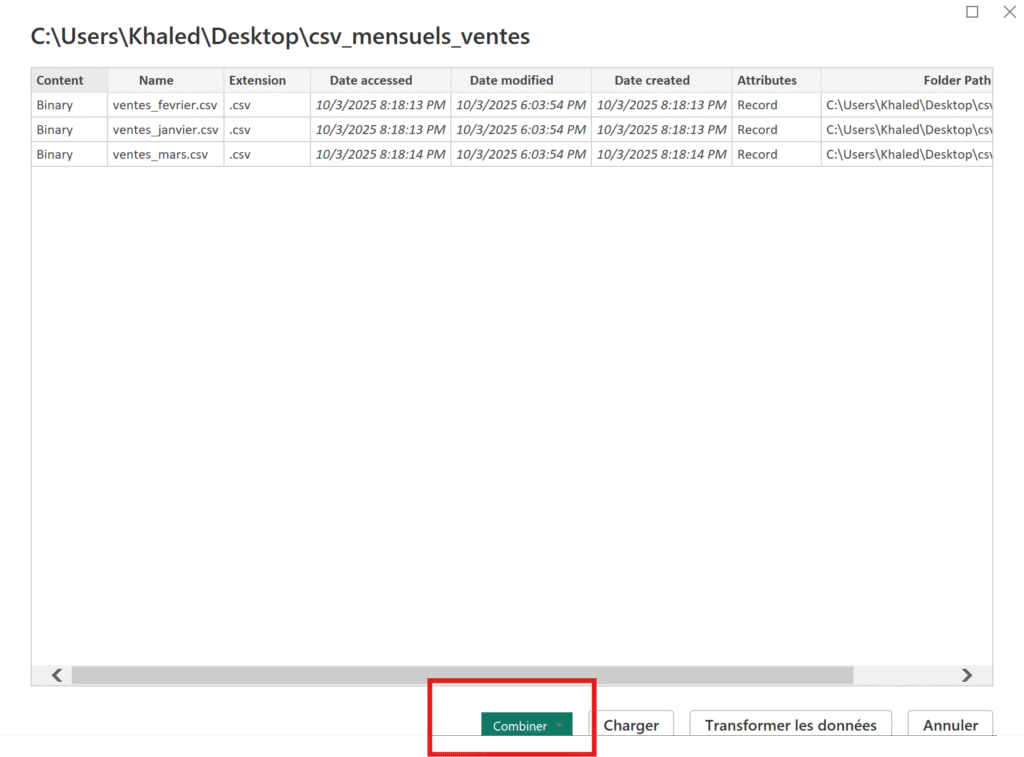
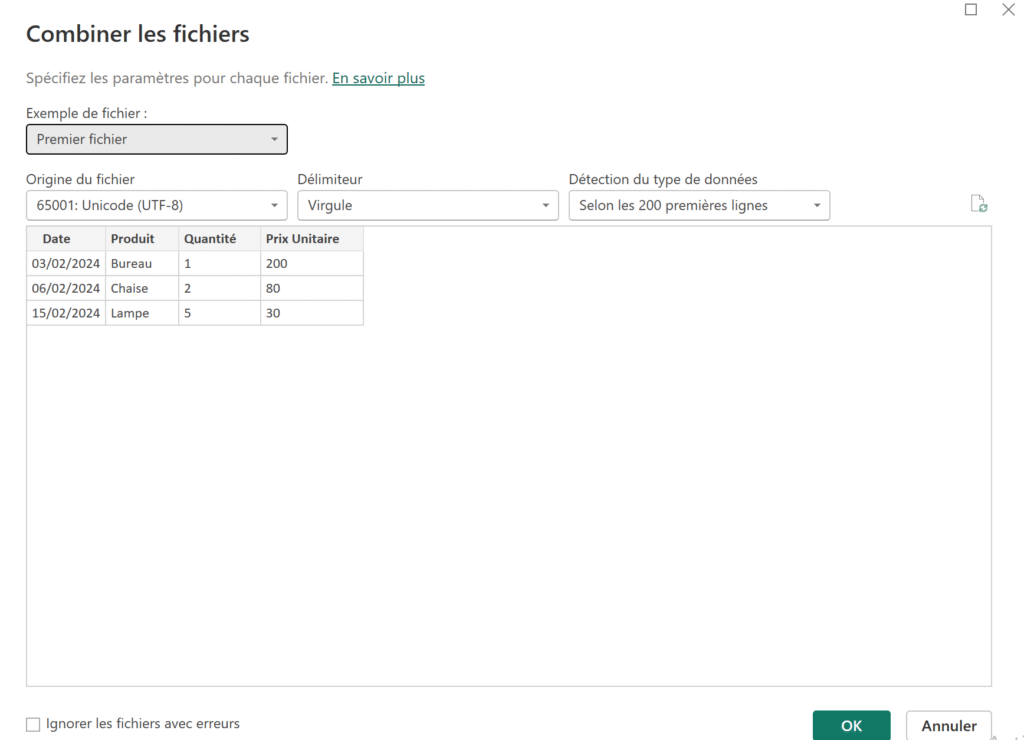
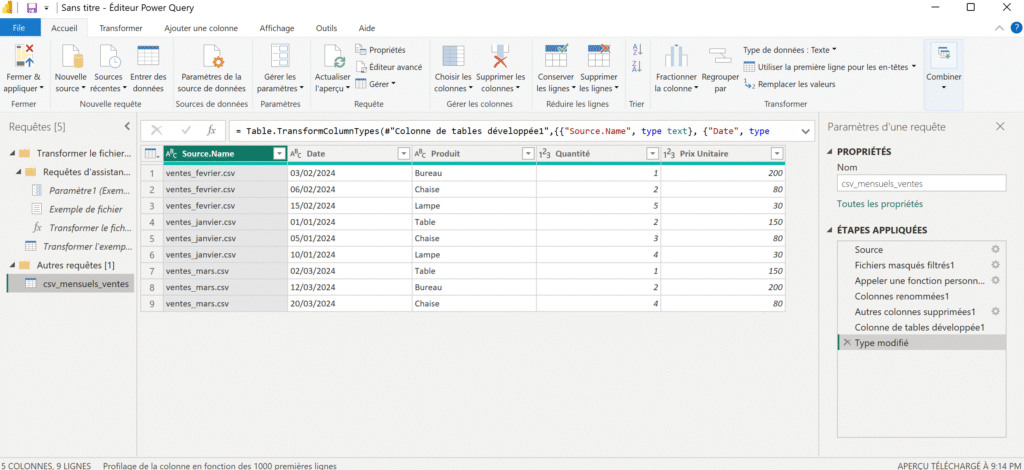
  3. Power Query détecte les fichiers et vous propose de les combiner.
  4. Ajustez les étapes si besoin (supprimer des colonnes, mettre au bon format).
  5. Cliquez sur Fermer et charger.

Désormais, chaque nouveau fichier ajouté au dossier sera automatiquement intégré à votre tableau lors de l’actualisation.

Power Query
Power Query
Power Query
Power Query
Power Query

Formez-vous à Power BI par des experts

Power Query est bien plus qu’un simple outil de nettoyage de données : c’est un assistant intelligent qui automatise vos analyses.

Que vous soyez utilisateur d’Excel ou de Power BI, il vous permettra de travailler plus vite, plus efficacement et avec des données toujours fiables.
👉 Si vous souhaitez vous former à Power BI auprès d’experts, découvrez notre formation avec accompagnement sur mesure par un mentor en 1:1

RLS dans Power BI : guide pratique du débutant à expert avec exemples réels

Tu prêtes un classeur Excel à plusieurs collègues, et tu veux qu’ils ne puissent voir que les lignes qui les concernent (leur département, leur région, leur équipe) ? Tu pourrais créer plusieurs fichiers ou des filtres manuels, mais c’est fastidieux, sujet à erreur, et non sécurisé.

La RLS (Row-Level Security) dans Power BI joue ce rôle : elle permet de restreindre, pour chaque utilisateur ou rôle, les lignes de données qu’il est autorisé à voir. Autrement dit, c’est un filtre invisible appliqué en arrière-plan, selon le profil utilisateur.

Par exemple, un commercial de la région Nord ne verra dans le rapport que les ventes pour le Nord, tandis que le directeur national verra toutes les régions.

Si tu utilises Power BI dans un contexte où les données sont sensibles (financières, RH, géographiques…), la RLS est un outil essentiel pour assurer que chacun ne voit que ce qu’il est censé voir.

Types de RLS Power BI : statique vs dynamique

Avant de plonger dans les exemples, distinguons deux grandes approches de la RLS :

la RLS statique, c’est comme attribuer des clés physiques à chaque employé : si tu changes une porte, tu dois refaire les clés. La RLS dynamique, c’est une serrure électronique qui lit l’empreinte digitale/utilisateur : tu peux gérer les droits sans toucher à la serrure.

Mise en œuvre d'un RLS Power BI pas à pas

Je vais d’abord présenter la mise en œuvre statique, puis monter progressivement vers la RLS dynamique.

A. RLS statique — un scénario simple

Contexte

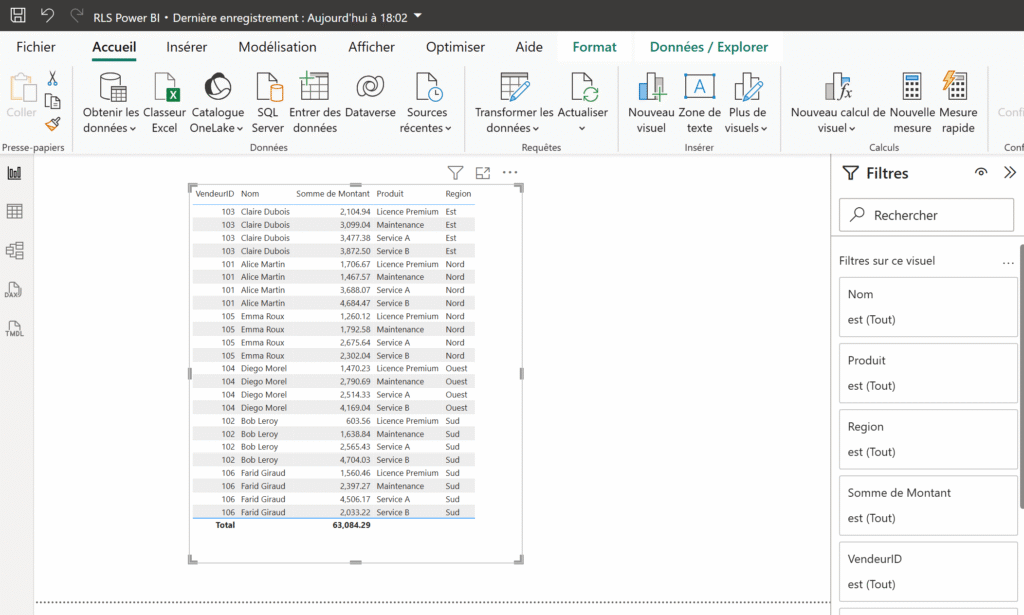
Tu as une table de ventes (Ventes), avec une colonne Région, et tu veux que les utilisateurs dans les régions “Nord” ou “Sud” ne voient que les données de leur région.

Étapes

  1. Ouvrir ton modèle dans Power BI Desktop
    Assure-toi que tes données sont bien chargées.
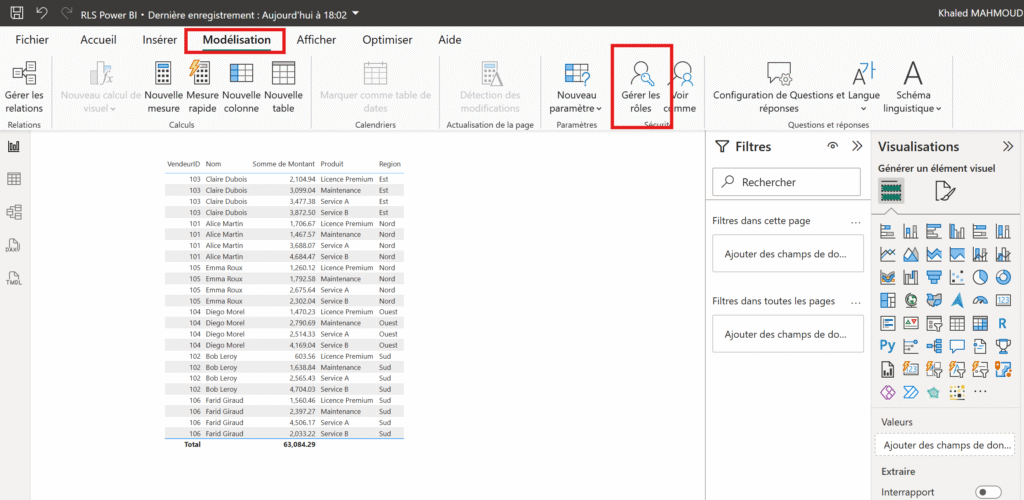
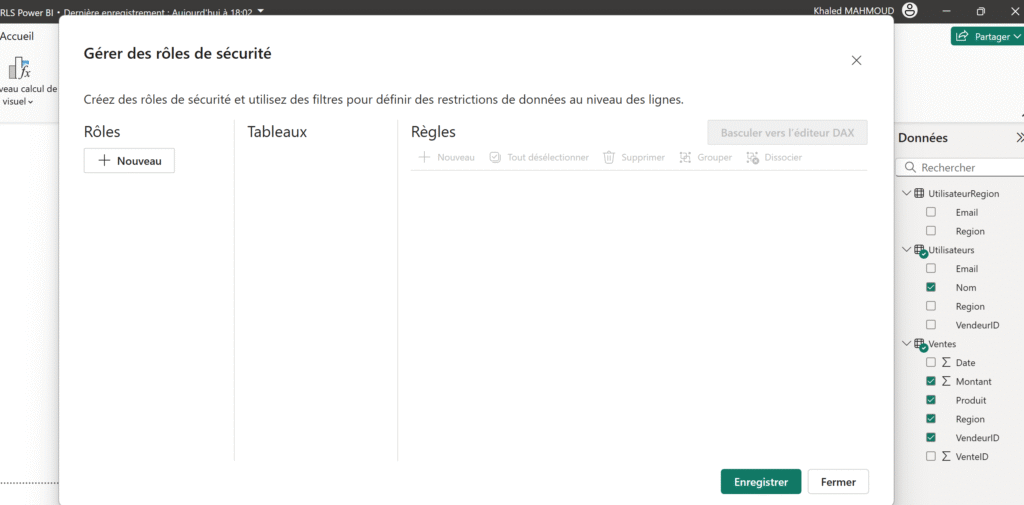
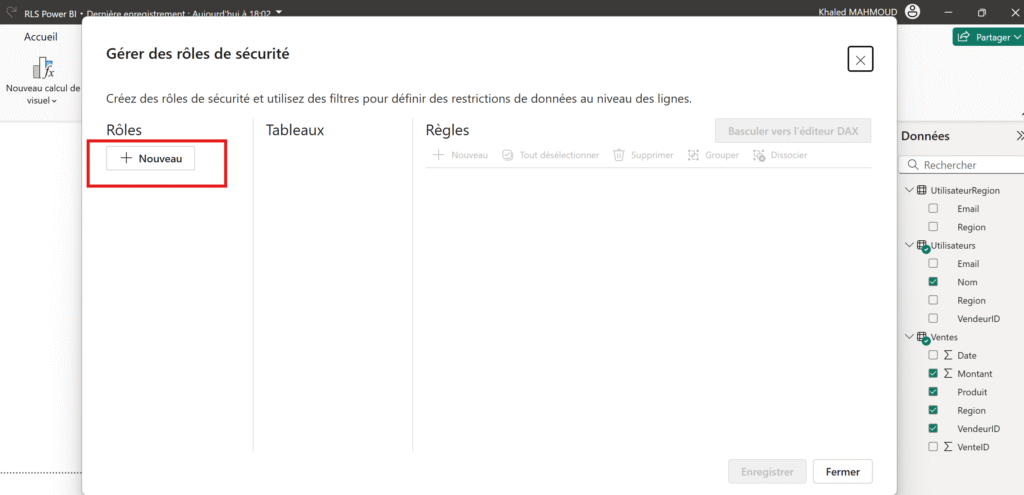
  2. Créer des rôles
    Dans le ruban : Modélisation → Gérer les rôles.
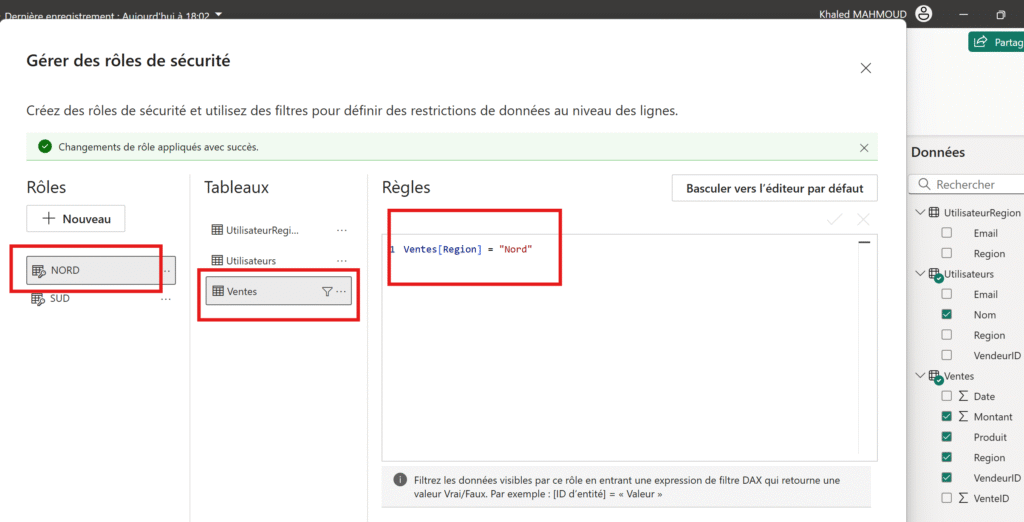
  3. Ajouter un rôle par exemple “Région Nord”
    Dans la fenêtre, clique “Créer”, nomme-le “Nord”.
    Sélectionne la table Ventes. Ajoute un filtre DAX comme : Ventes[Région] = "Nord" Clique sur la coche pour vérifier l’expression.
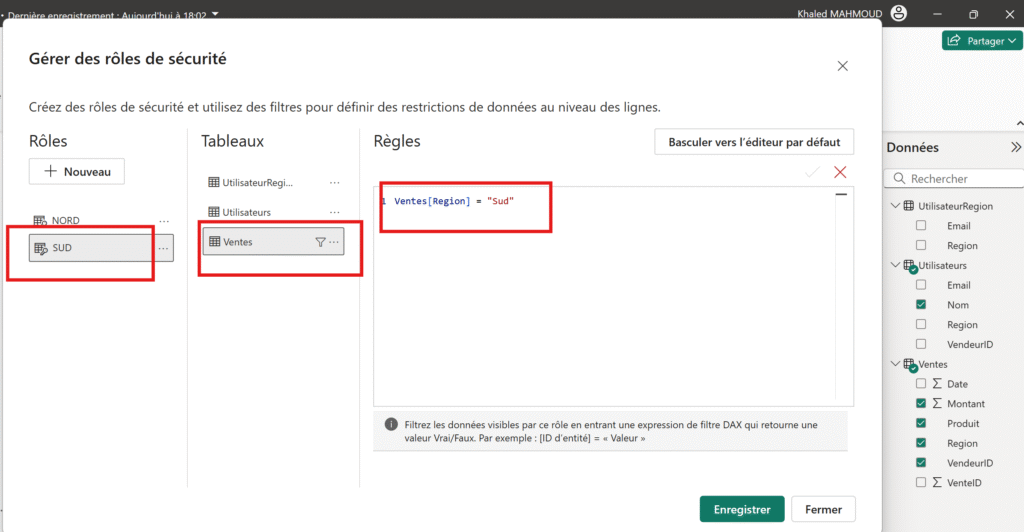
  4. Ajouter un rôle “Région Sud”
    Même démarche, mais filtre Ventes[Région] = "Sud".
  5. Tester les rôles
    Dans le menu Modélisation, clique "Voir comme" → choisis “Nord” ou “Sud” pour simuler ce que verrait un utilisateur.
  6. Publier le rapport
    Publie sur le service Power BI.
  7. Assigner les rôles dans Power BI Service
    Dans l’espace de travail, sur le dataset publié → Sécurité.
    Pour chaque rôle (Nord / Sud), ajoute les utilisateurs qui y appartiennent.
  8. Vérifier les accès
    Utilise “Tester le rôle” pour t’assurer que les utilisateurs voient bien ce qu’ils doivent.

Cette approche est simple mais peut vite être lourde à maintenir lorsque les besoins évoluent.

RLS Power BI
RLS Power BI

RLS dynamique — scénario plus réaliste

Scénario

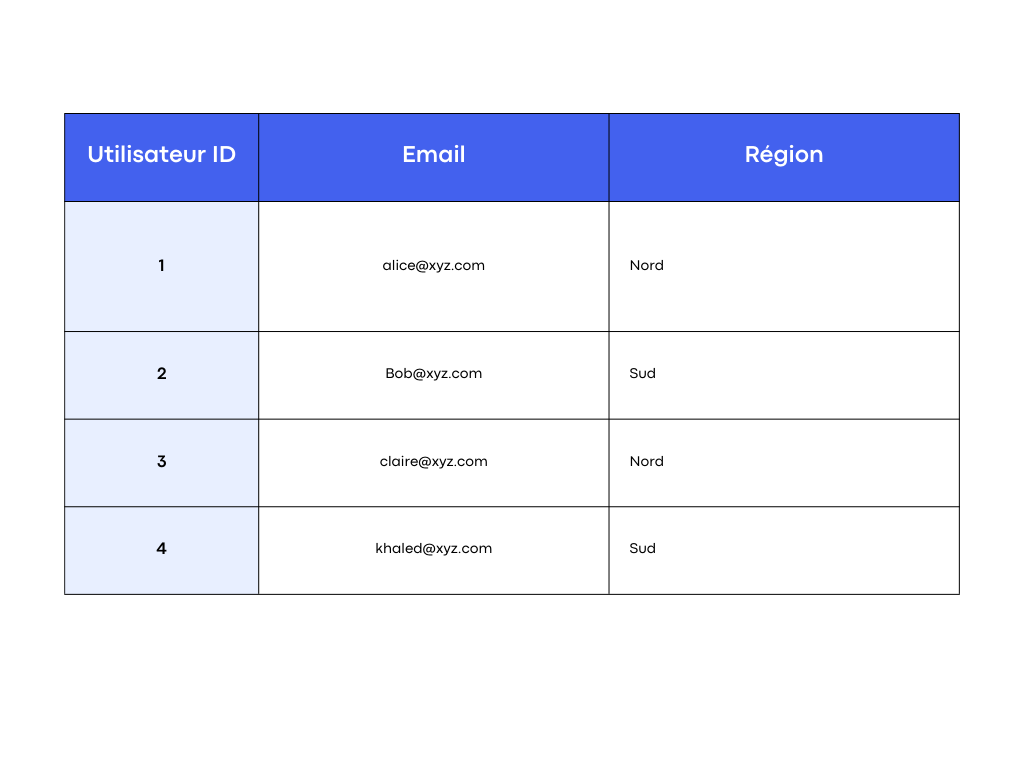
Tu as une table Utilisateurs avec le champ Email ; une table Ventes liée à cette table via une clé (par exemple UtilisateurID). Tu veux que chaque utilisateur ne voie que les ventes liées à son propre email.

Étapes

  • Importe la table utilisateurs
    Par exemple :
RLS Power BI

Établir les relations

  • Utilisateurs[UtilisateurID] → Ventes[UtilisateurID]

Créer un rôle dynamique

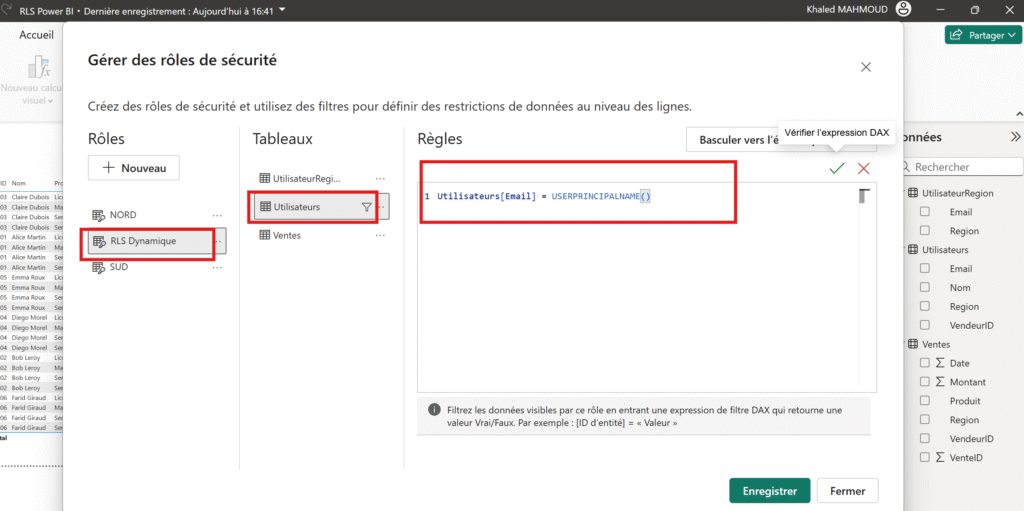
Dans Gérer les rôles, crée un rôle “RLS_Dynamique”.
Sur la table Utilisateurs, ajoute un filtre DAX :

Utilisateurs[Email] = USERPRINCIPALNAME()

USERPRINCIPALNAME() renvoie l'adresse email ou l’identifiant de l’utilisateur connecté dans le service Power BI.

Cela signifie : l’utilisateur ne verra que les lignes de la table Utilisateurs correspondant à son email. Par propagation, cela restreindra la table Ventes.

Publier et configurer sur le service

Publie le rapport. Dans le service Power BI, sur le dataset, va dans Sécurité et ajoute tous les utilisateurs sous le rôle “RLS_Dynamique”.
(Même si tu ajoutes tous, chacun ne verra que ses propres données grâce à la condition DAX.)

Test final
Simule le rôle pour différents emails pour vérifier que l’utilisateur A ne voit pas les données de B.

RLS Power BI

Bonnes pratiques et pièges à éviter

Modèle en étoile (star schema)
Évite les relations complexes ou cycliques. Un bon modèle relationnel (dimensions et faits) simplifie la propagation des filtres.

Nommage et documentation des rôles
Utilise des noms explicites (ex : “RLS_RegionNord”) et commente clairement la logique dans ton modèle (via des documents ou annotations).

Ne pas surcharger les rôles avec des conditions trop lourdes
Les filtres DAX très complexes ou les calculs imbriqués ralentissent le modèle.

Toujours tester les rôles via “Voir comme”
En Desktop ou dans le service Power BI, simule les rôles pour vérifier que le comportement est correct pour divers utilisateurs.

Prévoir les nouveaux utilisateurs
Avec la RLS dynamique, tu pourras ajouter de nouveaux utilisateurs dans la table Utilisateurs sans re-publier le PBIX.

Sécurité complémentaire
RLS ne remplace pas d’autres niveaux de sécurité. Vérifie que seuls les rôles appropriés peuvent accéder au dataset ou aux rapports, et revoie les permissions d’espace de travail.

Surveillance de la performance
Sur de grands jeux de données, la RLS peut ajouter une surcharge. Surveille les temps de réponse, optimise les index, la modélisation et évite les requêtes DAX coûteuses.

Pour conclure

La RLS est une fonctionnalité cruciale pour garantir que les utilisateurs voient seulement les données auxquelles ils ont droit, sans devoir dupliquer des rapports.

La RLS statique est simple à mettre en place mais peu scalable ; la RLS dynamique est plus puissante et flexible, adaptée aux organisations avec de nombreux utilisateurs.

Bien concevoir votre modèle de données, maîtriser les fonctions DAX (USERPRINCIPALNAME(), et tester rigoureusement sont les clés du succès.

Avec de bonnes pratiques et anticipation, la RLS devient un pilier de la gouvernance des données sur Power BI.

Passez au niveau supérieur avec notre formation complète Power BI

La maîtrise du RLS dans Power BI est essentielle pour sécuriser vos données et déployer des rapports adaptés à chaque utilisateur. Toutefois, pour configurer correctement les rôles, gérer les modèles complexes et appliquer les bonnes pratiques en environnement professionnel, une formation structurée est indispensable.

Notre formation complète Power BI vous accompagne pas à pas, de la modélisation des données à la mise en place du RLS avancé, avec des cas concrets issus du monde réel.

Template Power BI : comment créer et utiliser des modèles efficaces

Vous avez déjà passé des heures à construire un tableau de bord Power BI à partir de zéro ? Choisir les bons graphiques, définir les mesures, harmoniser les couleurs… un vrai casse-tête qui peut vite devenir chronophage.

Bonne nouvelle : vous n’êtes pas obligé de tout refaire à chaque projet. Avec les templates Power BI (ou modèles), vous partez d’une base déjà prête. En quelques minutes, vous pouvez obtenir un tableau de bord professionnel, cohérent et efficace, simplement en connectant vos propres données.

Dans cet article, on va explorer ensemble ce qu’est un template Power BI, pourquoi il est utile, comment en créer un, et où en trouver.

Qu’est-ce qu’un template Power BI ?

Un template Power BI est un fichier au format .PBIT. Contrairement à un fichier classique. PBIX, il ne contient pas de données, mais uniquement :

En ouvrant un template, Power BI vous demande simplement de renseigner les paramètres de connexion aux données (par exemple un fichier Excel, une base SQL ou Google Analytics). Ensuite, tout le design est automatiquement appliqué à vos propres données.

Exemple concret : un service RH peut disposer d’un modèle Power BI gratuit pour le suivi des effectifs. Chaque année, il suffit d’y charger les nouvelles données RH, et le tableau de bord est prêt, sans avoir à recréer tous les visuels.

Pourquoi utiliser un modèle Power BI ?

Gagner du temps
Fini les dashboards à reconstruire à chaque mission ou à chaque mois. Le modèle fait 80 % du travail, vous n’avez plus qu’à brancher vos données.

Standardiser vos rapports
Dans une entreprise, il est fréquent que plusieurs équipes travaillent sur Power BI. Les templates garantissent une cohérence : mêmes couleurs, mêmes KPI, même style graphique.

Professionnaliser vos présentations
Avec un template bien conçu, vos rapports impressionnent immédiatement vos collègues, clients ou managers.

Faciliter le partage
Un fichier .PBIT peut être transmis facilement aux membres d’une équipe ou à différents départements qui l’adaptent à leur contexte.

Un atout pour les consultants
Si vous êtes freelance ou consultant BI, disposer de plusieurs templates prêts à l’emploi peut vous faire gagner un temps précieux lors de vos missions.

Comment créer un modèle Power BI ?

Créer un template est très simple. Voici les étapes à suivre :

  1. Construisez un rapport classique dans Power BI Desktop avec vos graphiques, filtres, mesures DAX, pages, logos, couleurs…
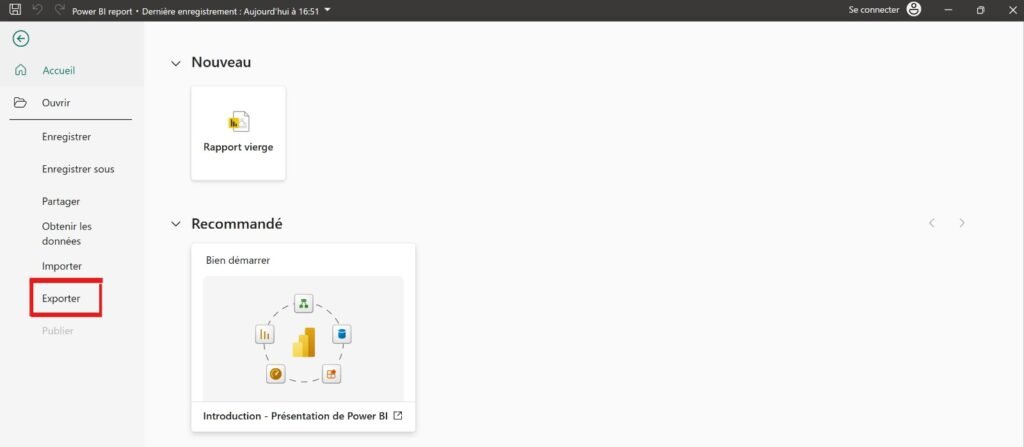
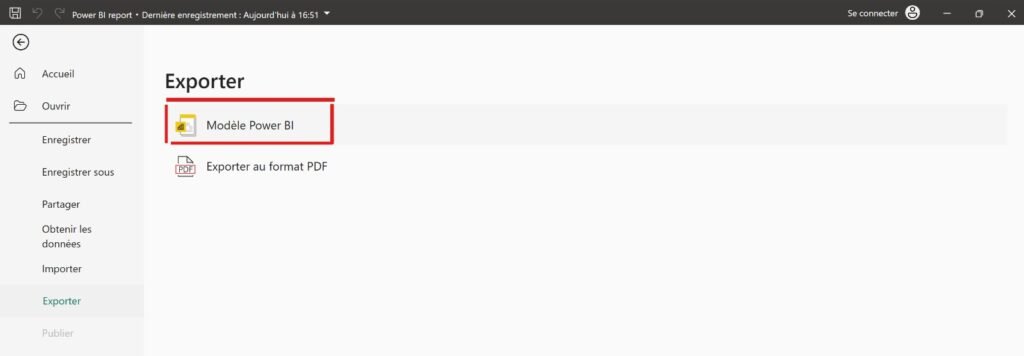
  2. Une fois satisfait du design, allez dans Fichier > Exporter > Modèle Power BI (.PBIT).
  3. Sauvegardez le fichier et testez-le en l’ouvrant : vous verrez que seules les sources de données sont à renseigner.

💡 Astuce : pensez à ajouter un thème de couleurs personnalisé dans vos templates pour garantir l’uniformité visuelle de vos rapports (logo, chartes graphiques, typographies).

Exemples de modèles et dashboards Power BI

Les templates peuvent être créés pour tous types de besoins. Voici quelques Power BI exemples concrets de modèles et de dashboards prêts à l’emploi :

👉 Ces exemples de dashboards Power BI montrent bien à quel point un template peut être polyvalent. Inspirez-vous-en pour créer vos propres modèles adaptés à vos données.

Où trouver des modèles et Power BI exemples de dashboards ?

  1. AppSource (Marketplace Microsoft)
    C’est la place de marché officielle. Vous y trouverez des modèles prêts à l’emploi, souvent certifiés par Microsoft ou par des partenaires. Certains sont gratuits, d’autres payants. Vous pouvez accéder à AppSource.
  2. Communautés Power BI
    De nombreux passionnés partagent des Power BI exemples et des modèles en open source. C’est une excellente manière de découvrir de nouvelles idées. Vous pouvez vous rendre ici
  3. Vos propres modèles internes
    Souvent sous-estimée, cette option est pourtant la plus efficace : créer en interne vos propres modèles Power BI, adaptés à vos processus et à vos KPI.

Bonnes pratiques pour personnaliser un modèle Power BI

Un template n’est pas un produit fini. Pour en tirer le meilleur parti :

Aller plus loin : notre formation Power BI avec 3 templates inclus

Si vous souhaitez aller au-delà de la simple découverte des templates, nous proposons une formation Power BI complète qui vous permet d’apprendre à construire des dashboards professionnels de A à Z.

👉 Cette formation inclut :

L’objectif est simple : vous rendre autonome et vous faire gagner un temps précieux en vous appuyant sur des modèles déjà conçus par des professionnels.

💡 Que vous soyez débutant ou utilisateur confirmé, cette formation vous permettra de maîtriser Power BI plus rapidement, tout en disposant de templates concrets et immédiatement exploitables.

FAQ sur les modèles Power BI

Quelle est la différence entre un template Power BI et un rapport ?
Un rapport (. PBIX) contient déjà des données. Un template (. PBIT) est une coquille vide, prête à recevoir vos propres données.

Où trouver des Power BI exemples de rapports ?
Vous pouvez télécharger des Power BI report exemples sur AppSource, GitHub ou encore sur des blogs spécialisés.

Les templates Power BI sont-ils gratuits ?
Il existe des modèles gratuits (Communautés, AppSource) et d’autres payants, plus spécialisés.

Peut-on partager un template Power BI avec ses collègues ?
Oui, un template est un simple fichier que vous pouvez envoyer par mail ou stocker sur un SharePoint/Teams.

Puis-je utiliser un template Power BI dans la version gratuite ?
Oui, les templates peuvent être utilisés avec Power BI Desktop, même sans licence Pro.

Pour résumer

Les templates Power BI sont un formidable levier pour gagner du temps, améliorer la qualité de vos rapports et homogénéiser les pratiques au sein d’une entreprise.

Que vous soyez un débutant qui veut éviter la complexité de tout construire de zéro, ou un consultant BI à la recherche de productivité, investir du temps dans la création et l’utilisation de modèles est un choix stratégique.