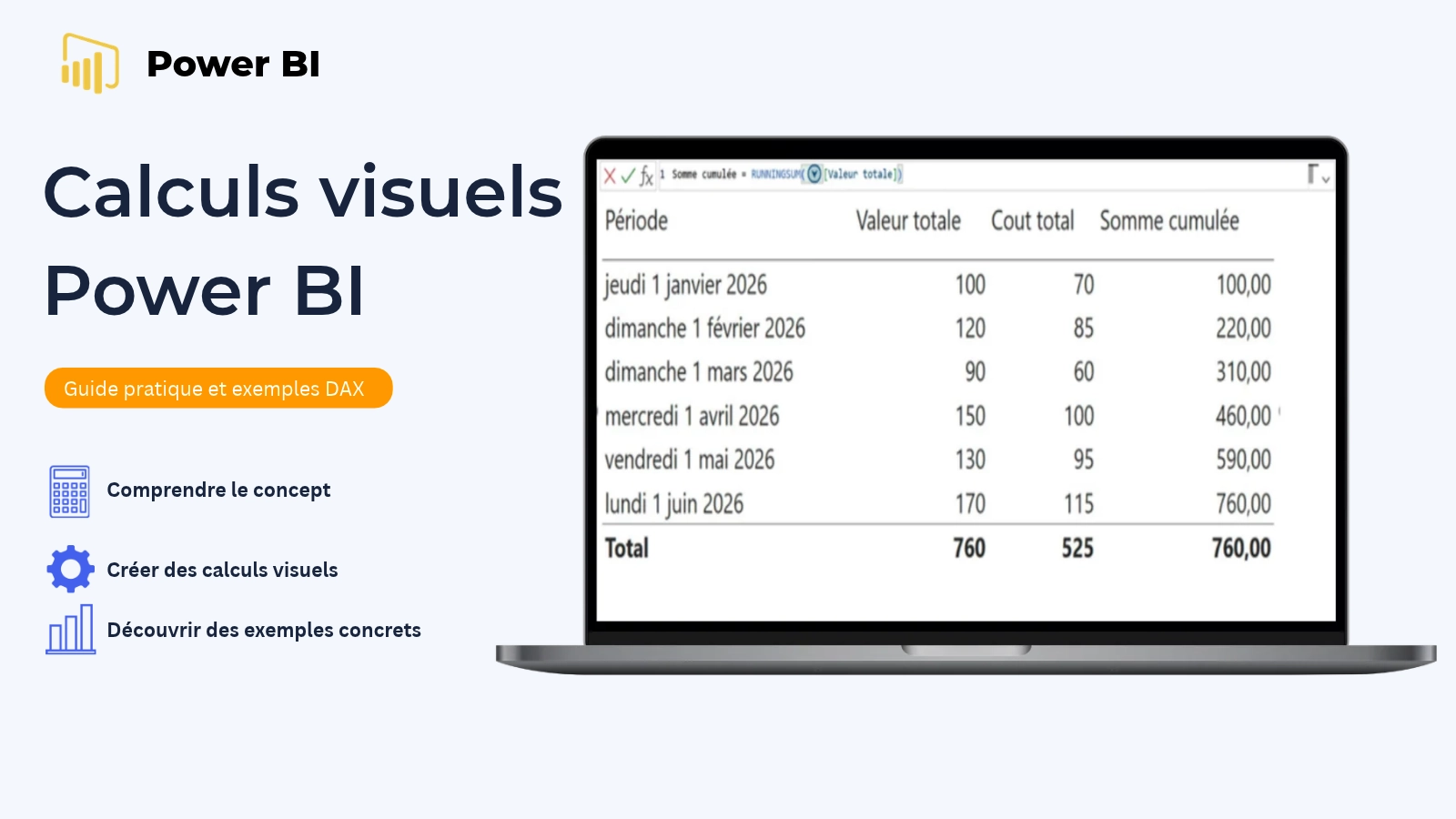
Vous souhaitez afficher un cumul, une moyenne mobile ou une évolution entre deux périodes dans votre rapport Power BI ?
Habituellement, vous créez une mesure DAX pour répondre à ce besoin. Cependant, certaines analyses concernent uniquement un graphique ou un tableau précis. Dans ce cas, les calculs visuels Power BI proposent une méthode plus directe.
Vous écrivez une formule au niveau du visuel, puis Power BI calcule le résultat sur les données affichées. Ainsi, vous évitez plusieurs manipulations autour du contexte de filtre. Vous gardez également vos mesures générales dans le modèle pour les analyses réutilisables.
Dans ce guide, nous allons créer plusieurs calculs visuels Power BI avec un petit jeu de données. Vous comprendrez leur fonctionnement, leurs avantages et leurs limites.
Surtout, vous saurez reconnaitre les situations dans lesquelles ils simplifient réellement votre travail.
Un calcul visuel utilise le langage DAX directement dans un tableau, une matrice ou un graphique compatible. Contrairement à une mesure classique, Power BI conserve cette formule dans le visuel concerné. Elle travaille principalement sur les valeurs déjà regroupées par ce visuel.
Prenons un exemple simple.
Votre tableau affiche une valeur totale pour chaque mois. Vous voulez connaitre le cumul depuis janvier, sans créer une mesure supplémentaire dans votre modèle.
Avec Runningsum, vous obtenez cette progression directement dans le tableau. Les calculs visuels Power BI peuvent aussi comparer deux lignes successives, calculer des pourcentages ou lisser une série.
Microsoft propose notamment Runningsum, movingaverage, previous, next, collapseall. De plus, l'éditeur fournit des modèles de formules pour plusieurs besoins courants.
Cette fonctionnalité est désormais disponible de manière générale dans Power BI Desktop et le service Power BI. Elle convient particulièrement aux calculs qui dépendent de la disposition du visuel.
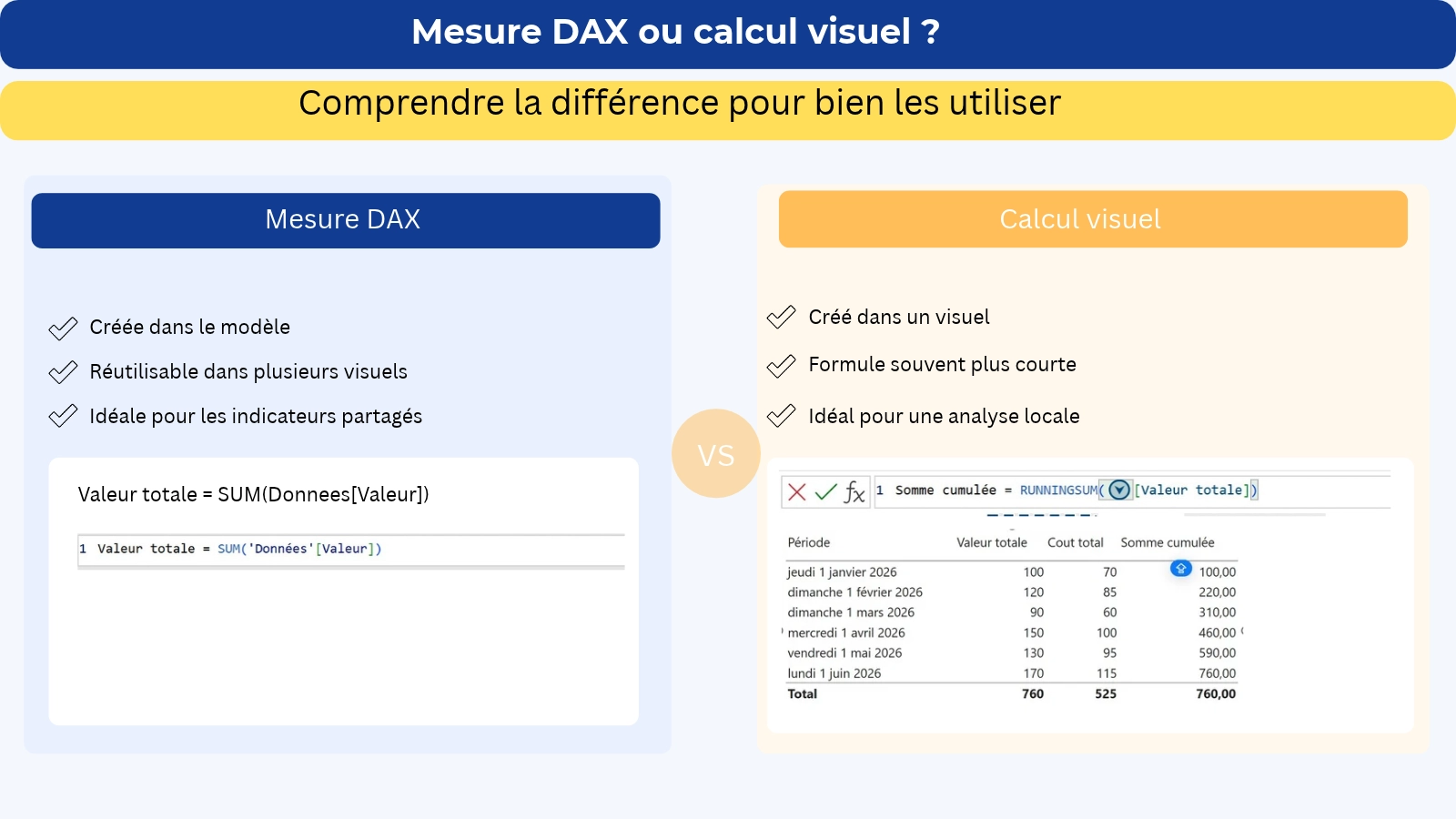
Une mesure DAX appartient au modèle sémantiques. Vous pouvez donc l'utiliser dans plusieurs pages, graphiques ou tableaux.
Elle évalue son résultat selon le contexte de filtre de chaque interaction. En revanche, un calcul visuel appartient à un seul visuel. Il utilise les lignes et les colonnes de sa matrice visuelle.
Par conséquent, son écriture devient souvent plus courte pour les comparaisons entre périodes. Imaginez un rapport qui présente la même valeur dans quatre graphiques. Si ces quatre graphiques doivent partager un indicateur, créez plutôt une mesure. Cependant, si un tableau nécessite un cumul particulier, choisissez un calcul visuel répond à un besoin local.
Les deux approches se complètent et vous pouvez même utiliser une mesure dans un calcul visuel.
Pour découvrir les calculs visuels Power BI, nous allons utiliser six périodes et deux valeurs numériques. Ouvrez Power BI Desktop, puis cliquez sur Accueil > Entrer des données.
Nommez votre table Données et saisissez les informations suivantes.
| Période | Valeur | Coût |
| 2026-01 | 100 | 70 |
| 2026-02 | 120 | 85 |
| 2026-03 | 90 | 60 |
| 2026-04 | 150 | 100 |
| 2026-05 | 130 | 95 |
| 2026-06 | 170 | 115 |
Conservez période au format texte et attribuez un type numérique aux deux autres colonnes. Grâce au format AAAA-MM, l'ordre alphabétique correspond aussi à l'ordre chronologique. Vous évitez ainsi un cumul qui commence par avril ou février.
Ensuite, créez des mesures classiques avec Modélisation > Nouvelle mesure
Valeur totale = SUM(Données[Valeur])
Coût total = SUM(Données[Coût])
Ces mesures servent de points de départ stables pour nos exemples.
Vous pourrez ensuite réutiliser exactement leurs noms dans les formules visuelles.
Les formules suivantes utilisent des virgules comme séparateurs DAX. Si vous avez activé les séparateurs régionaux, remplacez-les par des points-virgules.
Voici la procédure à suivre dans une version récente de Power BI Desktop.
Power BI ouvre un espace avec l'aperçu, la barre de formule et les données du visuel. Chaque modification vous permet de vérifier immédiatement le résultat. Pour modifier votre calcul visuel ensuite, faites un clic droit sur son nom dans le volet visualisations. Choisissez alors Modifier le calcul
Vous pouvez également ouvrir le menu des modèles de calcul visuel.
Par exemple, le modèle somme cumulée insère une expression fondée par Runningsum. C'est pratique pour découvrir la syntaxe sans partir d'une formule vide.
Commençons par une question fréquente : comment suivre la progression d'une valeur au fil des périodes ?
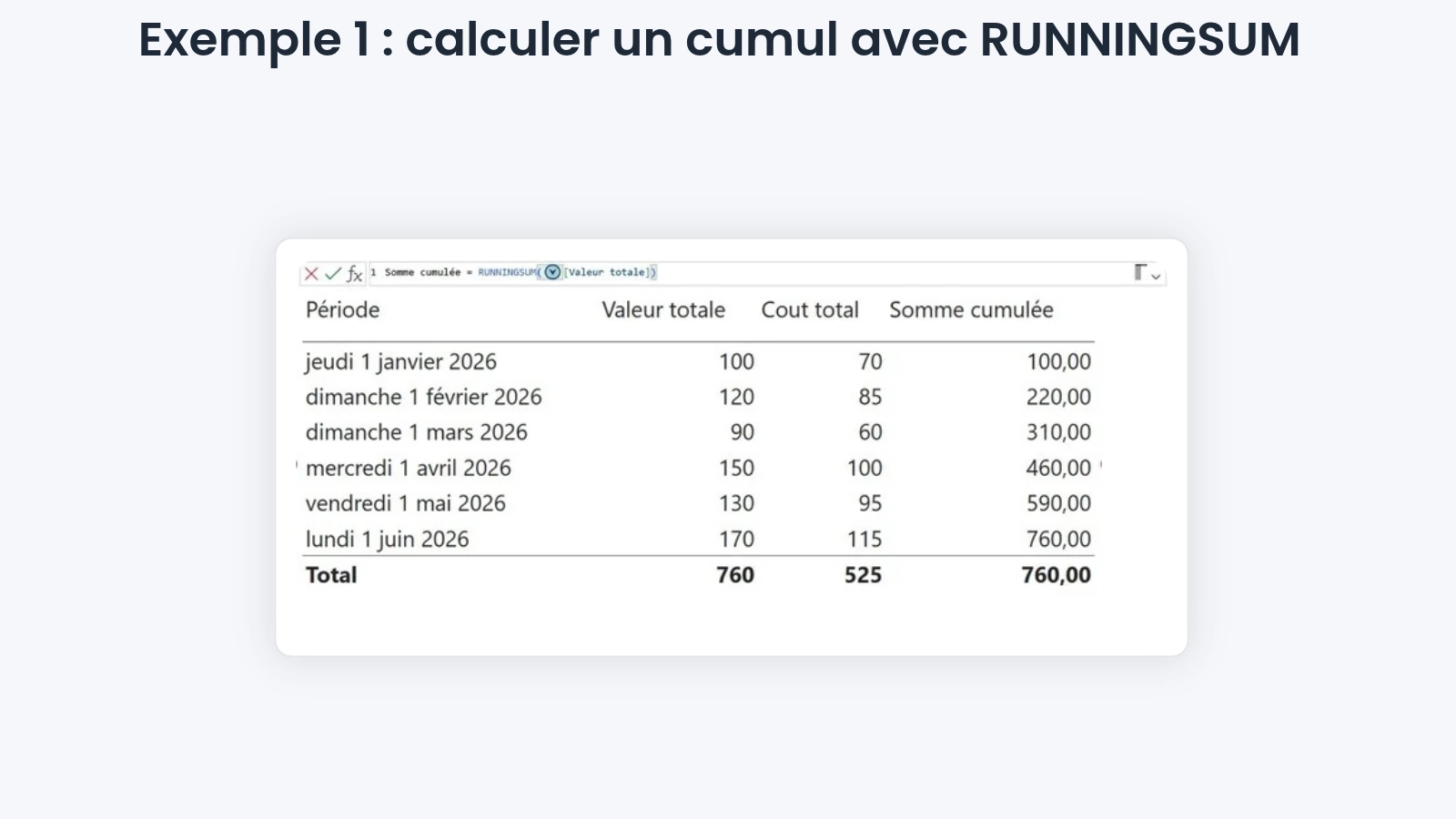
Dans l'éditeur, créez ce calcul visuel.
Cumul = RUNNINGSUM(VALEUR totale)
La fonction additionne les valeurs en suivant l'ordre des lignes de la matrice visuelle.
Ainsi, janvier affiche 100, puis février affiche 220 et mars affiche 310. En juin, le cumul atteint 760. Cette formule évite une mesure plus longue basée sur des filtres de dates. Cependant, elle dépend de l'ordre des périodes dans votre visuel. Vérifiez donc cet ordre avant d'interpréter les résultats. Les calculs visuels Power BI conviennent bien à ce type de progression locale. Vous pouvez aussi afficher le cumul sur un graphique en courbes compatible.
Une série peut varier fortement d'une période à l'autre. Dans ce cas, une moyenne mobile aide à observer la tendance générale, Elle atténue les hausses et les baisses ponctuelles.
Ajoutez ce deuxième calcul visuel.
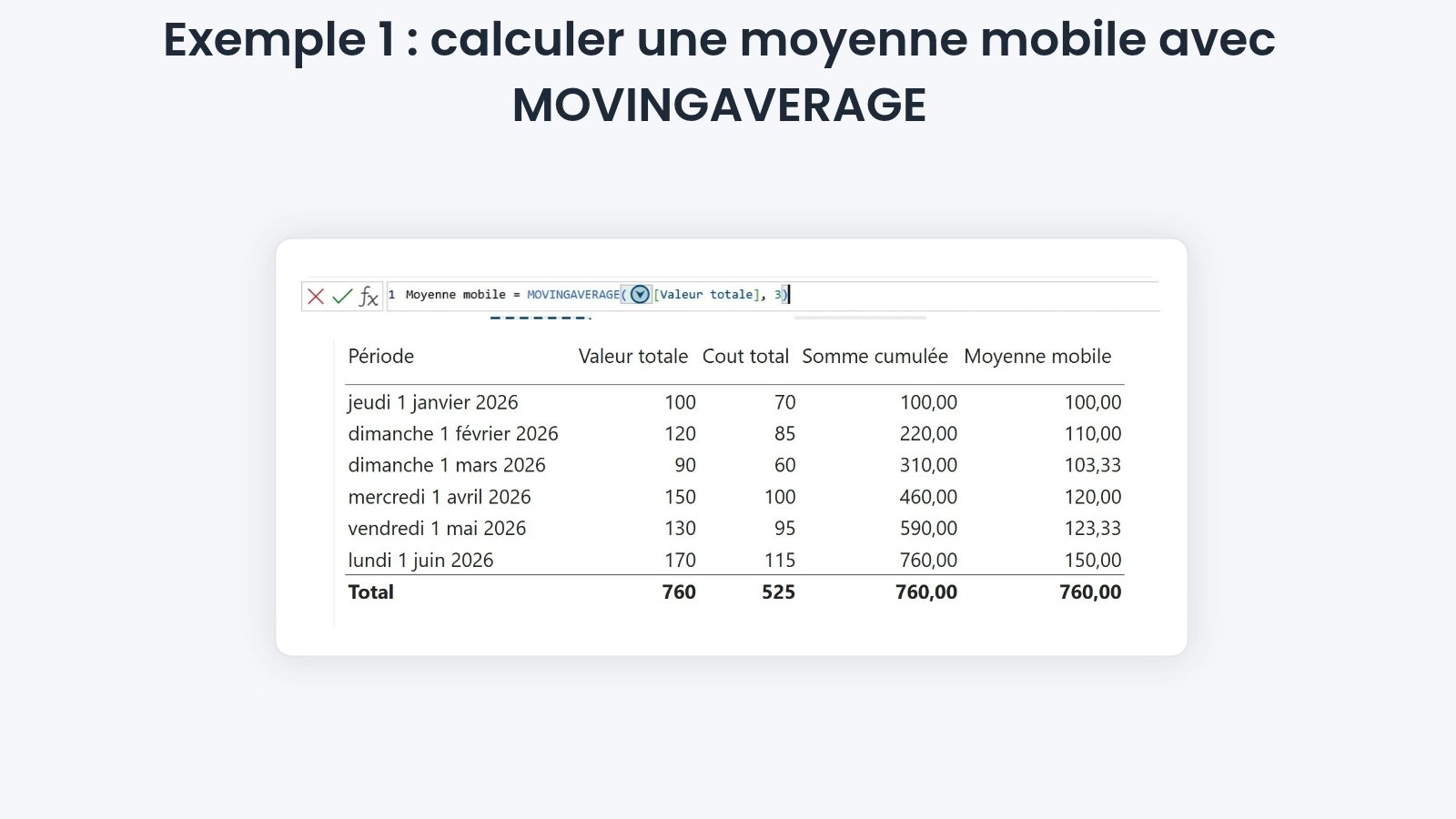
Moyenne mobile = MOVINGAVERAGE([Valeur totale], 3)
Le nombre 3 indique une fenêtre de trois périodes. Pour mars, Power BI calcule la moyenne de janvier, février et mars. Vous obtenez donc environ 103,33. En avril, la fenêtre avance et la moyenne atteint 120. Ensuite, comparez la valeur mensuelle et sa moyenne mobile sur un graphique. Vous distinguez plus facilement les mouvements ponctuels de la tendance.
Si votre série saute une période, trois lignes ne représentent pas nécessairement trois mois consécutifs. Les calculs visuels Power BI demandent donc une lecture attentive de l'axe.
Vous souhaitez maintenant comparer chaque période à la précédente. La fonction PREVIOUS récupère la valeur de la ligne précédente dans l'axe concerné.
Créez le calcul suivant.
Evolution (%) =
VAR Valeurprecedente = PREVIOUS(Valeur totale)
RETURN
IF(ISBLANK(ValeurPrecedente), BLANK(), Divide([Valeur totale] - [Valeurprecedente], [Valeurprecedente]))
La variable conserve la valeur précédente pour faciliter la lecture.
Ensuite, DIVIDE calcule le taux d'évolution en évitant une division problématique par zéro. Enfin, IF laisse la première période vide, faute de comparaison possible. En février, la valeur passe de 100 à 120. Votre tableau affiche donc une hausse de 20%. En mars, elle descend de 120 à 90. Le résultat devient une baisse de 25%.
Dans le volet de mise en forme, choisissez un affichage en pourcentage pour ce calcul. Vous éviterez ainsi d'afficher 0.20 à la place de 20%.
Cet exemple montre l'intérêt des calculs visuels Power BI pour les comparaisons successives. Cependant, une mesure classique reste préférable si plusieurs visuels doivent partager le même indicateur.
Un autre besoin revient régulièrement : connaitre le poids de chaque ligne dans le total. Pour cela, utilisez COLLAPSEALL, qui récupère le total sur l'axe indiqué.
Part du total = Divide ([Valeur totale], COLLAPSEALL([Valeur totale], Rows))
Le mot ROWS indique que Power BI examine l'axe des lignes. Le dénominateur correspond donc au total des valeurs de cet axe. Dans notre exemple, ce total atteint 760. Pour janvier, Power BI calcule 100 divisé par 760, soit environ 13,16%. Pour juin, la part atteint 22,37%. Appliquez ensuite un format en pourcentage avec deux décimales. Cette formule reste liée à la structure et aux filtres du visuel. Ainsi, si vous modifiez les périodes affichées, le résultat peut évoluer. C'est précisément l'intérêt des calculs visuels Power BI dans une analyse interactive.
Microsoft a également généralisé la personnalisation des totaux dans les tableaux et les matrices. Cette fonction repose sur les calculs visuels, mais elle ne demande pas forcement une formule DAX.
Prenons une colonne qui contient plusieurs taux. Additionner ces pourcentages donnerait souvent un résultat trompeur. Vous pouvez alors choisir une moyenne ou supprimer le total de cette colonne.
Pour essayer, faites un clic droit sur une colonne numérique compatible du tableau. Ouvrez l'option de personnalisation du calcul du total, puis choisissez l'agrégation appropriée.
Vous découvrez Power BI et certains étapes de ce tutoriel vous semblent encore nouvelles ? Notre formation Power BI gratuite vous aide à construire vos premiers repères. Scale Formations propose un guide PDF pratique pour découvrir Power BI desktop.
Vous apprendrez notamment à connecter un fichier Excel, nettoyer des données avec Power Query et créer des indicateurs DAX. Ensuite, vous construisez un rapport simple et découvrirez sa publications sur Power BI Service. Cette ressource constitue un bon point de départ avec vos premiers calculs visuels Power BI. Vous pouvez avancer à votre rythme et reproduire les manipulations sur votre ordinateur.
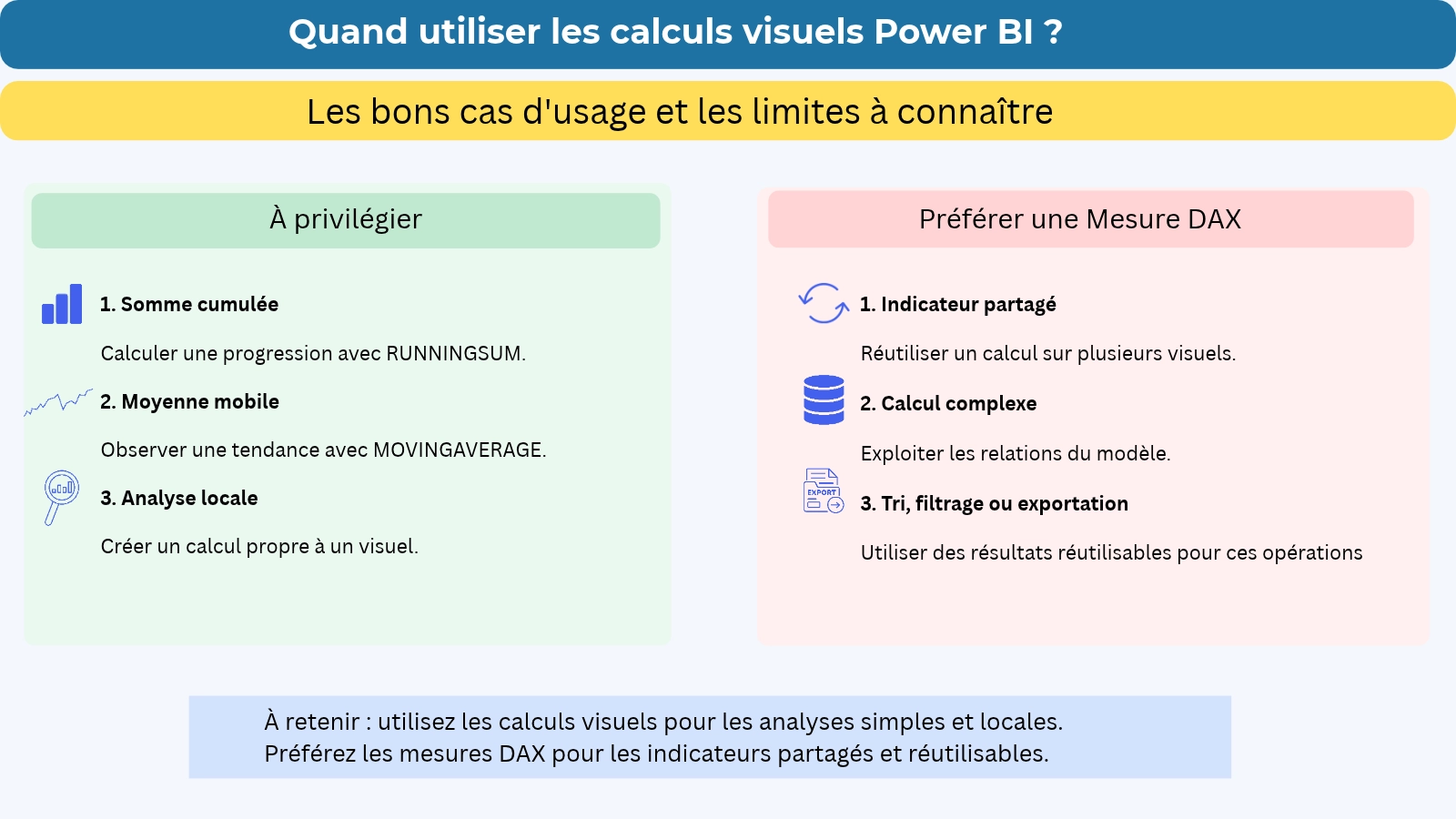
Privilégiez cette fonctionnalité quand votre calcul répond à une question propre à un visuel. Elle fonctionne notamment pour un cumul, une moyenne mobile ou une comparaison entre lignes.
De plus, elle facilite les prototypes et les vérifications rapides dans un rapport. En revanche, gardez les mesures DAX pour les indicateurs que plusieurs pages doivent partager.
Préférez également le modele lorsque vos calculs dépendent fortement des relations entre tables. Certains fonctions, notamment RELATED et USERRELATIONSHIP, ne fonctionnent pas directement dans les calculs visuels. Vous devez aussi connaitre plusieurs limites actuelles.
Power BI ne permet pas d'utiliser un calcul visuel comme critère de tri ou de filtre. Vous ne pouvez pas non plus le copier directement pour le réutiliser sur un autre visuel. De plus, les exports de données n'incluent pas ses résultats.
En fin, certains types de visuels, notamment les segments et les visuels personnalisés, ne prennent pas cette fonctionnalité en charge. Avant de choisir les calculs visuels Power BI, demandez vous donc qui utilisera le résultat et dans quel contexte.
Cette vérification évite de créer un indicateur local alors que votre projet nécessite une mesure réutilisable.
Vous souhaitez concevoir des rapports complets et gagner en autonomie sur vos analyses ?
Découvrez notre formation Power BI Pilotage Pro chez Scale Formations. Le parcours couvre l'importation, Power Query, la modélisation, les mesures DAX et la conception de tableaux de bord. Vous travaillez sur des exercices pratiques et un cas complet. De plus, vous bénéficiez de cinq heures de mentorat individuel, réparties sur dix séances possibles.
Votre espace de formation réunit les cours, la messagerie et des outils IA complémentaires. Cependant, votre mentor reste votre interlocuteur principal pour comprendre les notions difficiles. Le programme comprend aussi un examen blanc surveillé et la préparation à la certification RS7103.
L'examen de certification fait également partie de l'offre. Ainsi, vous progressez depuis les bases jusqu'à la construction de rapport professionnels. Vous pourrez ensuite choisir entre mesures classiques et calculs visuels Power BI selon vos objectifs.
Les calculs visuels Power BI rendent plusieurs analyses plus simples à écrire et à vérifier. Avec quelques fonctions DAX, vous pouvez calculer des cumuls, des moyennes mobiles et des évolutions. Commencez par un tableau de six lignes, puis testez chaque formule séparément. Ensuite, modifiez l'ordre des périodes et observez les résultats. Ce petite exercice vous aidera à comprendre le rôle de la structure du visuel. Enfin, n'abandonnez pas les mesures DAX. Utilisez chaque outil là où il apporte le plus de clarté à votre rapport.