
Automatiser les alertes RH avec PowerAutomate est souvent une idée qui revient quand on commence à se rendre compte d’une chose très simple : les oublis ne viennent pas d’un manque de compétence, mais d’un manque de temps.
Dans les équipes RH, le suivi des périodes d’essai, des fins de contrat ou des échéances importantes repose encore très souvent sur des fichiers Excel ou des tableaux partagés. Les informations sont là, bien structurées… mais elles restent silencieuses. Et tant que quelqu’un ne pense pas à aller vérifier, rien ne se passe.
C’est précisément là que PowerAutomate peut apporter une vraie valeur.
Dans la réalité, le suivi RH ressemble rarement à un processus parfait.
On a :
plusieurs collaborateurs à suivre en parallèle
des dates connues à l’avance
des managers à prévenir au bon moment
Mais aussi :
des urgences, des priorités qui changent et des fichiers qu’on n’ouvre pas tous les jours
Résultat : une période d’essai qui arrive à échéance plus vite que prévu, une décision prise dans l’urgence, ou pire… une date dépassée sans s’en rendre compte.
Ce n’est pas un problème d’organisation RH.
C’est un problème de surveillance manuelle.
Automatiser les alertes RH avec PowerAutomate ne consiste pas à automatiser des décisions humaines.
Il ne s’agit pas de remplacer le rôle des RH, mais de sécuriser les échéances.
L’idée est simple :
Laisser un outil vérifier les dates à notre place, et nous prévenir quand il faut agir.
PowerAutomate devient alors un système d’alerte, pas un outil de pilotage RH.
Concrètement, le scénario repose sur des éléments que les équipes RH utilisent déjà :
Chaque jour, PowerAutomate vérifie ce fichier et applique une règle très claire :
Si une échéance RH approche et qu’aucune alerte n’a encore été envoyée, alors un message est transmis.
Une fois l’alerte envoyée, la ligne est mise à jour pour éviter toute répétition.
C’est tout.
Pas de complexité inutile.
Je vais être honnête : la première fois qu’on ouvre Power Automate, on peut avoir l’impression qu’il y a beaucoup d’options. La bonne nouvelle, c’est que pour ce scénario RH, on a besoin de très peu de choses.
L’objectif est simple : automatiser les alertes RH avec PowerAutomate à partir d’un fichier (Excel ou liste SharePoint), puis envoyer une notification au bon moment.
1) Préparer la source de données (Excel ou SharePoint)
Excel sur SharePoint
Dans un fichier Excel stocké sur SharePoint, crée un tableau avec ces colonnes :
ID (unique : 1, 2, 3…)
Nom
Date Fin Periode Essai
Manager Email (optionnel)
Alerte Envoyee (Non / Oui)
Dernière Alerte (vide au départ)
l’ID est important, car c’est ce qui permet à Power Automate de mettre à jour exactement la bonne ligne.
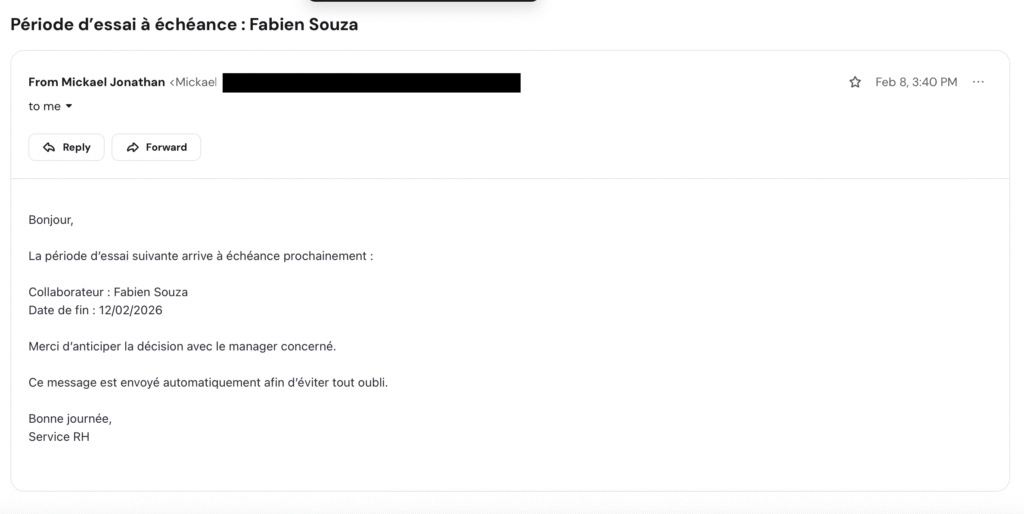
2) Créer le flux dans Power Automate (version planifiée)
Pour savoir comment créer un flux planifié dans Power Automate, tu peux consulter notre article "première automatisation avec Power Automate "
3) Lire les données
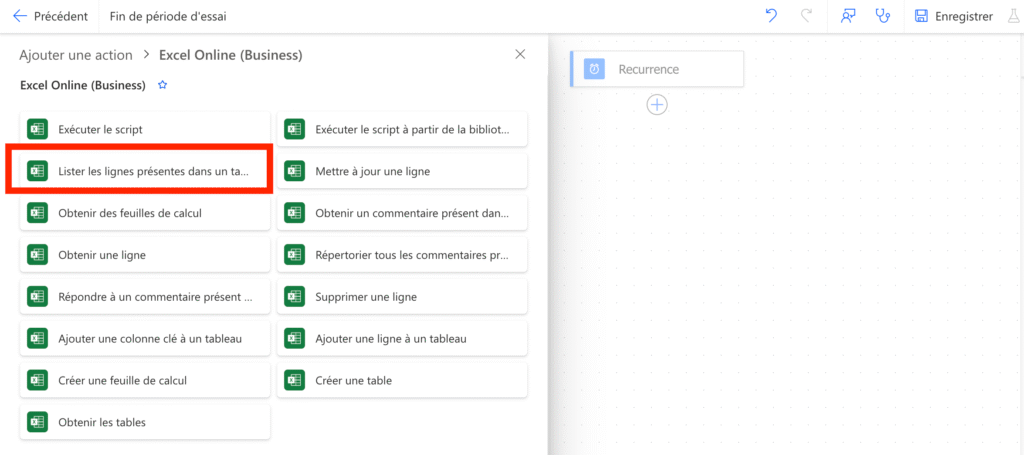
Ajoute une action Excel :
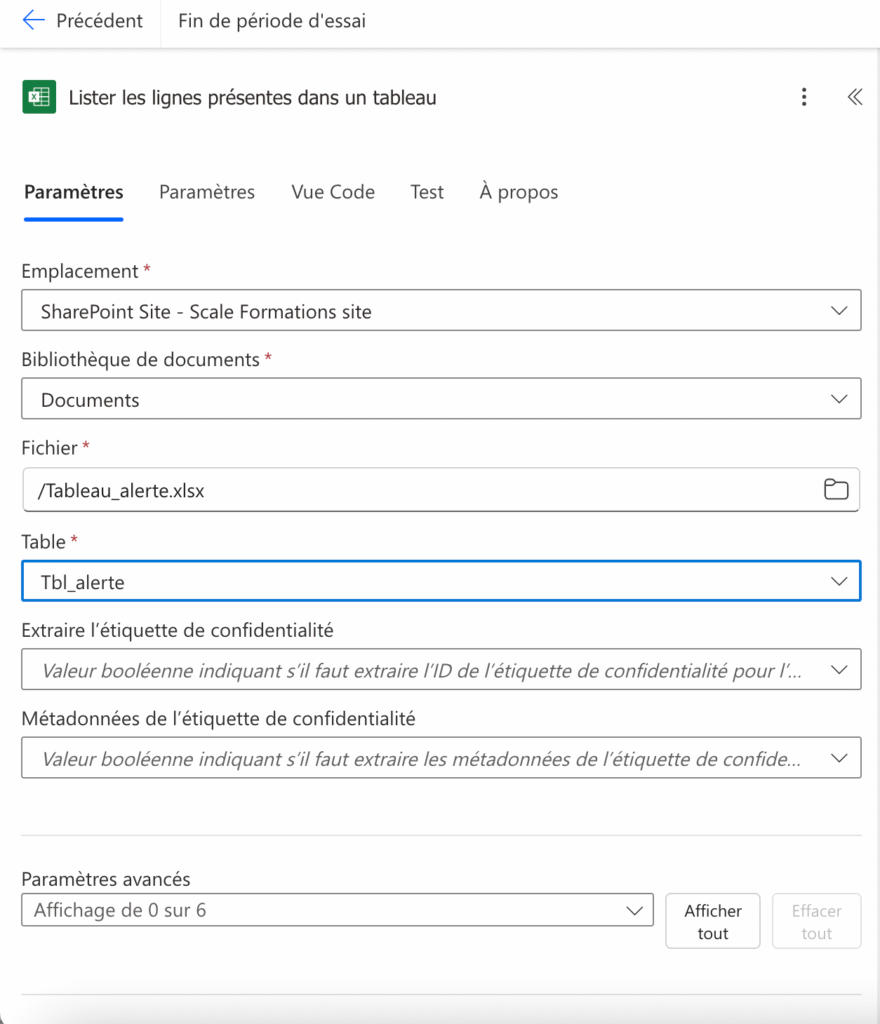
Lister les lignes présentes dans un tableau
Power Automate récupère alors toutes les lignes (tous les collaborateurs suivis).
4) Repérer les échéances à venir (la règle métier)
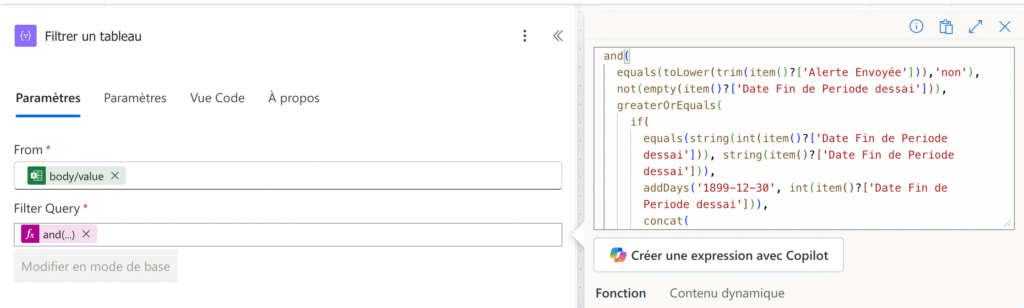
C’est ici que tu définis la logique RH :
Je veux être alerté X jours avant la fin de période d’essai.
En pratique, on filtre les lignes qui respectent :
AlerteEnvoyee = Non
et DateFinPeriodeEssai est “bientôt”
Par exemple : dans les 15 prochains jours.
C’est à ce moment-là que automatiser les alertes RH avec PowerAutomate devient vraiment utile : le système fait la vérification à ta place, tous les jours, sans que tu aies à y penser.
Pour chaque ligne concernée, tu ajoutes :
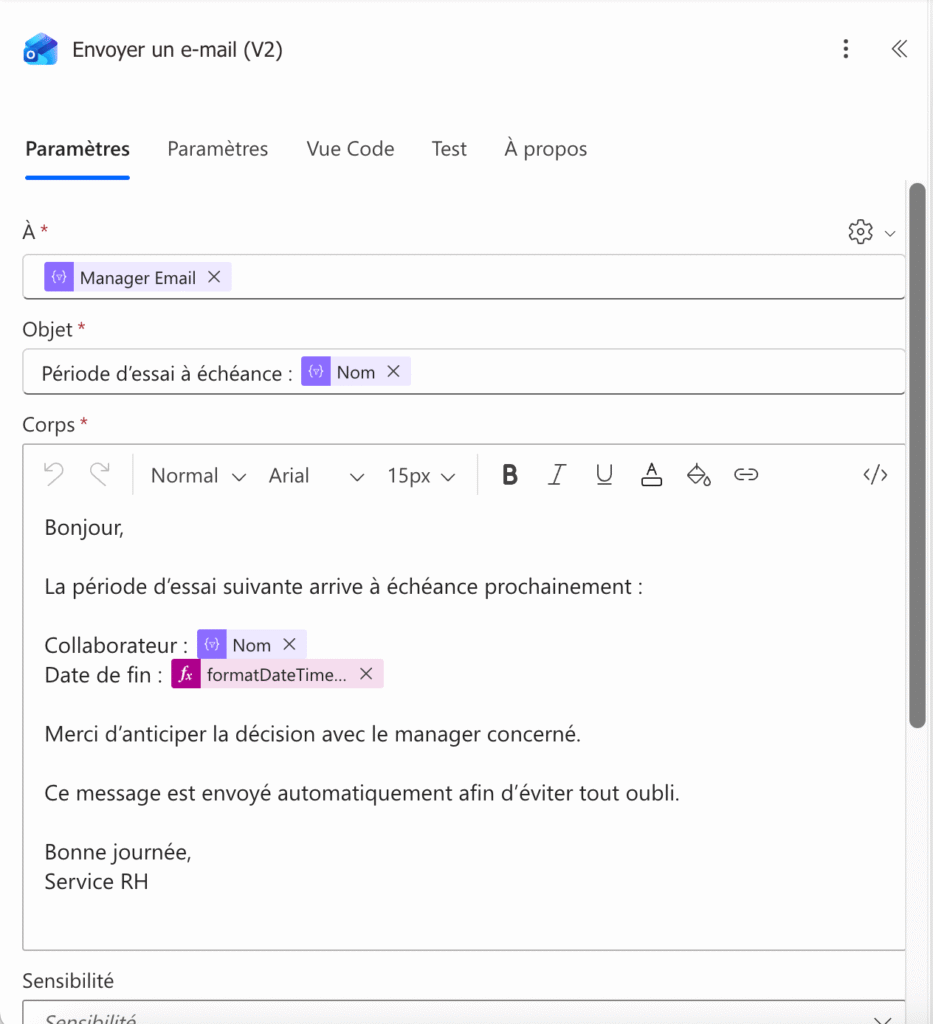
Envoyer un email (V2)
Contenu recommandé (simple et actionnable) :
Nom du collaborateur
Date de fin de période d’essai
Rappel de l’action (prévenir manager, préparer décision, etc.)
Tu peux envoyer :
aux RH uniquement (simple)
ou RH + manager (si tu as la colonne ManagerEmail)
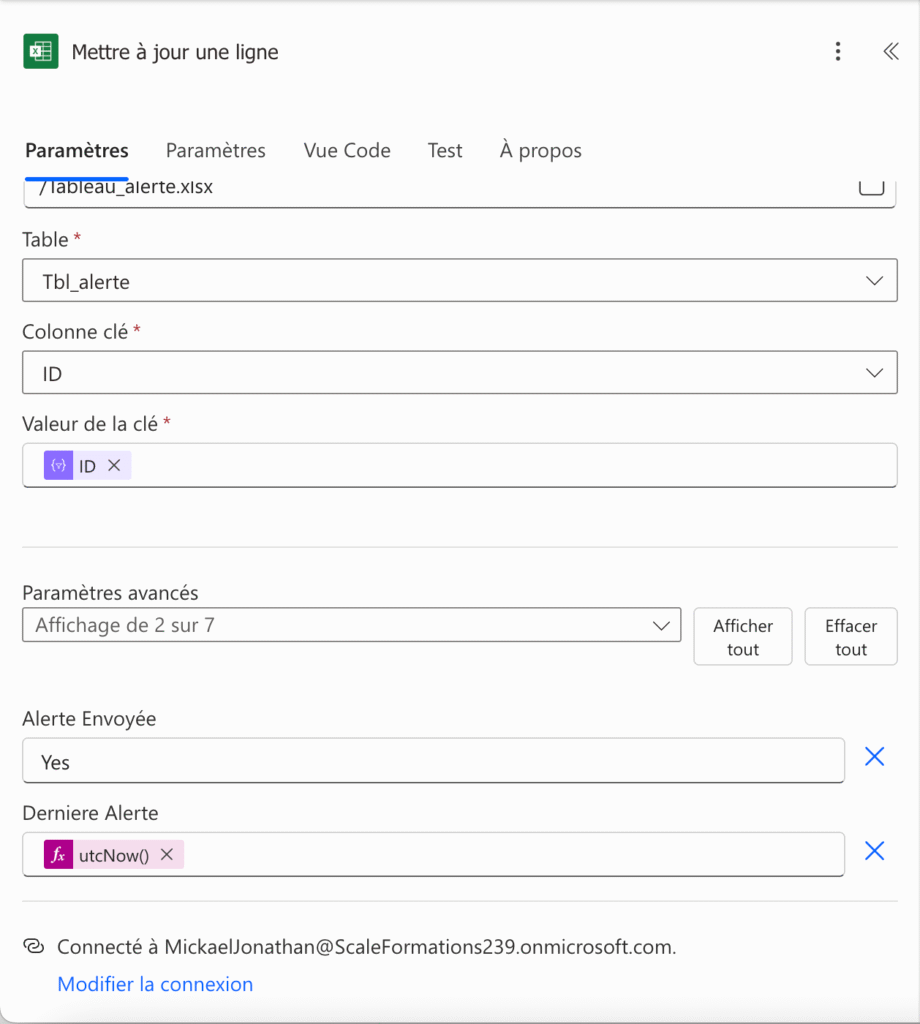
6) Marquer la ligne comme “déjà alertée”
C’est le garde-fou indispensable.
Après l’envoi de l’email, ajoute :
Mettre à jour une ligne
Et mets à jour :
AlerteEnvoyee = Oui
DerniereAlerte = utcNow()
Ainsi :
l’alerte est envoyée une seule fois
tu évites les répétitions quotidiennes
le flux reste propre et fiable
7) Tester
Avant de le laisser tourner en vrai :
mets une date de période d’essai proche (ex : dans 5 jours)
laisse AlerteEnvoyee = Non
lance un test du flux
Si tout est bon :
tu reçois le mail
la ligne passe à Oui
et le lendemain, rien ne se renvoie.
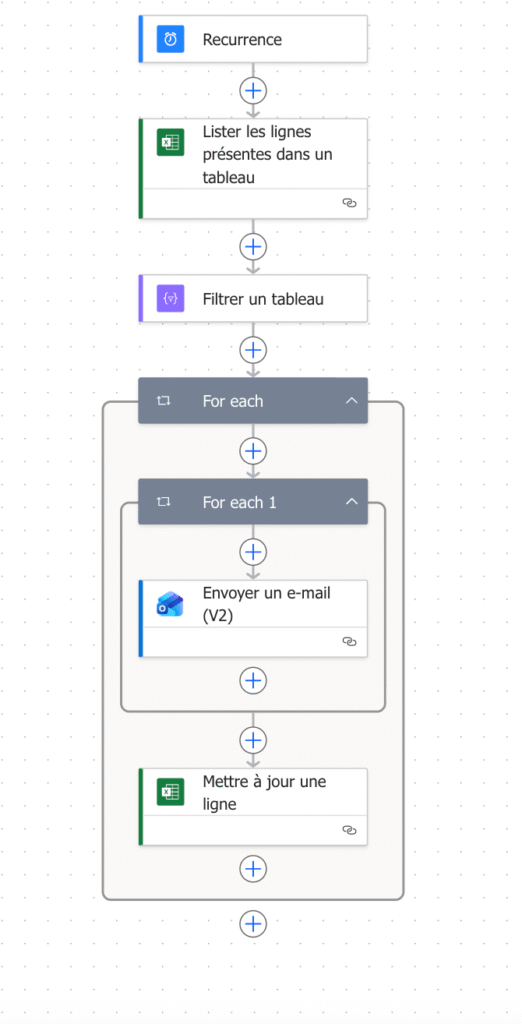

Lorsqu’une échéance approche, les RH reçoivent un message simple :
Pas besoin d’ouvrir un fichier “juste pour vérifier”.
L’information arrive au bon moment, sans effort.
C’est là que automatiser les alertes RH avec PowerAutomate prend tout son sens.
Un bon scénario RH ne doit pas créer de bruit inutile.
C’est pour cela que le processus inclut un garde-fou très important :
Avant :
vérifications régulières
risque d’oubli
charge mentale inutile
Après :
rappel automatique
meilleure anticipation
plus de sérénité dans le suivi RH
Automatiser les alertes RH avec PowerAutomate permet surtout de se concentrer sur les décisions, pas sur la surveillance des dates.
Ce scénario ne se limite pas aux périodes d’essai.
Il peut être adapté à :
fins de contrat
renouvellements
échéances de formation
certifications obligatoires
Dès qu’il y a une date critique à ne pas manquer, automatiser les alertes RH avec PowerAutomate devient une solution simple et fiable
PowerAutomate n’est pas réservé aux profils techniques.
C’est un outil particulièrement pertinent pour les RH, car il permet de sécuriser des processus simples, sans transformer les pratiques existantes.
Automatiser les alertes RH avec PowerAutomate, c’est avant tout réduire le risque d’oubli, sans complexifier le travail des équipes.