Visuel barre Power BI : guide complet pour bien comparer vos données

Le visuel barre Power BI fait partie des graphiques les plus utiles quand on débute en Business Intelligence. Il répond vite à une question très concrète : quelle catégorie pèse le plus ? Microsoft présente les graphiques en barres et en colonnes comme des standards pour comparer des valeurs, avec un conseil simple : les barres conviennent mieux aux libellés longs.

En pratique, le visuel barre dans Power BI rend un rapport plus lisible dès que vos catégories ressemblent à “Auvergne-Rhône-Alpes”, “Direction administrative et financière” ou “Client grand compte”. Vous évitez les textes inclinés, les axes illisibles et les graphiques qui fatiguent l’œil.

Les différents types de visuel barre dans Power BI

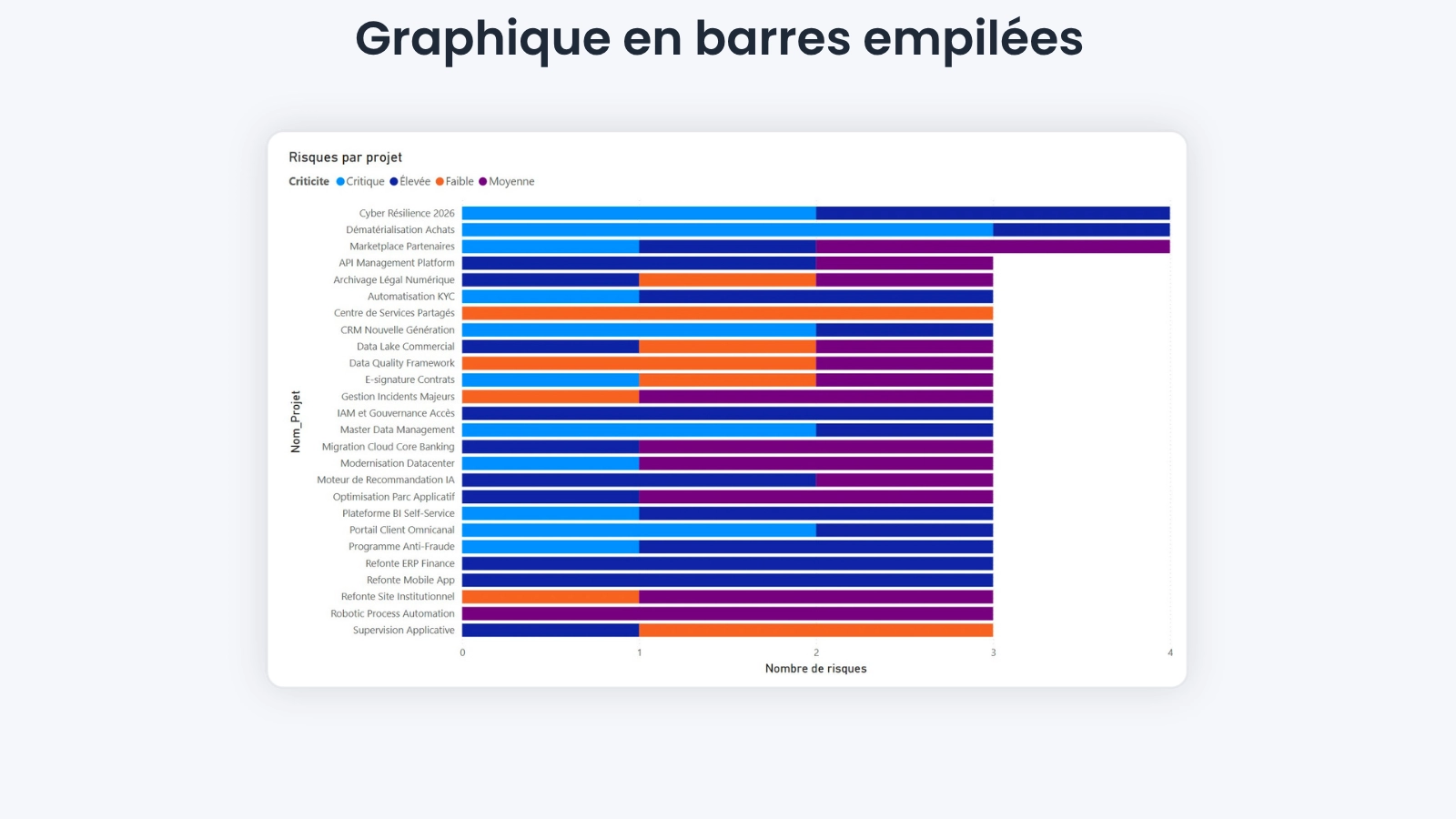
Graphique en barres empilées

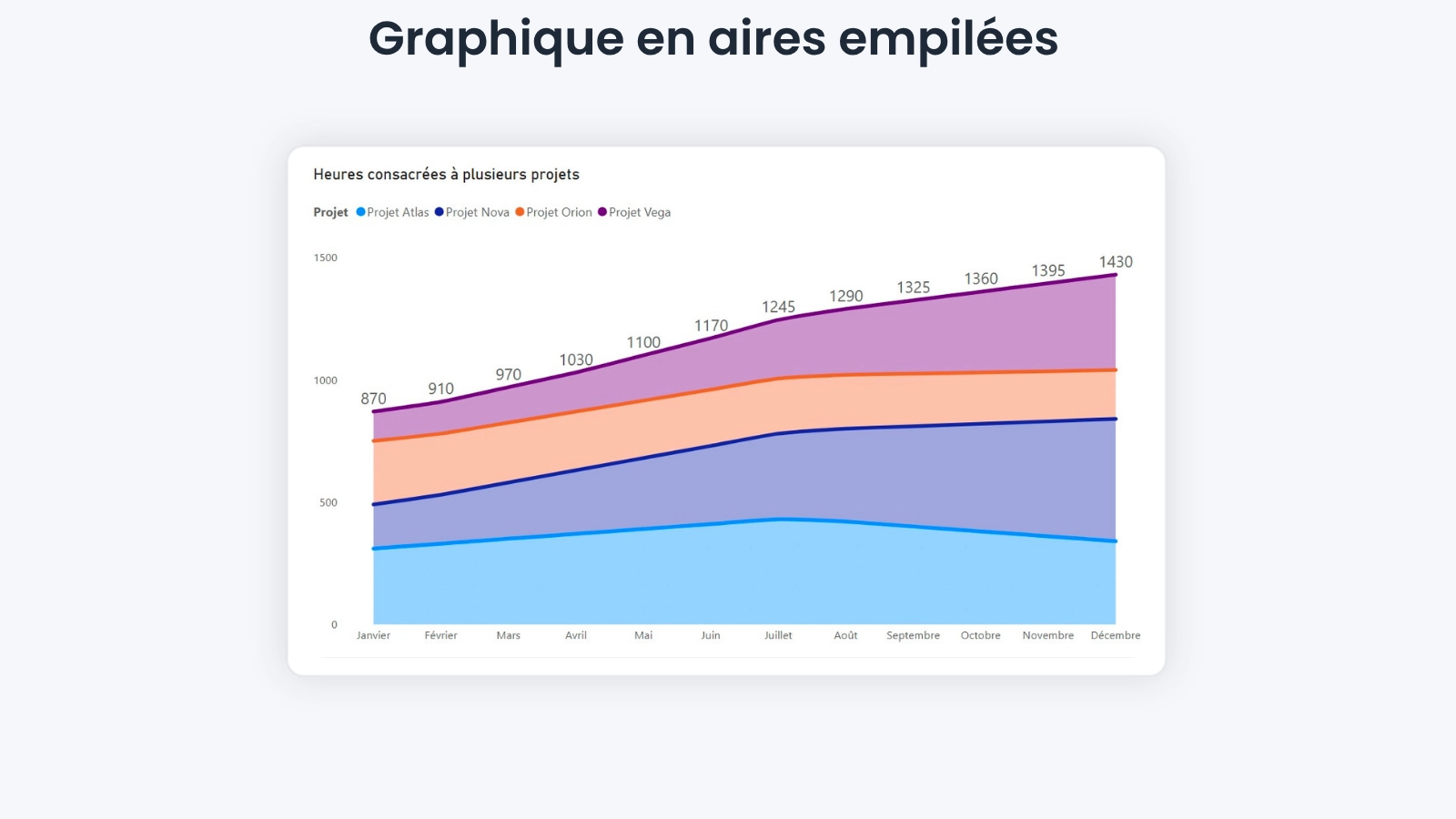
Le graphique en barres empilées montre un total découpé en plusieurs segments. Par exemple, vous affichez le chiffre d’affaires par région, puis vous ventilez chaque barre par gamme de produits. Il aide à lire le volume global et sa composition.

Graphique en barres groupées

Le graphique en barres groupées place plusieurs séries côte à côte. Par exemple, vous comparez les ventes 2025 et 2026 par canal : boutique, e-commerce, distributeurs. Il reste très clair avec deux ou trois séries, mais il perd vite en lisibilité si vous en ajoutez trop.

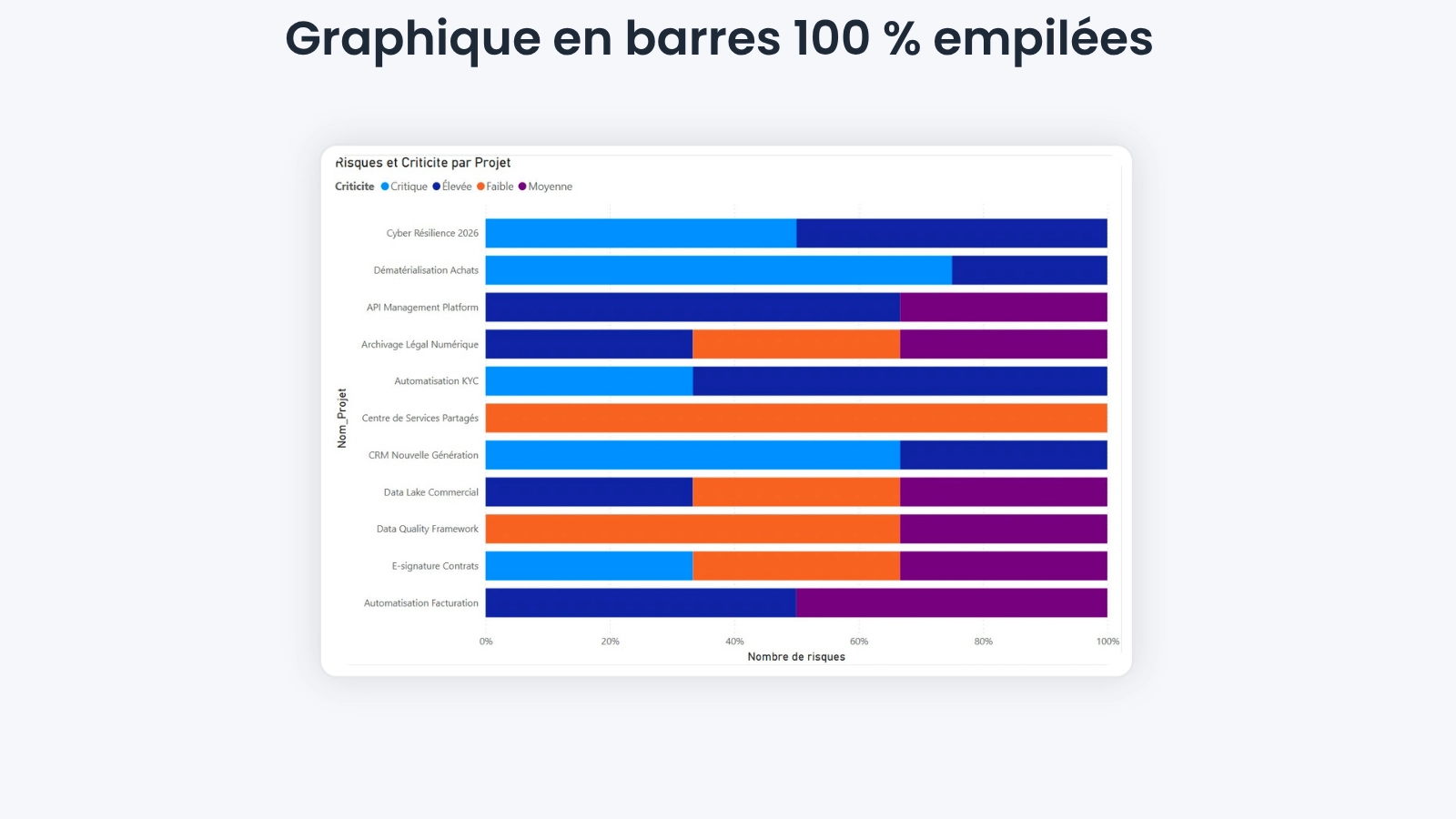
Graphique en barres 100 % empilées

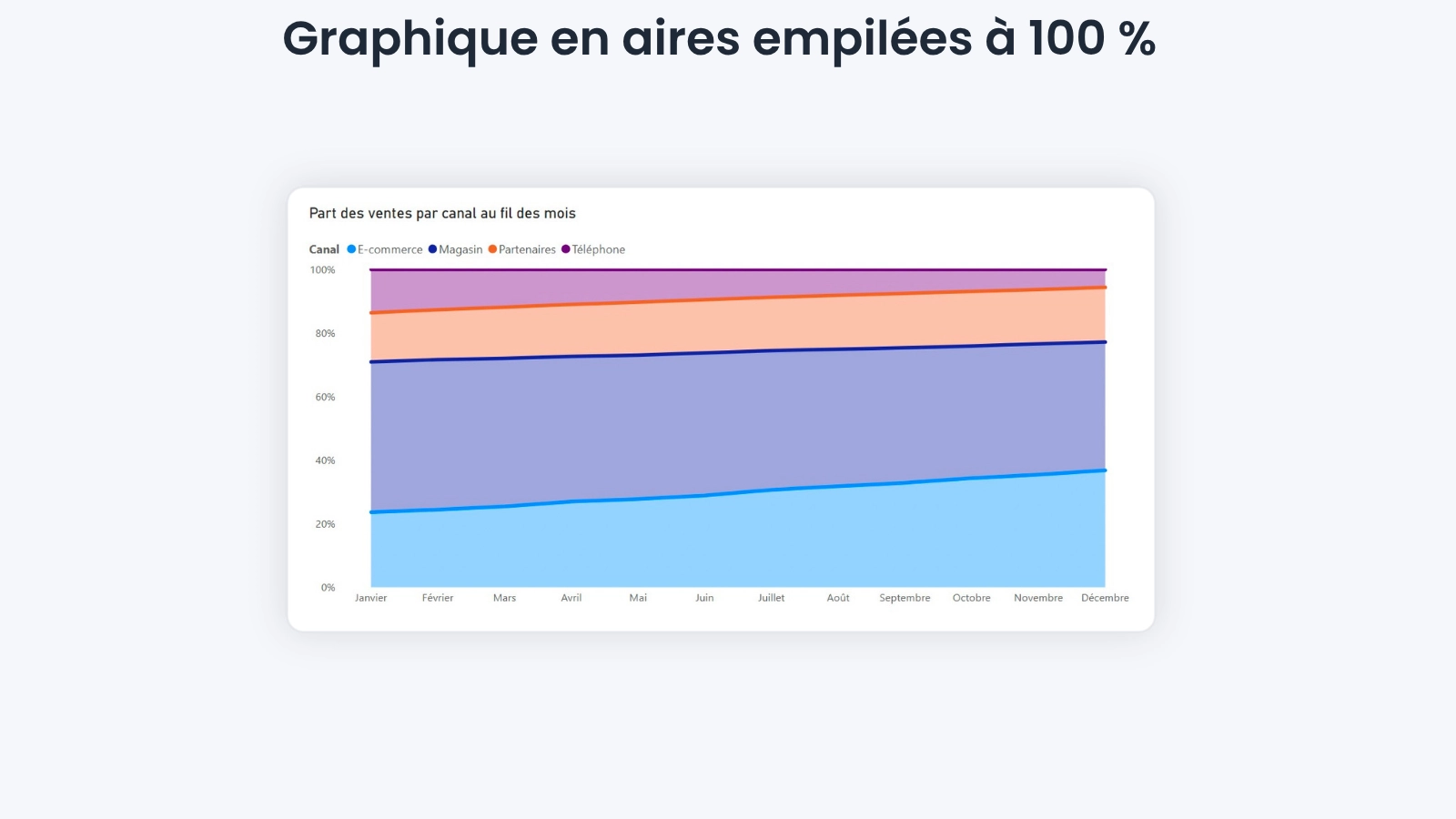
Le graphique en barres 100 % empilées transforme chaque barre en proportion. Le total vaut toujours 100 %. Vous comparez donc des répartitions, pas des volumes. C’est idéal pour analyser une part de statuts, un mix produit ou une répartition de clients.

visuel barre Power BI

À ne pas confondre avec les colonnes

Les graphiques en colonnes reprennent la même logique en version verticale. Il y a trois variantes côté colonnes : empilées, groupées et 100 % empilées, avec des fonctions d’exploration comme le drill, le zoom, le filtrage croisé et la mise en forme conditionnelle. Pour une série temporelle, les colonnes fonctionnent souvent mieux. Pour des catégories longues, je privilégie les barres.

Quand utiliser un visuel barre dans Power BI

Premièrement, utilisez un visuel barre pour classer des catégories : ventes par commercial, tickets support par priorité, dépenses par fournisseur. Un tri décroissant révèle immédiatement les écarts.

Ensuite, choisissez-le quand les libellés sont longs. En France, les intitulés métiers, régions et familles analytiques prennent vite de la place. Le format horizontal respire mieux.

Enfin, utilisez les barres empilées pour expliquer une composition, et les barres 100 % empilées pour comparer des pourcentages. Par exemple, vous pouvez comparer les commandes “livrées”, “en retard” et “annulées” par entrepôt.

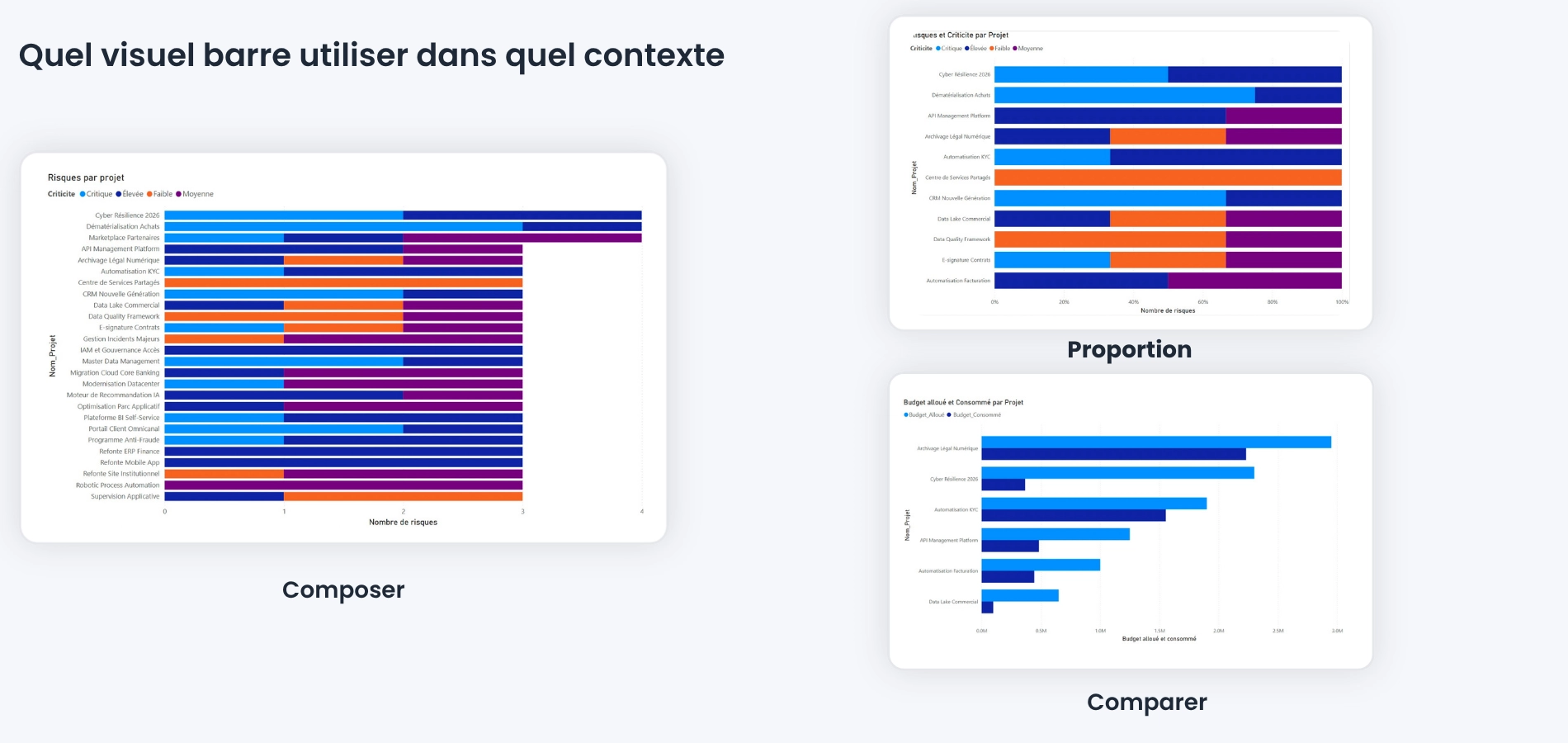
Quel visuel barre utiliser dans quel contexte

ContexteVisuel recommandéAvantageLimite
Comparer des montantsBarres groupéesLecture directeTrop chargé avec beaucoup de séries
Montrer un total et sa compositionBarres empiléesVision volume + détailSegments difficiles à comparer
Comparer des proportionsBarres 100 % empiléesLecture claire des partsCache les volumes réels
Lire des libellés longsBarres horizontalesAxe lisibleMoins adapté aux longues séries temporelles
visuel barre Power BI

Le bon réflexe consiste à partir de la question métier. “Qui vend le plus ?” appelle des barres groupées triées. “De quoi se compose ce résultat ?” appelle des barres empilées. “Quelle part représente chaque statut ?” appelle du 100 % empilé.

Les fonctionnalités clés de visuel barre

Création et modification

Power BI permet de créer un visuel en sélectionnant des champs, en changeant le type de visualisation et en utilisant le glisser-déposer entre les données, le canevas et les zones de champs. Avec l’interaction sur l’objet, vous pouvez aussi ajouter des champs, changer le type du visuel et formater le texte directement depuis le graphique.

Axes, échelle et espacement

Un bon visuel commence par des axes propres. Vous pouvez ajuster les valeurs minimales et maximales, gérer le quadrillage, personnaliser les titres d’axes et régler l’espacement des barres groupées.

Couleurs et mise en forme conditionnelle

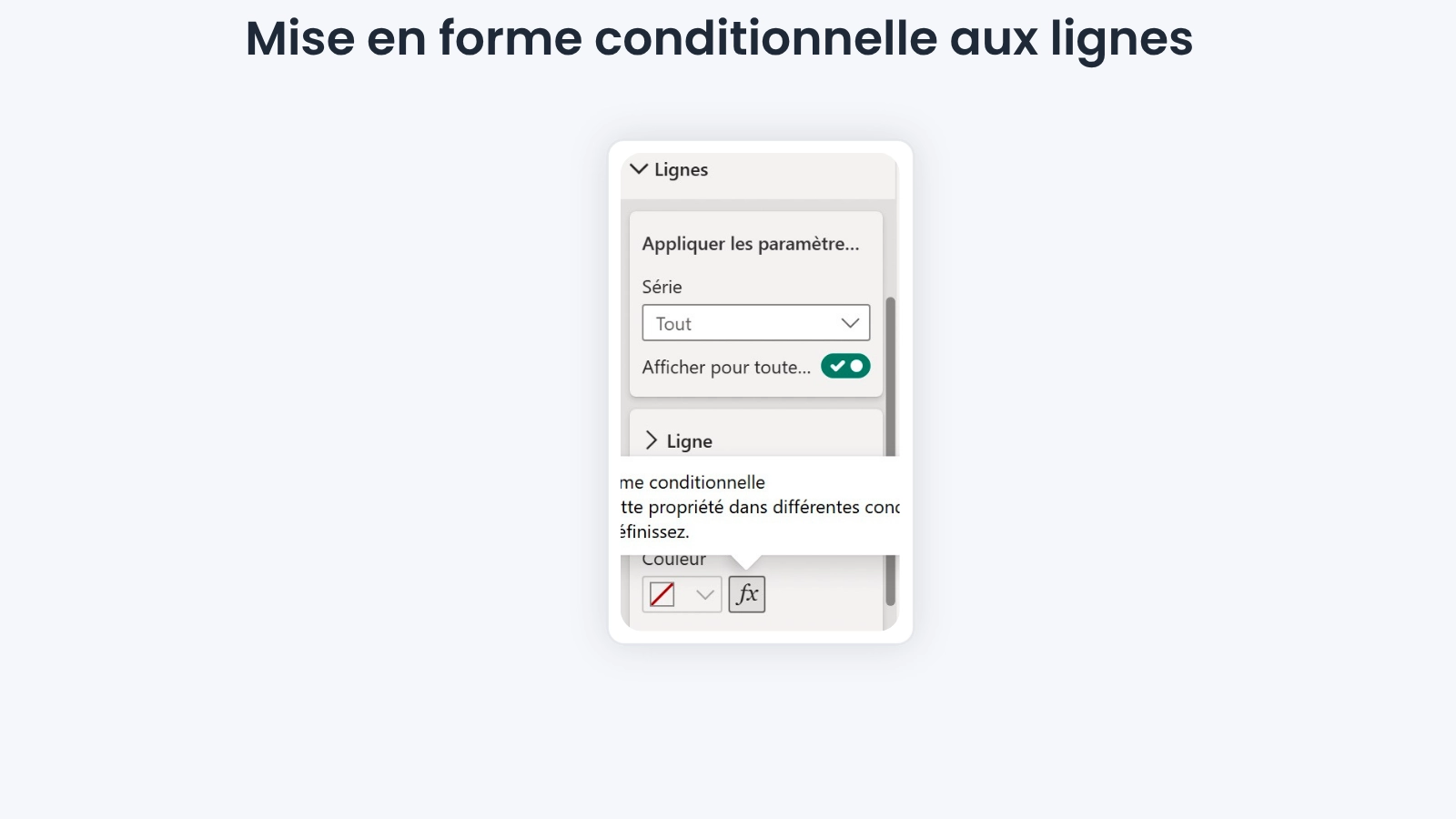
En pratique, je garde souvent une couleur neutre, puis je fais ressortir l’élément à surveiller. Power BI autorise la personnalisation par catégorie et la mise en forme conditionnelle par règles, gradient ou valeur de champ.

Petits multiples

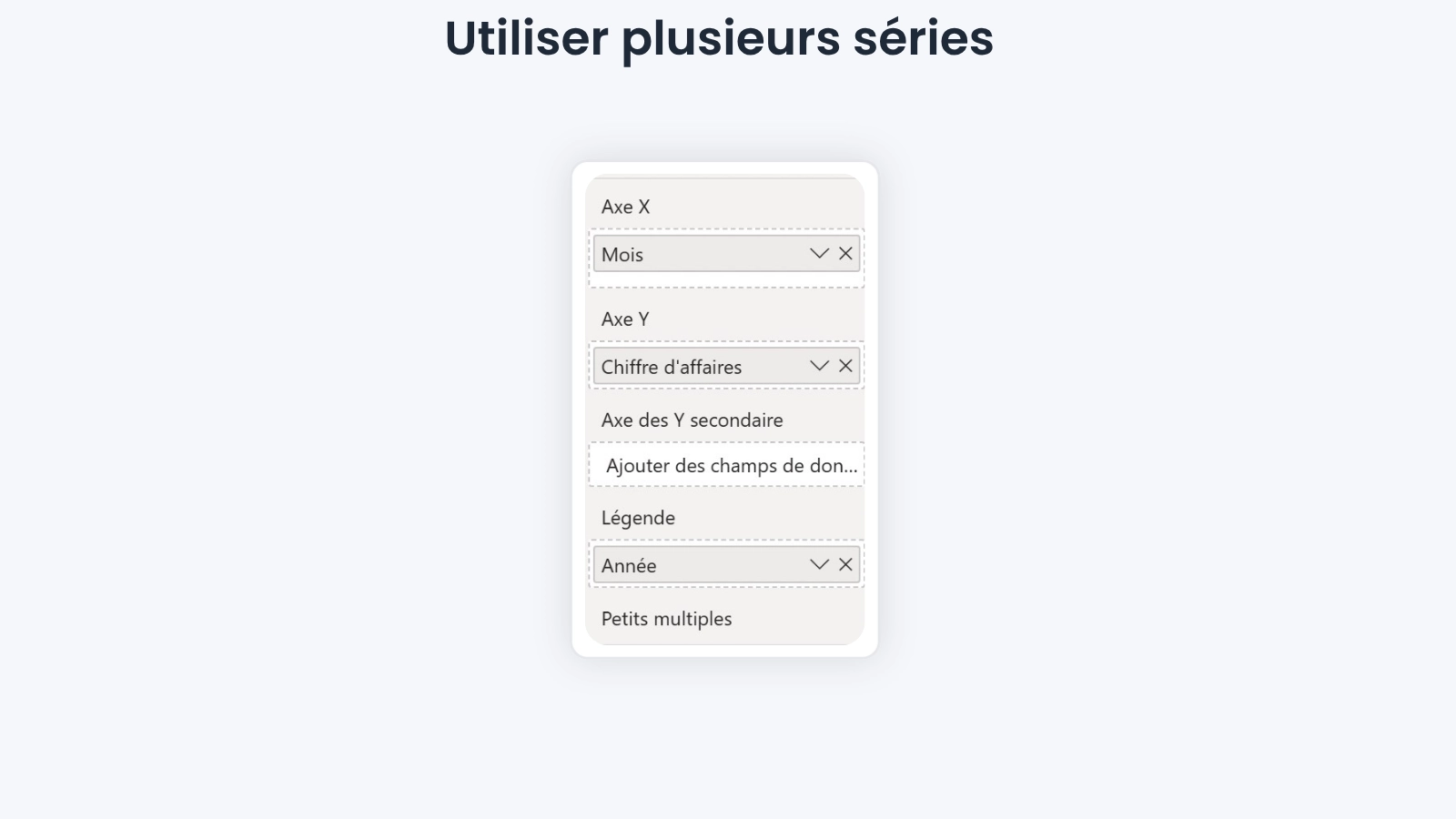
Les petits multiples découpent le même graphique par segment : pays, marque, canal, équipe. Microsoft indique que la grille démarre en deux par deux et peut aller jusqu’à six par six. Utilisez-les avec mesure : ils éclairent une analyse, mais peuvent vite charger une page.

visuel barre Power BI

Bonnes pratiques pour le visuel barre

Triez vos barres. Un ordre alphabétique répond rarement à une question métier. Limitez aussi le nombre de catégories : un Top 10 avec “Autres” parle mieux qu’une liste interminable. Ensuite, évitez les couleurs décoratives. Une couleur doit porter un message.

Soignez les titres : “Les 5 régions génèrent 72 % du CA” vaut mieux que “CA par région”. Côté accessibilité, Microsoft recommande des titres clairs, du contraste, du texte alternatif et de ne pas transmettre l’information uniquement par la couleur. Enfin, gardez vos pages légères : Microsoft recommande de limiter les visuels au nécessaire, car trop de visuels ralentissent le rapport et dispersent l’attention.

Notre formation Power BI

Notre formation Power BI payante accompagne les débutants qui veulent construire des rapports fiables : modèle de données, DAX essentiel, visuels, storytelling, publication et performance. L’objectif n’est pas d’empiler de la théorie, mais de travailler sur des cas concrets : ventes, RH, finance, suivi opérationnel.

Ainsi, vous apprenez à choisir le bon visuel barre dans Power BI, à le mettre en forme proprement et à expliquer vos résultats avec confiance.

Créer un premier visuel barre Power BI en 6 gestes

Formation Power BI gratuite

Pour démarrer sans pression, nous proposons aussi notre formation Power BI gratuite en format de PDF. Elle pose les bases : interface Power BI Desktop, premiers visuels, erreurs fréquentes et méthode simple pour construire une page claire.

C’est une bonne porte d’entrée avant d’aller plus loin. Le visuel barre Power BI devient alors moins un bouton dans le ruban, et plus un outil pour répondre à une vraie question métier.

FAQ sur le visuel barre Power BI

Quelle est la différence entre un graphique en barres et un graphique en colonnes dans Power BI ?

Un graphique en barres affiche les catégories horizontalement. Un graphique en colonnes les affiche verticalement. Utilisez les barres pour les libellés longs et les colonnes pour les séries temporelles.

Quel est le meilleur visuel barre dans Power BI pour débuter ?

Le graphique en barres groupées reste le plus simple. Il compare clairement des catégories et demande peu d’explications.

Quand utiliser un graphique en barres empilées ?

Utilisez-le lorsque vous voulez montrer un total et sa composition, par exemple le chiffre d’affaires par région ventilé par gamme de produits.

Le visuel barre Power BI peut-il afficher des pourcentages ?

Oui. Le graphique en barres 100 % empilées affiche chaque barre sur une base de 100 %, ce qui facilite la comparaison des proportions.

Combien de catégories afficher dans un visuel barre ?

Visez souvent un Top 5 à Top 10. Au-delà, le graphique devient plus difficile à lire, sauf si l’utilisateur peut filtrer ou explorer les données.

Comment rendre un visuel barre plus lisible ?

Triez les barres, limitez les couleurs, utilisez un titre explicite, affichez les libellés avec modération et évitez de surcharger la page.

Segment Power BI : le guide complet pour filtrer vos rapports comme un pro

Un segment Power BI transforme un rapport statique en tableau de bord interactif. Au lieu de subir une page remplie de graphiques, l’utilisateur choisit une région, une catégorie, une période, puis observe les visuels se mettre à jour immédiatement. C’est souvent le premier déclic quand on débute : Power BI ne sert pas seulement à afficher des chiffres, il permet d’explorer les données.

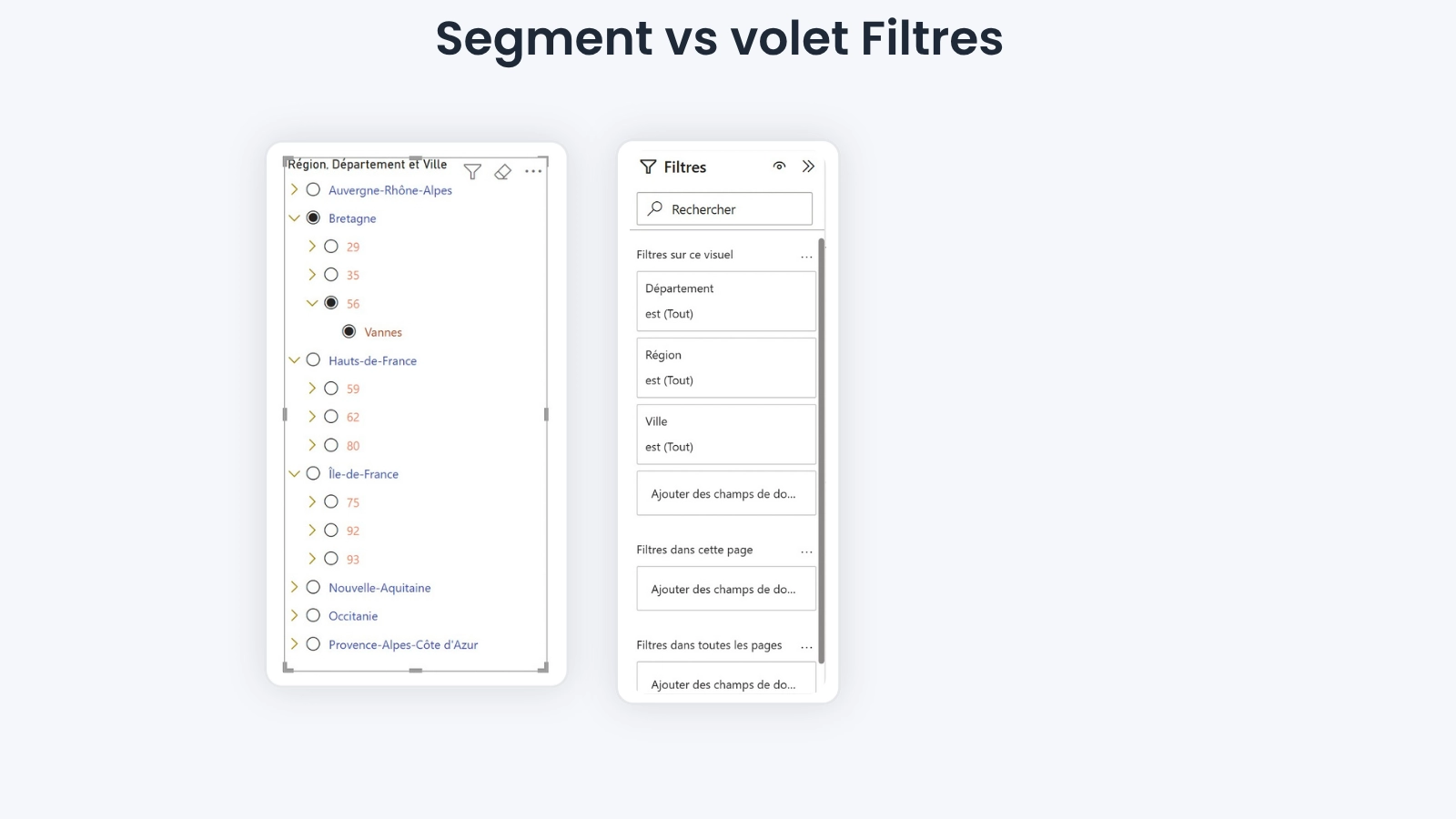
En pratique, un segment — ou slicer dans l’interface anglaise — agit comme un filtre visible directement sur la page du rapport. Là où le volet Filtres reste plutôt discret, le segment guide l’utilisateur. Il lui dit : « ici, vous pouvez choisir ce que vous voulez analyser ». Cette différence paraît simple, pourtant elle change énormément l’expérience de lecture.

Au fil des projets, j’ai constaté qu’un segment bien choisi fait souvent toute la différence. Dans un tableau de bord commercial, il permet de comparer rapidement les performances entre plusieurs régions. Dans un rapport marketing, il aide à analyser les résultats par période ou par campagne. Côté produit, il facilite l’exploration des ventes par catégorie ou gamme. En somme, un segment Power BI bien conçu guide naturellement l’utilisateur vers les informations qui l’intéressent, sans l’obliger à naviguer dans des filtres complexes.

Les différents types de segments dans Power BI

Power BI propose aujourd’hui plusieurs types de segments. Certains existent depuis longtemps, d’autres sont plus récents. Premièrement, retenez cette idée : vous ne choisissez pas un segment parce qu’il est joli, mais parce qu’il aide l’utilisateur à filtrer sans réfléchir.

Le segment classique

Le segment classique reste la base. Il fonctionne avec des champs texte, numériques ou de date. Vous pouvez l’afficher sous plusieurs formes : liste verticale, liste déroulante, tuiles, plage numérique, plage de dates ou filtre relatif.

Liste verticale

La liste verticale affiche les valeurs les unes sous les autres, souvent avec des cases à cocher. Elle convient très bien quand vous avez peu de valeurs : Région Nord, Sud, Est, Ouest, par exemple.

Quand l’utiliser ?

Utilisez-la quand vous voulez rendre toutes les options visibles. En revanche, évitez-la avec 200 clients ou 500 références produit : vous créerez vite un bloc interminable.

Liste déroulante

La liste déroulante économise de l’espace. Elle se révèle pratique sur une page déjà dense, notamment lorsque le filtre reste utile mais secondaire.

Exemple

Sur une page de synthèse commerciale, je mets souvent le segment Région en bouton, mais je garde le segment Commercial en liste déroulante. Ainsi, le rapport respire mieux.

Segment en tuiles

Le style tuile affiche les valeurs comme de petits boutons horizontaux. Il fonctionne bien avec des valeurs courtes : Année, Statut, Scénario, Canal.

Limite à connaître

Si les libellés sont longs, les tuiles deviennent vite illisibles. Dans ce cas, un segment bouton moderne ou une liste déroulante fera mieux le travail.

Segments Power BI

Le segment de boutons

Le Button slicer fait partie des segments récemment mis en avant par Microsoft. Il affiche les valeurs sous forme de boutons personnalisables, avec des options de mise en forme plus riches. Vous pouvez travailler les bordures, les états sélectionnés, les icônes, les images et l’organisation en grille.

Ce type de Power BI segment donne une impression plus moderne. Par exemple, pour filtrer un rapport par région française — Île-de-France, Auvergne-Rhône-Alpes, Occitanie, PACA — les boutons rendent la navigation très naturelle.

Le segment de liste en préversion

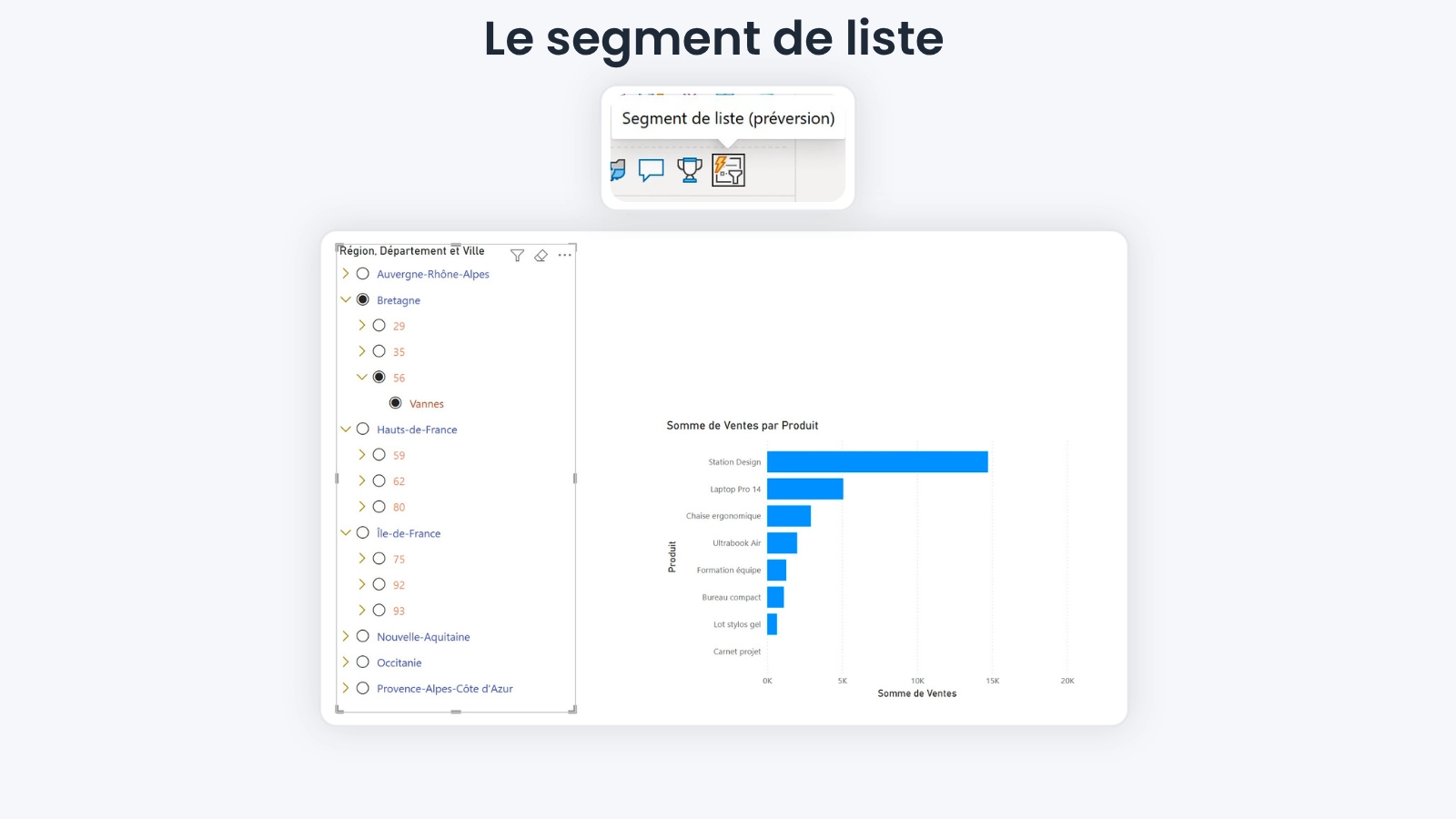
Le List slicer est un segment en liste plus avancé, actuellement en préversion. Il se distingue par une meilleure gestion des hiérarchies, de la recherche et de la mise en forme conditionnelle. Il devient intéressant quand vous devez filtrer des données longues ou structurées.

Par exemple, imaginez une hiérarchie Région > Département > Ville. Avec un List slicer, l’utilisateur peut parcourir les niveaux plus confortablement. C’est précieux dans un rapport commercial national.

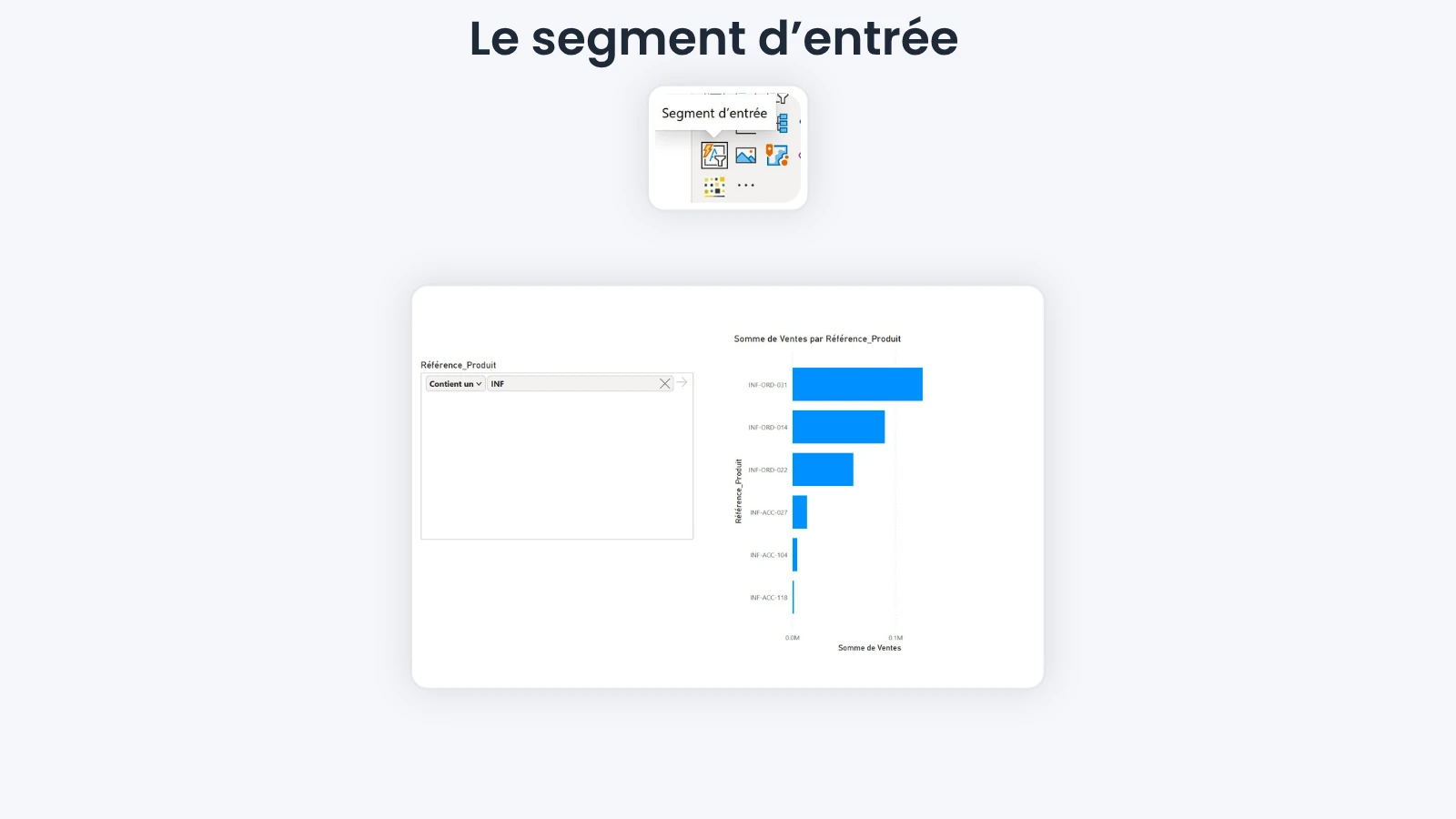
Le segment d'entrée

L’Input slicer est l’une des nouveautés les plus utiles pour certains cas métier. Contrairement à un segment classique qui présente une liste de valeurs, il permet à l’utilisateur de saisir du texte ou un nombre. Il peut ensuite filtrer selon des opérateurs comme « contient », « commence par » ou « correspond à ».

Prenons un exemple simple : un responsable service client veut retrouver rapidement toutes les ventes contenant le mot « abonnement ». Avec un Input slicer, il tape le terme au lieu de chercher dans une longue liste.

Le segment de plage numérique

Le segment de plage numérique filtre une colonne de nombres. Vous pouvez, par exemple, afficher uniquement les ventes comprises entre 1 000 € et 10 000 €, ou les commandes dont la quantité dépasse 50 unités.
Ce segment reste très utile pour analyser des seuils. En revanche, il demande une colonne numérique propre. Si vos chiffres sont stockés en texte, corrigez le type de données avant de construire le rapport.
Le segment de plage de dates

Le segment de plage de dates permet de choisir une période entre deux bornes. Il répond parfaitement aux questions du quotidien : « Que s’est-il passé entre janvier et mars ? », « Comment ont évolué les ventes au deuxième trimestre ? »

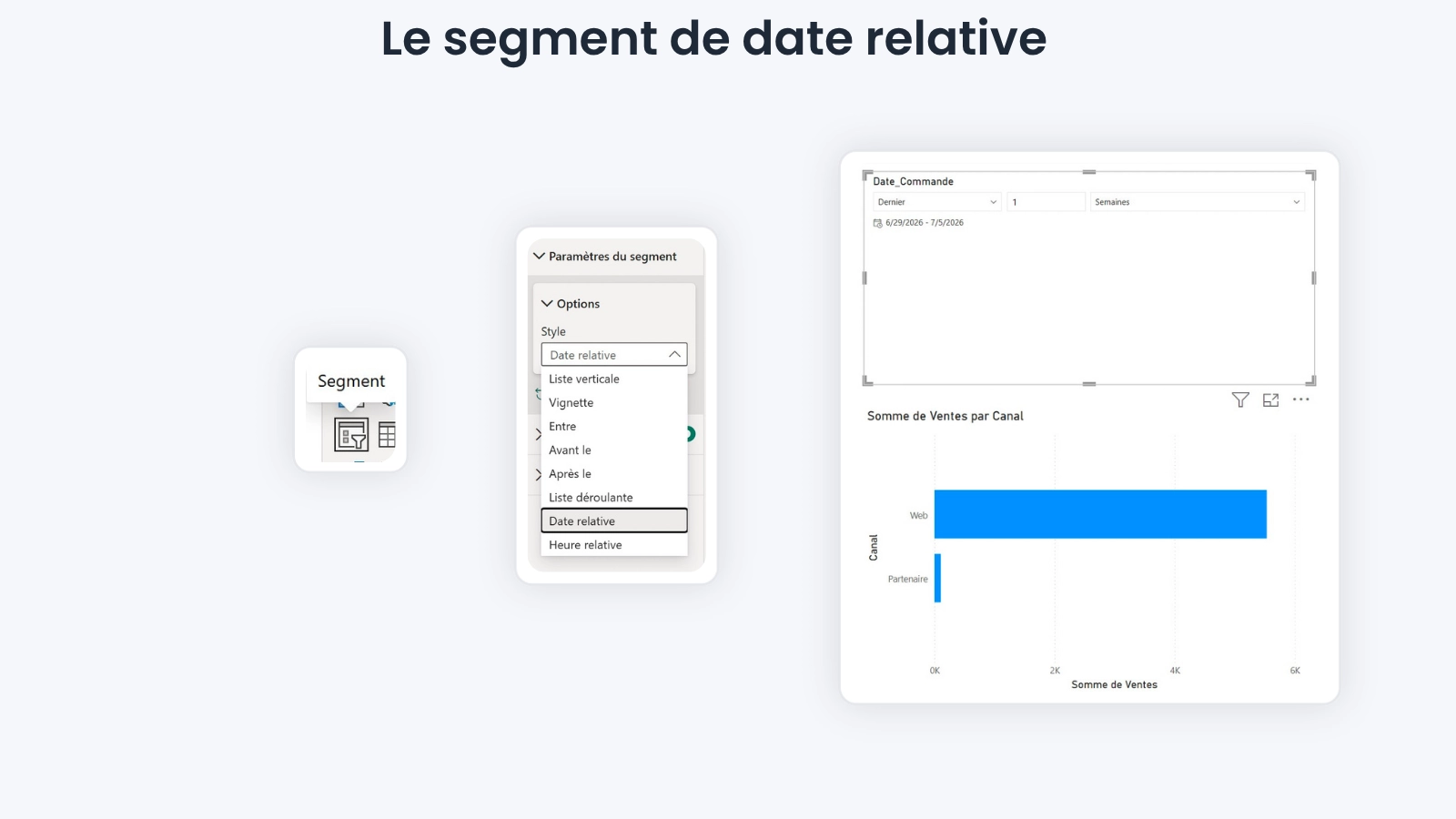
Le segment de date relative

Ce segment filtre automatiquement sur une période glissante : les 7 derniers jours, le mois en cours, les 12 derniers mois. Ainsi, votre rapport reste dynamique sans intervention manuelle.

Le segment de temps relatif

Le segment de temps relatif descend à un niveau plus précis : minutes ou heures. Il s’utilise surtout avec des données rafraîchies très fréquemment, par exemple un suivi opérationnel ou un monitoring.

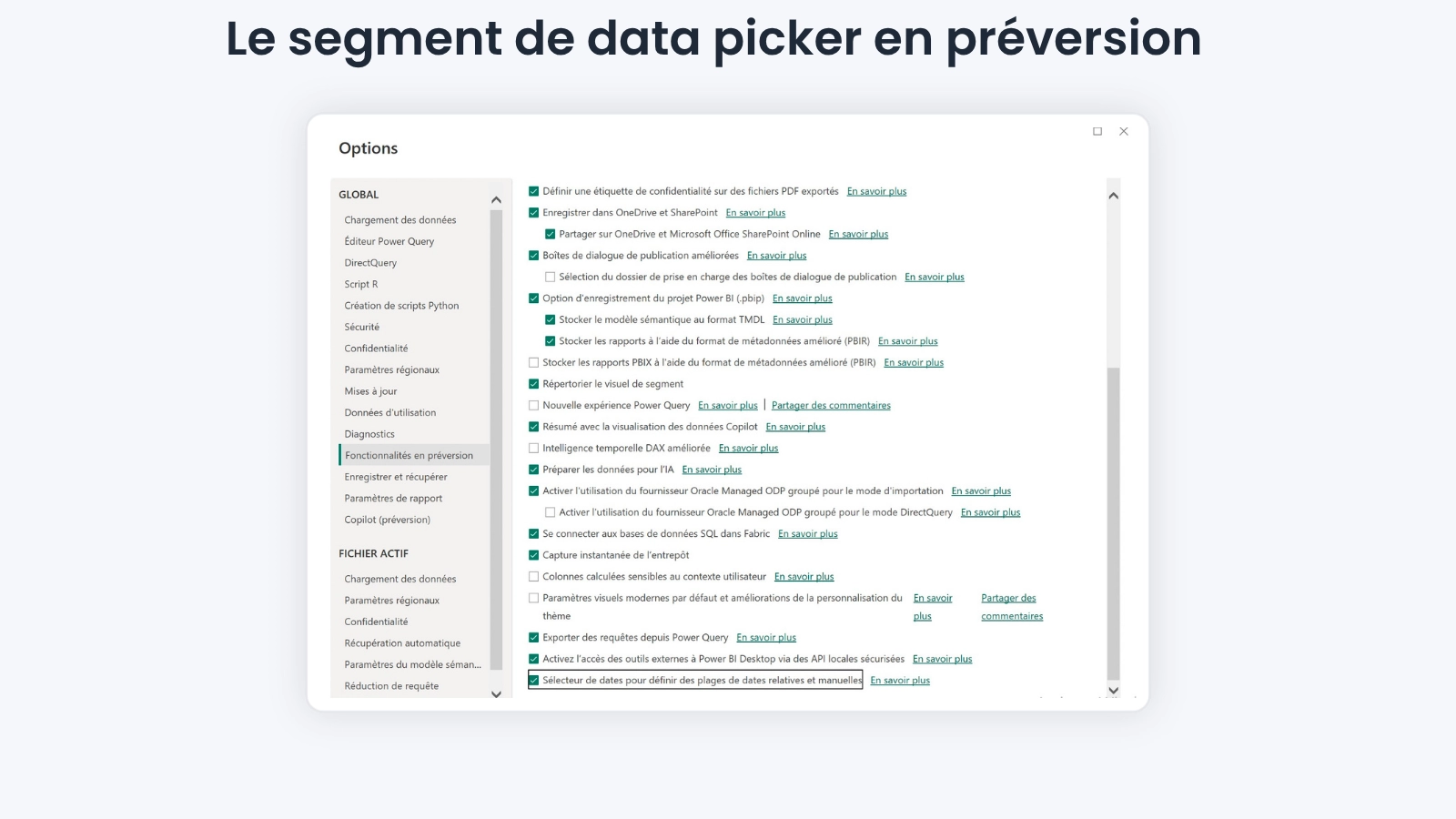
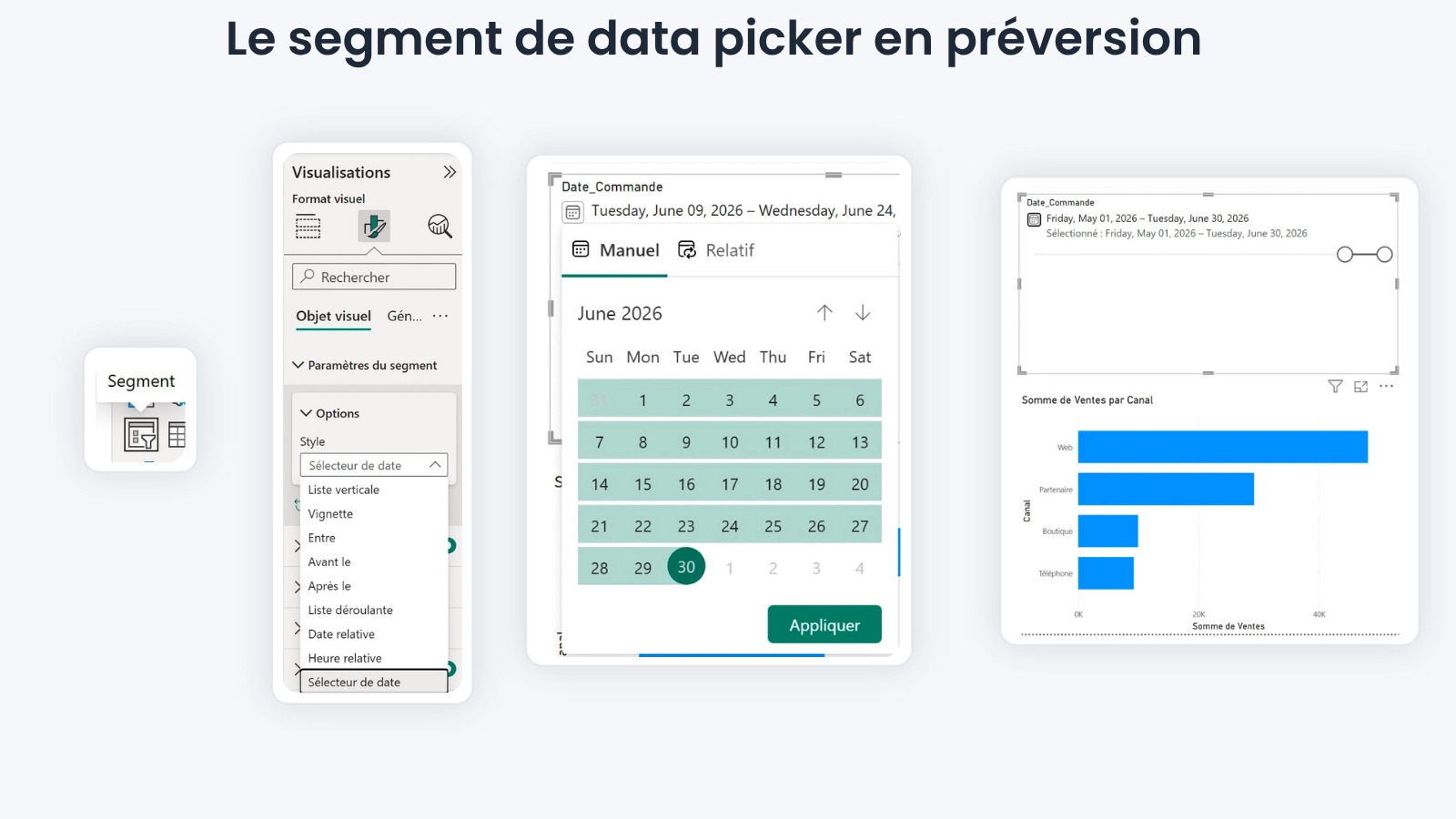
Le Date picker en préversion

Le Date picker, également en préversion, apporte une expérience de sélection de dates plus fluide. Il permet des choix relatifs qui se recalculent avec le temps, mais aussi une sélection manuelle via calendrier ou curseur. Pour un débutant, il paraît souvent plus naturel qu’un segment de dates traditionnel.

Le segment hiérarchique

Un segment hiérarchique utilise plusieurs champs dans le même segment. Par exemple : Région, puis Catégorie de produit, puis Produit. Il aide l’utilisateur à partir du général pour descendre vers le détail.

Quand utiliser un segment dans Power BI

Utilisez un segment quand le filtre mérite d’être vu. Si l’utilisateur doit changer souvent de région, de mois ou de catégorie, placez ce filtre sur la page. C’est plus intuitif.

En revanche, ne transformez pas tous les filtres en segments. Un filtre technique, comme « exclure les valeurs nulles », doit rester dans le volet Filtres. Il sert le modèle, pas l’utilisateur.

Voici des cas très fréquents pour débuter :

filtrer les ventes par région

comparer plusieurs mois

isoler une catégorie de produit

choisir un commercial

analyser une plage de chiffre d’affaires

rechercher un client ou une référence précise.

En pratique, un bon segment répond à une question métier simple. Si votre utilisateur dit souvent « je voudrais voir seulement… », vous tenez probablement un bon candidat.

Segments vs volet Filtres

Les segments et le volet Filtres font tous les deux du filtrage. Pourtant, ils ne jouent pas le même rôle.

Le segment vit sur la page du rapport. Il parle à l’utilisateur final. Il rend le filtre visible, manipulable, rassurant. Le volet Filtres, lui, centralise les règles de filtrage. Il convient mieux au concepteur du rapport ou aux filtres avancés.

Les trois niveaux de filtres Power BI

Filtre de rapport

Le filtre de rapport s’applique à toutes les pages. Par exemple, vous pouvez limiter tout le rapport à l’année 2026.

Filtre de page

Le filtre de page s’applique uniquement à une page. Par exemple, la page « Analyse régionale » peut afficher seulement la France.

Filtre de visuel

Le filtre de visuel touche un seul graphique ou tableau. Par exemple, un histogramme peut afficher uniquement les cinq meilleures catégories.

Avantages et limites

Le segment gagne sur l’interactivité. Il donne la main au lecteur. Cependant, il prend de la place. Trop de segments créent une page confuse.

Le volet Filtres gagne sur la discrétion et la précision. Vous pouvez masquer, verrouiller, renommer et organiser des filtres. En revanche, un utilisateur débutant oublie souvent de l’ouvrir. C’est pourquoi je réserve le volet Filtres aux réglages moins fréquents.

Les fonctionnalités clés des segments

Les segments ne servent pas seulement à filtrer. Leur mise en forme influence directement la compréhension du rapport.

Vous pouvez personnaliser le titre, l’arrière-plan, les bordures, la police, les couleurs, les valeurs sélectionnées et parfois les icônes. Les segments récents, comme Button slicer et List slicer, vont encore plus loin avec la mise en forme conditionnelle et des états visuels plus lisibles.

Options d’affichage utiles

Activez la sélection unique quand l’utilisateur ne doit choisir qu’une valeur. Par exemple, une seule région à la fois. Gardez la sélection multiple quand la comparaison a du sens.

Ajoutez l’option « Tout sélectionner » avec prudence. Elle aide sur les listes longues, mais elle peut aussi créer de la confusion si le rapport semble ne plus changer.

Synchronisation des segments

La synchronisation permet d’utiliser le même segment sur plusieurs pages. Par exemple, si l’utilisateur choisit « Sud » sur la page Synthèse, Power BI peut conserver cette sélection sur la page Détail produits.

Pour le faire, sélectionnez le segment, ouvrez le menu Affichage, puis activez le volet Synchroniser les segments. Ensuite, cochez les pages concernées dans la colonne de synchronisation. Vous pouvez aussi choisir si le segment reste visible ou agit en arrière-plan.

C’est très utile pour créer une expérience cohérente. Attention toutefois : un segment synchronisé mais invisible peut surprendre. Si une page semble filtrée sans raison, vérifiez toujours les segments synchronisés.

Contrôler quels visuels un segment affecte

Par défaut, un segment filtre généralement les autres visuels de la page. Pourtant, vous pouvez contrôler ce comportement avec l’option Modifier les interactions.

Sélectionnez le segment, puis allez dans Format > Modifier les interactions. Power BI affiche alors des icônes au-dessus des autres visuels. Vous pouvez choisir de filtrer, de mettre en surbrillance ou de ne rien faire.

Cas d’usage concret

Imaginez une page avec une carte des ventes par région et un graphique affichant l’objectif national. Si le segment Région filtre l’objectif national, l’utilisateur peut mal interpréter le résultat. Dans ce cas, désactivez l’interaction entre le segment Région et le visuel Objectif national. Vous gardez ainsi un repère stable.

Bonnes pratiques pour les segments

Un rapport Power BI ne devient pas meilleur parce qu’il contient plus de segments. Souvent, c’est l’inverse. Trop de choix fatiguent l’utilisateur.

Gardez les segments essentiels en haut ou à gauche de la page. Groupez-les visuellement. Renommez les titres avec des mots métiers : « Choisir une région » parle mieux que « Région ».

Limitez les segments à forte cardinalité. Une liste de 10 000 clients ralentit l’expérience et encombre la page. Dans ce cas, préférez un Input slicer, un filtre de recherche ou une page dédiée.

Pensez aussi à la performance. Chaque interaction peut déclencher des requêtes. Sur une page avec beaucoup de segments, utilisez les boutons Apply all slicers et Clear all slicers. L’utilisateur prépare ses choix, puis applique tout en une fois. Le rapport évite ainsi de recalculer à chaque clic.

Enfin, testez votre rapport comme un utilisateur pressé. Pouvez-vous comprendre quoi filtrer en cinq secondes ? Si la réponse est non, simplifiez.

Notre formation Power BI

Apprendre seul fonctionne très bien au début. Puis arrive le moment où l’on bloque : modèle de données confus, mesures DAX fragiles, filtres qui se contredisent, segments synchronisés qui filtrent une page sans prévenir… C’est là qu’un accompagnement structuré fait gagner beaucoup de temps.

Notre formation Power BI payante s’adresse aux professionnels qui veulent construire des rapports fiables, propres et vraiment utilisables en entreprise. On y avance pas à pas : préparation des données, modèle, visuels, segments, DAX de base, publication et bonnes pratiques de performance.

L’objectif n’est pas de vous noyer sous des concepts. L’objectif, c’est que vous sachiez créer un rapport clair, l’expliquer à vos collègues et l’améliorer sans repartir de zéro à chaque nouveau besoin.

Checklist avant de publier un rapport avec des segments

Avant de publier votre rapport, prenez cinq minutes pour vérifier vos segments.

Premièrement, chaque segment doit avoir un rôle clair. Si vous ne savez pas expliquer son utilité en une phrase, supprimez-le ou déplacez-le dans le volet Filtres.

Deuxièmement, testez toutes les sélections importantes. Choisissez une région, puis une catégorie, puis un mois. Observez si les chiffres restent cohérents.

Troisièmement, vérifiez les interactions. Un segment ne doit pas filtrer un indicateur de référence si cet indicateur doit rester global.

Quatrièmement, contrôlez les pages synchronisées. Un segment invisible peut créer beaucoup de confusion.

Enfin, pensez à l’affichage mobile si vos utilisateurs consultent les rapports sur smartphone. Un segment trop large ou trop bas dans la page devient vite inutilisable.

FAQ sur les segments Power BI

Qu’est-ce qu’un segment Power BI ?

Un segment Power BI est un visuel interactif qui permet de filtrer les autres visuels d’un rapport directement depuis la page.

Quelle est la différence entre un segment et un filtre Power BI ?

Un segment est visible sur le rapport et pensé pour l’utilisateur. Un filtre se gère dans le volet Filtres, au niveau du visuel, de la page ou du rapport.

Quand faut-il utiliser un segment dans Power BI ?

Utilisez un segment pour les filtres fréquents et utiles à l’analyse : région, mois, catégorie, commercial, statut ou plage de ventes.

Peut-on synchroniser un segment sur plusieurs pages ?

Oui. Power BI permet de synchroniser un segment sur plusieurs pages grâce au volet Synchroniser les segments.

Comment empêcher un segment de filtrer un visuel ?

Sélectionnez le segment, activez Modifier les interactions, puis choisissez l’option Aucun sur le visuel que vous voulez exclure.

Quels sont les nouveaux types de segments Power BI ?

Les segments récents incluent notamment le List slicer en préversion, l’Input slicer et le Date picker en préversion.

Un segment Power BI peut-il ralentir un rapport ?

Oui, surtout avec beaucoup de valeurs ou de nombreux visuels. Limitez les segments inutiles et utilisez Apply all slicers sur les pages complexes.

Power BI license: quelle formule choisir selon vos usages ?

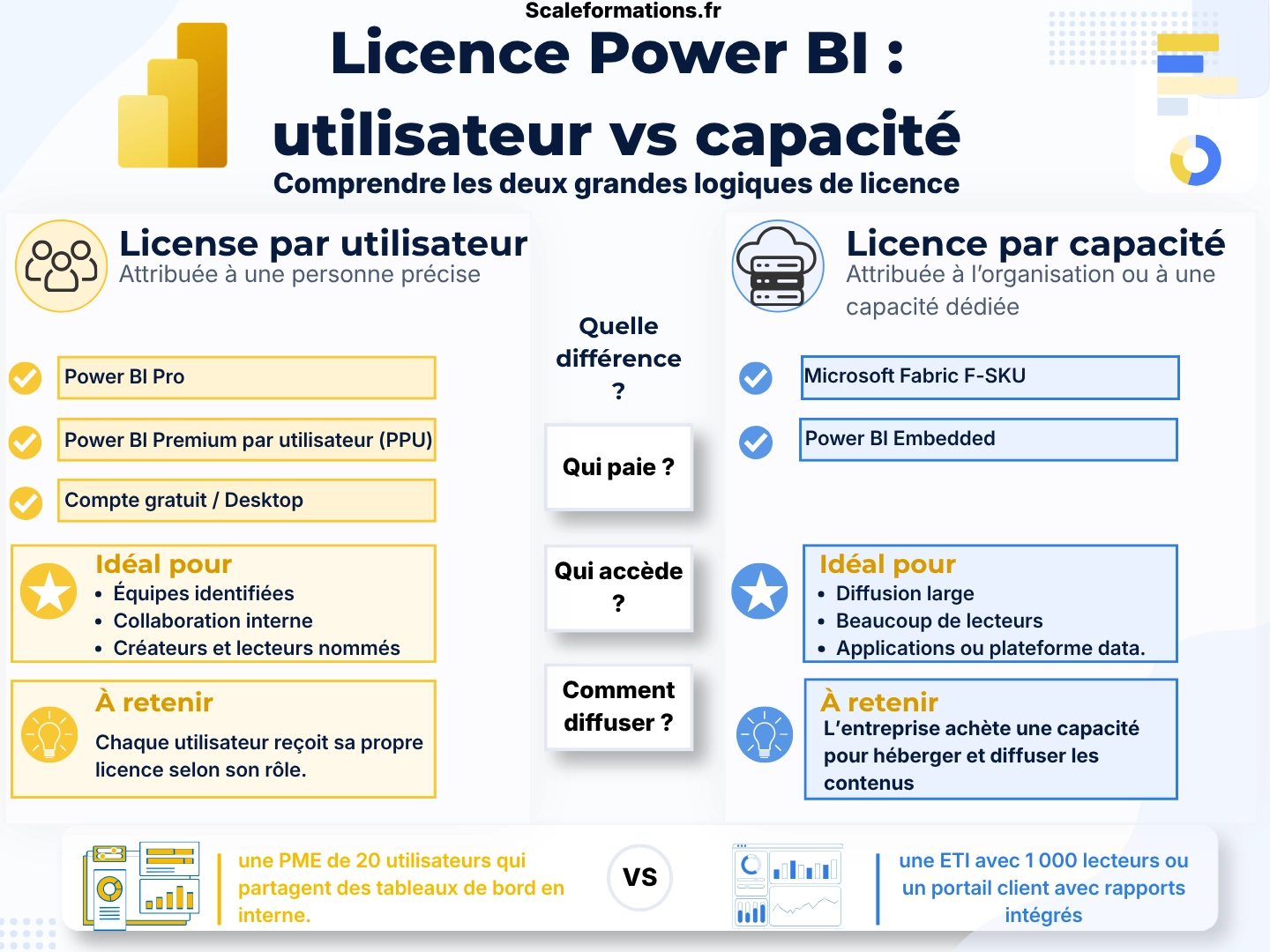
Choisir une license Power BI ne revient pas seulement à comparer des tarifs. En entreprise, le vrai sujet consiste à identifier la licence qui correspond à votre usage : créer des rapports, les partager avec une équipe, les consulter en sécurité, diffuser des tableaux de bord à grande échelle ou intégrer Power BI dans une application.

Entre Power BI Gratuit, Power BI Pro, Power BI Premium par utilisateur, Microsoft Fabric et Power BI Embedded, les différences ne sont pas toujours évidentes. Pourtant, chaque formule répond à un besoin précis. Un analyste qui construit des rapports n’a pas les mêmes attentes qu’un manager qui consulte un tableau de bord chaque semaine, ni qu’un éditeur logiciel qui veut intégrer Power BI dans son portail client.

Dans cet article, je vous aide donc à comprendre les principales licences Power BI, leurs usages concrets et leurs limites. L’objectif n’est pas de refaire un simple comparatif de prix, mais de vous aider à choisir la bonne license Power BI pour votre organisation, vos utilisateurs et votre manière de travailler avec la donnée.

Pour consulter le détail des tarifs, lisez aussi notre guide sur le prix Power BI. Ici, je me concentre surtout sur les usages, les droits et les différences entre chaque formule. Cette approche évite de mélanger deux sujets : le coût d’un côté, le choix de licence de l’autre. Autrement dit, cette page explique la logique des licences dans un contexte professionnel.

Power BI gratuit : utile pour créer, limité pour partager

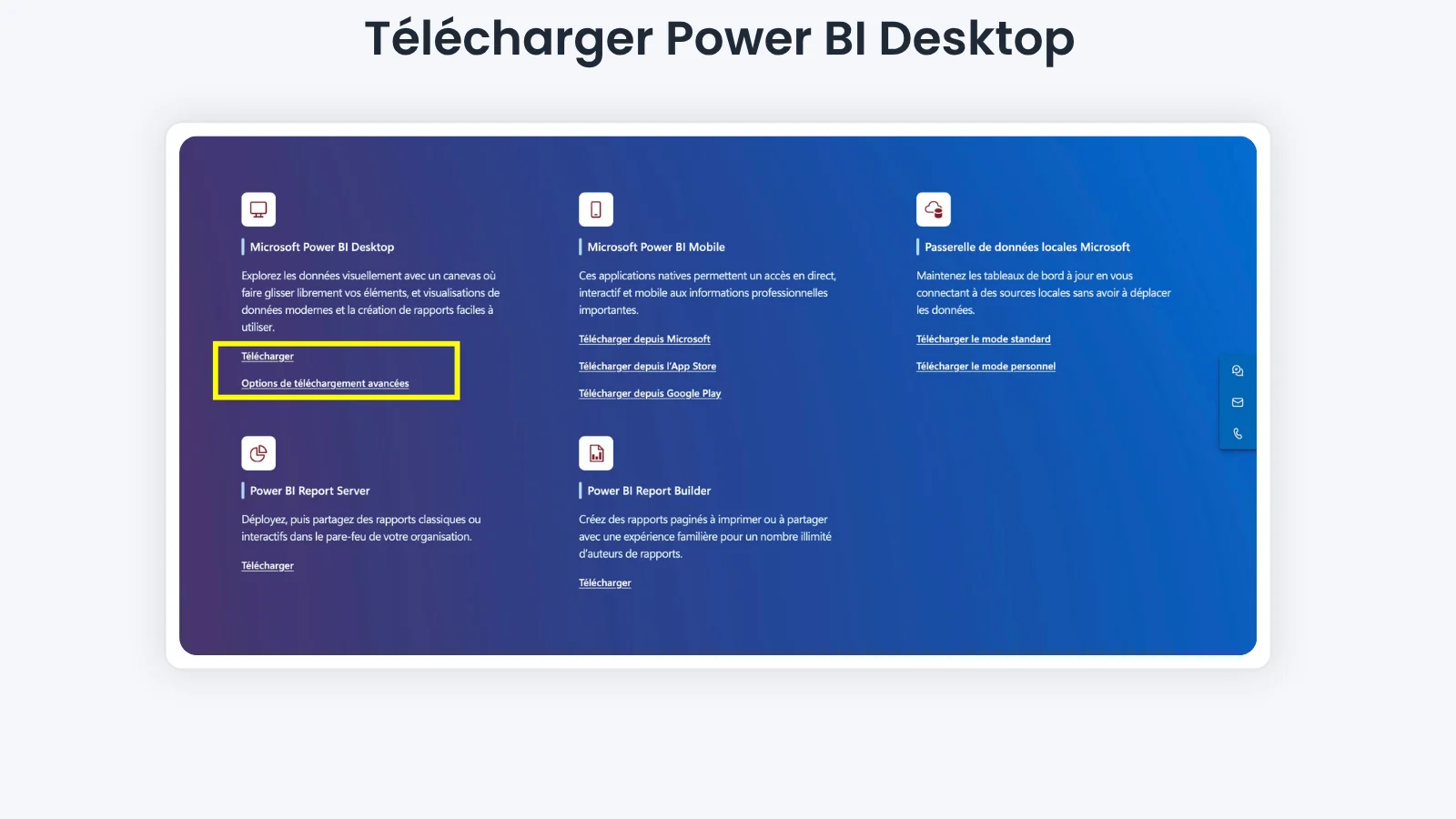
Avant de choisir une licence payante, il faut bien comprendre ce que permet réellement la version gratuite. Vous téléchargez Power BI Desktop gratuitement sur Windows, puis vous l’utilisez pour connecter vos données, les préparer avec Power Query, créer un modèle et concevoir des rapports interactifs.

Pour un usage individuel, cette solution suffit souvent. Par exemple, un contrôleur de gestion peut créer un tableau de bord de chiffre d’affaires, analyser ses données Excel ou connecter une base SQL sans payer de licence. Tant que le rapport reste personnel, Power BI Desktop reste une excellente porte d’entrée.

En revanche, la limite apparaît dès que vous partagez le rapport avec d’autres utilisateurs. Envoyer un fichier PBIX par email crée vite plusieurs versions du même rapport. De plus, les données ne se mettent pas à jour automatiquement et la sécurité devient difficile à contrôler.

Vous pouvez aussi publier un rapport sur le web, mais cette option rend le contenu public. Elle ne convient donc pas aux données sensibles : chiffre d’affaires, RH, clients, marges, budgets ou indicateurs internes.

Ainsi, Power BI gratuit sert très bien à créer, tester et apprendre. Cependant, pour collaborer en équipe, sécuriser les accès et diffuser les données dans l’entreprise, il faut choisir une license Power BI adaptée comme Pro, PPU ou une capacité Microsoft Fabric.

Les principales licences Power BI et leurs usages

Pour bien choisir, ne regardez pas uniquement le tarif mensuel. Analysez surtout ce que chaque formule permet de faire : créer un rapport, le publier, le partager, collaborer avec une équipe, utiliser des fonctionnalités avancées ou diffuser les tableaux de bord à un grand nombre d’utilisateurs.

Microsoft distingue plusieurs types de licences Power BI. Certaines ciblent les utilisateurs individuels, d’autres les équipes, les grandes organisations ou les éditeurs logiciels.

Power BI Pro : pour partager et collaborer en équipe

Power BI Pro est la licence la plus utilisée par les entreprises qui travaillent à plusieurs sur leurs rapports. Elle permet de publier des rapports dans le service Power BI, de les partager avec d’autres utilisateurs, de collaborer dans des espaces de travail et de créer des applications Power BI pour diffuser les tableaux de bord à une équipe.

Concrètement, une équipe commerciale peut utiliser Power BI Pro pour suivre le chiffre d’affaires, les objectifs, le pipeline et la performance par région. Les managers accèdent aux mêmes indicateurs, avec des droits contrôlés et des données actualisées.

La règle importante reste simple : dans un espace de travail Power BI Pro classique, les personnes qui consultent les rapports doivent généralement disposer elles aussi d’une licence Pro ou d’une licence compatible. Dans ce scénario, la license Power BI Pro devient donc le socle de collaboration.

À noter : si votre entreprise dispose déjà de Microsoft 365 E5, Microsoft 365 E7 ou Office 365 E5, vos utilisateurs peuvent déjà bénéficier de Power BI Pro inclus dans leur abonnement. Avant d’acheter une nouvelle license Power BI, vérifiez donc les licences Microsoft 365 déjà attribuées dans votre organisation.

Power BI Premium par utilisateur : pour les besoins avancés

Power BI Premium par utilisateur, souvent appelé PPU, s’adresse aux utilisateurs qui ont besoin de fonctionnalités plus avancées que celles de Power BI Pro.

Cette option intéresse surtout les analystes, les équipes data ou les directions financières qui travaillent avec des modèles plus volumineux, des rapports paginés, des actualisations plus fréquentes ou des fonctionnalités avancées de Power BI.

Par exemple, une équipe finance qui gère des rapports complexes sur les budgets, les prévisions, les marges et les clôtures mensuelles peut choisir PPU pour gagner en confort et en possibilités de modélisation. Cette license Power BI évite parfois d’acheter une capacité complète pour toute l’entreprise.

En revanche, PPU ne convient pas toujours à une diffusion massive. Si tous les utilisateurs doivent accéder à un espace de travail PPU, ils doivent généralement avoir eux aussi une licence PPU.

Microsoft Fabric : pour les grandes organisations et la diffusion large

Microsoft Fabric répond à une logique différente. Ici, vous ne raisonnez plus seulement avec une licence attribuée à chaque utilisateur. Vous mettez plutôt une capacité à disposition de l’entreprise.

Fabric devient intéressant lorsque Power BI prend de l’ampleur : beaucoup de lecteurs, plusieurs équipes métiers, des volumes de données importants ou une stratégie data plus large que le simple reporting.

Par exemple, une ETI peut avoir 30 créateurs de rapports et 800 collaborateurs qui consultent les tableaux de bord. Dans ce cas, l’entreprise peut étudier une capacité Fabric au lieu d’attribuer automatiquement une licence individuelle à chaque lecteur.

De plus, Fabric devient utile lorsque l’entreprise veut centraliser, préparer, analyser et exploiter ses données dans une plateforme unifiée. Ici, la license Power BI s’inscrit donc dans une réflexion plus large autour de l’architecture data.

Power BI Embedded : pour intégrer Power BI dans une application

Power BI Embedded ne répond pas au même besoin que Power BI Pro ou PPU. Cette option s’adresse surtout aux éditeurs logiciels, aux entreprises SaaS ou aux organisations qui veulent intégrer des rapports Power BI directement dans une application ou un portail client.

L’objectif n’est pas seulement de partager un rapport avec des collègues. L’entreprise affiche les tableaux de bord dans une interface existante, sans forcément envoyer l’utilisateur final dans le service Power BI.

Par exemple, un éditeur de logiciel RH peut intégrer des rapports Power BI dans son portail client pour afficher des indicateurs sur les effectifs, l’absentéisme ou le turnover. Ainsi, Power BI Embedded devient pertinent lorsque les rapports font partie d’un produit, d’un portail ou d’une expérience client.

Tableau comparatif des licences Power BI selon les usages

Pour choisir la bonne licence, partez de votre besoin réel. Voulez-vous seulement créer des rapports ? Les partager avec une équipe ? Les diffuser à beaucoup d’utilisateurs ? Ou les intégrer dans une application ?

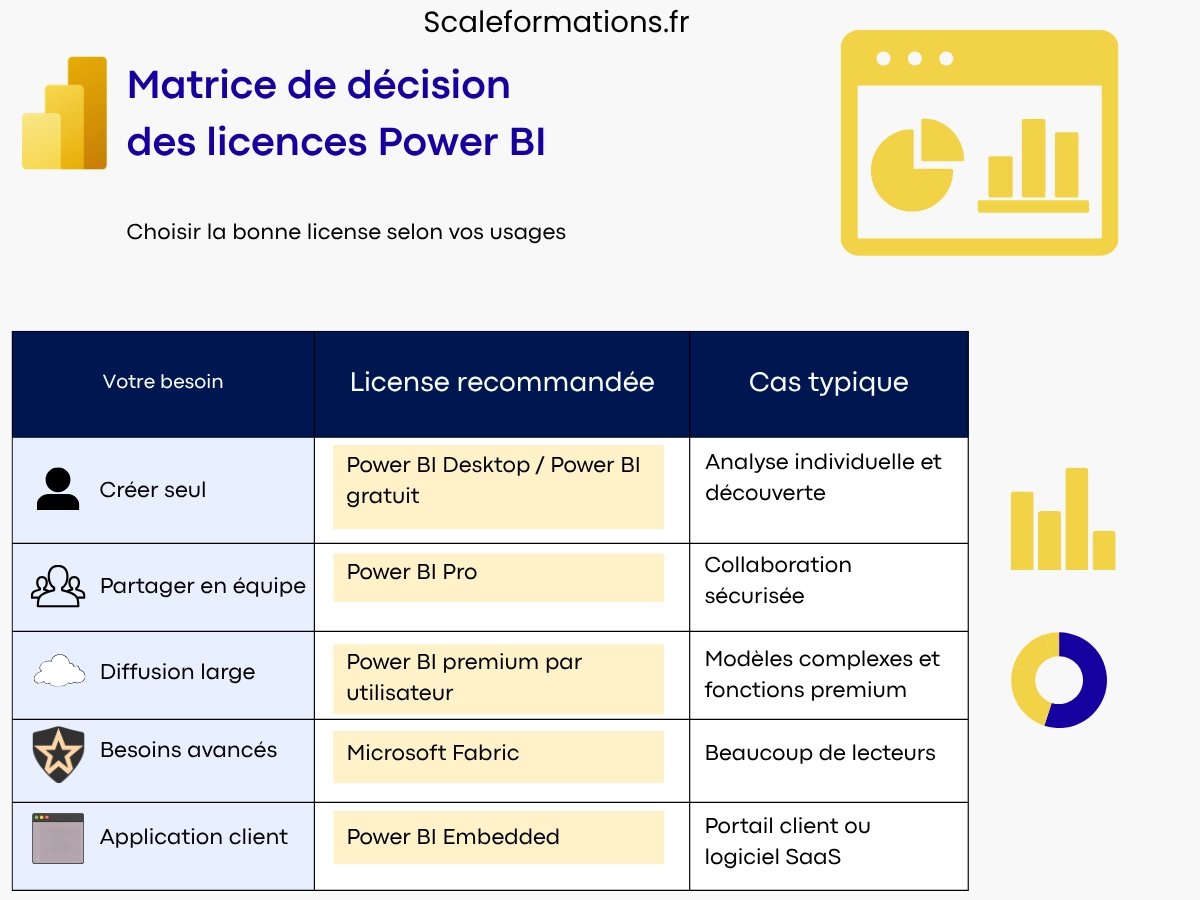
Voici une synthèse simple pour orienter votre choix sans refaire un tableau de tarifs.

Votre besoin principalLicence Power BI recommandéePourquoi ?
Créer des rapports pour vous-mêmePower BI Desktop / Power BI GratuitSuffisant pour créer, analyser et visualiser vos données en local ou dans votre espace personnel.
Partager des rapports avec une équipePower BI ProAdapté au partage sécurisé, à la collaboration et aux espaces de travail Power BI.
Travailler avec des modèles complexesPower BI Premium par utilisateurIntéressant pour les analystes avancés qui ont besoin de fonctionnalités Premium sans capacité dédiée.
Diffuser des rapports à beaucoup d’utilisateursMicrosoft FabricPlus adapté aux organisations avec beaucoup de lecteurs et une logique de capacité
Intégrer Power BI dans une application ou un portail clientPower BI EmbeddedConçu pour les éditeurs SaaS, portails clients et applications métiers.

Comment éviter de choisir la mauvaise licence Power BI ?

Le choix d’une licence Power BI ne doit pas se faire uniquement à partir du nom de l’offre. Deux entreprises peuvent utiliser Power BI Pro, PPU ou Microsoft Fabric pour des raisons très différentes. Avant de choisir, analysez donc vos usages réels.

Commencez par le nombre de créateurs de rapports. Si seules quelques personnes construisent les tableaux de bord, elles auront besoin d’une licence adaptée pour publier et maintenir les contenus. En revanche, tous les utilisateurs de l’entreprise n’ont pas forcément besoin du même niveau de licence.

Ensuite, regardez les lecteurs. Combien de personnes vont simplement consulter les rapports ? S’agit-il de quelques managers, d’une équipe métier complète ou de plusieurs centaines de collaborateurs ? Plus le nombre de lecteurs augmente, plus une logique de capacité peut devenir intéressante.

Vérifiez aussi le niveau de collaboration attendu. Si vos équipes doivent travailler dans des espaces partagés, gérer les droits, publier des applications Power BI ou organiser plusieurs rapports autour d’un même modèle, une licence gratuite ne suffira pas.

Enfin, analysez le contexte de diffusion. Si les rapports restent internes, Power BI Pro, PPU ou Fabric seront les options principales. Si vous devez les intégrer dans une application, un portail client ou un logiciel SaaS, Power BI Embedded sera plus adapté. En résumé, choisissez votre license Power BI à partir des rôles, des usages et du niveau de gouvernance attendu.

FAQ : questions fréquentes sur les licences Power BI

Quelle licence Power BI faut-il pour partager un rapport ?

Pour partager un rapport Power BI de manière sécurisée, une licence Power BI Pro est généralement nécessaire. La personne qui publie le rapport doit avoir une licence adaptée, et les utilisateurs qui consultent le rapport doivent eux aussi disposer d’une licence compatible, sauf si le contenu est hébergé dans une capacité Premium ou Microsoft Fabric adaptée.

Quelle est la différence entre Power BI Gratuit et Power BI Pro ?

Power BI Gratuit permet surtout de créer des rapports pour un usage individuel. Power BI Pro permet, lui, de publier, partager et collaborer dans le service Power BI.

La différence principale se situe donc dans le partage. Si vous travaillez seul, la version gratuite peut suffire. Si vous travaillez avec une équipe, Power BI Pro devient souvent indispensable.

Quelle est la différence entre Power BI Pro et Power BI Premium par utilisateur ?

Power BI Pro couvre les besoins classiques de collaboration. Power BI Premium par utilisateur va plus loin avec des fonctionnalités avancées comme les modèles plus volumineux, les actualisations plus fréquentes, les rapports paginés ou des options de modélisation avancée.

Quand choisir Microsoft Fabric plutôt que Power BI Pro ?

Microsoft Fabric devient intéressant lorsque l’usage dépasse une petite équipe. C’est le cas si votre entreprise doit diffuser des rapports à beaucoup d’utilisateurs, gérer des volumes de données importants ou construire une plateforme data plus complète.

Quelle licence Power BI choisir pour une PME ?

Pour une PME, Power BI Pro reste souvent le choix le plus simple. Elle permet de partager des rapports, de collaborer dans des espaces de travail et de sécuriser l’accès aux tableaux de bord. Certains profils avancés peuvent ensuite passer à PPU.

Quelle licence Power BI choisir pour intégrer des rapports dans une application ?

Pour intégrer des rapports Power BI dans une application, un portail client ou un logiciel SaaS, étudiez Power BI Embedded. Cette option convient surtout aux éditeurs logiciels et aux entreprises qui veulent proposer des tableaux de bord dans leur propre interface.

Power BI Pro est-il inclus dans Microsoft 365 ?

Oui, Power BI Pro est inclus dans certains abonnements entreprise, notamment Microsoft 365 E5, Microsoft 365 E7 et Office 365 E5. En revanche, il n’est pas inclus dans tous les abonnements Microsoft 365. Avant d’acheter une licence Power BI Pro séparée, vérifiez les licences déjà affectées à vos utilisateurs.

Conclusion

Choisir la bonne license Power BI ne consiste pas à prendre l’offre la moins chère ou la plus complète. Le bon choix dépend surtout de votre manière d’utiliser Power BI au quotidien.

Si vous créez des rapports pour vous-même, Power BI Desktop peut suffire. Si vous partagez des tableaux de bord avec une équipe, Power BI Pro devient généralement nécessaire. Pour des besoins avancés, Power BI Premium par utilisateur peut être plus adapté. Et si votre organisation doit diffuser des rapports à grande échelle ou intégrer Power BI dans une application, Microsoft Fabric ou Power BI Embedded méritent d’être étudiés.

Avant de choisir, identifiez vos utilisateurs : qui crée les rapports, qui les consulte, qui les partage et dans quel contexte les données circulent. Cette réflexion vous aidera à éviter les licences inutiles, les limites techniques et les mauvaises surprises au moment du déploiement.

Chez Scale Formations, nous accompagnons les professionnels qui veulent mieux comprendre Power BI, structurer leurs rapports et exploiter leurs données efficacement. Si vous souhaitez aller plus loin, notre formation Power BI vous permet de créer des tableaux de bord professionnels et de mieux valoriser vos données en entreprise.

Power Query : fusionner des requêtes sans se tromper

Quand on débute sur Power BI, power query fusionner des requetes fait partie des manipulations à connaître rapidement. Pourquoi ? Parce que vos données viennent rarement d’un seul fichier propre et complet. Vous avez souvent une table de ventes, une table clients, une table produits, puis vous devez les relier pour créer un modèle exploitable.

Dans cet article, je vous montre comment faire une fusion propre dans Power Query, avec une méthode simple et des exemples concret.

À quoi sert la fusion de requêtes dans Power Query ?

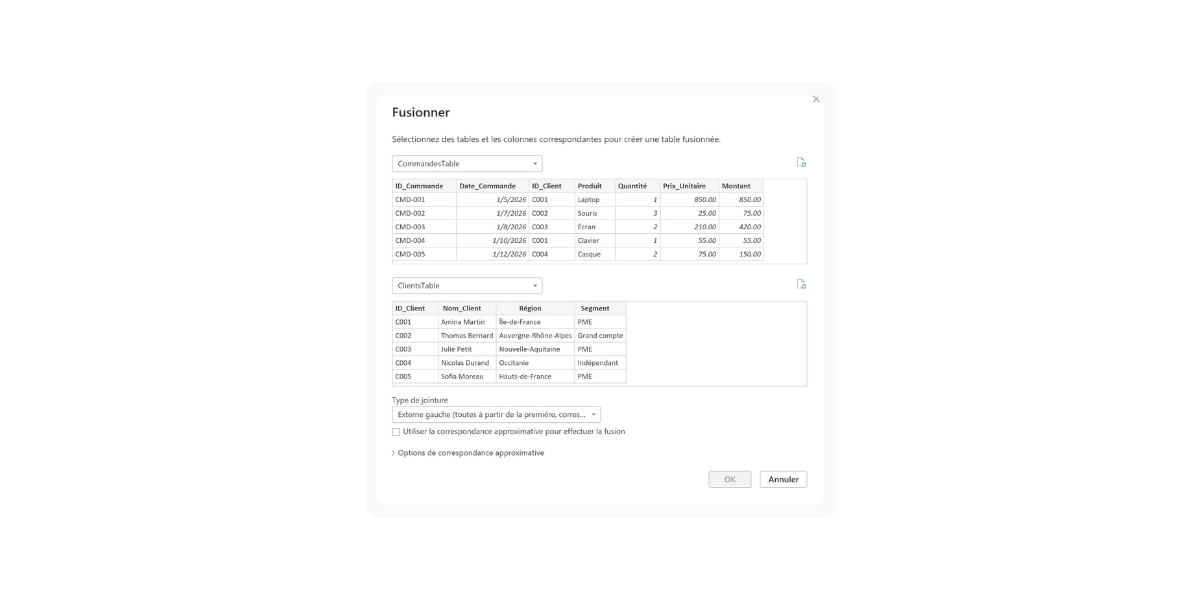
Fusionner des requêtes Power Query revient à rapprocher deux tables grâce à une colonne commune. Par exemple, vous pouvez ajouter le nom d’un client dans une table de commandes grâce à un identifiant client.

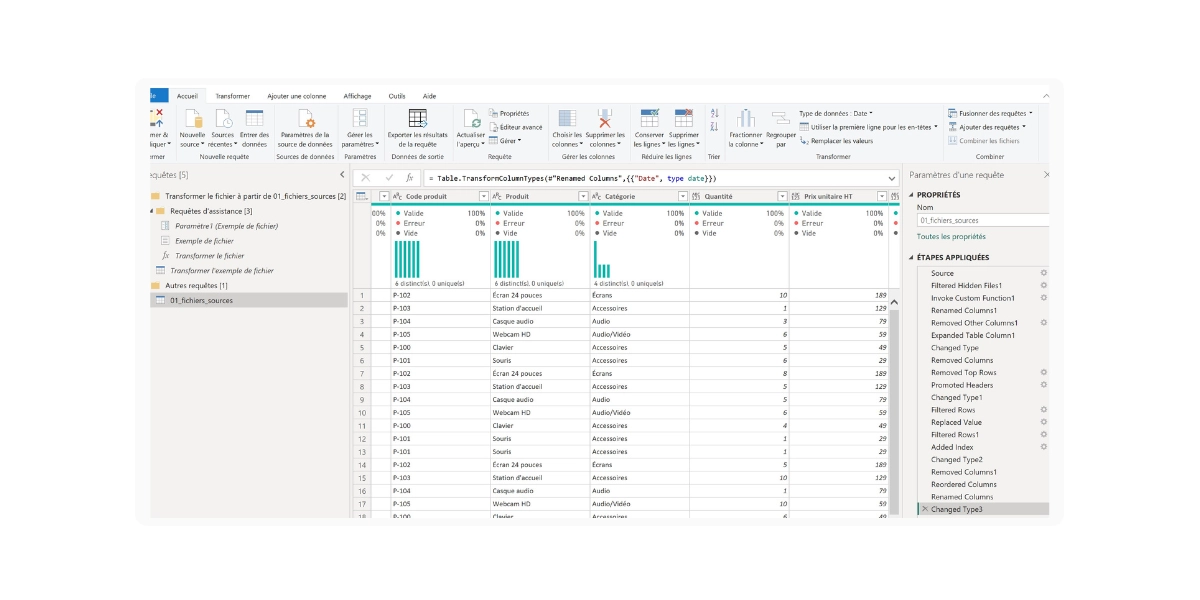
Concrètement, c’est l’équivalent d’une jointure en SQL ou d’un RECHERCHEX dans Excel, mais avec plus de contrôle et une meilleure traçabilité. Chaque transformation reste visible dans le volet “Étapes appliquées”, ce qui facilite les corrections.

Fusionner ou ajouter des requêtes : attention à la différence

Il ne faut pas confondre fusionner et ajouter des requêtes.

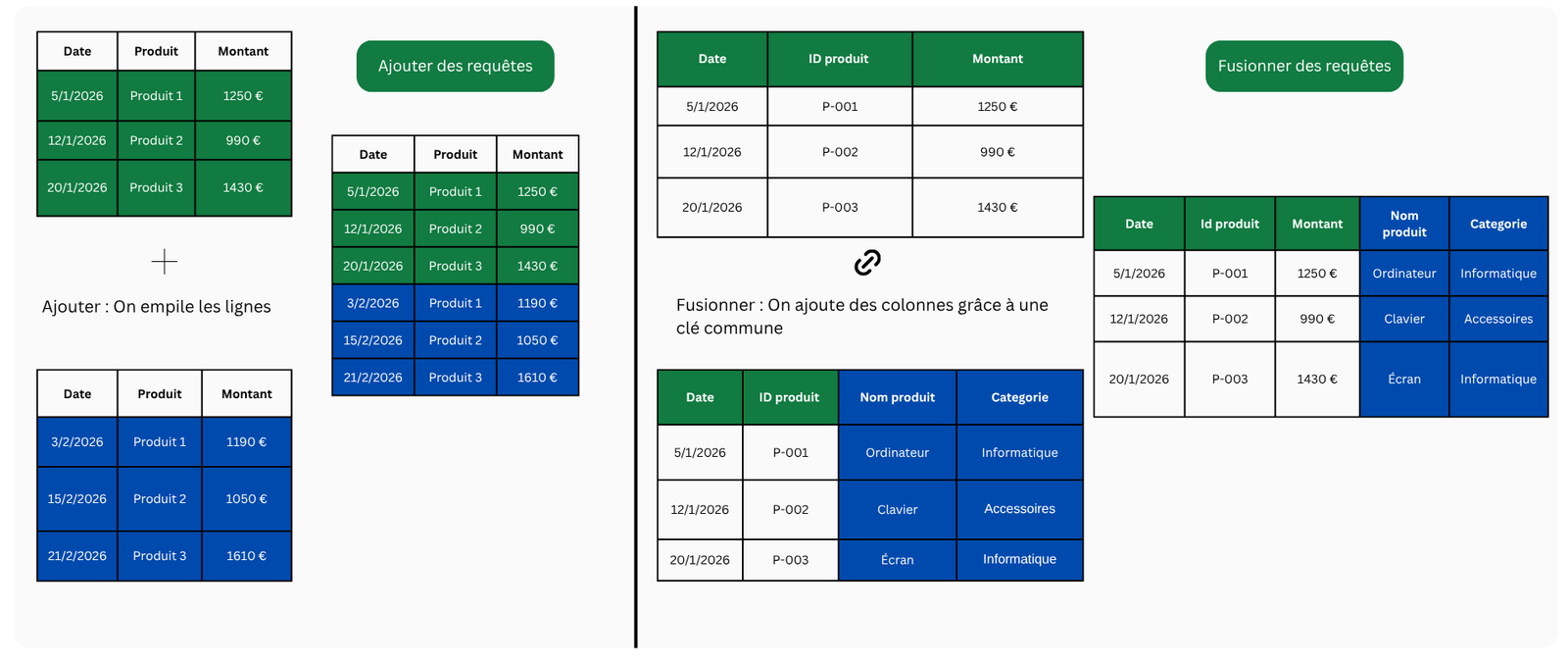
La fusion rapproche deux tables côte à côte, via une clé commune. L’ajout empile les lignes de plusieurs tables ayant une structure similaire.

Par exemple, fusionnez une table “Commandes” avec une table “Clients”. En revanche, ajoutez les ventes de janvier, février et mars dans une seule table annuelle.

Power Query fusionner des requêtes

Importer et préparer vos données avant la fusion

Avant de cliquer sur “Fusionner”, prenez deux minutes pour nettoyer vos données. C’est souvent là que se joue la réussite.

Vérifiez d’abord les noms de colonnes, les types de données et les valeurs vides. Ensuite, supprimez les espaces inutiles, uniformisez la casse si nécessaire et renommez les colonnes de façon claire. Par exemple, “ID Client” doit avoir le même format dans les deux tables.

Exemple simple

Imaginons deux tables :

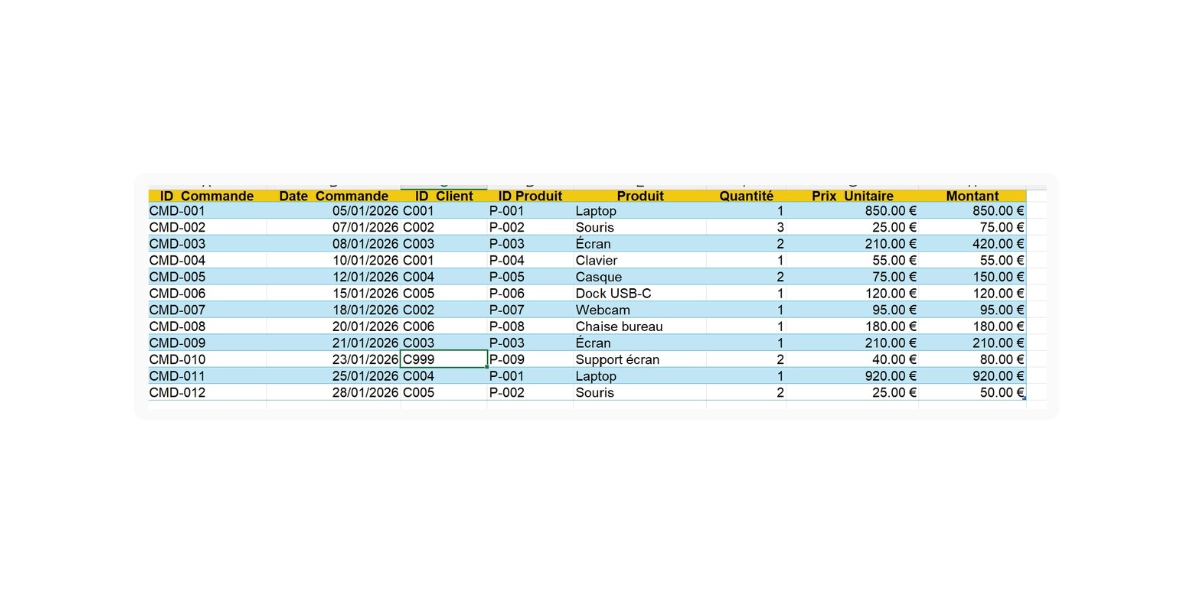
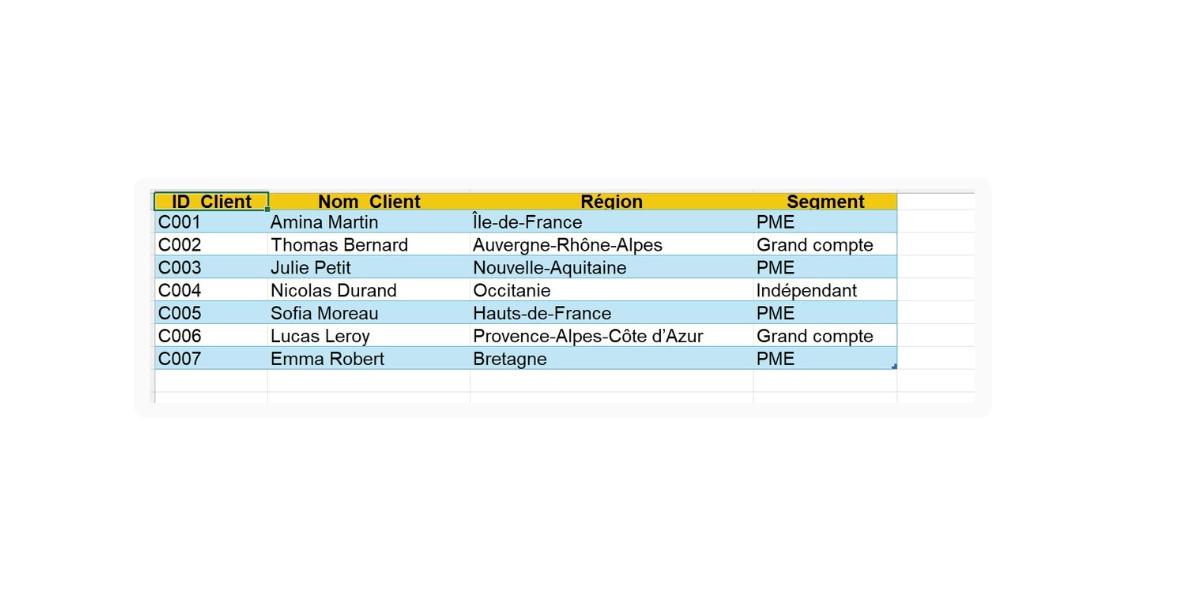
Table Commandes : ID_Commande, ID_client, Date, Montant

Power Query Fusionner des requêtes

Table Clients : ID_Client, Nom, Région, Segment

Power Query Fusionner des requêtes

Votre objectif consiste à ajouter le nom et la région du client dans la table Commandes.

Le bon réflexe

Gardez toujours une colonne identifiant stable. Évitez de fusionner sur un nom de client, car “Dupont SA” et “DUPONT S.A.” peuvent être interprétés différemment.

Identifier un code unique pour fusionner les données

La clé de fusion doit identifier correctement les lignes. Dans l’idéal, utilisez un identifiant unique : ID client, code produit, numéro de facture ou code magasin.

Cependant, certaines situations demandent plusieurs colonnes. Par exemple, vous pouvez fusionner sur “Code Produit” et “Pays” si le même code existe dans plusieurs marchés. Dans ce cas, sélectionnez les colonnes dans le même ordre dans les deux tables.

Étapes pour fusionner des requêtes dans Power Query

Voici la méthode que j’utilise le plus souvent dans Power BI Desktop :

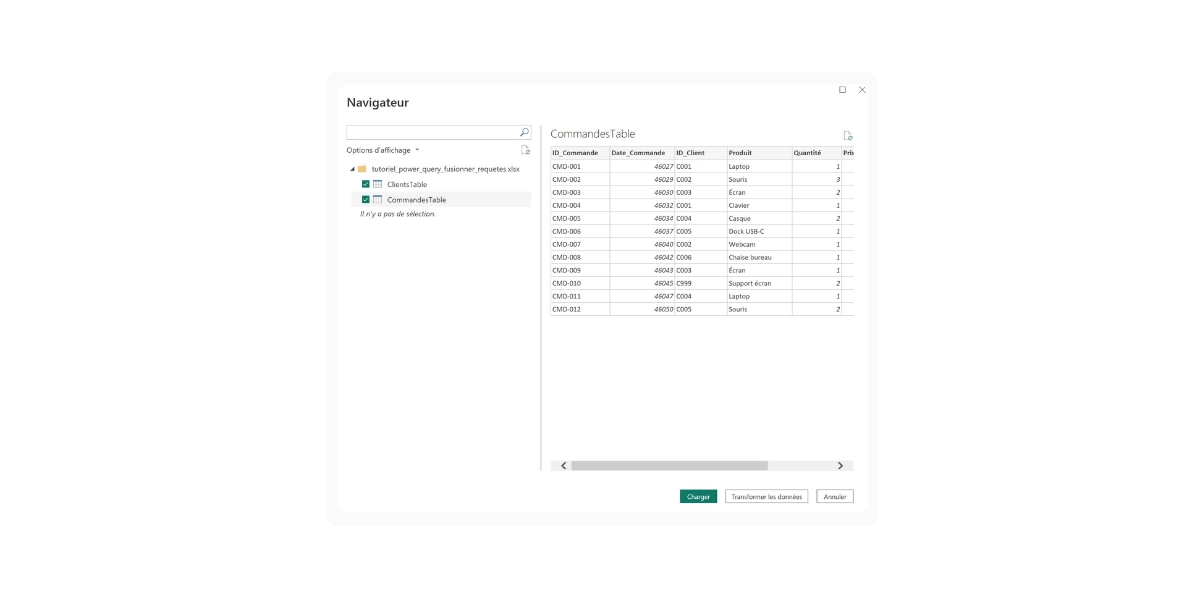
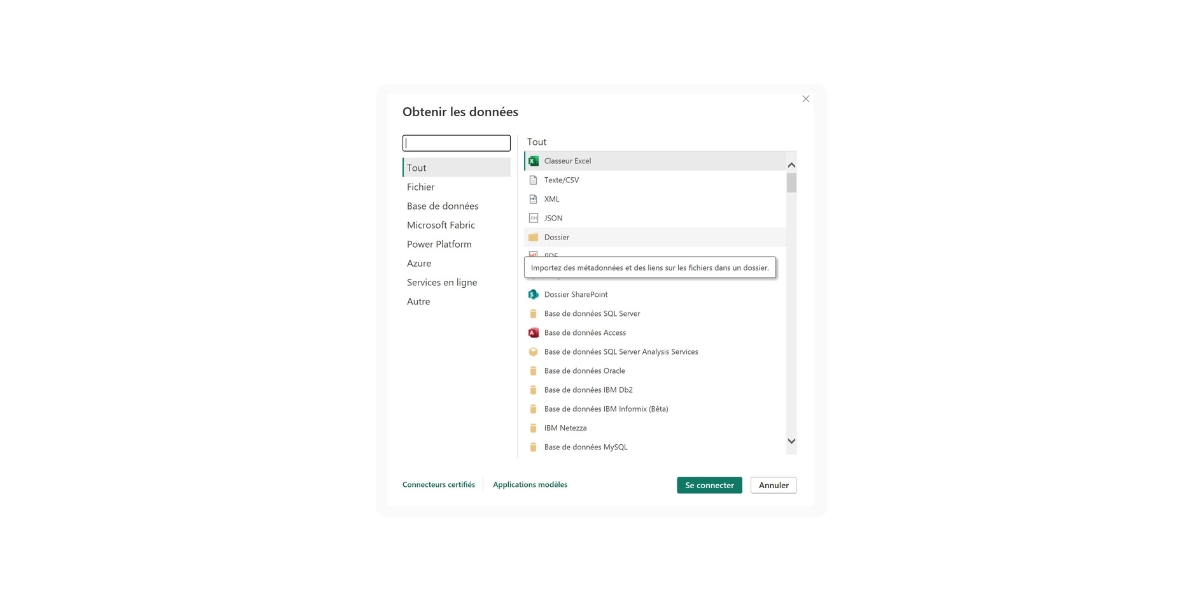
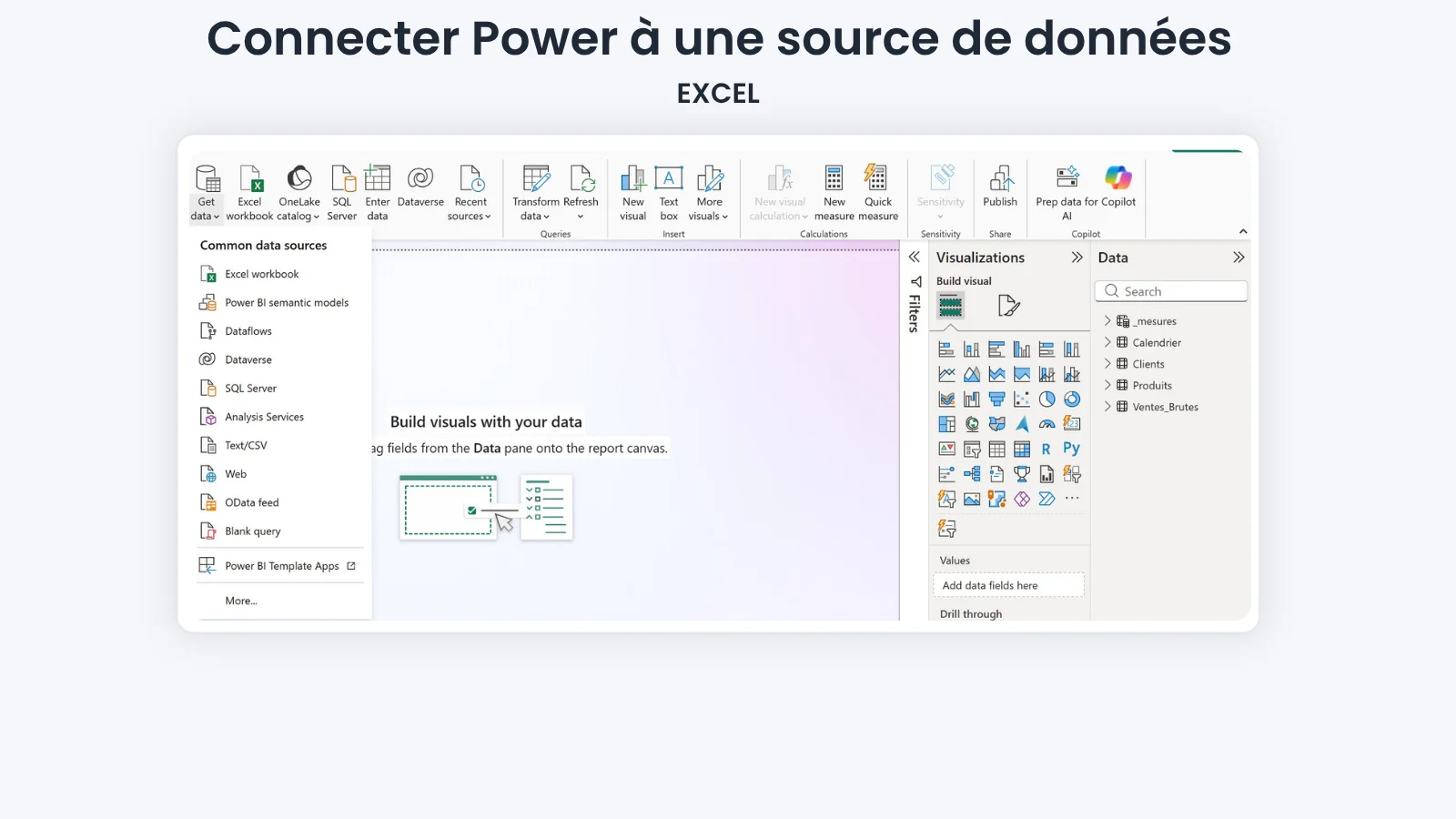
Importez les données depuis Excel avec “Obtenir les données”.

Sélectionnez la table principale, par exemple “Commandes”.

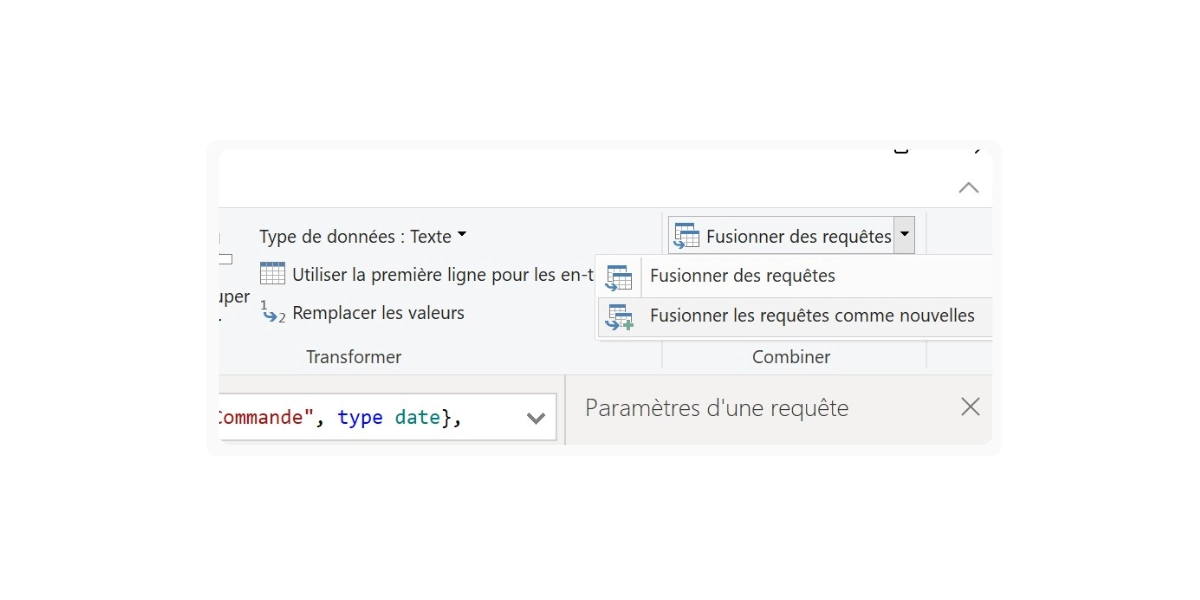
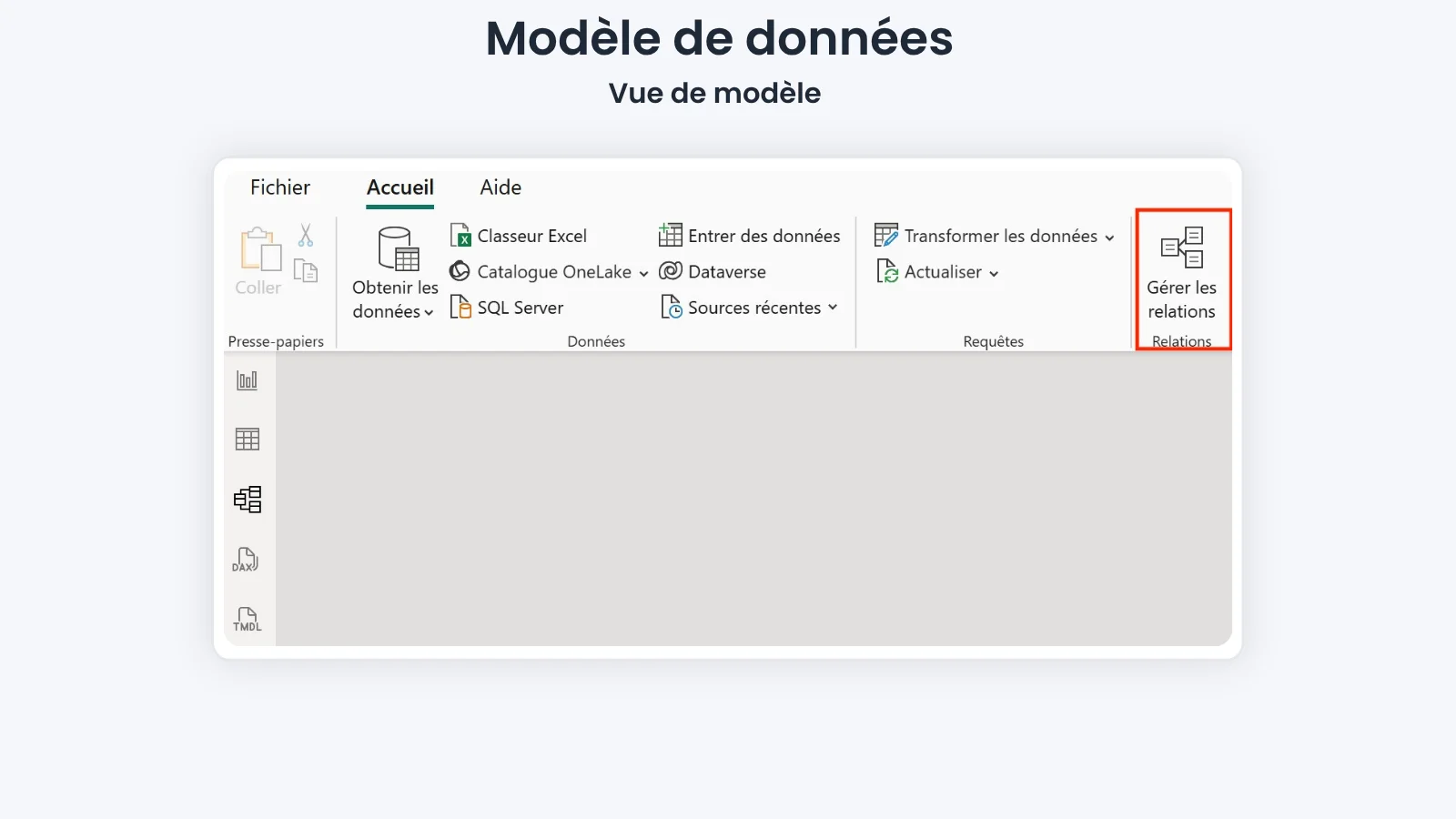
Allez dans Accueil > Fusionner des requêtes.

Choisissez la deuxième table, par exemple “Clients”.

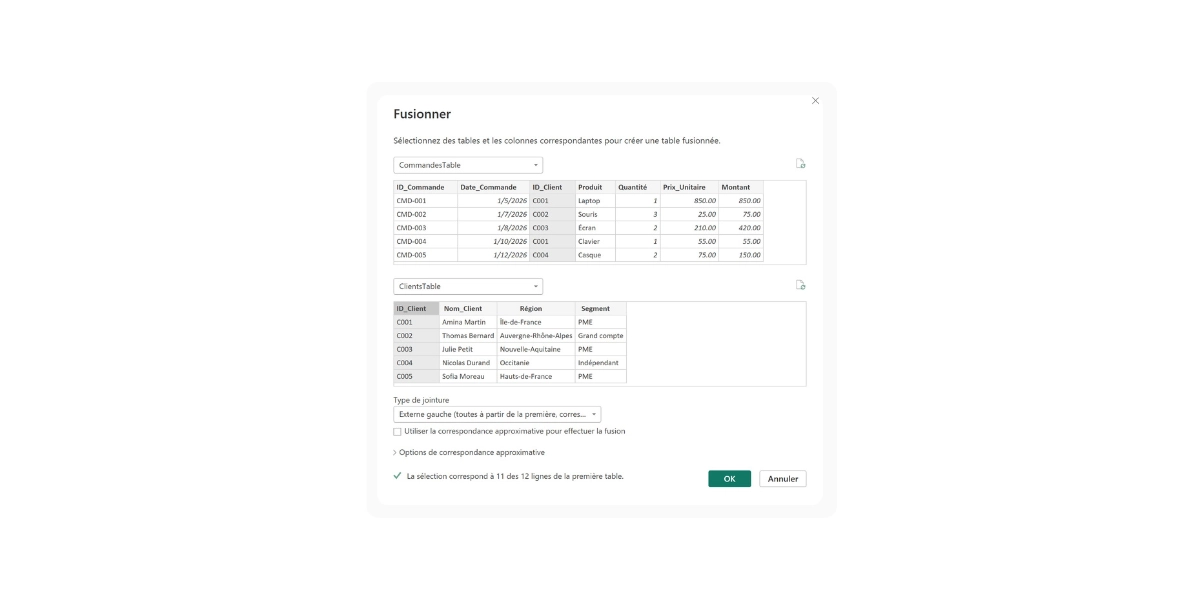
Sélectionnez la colonne commune dans chaque table.

Choisissez le type de jointure.

Cliquez sur OK.

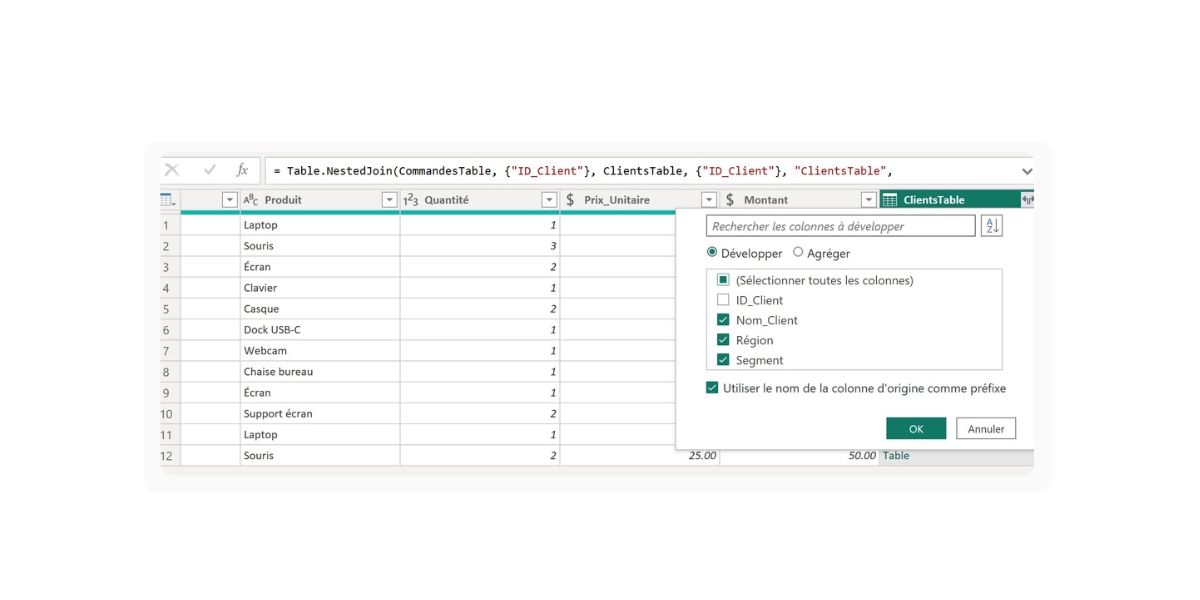
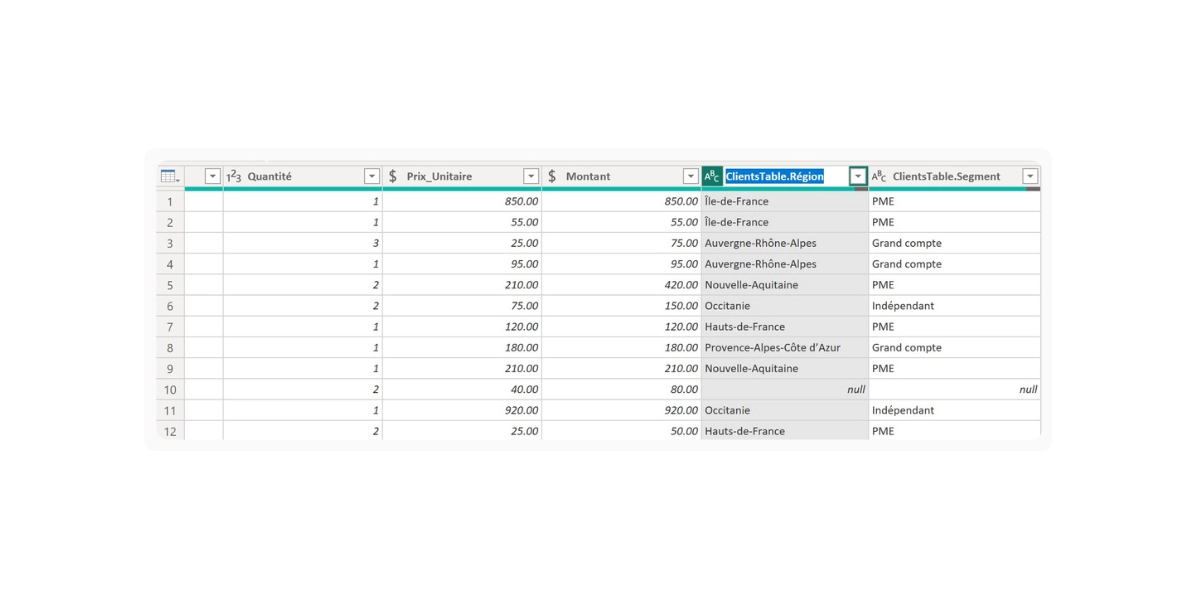
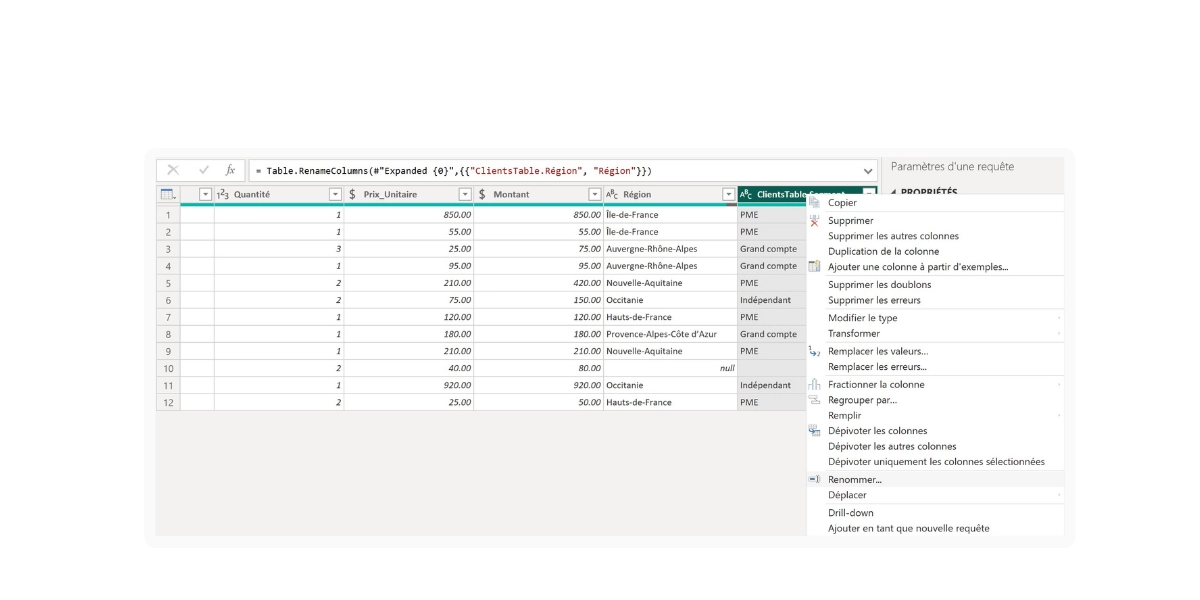
Développez la nouvelle colonne créée avec l’icône à deux flèches et sélectionnez uniquement les colonnes utiles, comme Nom, Région et Segment.

Renommez les colonnes pour obtenir un résultat propre.

Quel type de jointure choisir ?

Pour débuter, retenez surtout ces trois cas :

La jointure externe gauche garde toutes les lignes de votre table principale et ajoute les correspondances trouvées dans l’autre table. C’est le choix le plus courant.

La jointure interne garde uniquement les lignes qui existent dans les deux tables. Elle sert quand vous voulez exclure les éléments sans correspondance.

La jointure anti gauche affiche les lignes de la table principale qui n’ont aucune correspondance.

Quelques astuces pour réussir votre fusion

D’abord, regardez le message de correspondance affiché dans la fenêtre de fusion. S’il indique peu de lignes correspondantes, ne validez pas trop vite. Il y a peut-être un problème de type de données, d’espaces ou de valeurs manquantes.

Ensuite, évitez d’importer toutes les colonnes de la deuxième table. Plus vous gardez de colonnes inutiles, plus votre modèle devient lourd.

Conclusion

Power Query fusionner des requêtes devient simple dès que vous comprenez la logique : une table principale, une table liée, une ou plusieurs colonnes communes, puis un type de jointure adapté. Le plus important n’est pas le clic sur “Fusionner”, mais la préparation des données avant la fusion.

Avec une clé propre, des types de données cohérents et quelques vérifications, vous gagnez du temps et vous évitez des erreurs invisibles dans vos rapports Power BI.

FAQ sur Power Query et la fusion de requêtes

Quelle est la différence entre fusionner et ajouter des requêtes ?

Fusionner relie deux tables grâce à une colonne commune. Ajouter empile les lignes de plusieurs tables similaires.

Pourquoi ma fusion Power Query ne trouve aucune correspondance ?

Le problème vient souvent d’un type de données différent, d’espaces invisibles, d’accents, de majuscules ou d’une mauvaise colonne sélectionnée.

Quelle jointure utiliser dans Power Query ?

Dans la plupart des cas, utilisez la jointure externe gauche. Elle conserve toutes les lignes de la table principale et ajoute les informations trouvées dans la table secondaire.

Ajouter des requêtes Power Query : le guide simple pour bien combiner vos données

Ajouter des requêtes power query est une étape essentielle quand vous travaillez avec plusieurs fichiers, plusieurs exports ou plusieurs tables qui ont la même structure. En entreprise, c’est un cas très courant : vous recevez un fichier de ventes par mois, un export par agence, ou encore plusieurs tableaux Excel issus de services différents. Plutôt que de copier-coller les données à la main, Power Query vous permet de les empiler proprement dans une seule table.

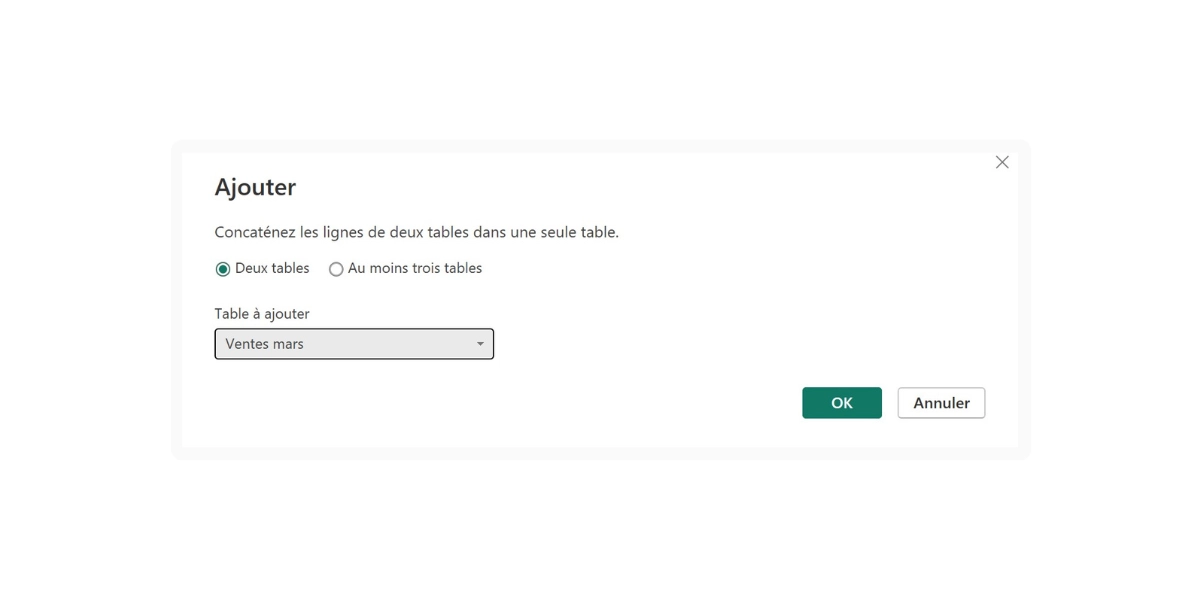
Microsoft définit l’ajout de requêtes comme une opération qui crée une table unique en ajoutant le contenu d’une ou plusieurs tables à une autre. Power Query utilise les noms de colonnes pour construire le résultat final, et non la position des colonnes dans les fichiers

Qu’est-ce que veut dire ajouter des requêtes dans Power Query ?

Ajouter des requêtes signifie empiler les lignes de plusieurs tables les unes sous les autres. Par exemple, si vous avez une table “Ventes janvier” et une table “Ventes février”, l’ajout crée une table unique avec les ventes de janvier suivies des ventes de février.

Attention toutefois : ajouter n’est pas la même chose que fusionner. L’ajout empile les lignes. La fusion, elle, rapproche deux tables grâce à une colonne commune, comme un identifiant client ou un code produit. Microsoft précise que la fusion fonctionne comme une jointure entre deux tables, tandis que l’ajout conserve toutes les lignes les unes après les autres.

Ajouter des requêtes Power Query

Quand utiliser Power Query pour ajouter des requêtes ?

Utilisez cette fonctionnalité lorsque vos fichiers ont la même logique : mêmes colonnes, mêmes types de données et même niveau de détail. C’est idéal pour consolider des fichiers mensuels, des exports régionaux ou des données provenant de plusieurs équipes.

Exemple concret

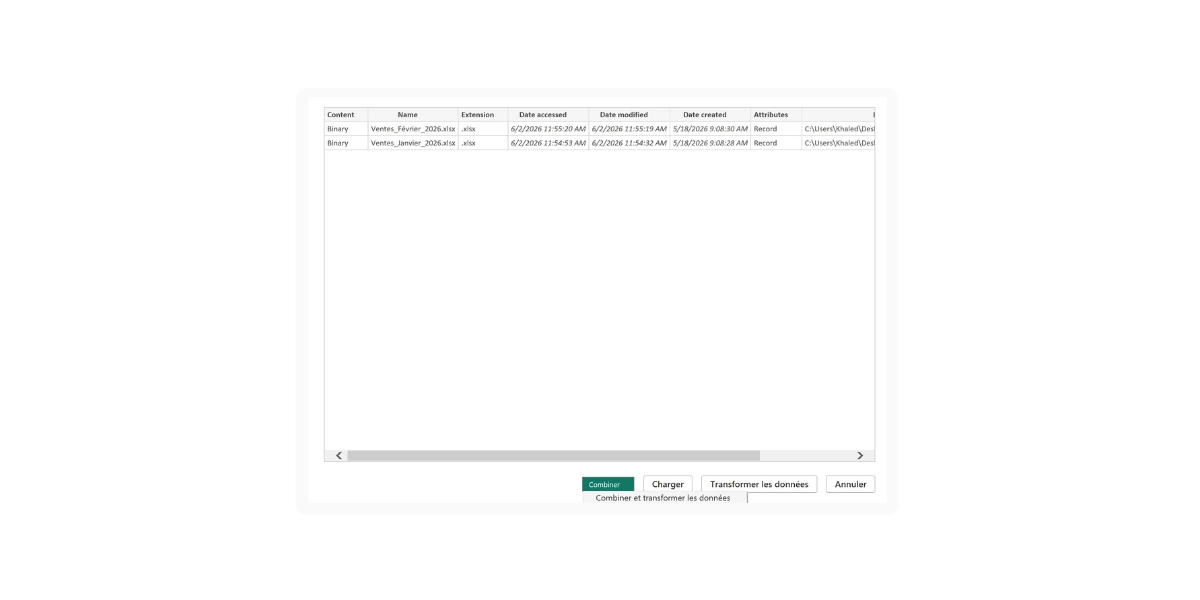
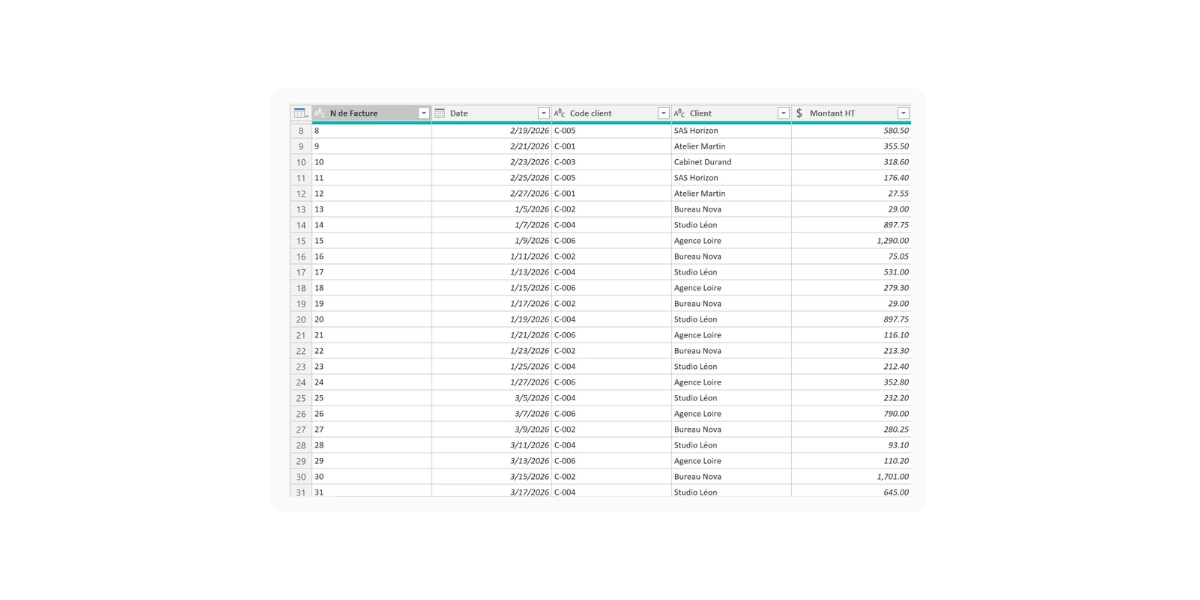
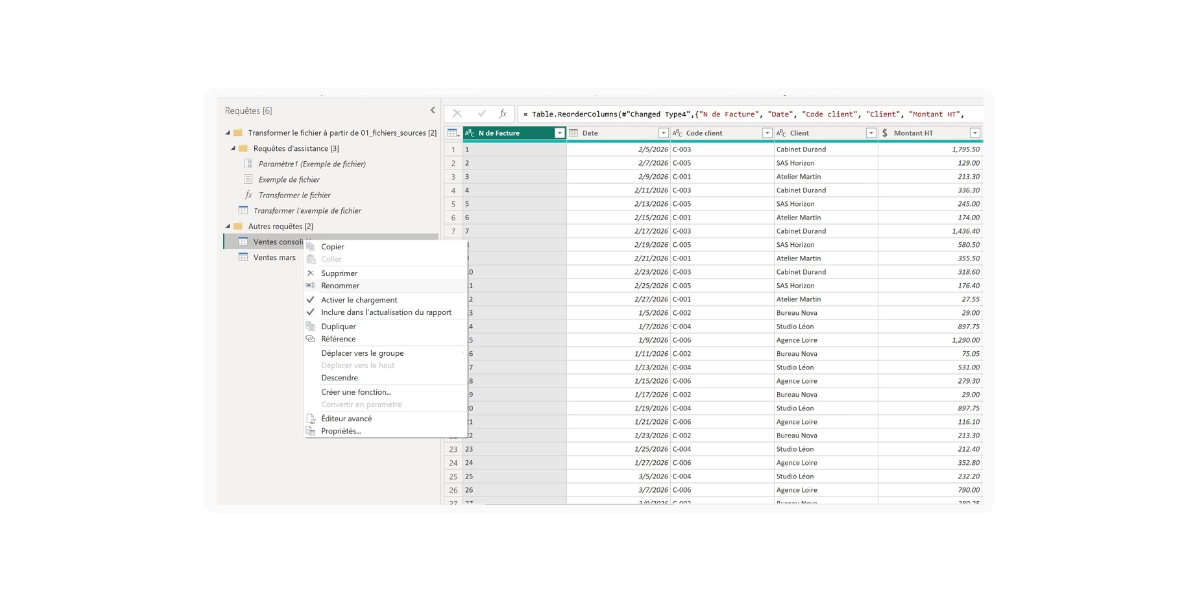
Imaginons une PME en France qui reçoit chaque mois un fichier Excel de ventes : Ventes_Janvier.xlsx, Ventes_Fevrier.xlsx, Ventes_Mars.xlsx. Chaque fichier contient les colonnes Date, Client, Produit, Quantité et Montant. Avec Power Query, vous pouvez importer ces fichiers, les nettoyer, puis les ajouter dans une seule requête appelée “Ventes consolidées”.

Importer plusieurs fichiers dans Power Query

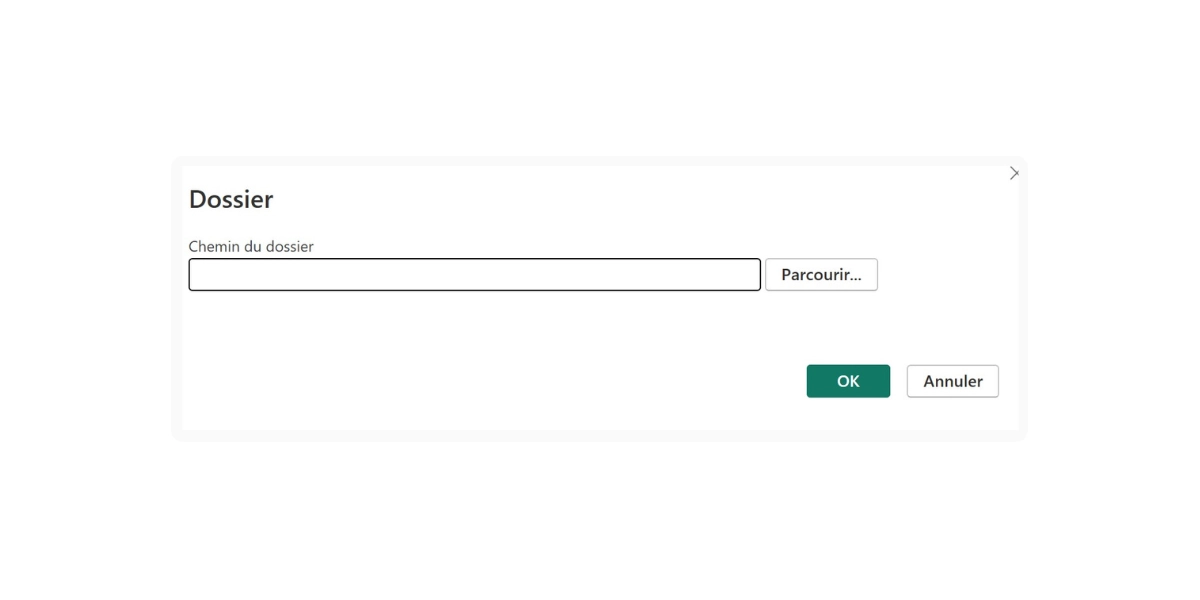
La méthode la plus efficace consiste souvent à partir d’un dossier. Dans Excel ou Power BI, allez dans Obtenir les données, puis choisissez Dossier. Sélectionnez ensuite le dossier qui contient vos fichiers.

Ajouter des requêtes Power Query

Power Query permet de combiner plusieurs fichiers ayant le même schéma dans une table logique unique, ce qui est particulièrement utile pour regrouper des fichiers mensuels ou des fichiers placés dans un même dossier.

Ajouter une nouvelle requête pour importer un second fichier

Si vous débutez, vous pouvez aussi importer vos fichiers un par un. Importez d’abord le premier fichier, transformez-le, puis importez le second fichier comme une nouvelle requête. Ensuite, vérifiez que les colonnes portent les mêmes noms.

Préparer les données avant de les combiner

Avant d’ajouter les requêtes, prenez quelques minutes pour nettoyer vos tables. Supprimez les lignes vides, renommez les colonnes, vérifiez les types de données et harmonisez les formats de dates. Cette étape évite beaucoup d’erreurs au moment du chargement.

Point important sur les colonnes

Si les tables n’ont pas exactement les mêmes en-têtes, Power Query ajoute toutes les colonnes au résultat final. Lorsqu’une table ne possède pas une colonne présente dans une autre, Power Query affiche des valeurs null dans les cellules correspondantes.

Ajouter des requêtes : deux méthodes possibles

Dans Power Query, vous avez deux options principales.

1. Ajouter des requêtes

Cette option ajoute une autre table à la requête actuelle. Elle modifie donc la requête sélectionnée. Utilisez-la si vous voulez continuer à travailler directement dans votre table principale.

2. Ajouter des requêtes en tant que nouvelles

Cette méthode crée une nouvelle requête combinée, sans modifier les requêtes d’origine. Pour un débutant, je recommande souvent cette option. Elle garde vos sources intactes et vous permet de revenir en arrière plus facilement. Microsoft indique d’ailleurs que cette option crée une nouvelle requête contenant les tables agrégées, tandis que les requêtes de départ restent inchangées.

Ajouter trois tables ou plus

Si vous avez plusieurs fichiers ou plusieurs requêtes, choisissez l’option Trois tables ou plus dans la fenêtre d’ajout. Sélectionnez ensuite toutes les requêtes disponibles, ajoutez-les à la liste, puis validez.

Renommez toujours vos requêtes avant de les combiner. Par exemple : Ventes_2024, Ventes_2025, Budget_Region_IDF. Ensuite, nommez la requête finale de façon claire : Ventes_Consolidees ou Reporting_Ventes_France.

Renommer et finaliser la requête combinée

Une fois les requêtes ajoutées, vérifiez le résultat. Regardez le nombre de lignes, les colonnes vides, les types de données et les éventuelles erreurs. Ensuite, cliquez sur Fermer et appliquer dans Power BI, ou Fermer et charger dans Excel.

Pensez aussi à supprimer les colonnes inutiles avant le chargement final. Ainsi, votre modèle reste plus léger et plus simple à maintenir.

FAQ : ajouter des requêtes Power Query

Quelle est la différence entre ajouter et fusionner des requêtes ?

Ajouter des requêtes empile les lignes de plusieurs tables. Fusionner des requêtes relie deux tables grâce à une ou plusieurs colonnes communes.

Peut-on ajouter des requêtes avec des colonnes différentes ?

Oui, mais Power Query créera toutes les colonnes présentes dans les tables. Les valeurs manquantes apparaîtront en null.

Quelle méthode choisir pour un débutant ?

Choisissez Ajouter des requêtes en tant que nouvelles. Cette méthode protège vos requêtes d’origine et facilite les corrections.

Conclusion

Ajouter des requêtes Power Query est l’une des fonctions les plus utiles pour automatiser la consolidation de données. Au lieu de copier-coller vos fichiers chaque mois, vous créez une requête propre, réutilisable et fiable.

Pour un professionnel débutant, c’est souvent le premier vrai gain de temps dans Excel ou Power BI. Commencez avec deux fichiers simples, vérifiez vos colonnes, puis passez progressivement à des dossiers complets. C’est comme cela que l’on construit des rapports plus solides, plus rapides et plus professionnels.

Tutoriel Power BI : apprendre Power BI étape par étape, de Power Query au rapport final

Si vous cherchez un Tutoriel Power BI concret, clair et vraiment utile, ce guide est fait pour vous. Dans ce Tutoriel Power BI, vous allez apprendre à importer un jeu de données, transformer vos informations dans Power Query, créer un modèle simple, écrire quelques mesures DAX puis construire un rapport avant de le publier dans le service Power BI.

Ce Tutoriel Power BI s’adresse aux débutants qui veulent progresser pas à pas avec une méthode simple et professionnelle. Autrement dit, si vous venez d’Excel, du contrôle de gestion, du marketing, de la finance ou des opérations, vous pouvez suivre ce guide sans avoir un profil technique avancé.

Pour télécharger le jeu de données pour pouvoir travailler pas à pas avec nous, cliquez ici

Présentation rapide de Power BI

Power BI est la plateforme décisionnelle de Microsoft. Dans la pratique, vous travaillez d’abord dans Power BI Desktop pour connecter, transformer, modéliser et créer votre rapport.

Ensuite, vous publiez ce contenu dans le service Power BI pour le partager avec vos collègues, gérer l’actualisation et organiser les accès.

Cette séparation entre Desktop et service est importante, parce qu’elle structure toute la logique de travail dans un projet Power BI.

Étape 1 : installer et préparer Power BI Desktop

La première étape consiste à installer Power BI Desktop. Une fois l’outil ouvert, prenez le temps d’identifier ses trois vues principales : Rapport, Données et Modèle. C’est essentiel, car vous allez passer de l’une à l’autre tout au long du projet. Microsoft rappelle aussi que, selon la version installée, certains boutons peuvent légèrement changer d’emplacement dans l’interface.

Le bon réflexe avant de commencer

Pour apprendre dans de bonnes conditions, partez d’un fichier simple. Le plus pratique est un fichier Excel avec quelques tables comme :

L’idée n’est pas de tout faire d’un coup. Au contraire, vous allez construire un premier modèle lisible, puis ajouter de la complexité plus tard.

Étape 2 : importer le jeu de données dans Power BI

Dans Power BI Desktop, cliquez sur Obtenir des données, puis choisissez votre source, par exemple Excel. Si vous débutez, c’est souvent le meilleur point de départ.

Exemple simple de structure

Imaginons le cas suivant :

Ce format est parfait pour apprendre, parce qu’il prépare naturellement un schéma en étoile, recommandé par Microsoft pour les modèles Power BI

Étape 3 : transformer les données dans Power Query

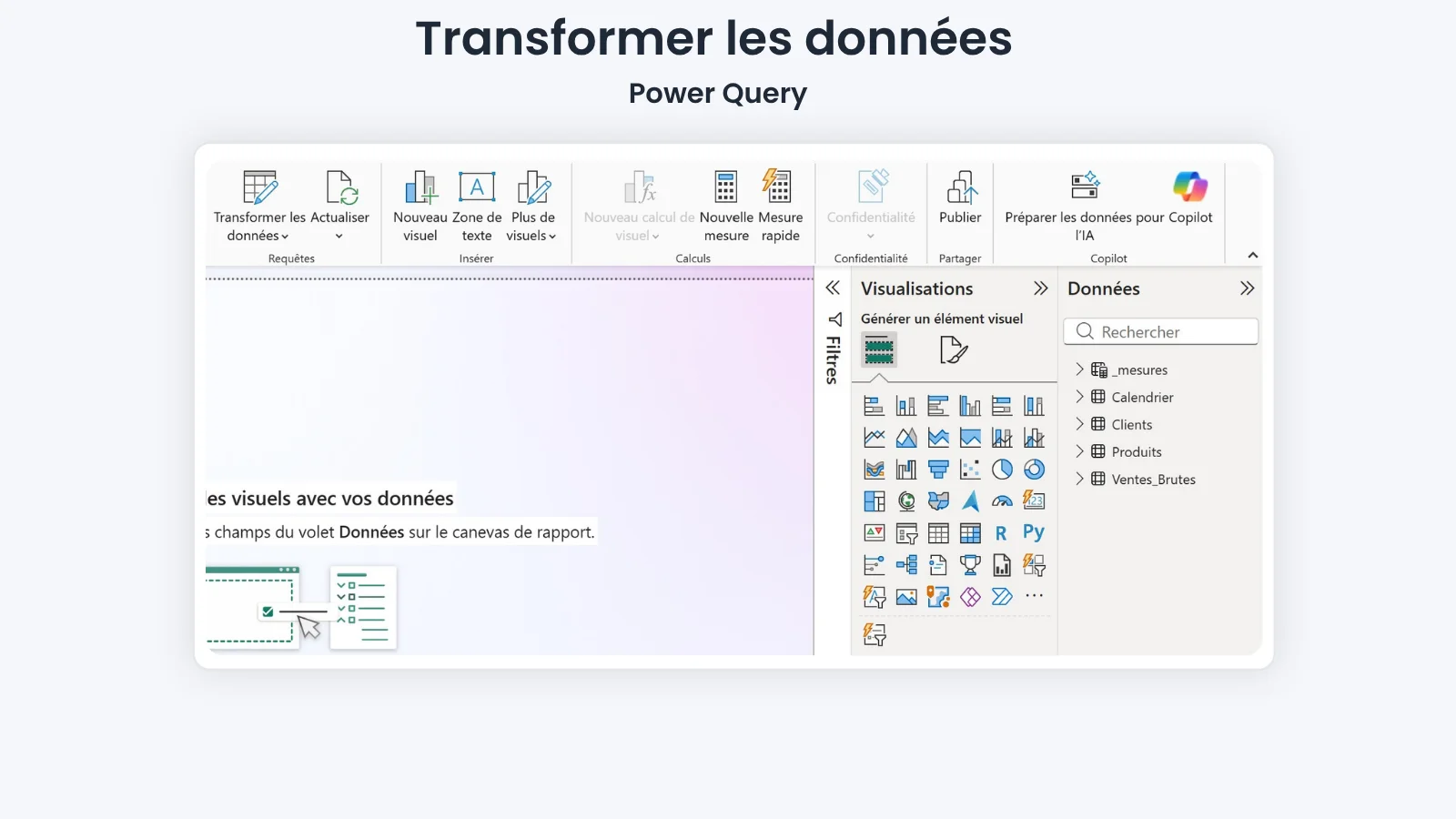
Dans ce Tutoriel Power BI, la préparation des données dans Power Query est une étape essentielle, car elle permet de partir sur un modèle propre et fiable. Pour ouvrir l’éditeur, cliquez sur Transformer les données. Power BI utilise Power Query pour nettoyer et remodeler les données avant de créer les visuels.

Transformation 1 — renommer les colonnes

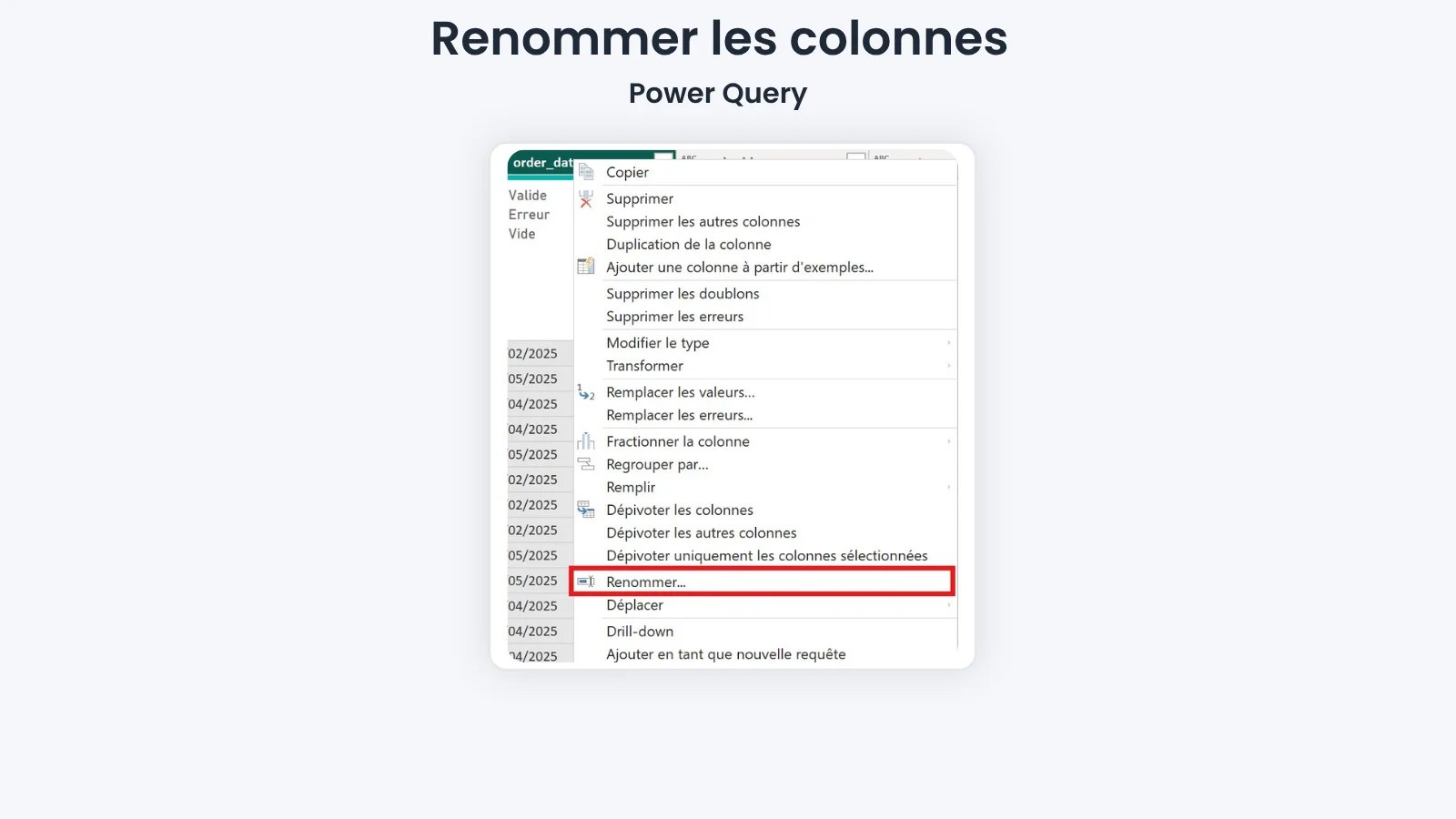
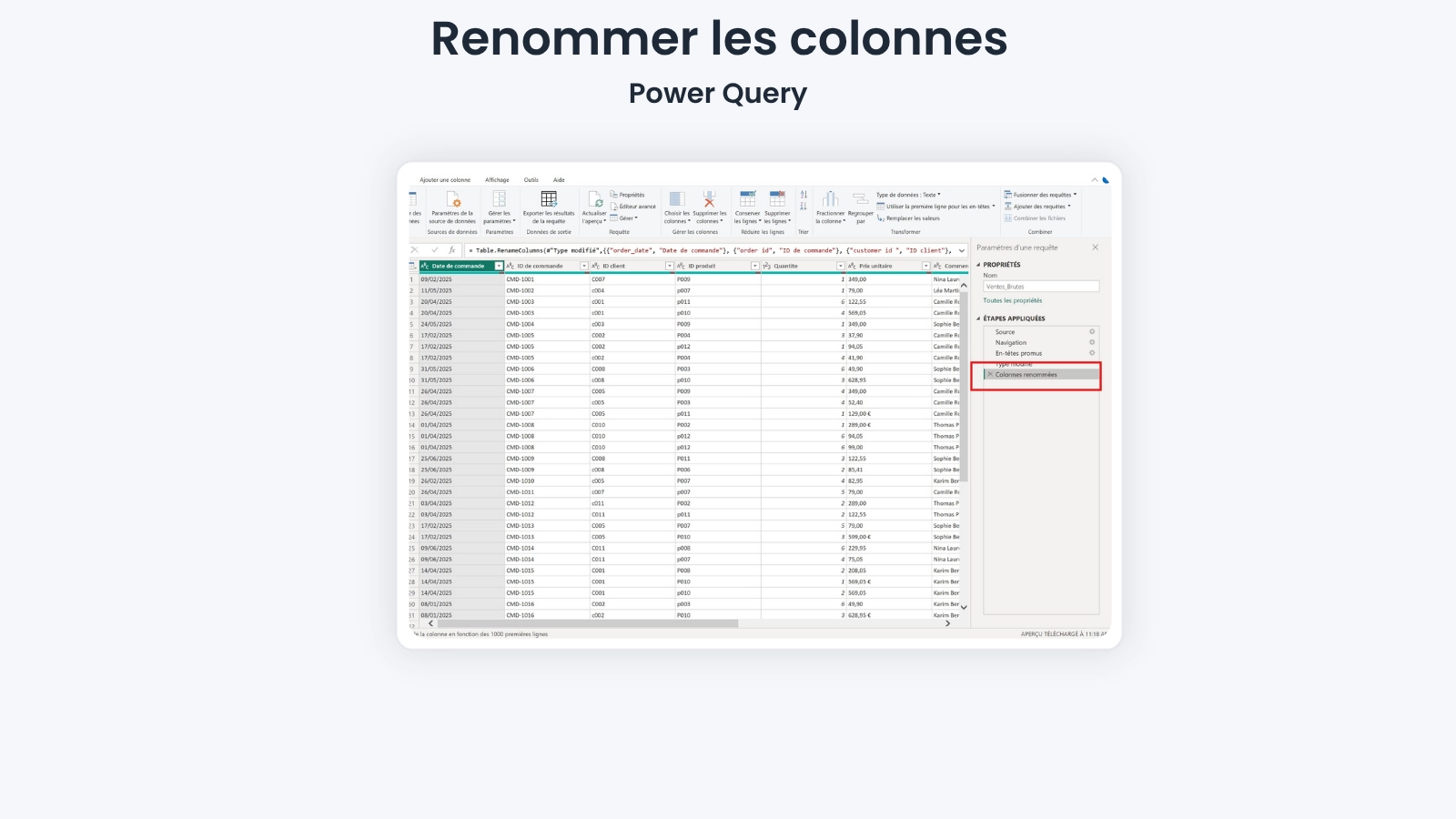
Commencez par renommer les colonnes avec des noms métier clairs. Par exemple, remplacez ProductID par ID Produit, ou UnitPrice par Prix unitaire. C’est une étape simple, mais elle change tout pour la lecture du modèle et des visuels.

Transformation 2 — corriger les types de données

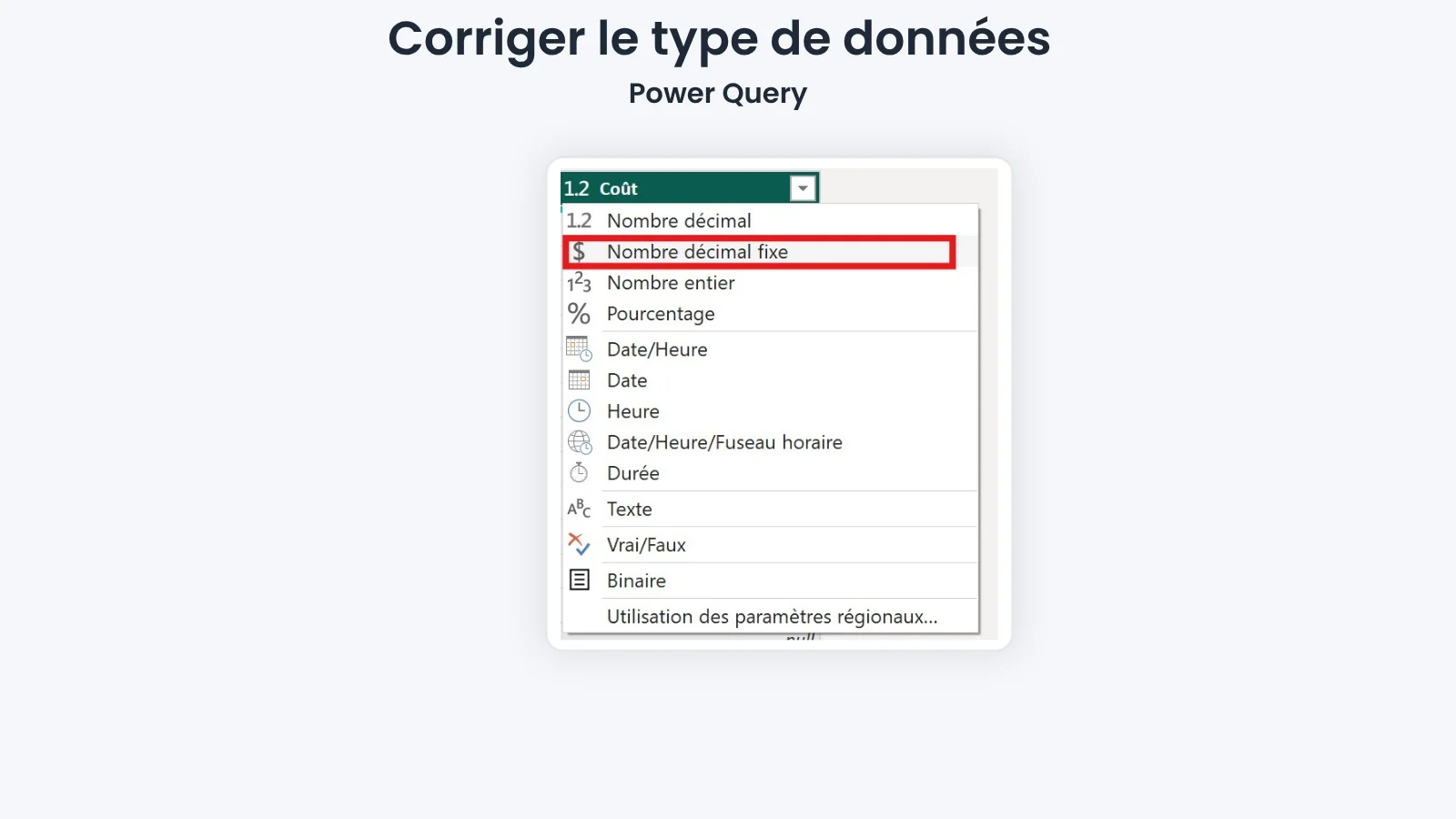
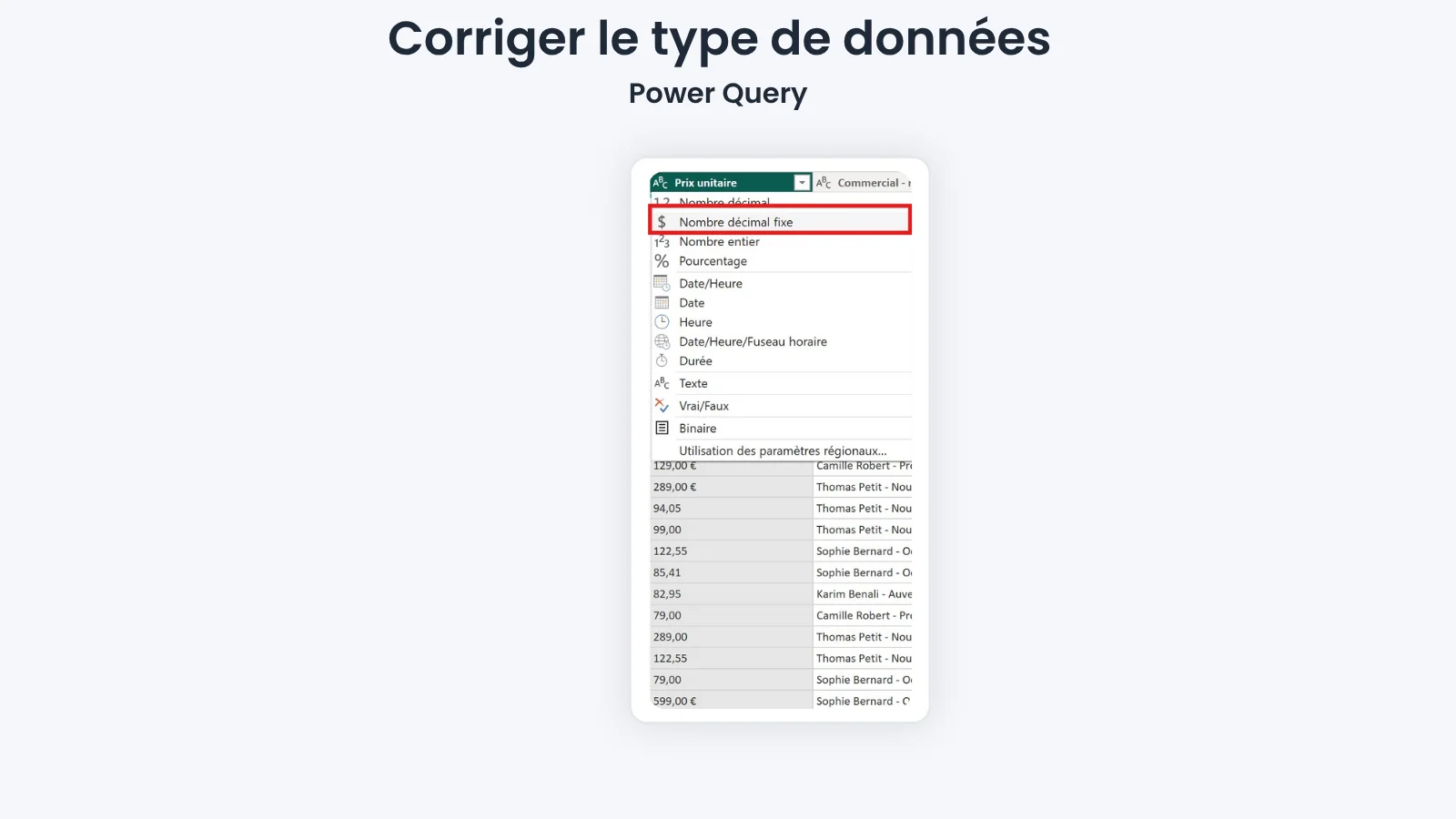
Ensuite, vérifiez les types de données. Une date doit être en date, un montant en nombre décimal, un identifiant en texte ou en entier selon le cas.

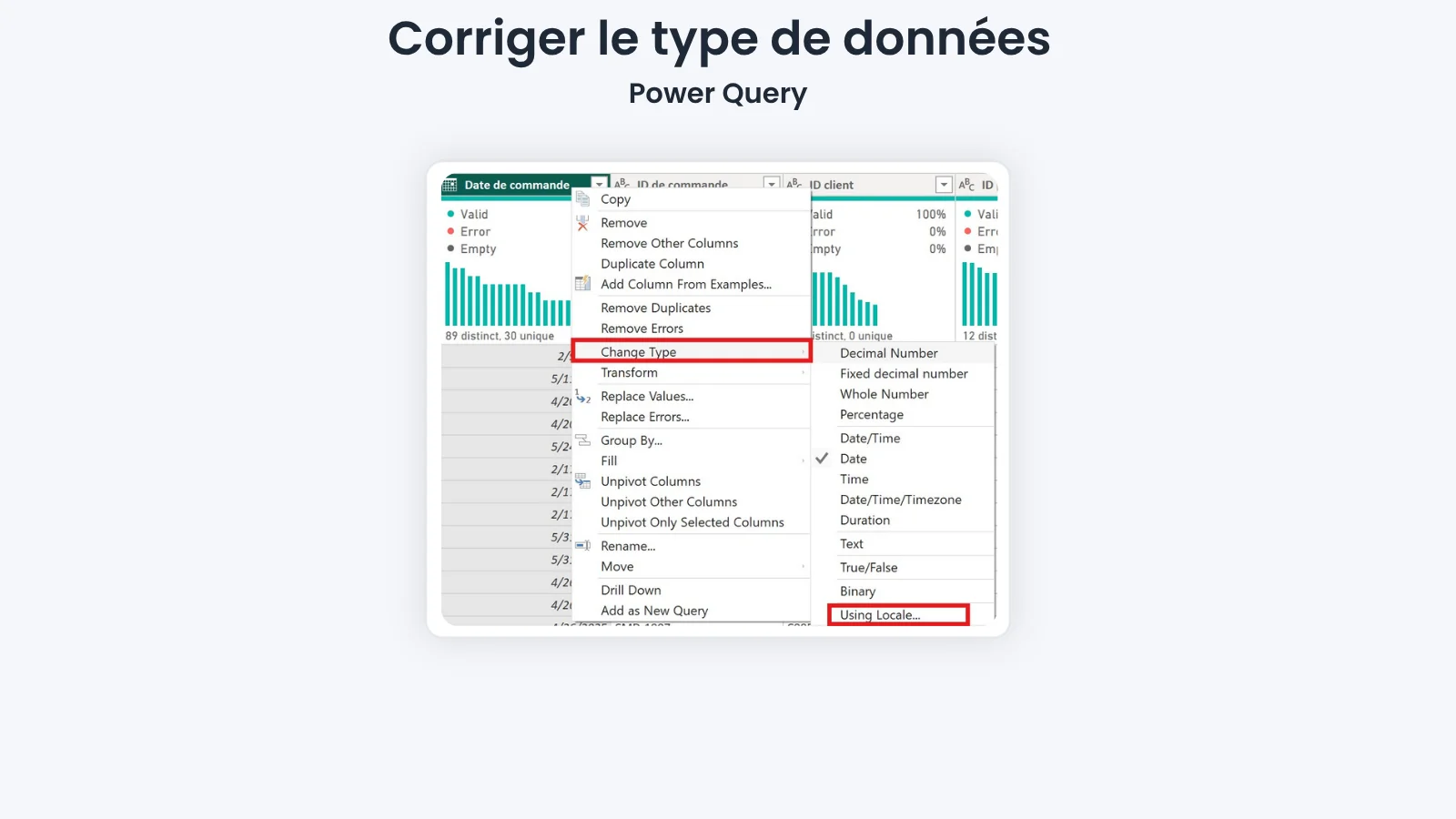
Il arrive souvent que la colonne de date importée depuis Excel soit interprétée comme du texte. Dans ce cas, Power Query peut afficher des erreurs lorsqu’on applique simplement Changer le type > Date, surtout si le format des dates est en jour/mois/année.

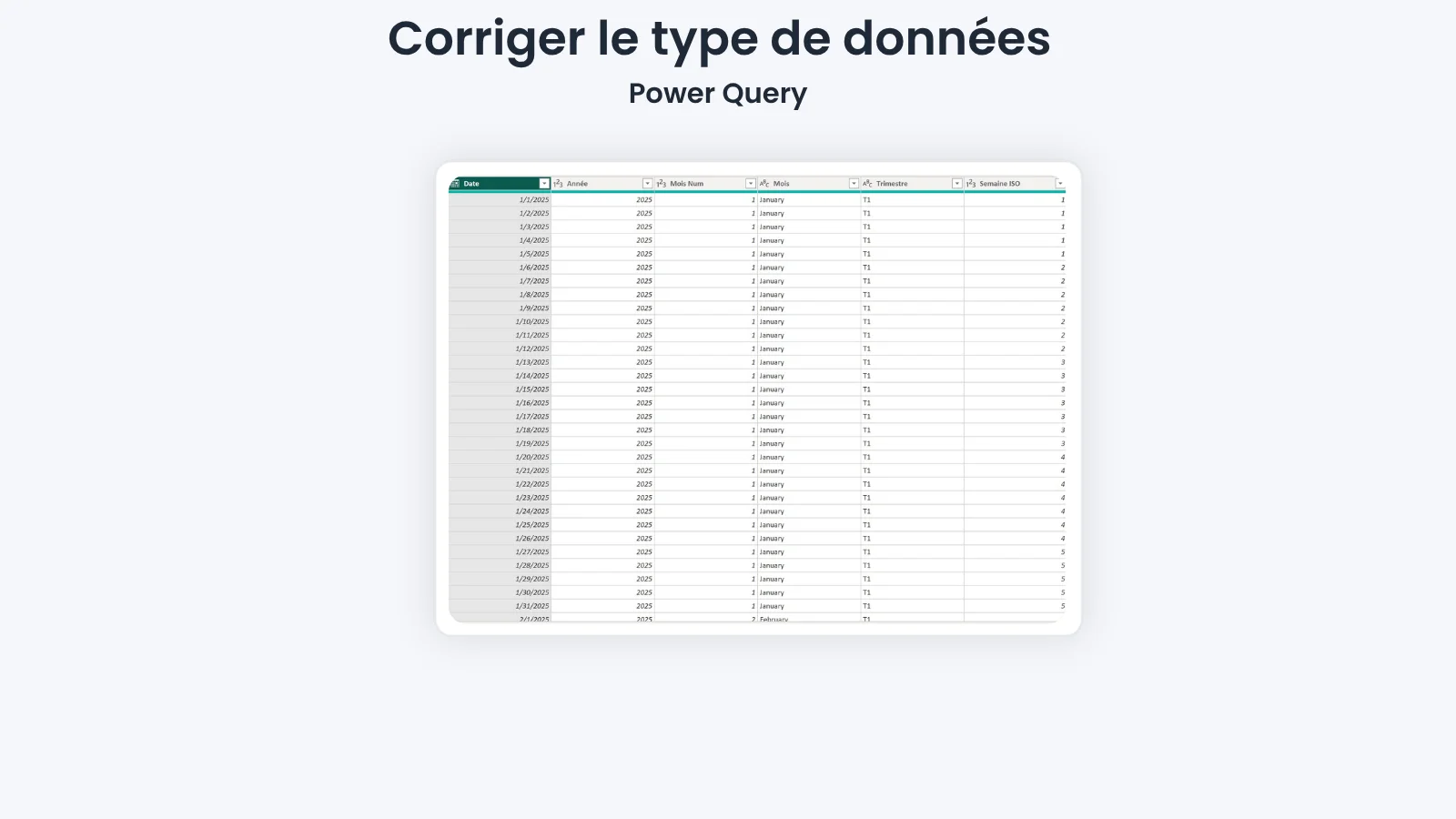
Pour corriger ce problème, il faut utiliser Changer le type > Utiliser les paramètres régionaux, puis choisir Date et Français (France). Cette méthode permet de convertir correctement les dates, de relier la table de ventes à la table Calendrier et d’éviter les mois affichés en (Blank) dans les visuels.

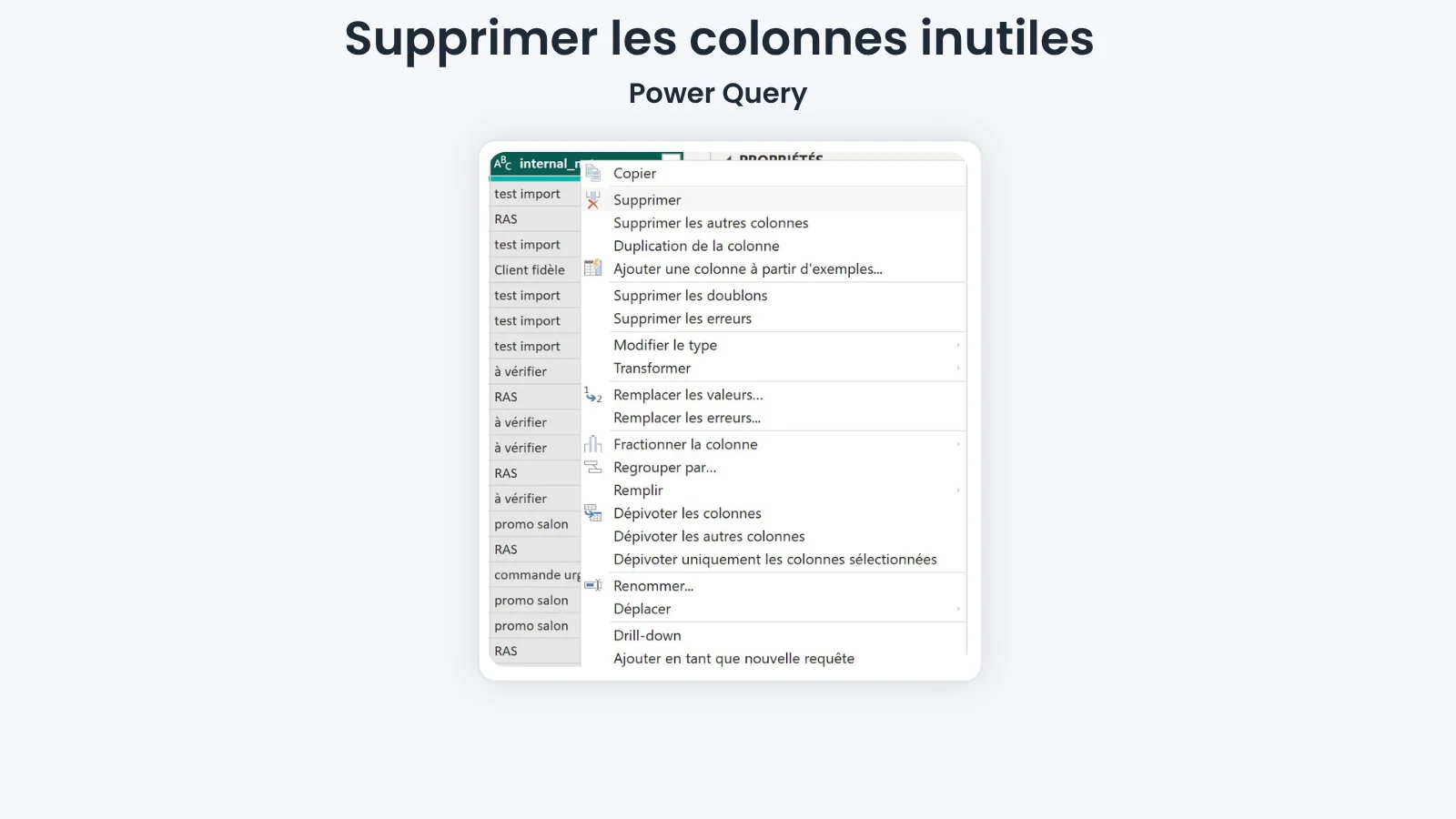
Transformation 3 — supprimer les colonnes inutiles

Puis, retirez tout ce qui ne servira pas à l’analyse : colonnes techniques, doublons d’information ou champs vides. Power Query permet de supprimer facilement ces colonnes.

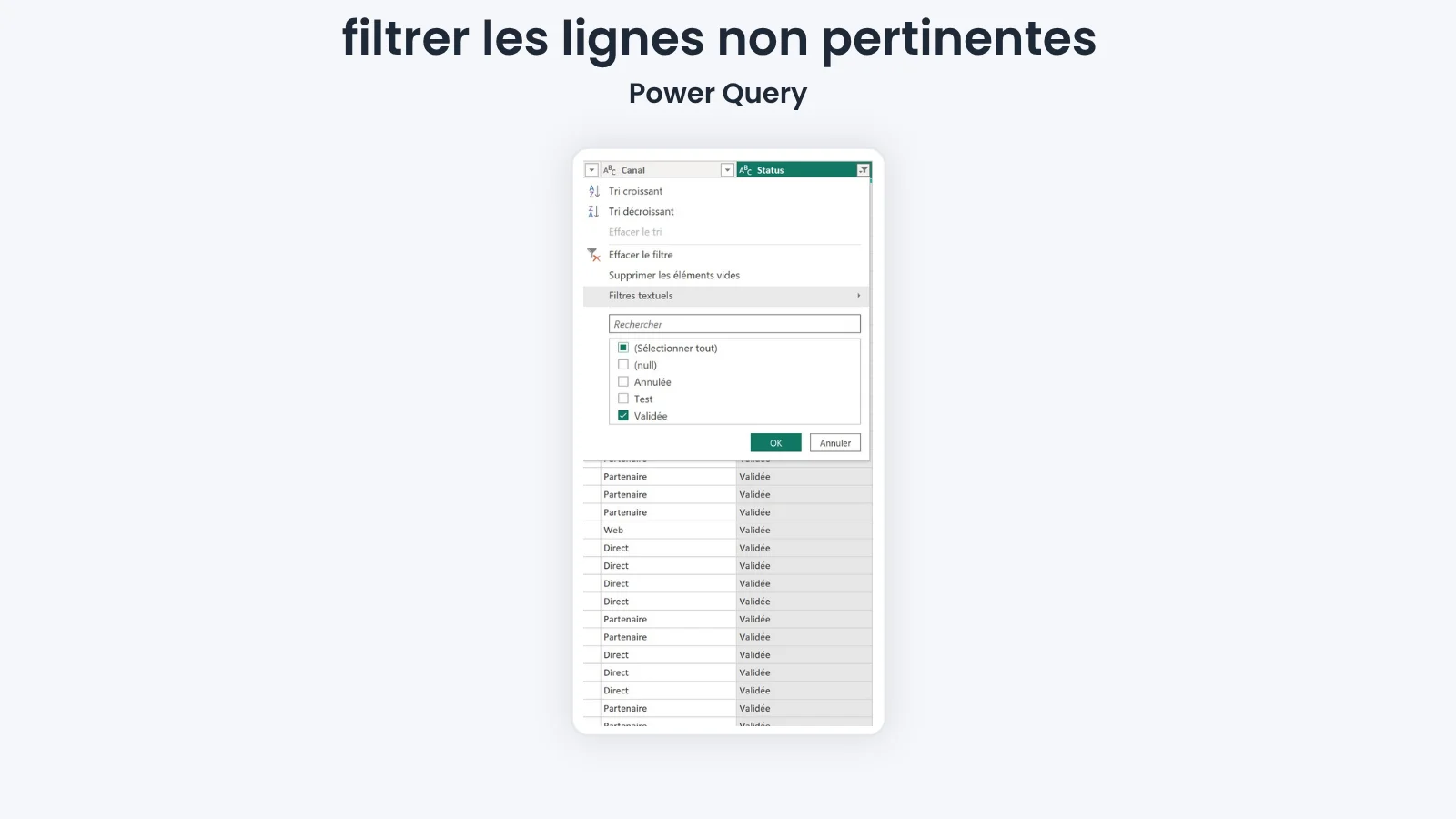
Transformation 4 — filtrer les lignes non pertinentes

Vous pouvez aussi filtrer certaines lignes. Par exemple, vous pouvez exclure des lignes de test, une région que vous n’analysez pas encore, ou des enregistrements incomplets.

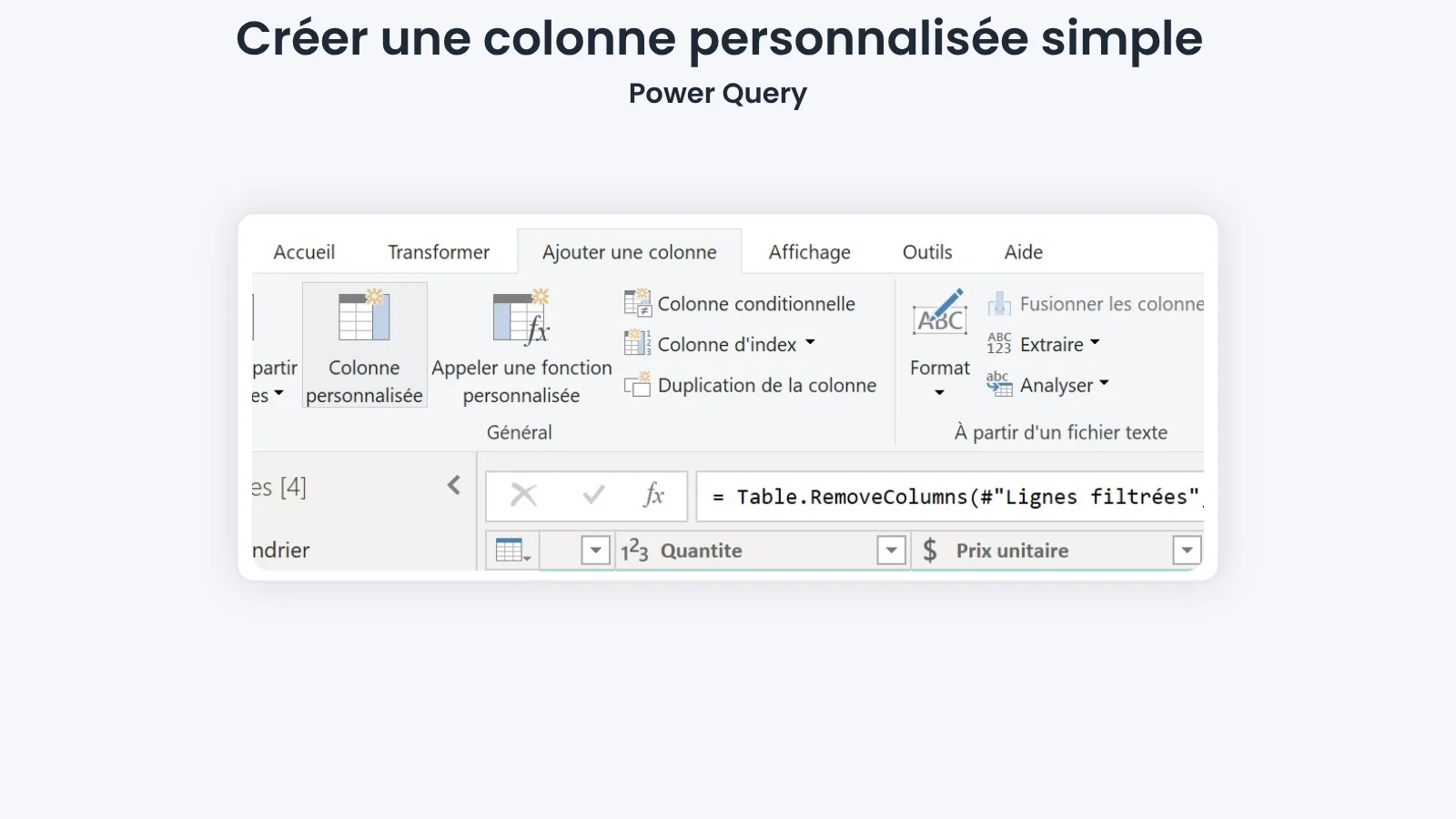
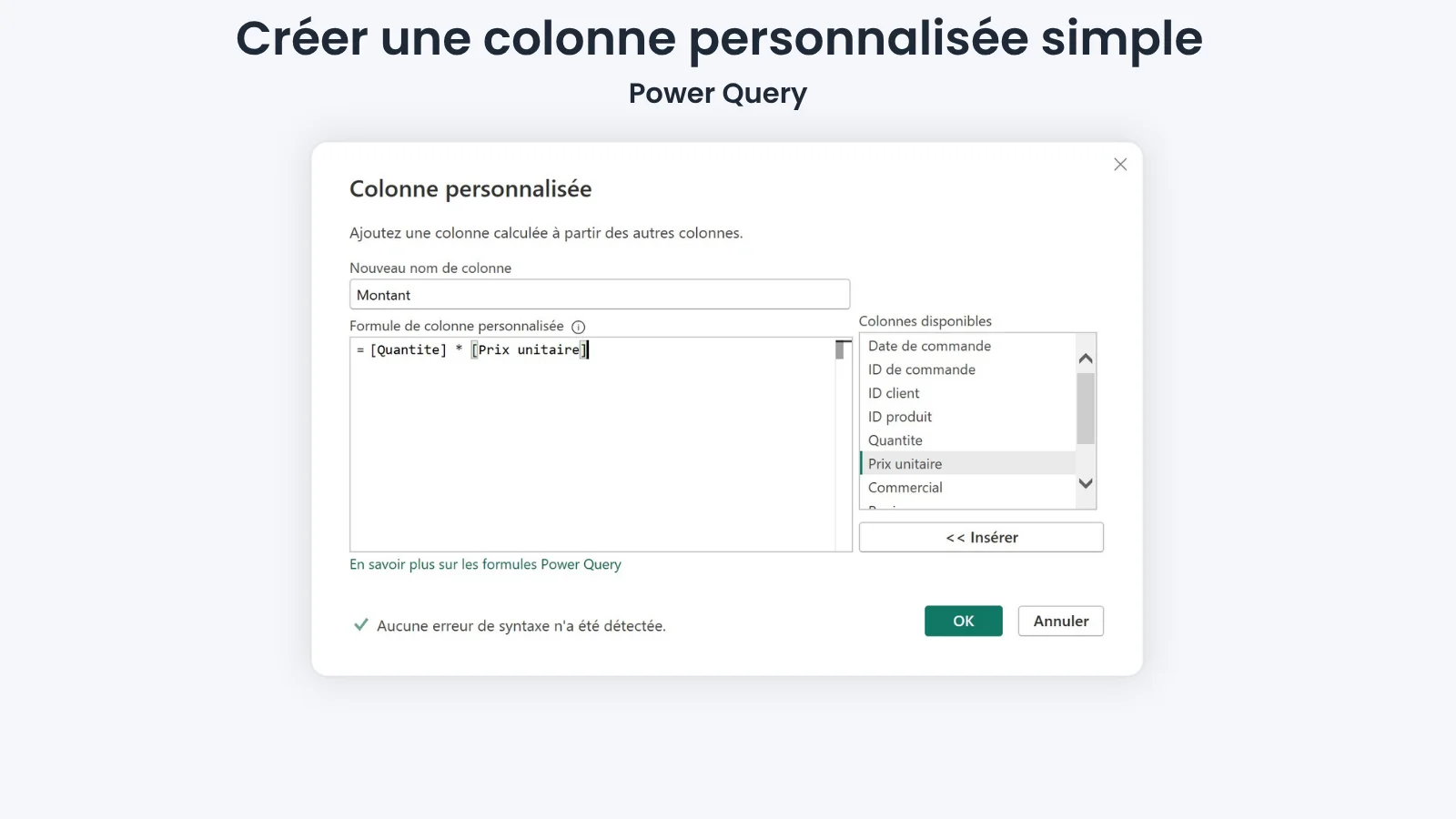
Transformation 5 — créer une colonne calculée simple dans Power Query

À ce stade, vous pouvez ajouter une colonne métier simple, par exemple :

Montant Ligne = Quantité * Prix_Unitaire

Ce n’est pas obligatoire si vous préférez calculer le chiffre d’affaires plus tard avec DAX, mais pour un débutant, cette étape aide à comprendre la logique de préparation des données.

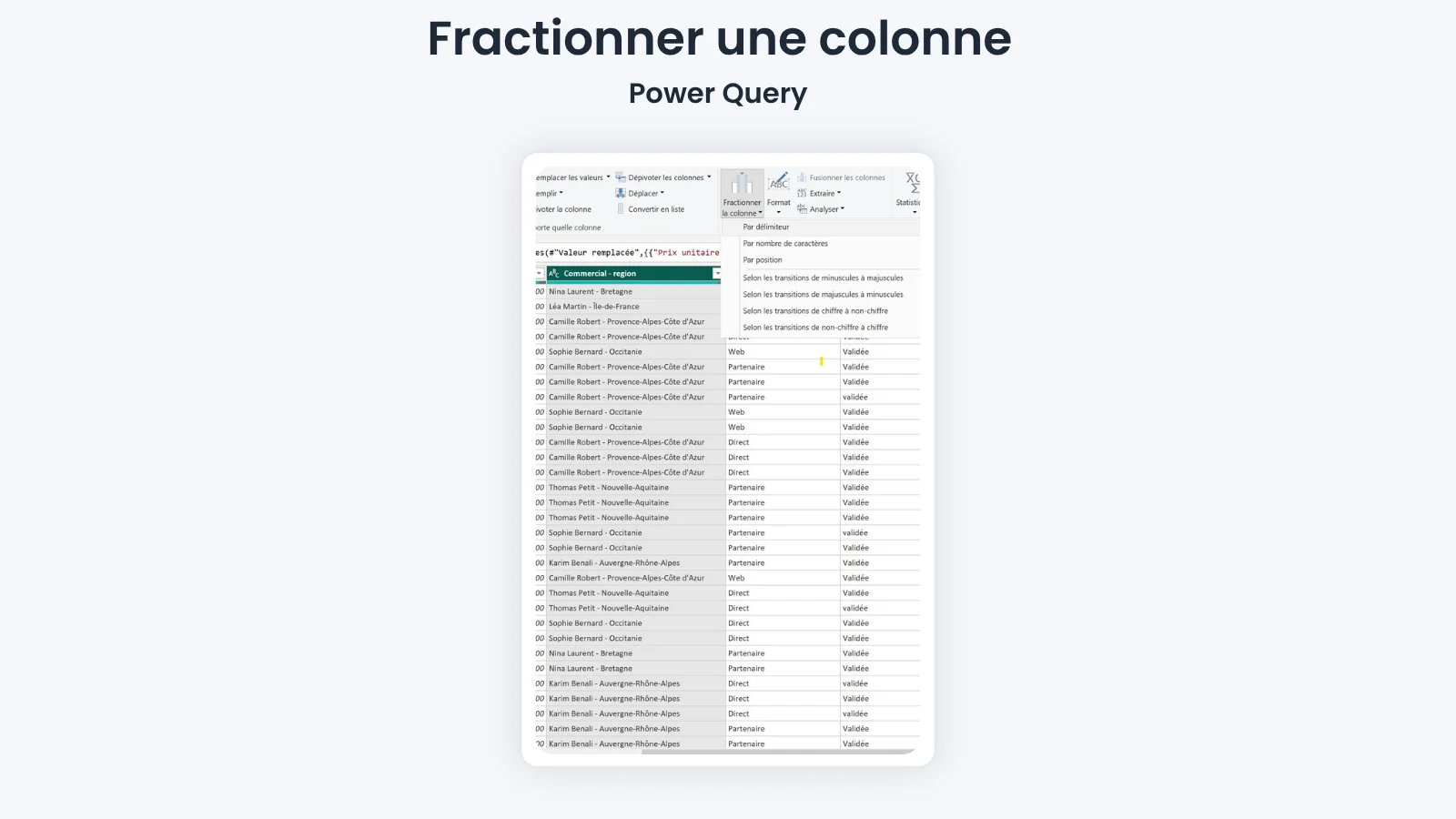
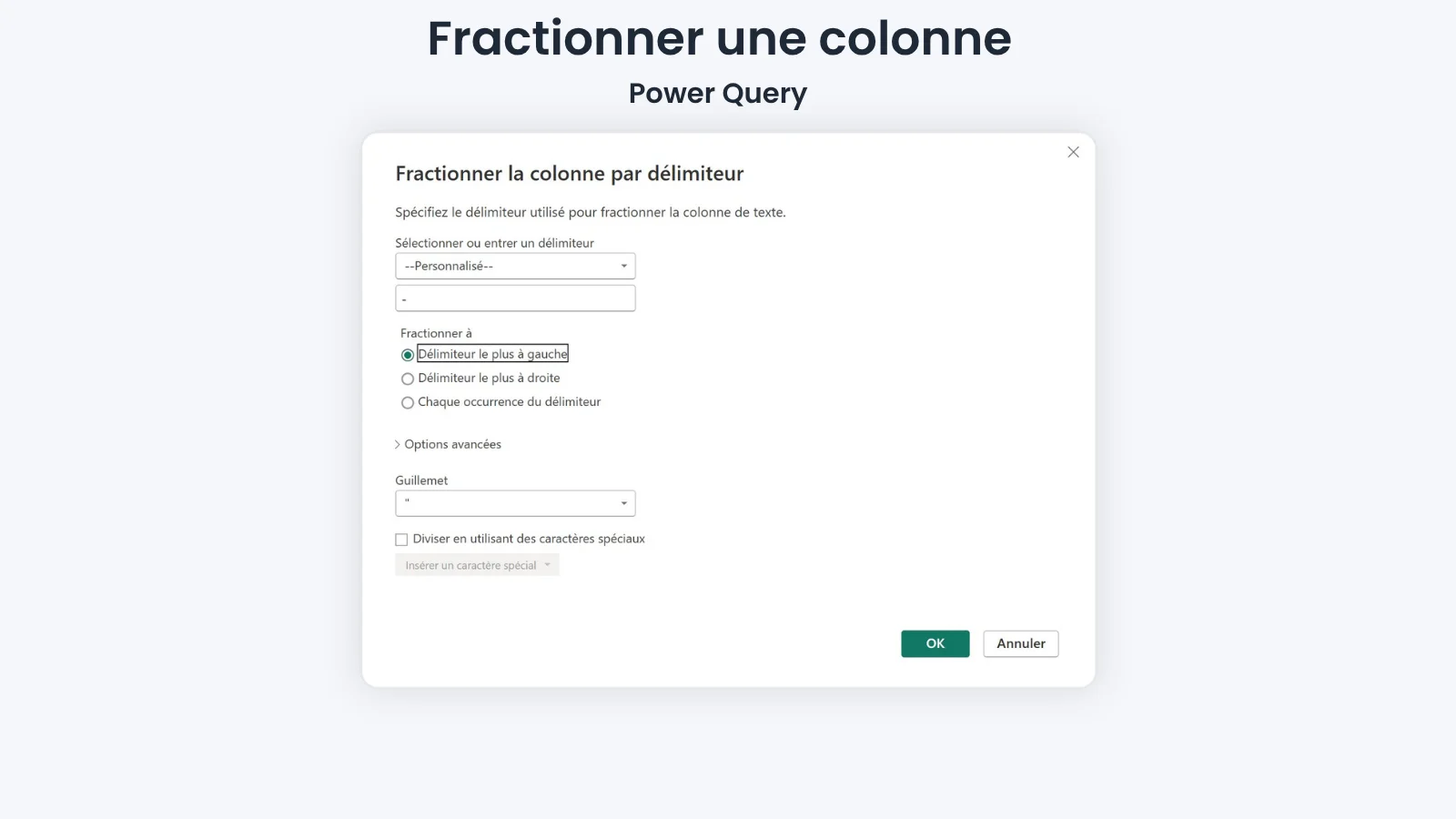
Transformation 6 — fractionner une colonne dans Power Query

Vous pouvez également fractionner la colonne "Salesperson-région" par délimiteur en deux colonnes, "Commercial" et "Région".

Bonus utile — fusionner deux requêtes

Si vous avez besoin d’enrichir une table avec une autre, utilisez Fusionner les requêtes. Par exemple, vous pouvez fusionner une table Ventes avec une table Retours pour analyser les produits retournés.

Ne quittez pas Power Query tant que vos données ne sont pas propres. Une fois terminé, cliquez sur Fermer et appliquer pour charger les changements dans le modèle. C’est l’étape officielle qui enregistre vos transformations et les applique dans Power BI Desktop.

Étape 4 : créer un modèle de données simple

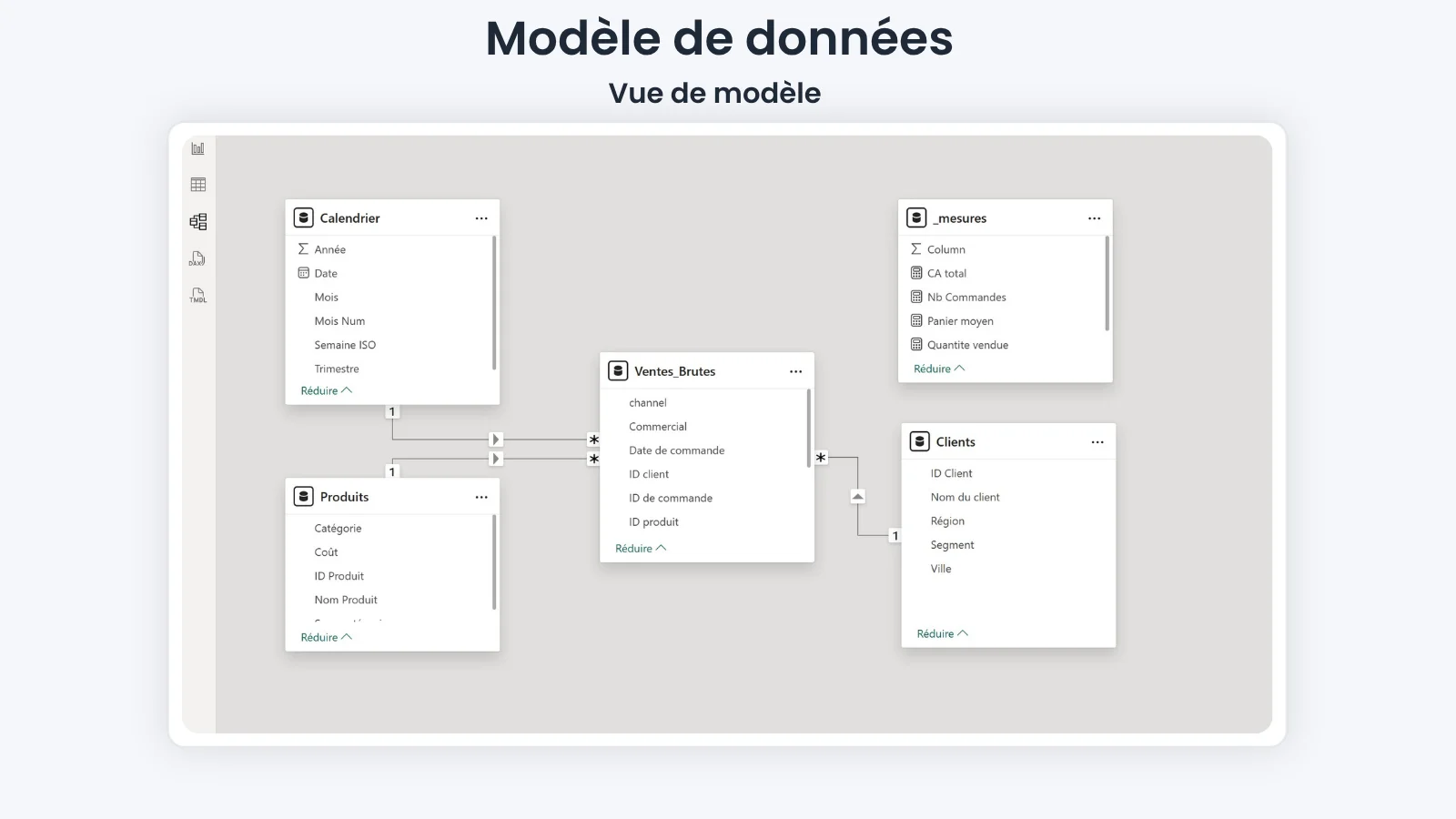
Une fois les données chargées, passez à la vue Modèle. Votre objectif est de construire un modèle simple, logique et stable. Microsoft recommande d’appliquer les principes du schéma en étoile, avec une table de faits au centre et des tables de dimensions autour. Cette approche rend les analyses plus intuitives et améliore la propagation des filtres.

Identifier la table de faits et les dimensions

Dans notre exemple :

La table de faits contient les transactions. Les dimensions, elles, servent à analyser ces transactions par produit, client, date ou région. C’est exactement la logique mise en avant par Microsoft pour une modélisation saine dans Power BI

Créer les relations

Reliez maintenant :

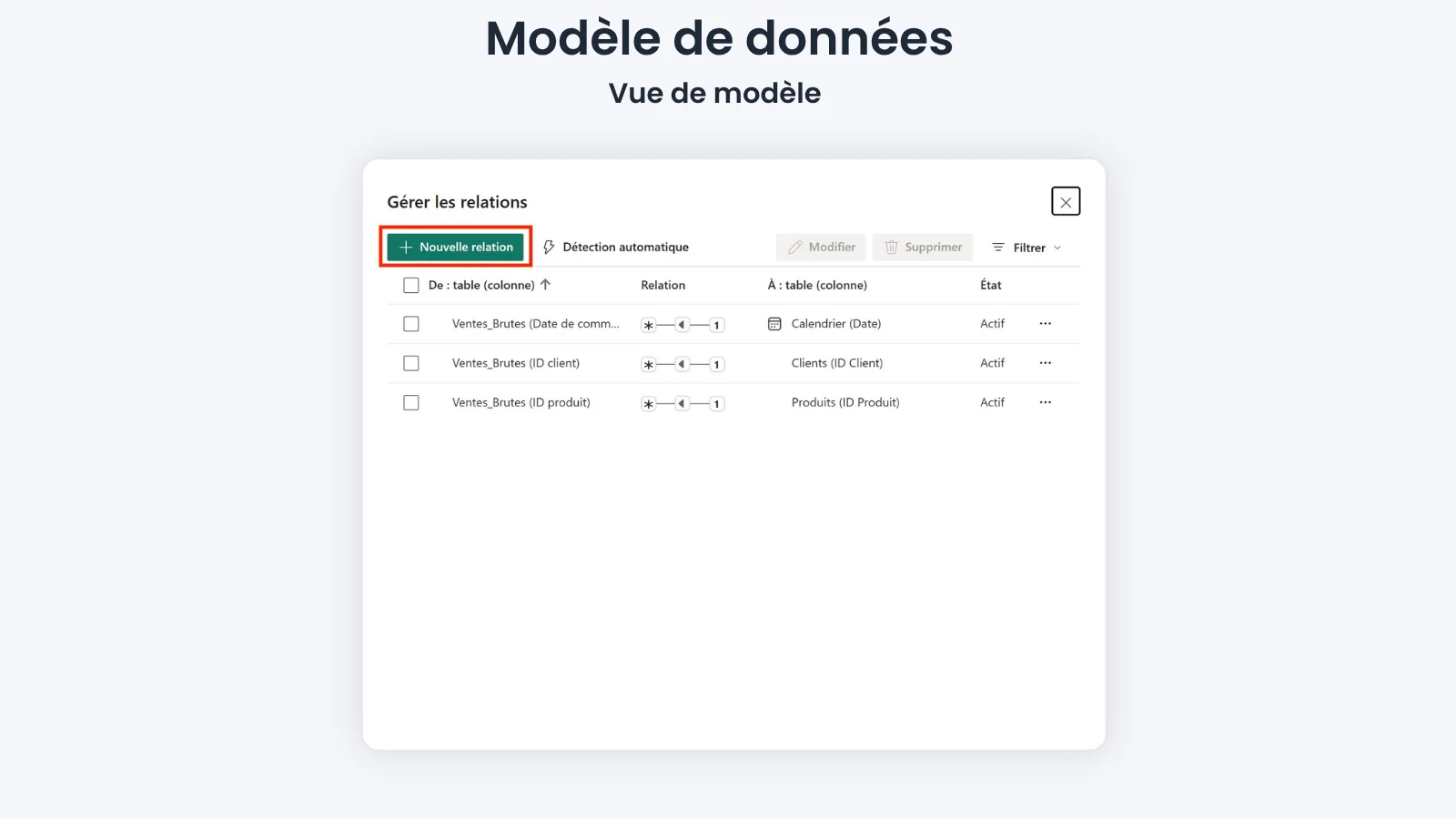
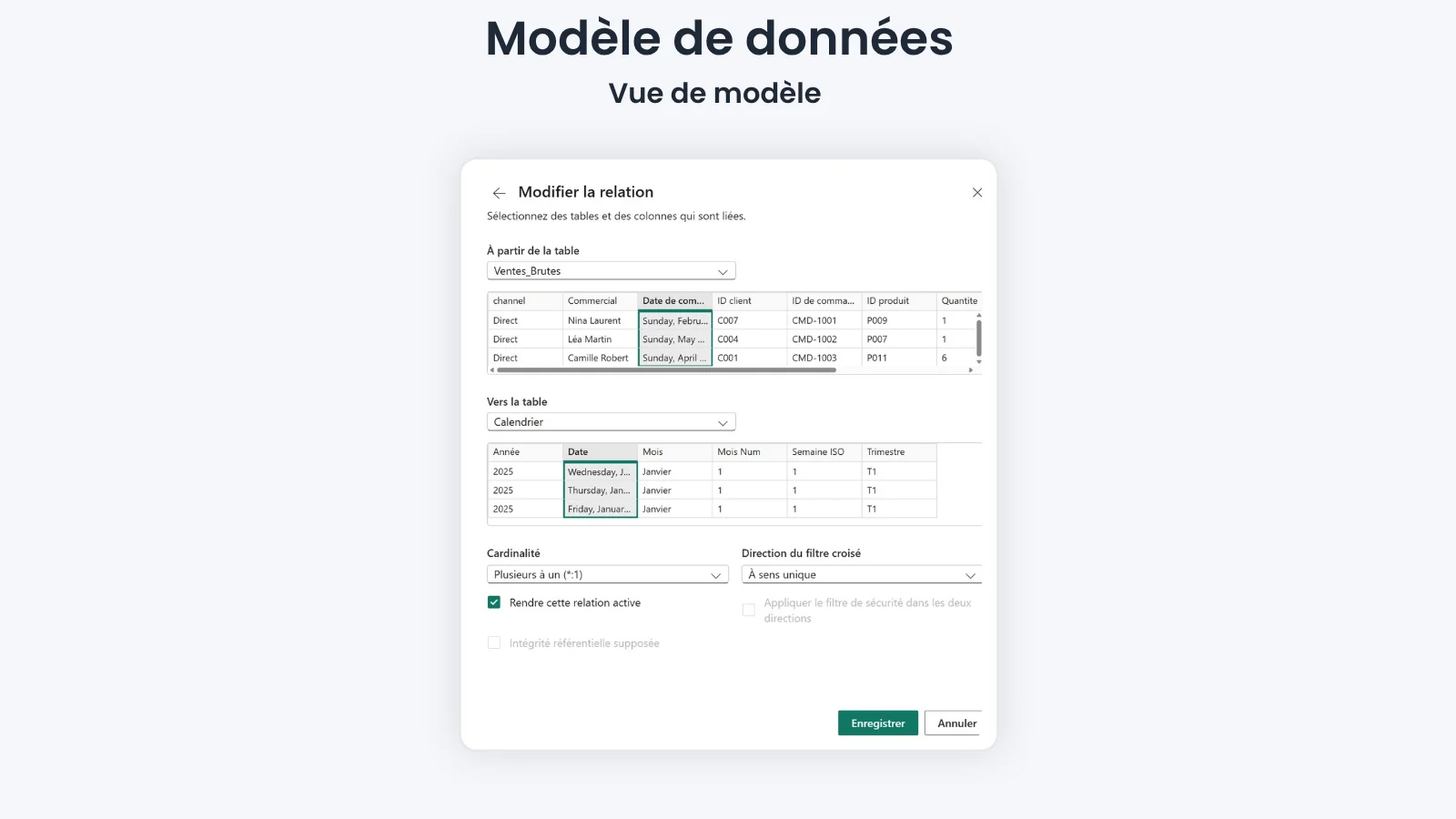
Ventes[ID_Produit] à Produits[ID_Produit], Ventes[ID_Client] à Clients[ID_Client], et Ventes[Date] à Calendrier[Date].

Microsoft précise qu’une relation associe une colonne d’une table à une colonne d’une autre table, et que les types de données doivent être identiques entre les deux côtés de la relation. Power BI détecte aussi automatiquement la cardinalité, même s’il faut toujours la vérifier.

Le modèle simple que je recommande

Pour un premier projet, gardez des relations un-à-plusieurs aussi souvent que possible. Évitez les modèles trop complexes, les relations ambiguës ou les tables inutiles. Un modèle simple vaut mieux qu’un modèle “impressionnant” mais fragile.

Aller plus loin avec notre formation Power BI gratuite

Si vous découvrez Power BI et que vous voulez pratiquer avec un cadre clair, notre formation Power BI gratuite peut vous aider à passer plus vite de la théorie à la mise en pratique. Elle a été pensée pour les débutants qui veulent comprendre les bases essentielles : importer des données, faire les premières transformations dans Power Query, créer un modèle simple et construire un premier rapport lisible.

L’objectif n’est pas de vous noyer dans des notions trop avancées dès le départ. Au contraire, cette formation vous aide à prendre en main Power BI étape par étape, avec une logique simple, progressive et orientée résultats. C’est une excellente suite à ce Tutoriel Power BI si vous voulez consolider vos bases et vous entraîner sur un cas concret.

Étape 5 : créer quelques mesures DAX de base

Ce Tutoriel Power BI serait incomplet sans quelques mesures DAX simples, car ce sont elles qui donnent de la valeur au rapport final. DAX est le langage de calcul de Power BI. les formules DAX servent notamment à créer des mesures et des colonnes calculées. Pour un débutant, je conseille clairement de commencer par les mesures, car elles sont plus adaptées aux indicateurs de pilotage dans les rapports.

Mesure 1 — chiffre d’affaires total

Créez une mesure :

CA Total = SUM(Ventes[Montant Ligne])

Cette mesure additionne le montant de toutes les lignes de vente. C’est le premier KPI à créer dans presque tous les projets.

Mesure 2 — nombre de commandes

Nb Commandes = DISTINCTCOUNT(Ventes[ID_Commande])

Ici, vous comptez les commandes uniques, ce qui est plus utile qu’un simple nombre de lignes si une commande contient plusieurs produits.

Mesure 3 — panier moyen

Panier Moyen = DIVIDE([CA Total], [Nb Commandes], 0)

Cette mesure est très intéressante, parce qu’elle vous fait déjà manipuler une logique métier simple et robuste. La fonction DIVIDE permet aussi d’éviter les erreurs de division par zéro.

Mesure 4 — quantité vendue

Quantité Vendue = SUM(Ventes[Quantité])

Avec ces quatre mesures, vous avez déjà une base solide pour créer un premier rapport lisible.

Étape 6 : créer le rapport Power BI

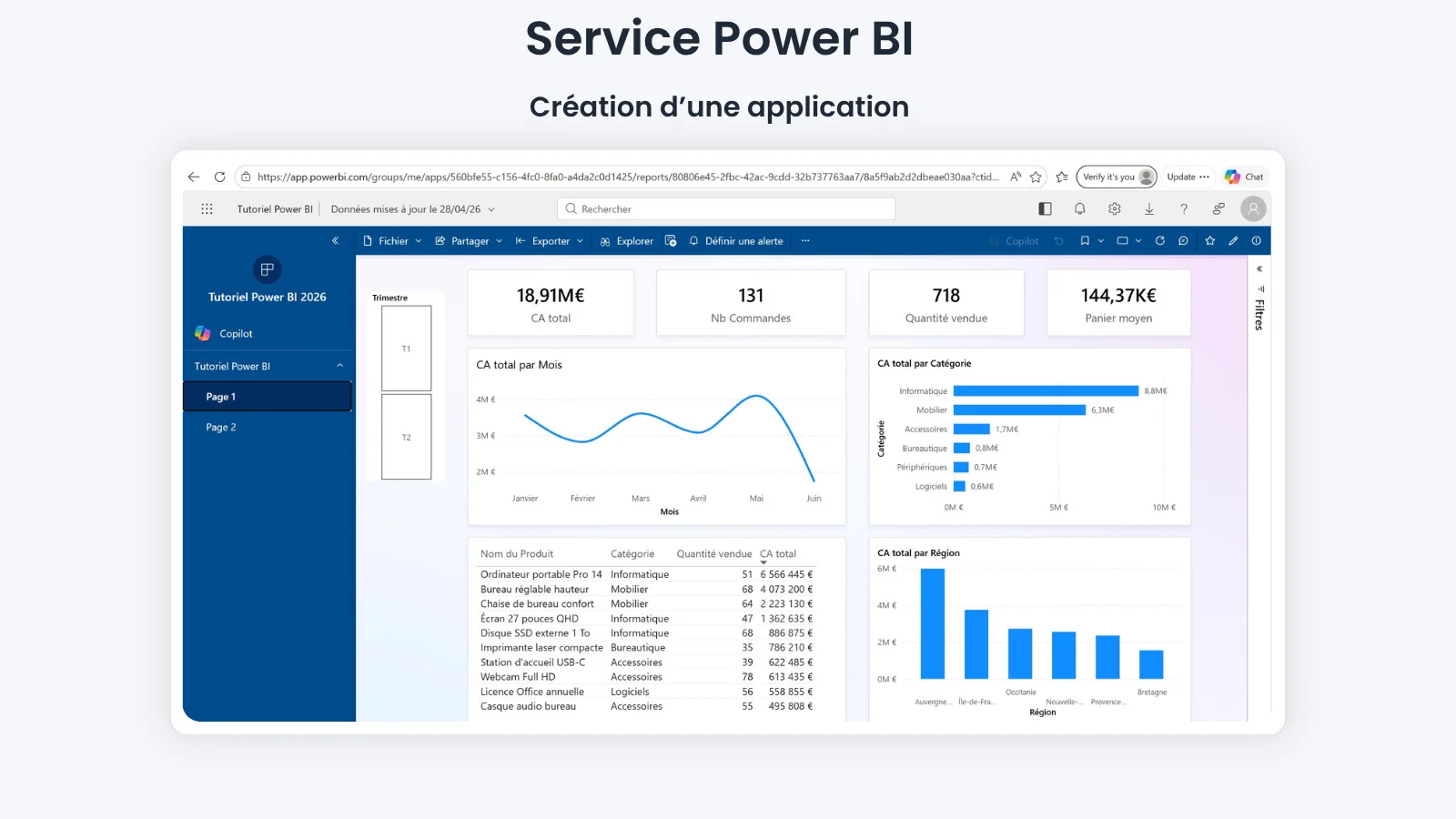
Passez maintenant à la vue Rapport. Microsoft présente le rapport comme une collection de visualisations reposant sur un modèle sémantique unique, tandis qu’un tableau de bord dans le service correspond à une page unique composée de vignettes issues de rapports. Pour un débutant, il faut d’abord réussir le rapport.

Les visuels que je conseille pour un premier rapport

Sur une seule page, créez :

Ce choix est volontairement simple. Il couvre les besoins les plus fréquents sans noyer l’utilisateur

Les bonnes pratiques de mise en page

Commencez par placer les KPI en haut. Ensuite, mettez l’évolution temporelle au centre. Enfin, placez les filtres et le tableau détaillé sur les côtés ou en bas. Votre rapport doit répondre vite à trois questions : combien, comment ça évolue, et où agir.

Vérifier le rapport avant publication

Avant de publier, testez vos interactions :

le segment Région filtre-t-il bien tous les visuels ?

les montants sont-ils bien formatés en euro ?

les mois s’affichent-ils dans le bon ordre ?

les cartes réagissent-elles correctement aux filtres ?

Ce contrôle évite 80 % des erreurs vues sur les premiers rapports.

Étape 7 : publier et partager dans le service Power BI

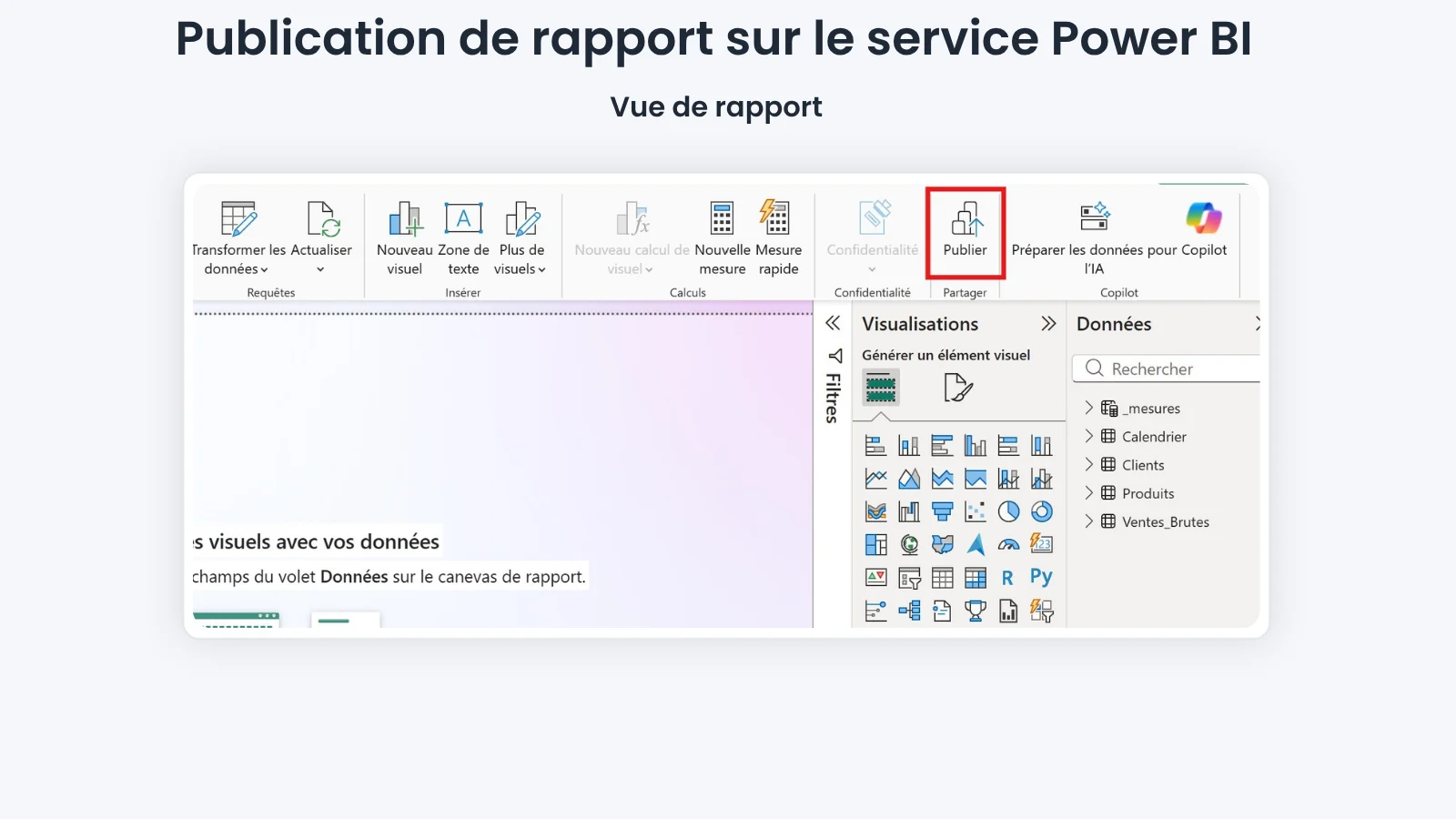
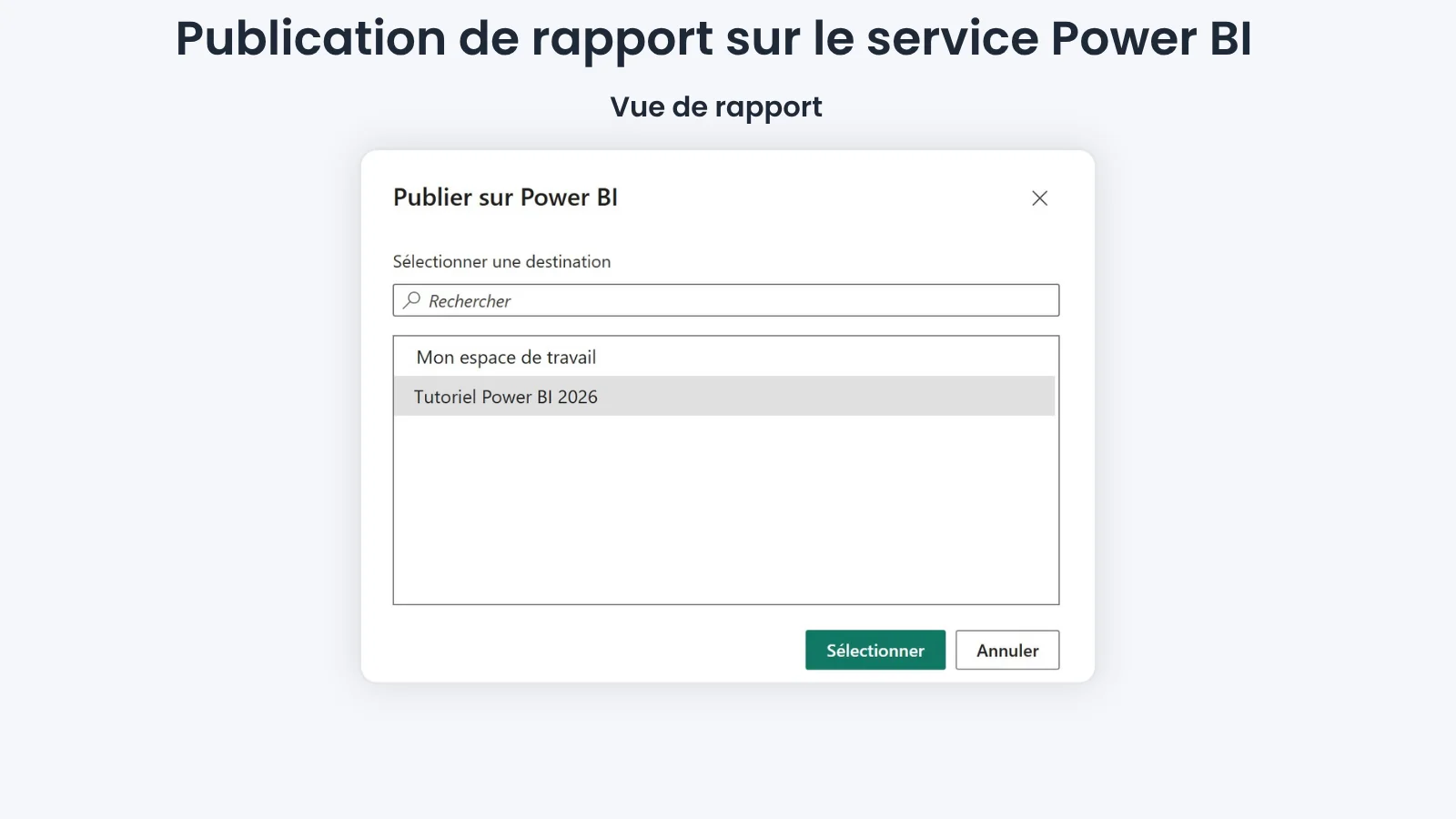
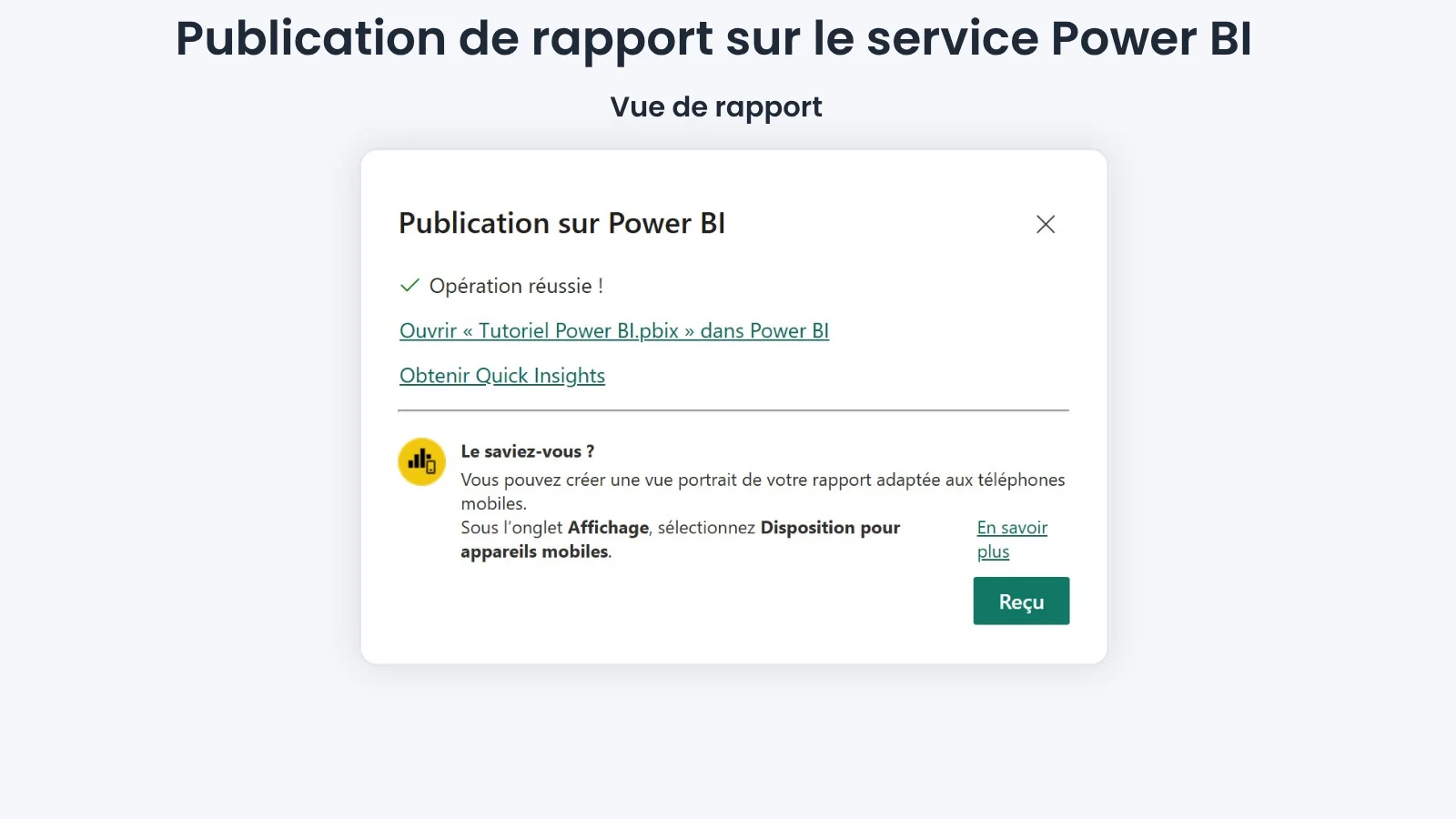
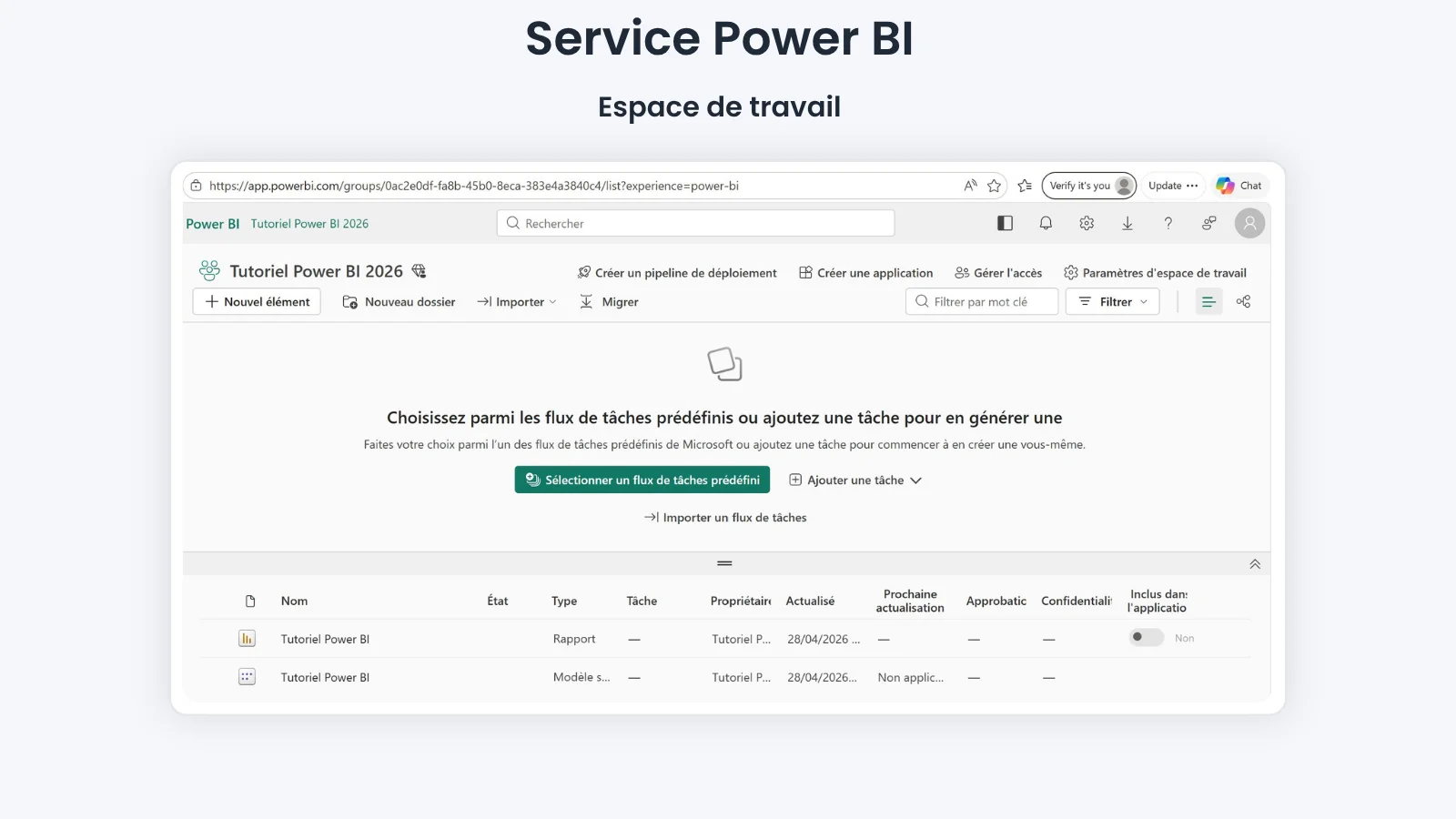
Dans ce Tutoriel Power BI, la dernière étape consiste à publier votre rapport depuis Power BI Desktop vers le service Power BI, puis à le partager avec les bonnes personnes dans votre organisation. Microsoft indique le chemin suivant : Fichier > Publier > Publier sur Power BI, ou directement via le bouton Publier du ruban Accueil selon votre version. Ensuite, vous choisissez l’espace de travail de destination et vous ouvrez le lien généré vers le rapport dans le service Power BI.

Ce qui est publié exactement

Lors de la publication, Power BI envoie votre rapport ainsi que son modèle sémantique vers le service. Microsoft précise aussi qu’une republication remplace le modèle sémantique par sa version mise à jour, ce qui signifie qu’il faut faire attention si vous renommez ou supprimez des colonnes ou des mesures déjà utilisées dans des visuels.

Comment partager le rapport

Dans le service Power BI, vous pouvez partager un rapport ou un tableau de bord avec des personnes nommées, avec votre organisation, ou diffuser un contenu plus “propre” via une application. Microsoft indique qu’il faut en général une licence Power BI Pro ou PPU pour partager du contenu, sauf si le contenu se trouve dans une capacité Premium. Les destinataires ont eux aussi besoin de la licence adaptée, sauf cas Premium/Fabric.

Et pour l’actualisation des données ?

Si vos sources sont locales, l’actualisation passe souvent par une passerelle de données locale. Microsoft explique que la configuration de l’actualisation dans le service Power BI s’appuie notamment sur la connexion à la passerelle, les identifiants de source et la planification d’actualisation. Autrement dit, publier le rapport ne suffit pas : pour garder les données à jour, il faut aussi penser au rafraîchissement.

Questions fréquemment posées :

Comment débuter avec Power BI quand on est novice ?

Le plus simple est de commencer avec Power BI Desktop, un fichier Excel propre et un mini-projet concret. Ensuite, progressez dans cet ordre : import, Power Query, modèle, DAX, rapport, publication.

Quelles transformations Power Query faut-il apprendre en premier ?

Les plus utiles sont le renommage de colonnes, la correction des types de données, la suppression de colonnes inutiles, le filtrage des lignes et la fusion de requêtes.

Comment créer un modèle de données simple dans Power BI ?

Le plus efficace est d’utiliser une table de faits, comme Ventes, puis des dimensions comme Produits, Clients et Calendrier. Microsoft recommande cette logique de schéma en étoile, car elle rend le modèle plus clair et plus performant.

Quelles fonctions DAX apprendre en premier ?

Pour débuter, concentrez-vous sur des mesures basiques comme SUM, DISTINCTCOUNT et DIVIDE. Elles suffisent déjà pour créer un chiffre d’affaires, un nombre de commandes et un panier moyen.

Comment publier un rapport sur le service Power BI ?

Depuis Power BI Desktop, utilisez Fichier > Publier > Publier sur Power BI ou le bouton Publier du ruban. Vous choisissez ensuite l’espace de travail cible, puis ouvrez le rapport dans le service.

Comment partager un rapport Power BI avec ses collègues ?

Dans le service Power BI, vous pouvez partager un rapport avec des personnes précises, avec l’organisation, ou le diffuser via une application. Selon le mode de partage, une licence Pro, PPU ou une capacité Premium peut être nécessaire.

Faut-il une passerelle pour actualiser les données ?

Oui, souvent, si les données viennent d’une source locale. Dans ce cas, le service Power BI utilise une passerelle et des paramètres d’identification pour exécuter l’actualisation planifiée

En résumé, le vrai déclic avec Power BI arrive quand on comprend que tout s’enchaîne dans un ordre logique : préparer les données, structurer le modèle, calculer les bons indicateurs, construire un rapport clair puis publier le tout proprement.

C’est cette méthode qui fait gagner du temps et qui évite les rapports fragiles. Avec ce Tutoriel Power BI, un débutant peut progresser plus vite, étape par étape, et construire des rapports réellement utiles.

Passer à la vitesse supérieure avec notre formation Power BI complète

Apprendre à créer un premier rapport est une très bonne base. Mais dans un vrai contexte métier, il faut souvent aller plus loin : structurer un modèle plus propre, écrire des mesures DAX plus solides, améliorer les performances, concevoir des rapports plus professionnels et maîtriser la publication dans le service Power BI.

C’est justement l’objectif de notre formation Power BI complète. Elle a été conçue pour accompagner celles et ceux qui veulent dépasser les bases et utiliser Power BI de façon plus rigoureuse, plus efficace et plus professionnelle. Après ce Tutoriel Power BI, cette formation permet de franchir un cap et de gagner en autonomie sur des cas concrets.

Excel vs Power BI : lequel choisir pour analyser vos données ?

Quand on compare Excel vs Power BI, on a souvent l’impression qu’il faut absolument choisir l’un ou l’autre. Pourtant, dans la réalité des entreprises, les choses sont plus nuancées.

Excel reste un outil incontournable pour manipuler, explorer et analyser rapidement des données, tandis que Power BI prend tout son sens dès qu’il faut structurer un reporting, créer des tableaux de bord interactifs et partager des indicateurs fiables à plus grande échelle.

Autrement dit, la vraie question n’est pas seulement de savoir qui gagne entre Excel et Power BI, mais surtout quel outil répond le mieux à votre besoin du moment.

Présentation de Power BI vs Excel

Excel : l’outil de référence pour l’analyse au quotidien

Excel est présent dans presque toutes les entreprises, et ce n’est pas un hasard. Il est rapide à prendre en main, flexible et particulièrement efficace pour travailler sur des analyses ponctuelles, des prévisions, des budgets ou des reportings opérationnels. En quelques clics, on peut filtrer des données, construire un tableau croisé dynamique, tester plusieurs hypothèses et produire un fichier immédiatement exploitable.

C’est aussi un outil rassurant pour les équipes métier. Beaucoup de professionnels l’utilisent déjà depuis des années, ce qui réduit fortement la courbe d’apprentissage. De plus, Excel permet de garder un contrôle fin sur les formules, la structure et le niveau de détail.

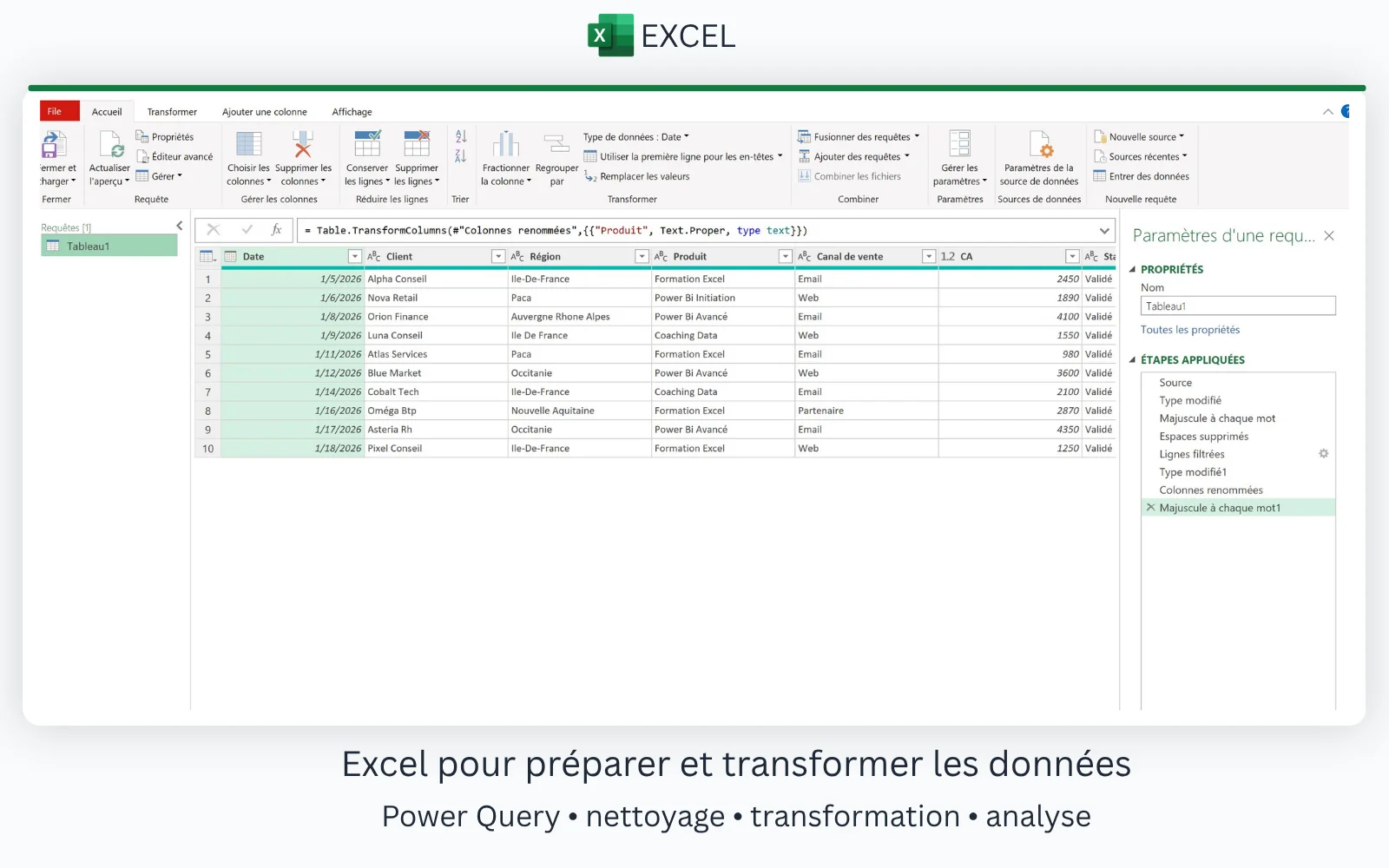
Interface Power Query dans Excel pour préparer et transformer des données

Power BI : l’outil conçu pour le reporting et la visualisation

De son côté, Power BI a été conçu pour aller plus loin dans la visualisation et le pilotage des données. Là où Excel reste très fort pour l’analyse individuelle ou semi-collaborative, Power BI permet de construire des rapports interactifs, de centraliser les indicateurs et de diffuser des tableaux de bord à plusieurs utilisateurs.

En pratique, Power BI vs Excel oppose souvent deux logiques différentes : Excel sert à travailler la donnée, tandis que Power BI sert à la mettre en scène, à la sécuriser et à la partager plus efficacement.

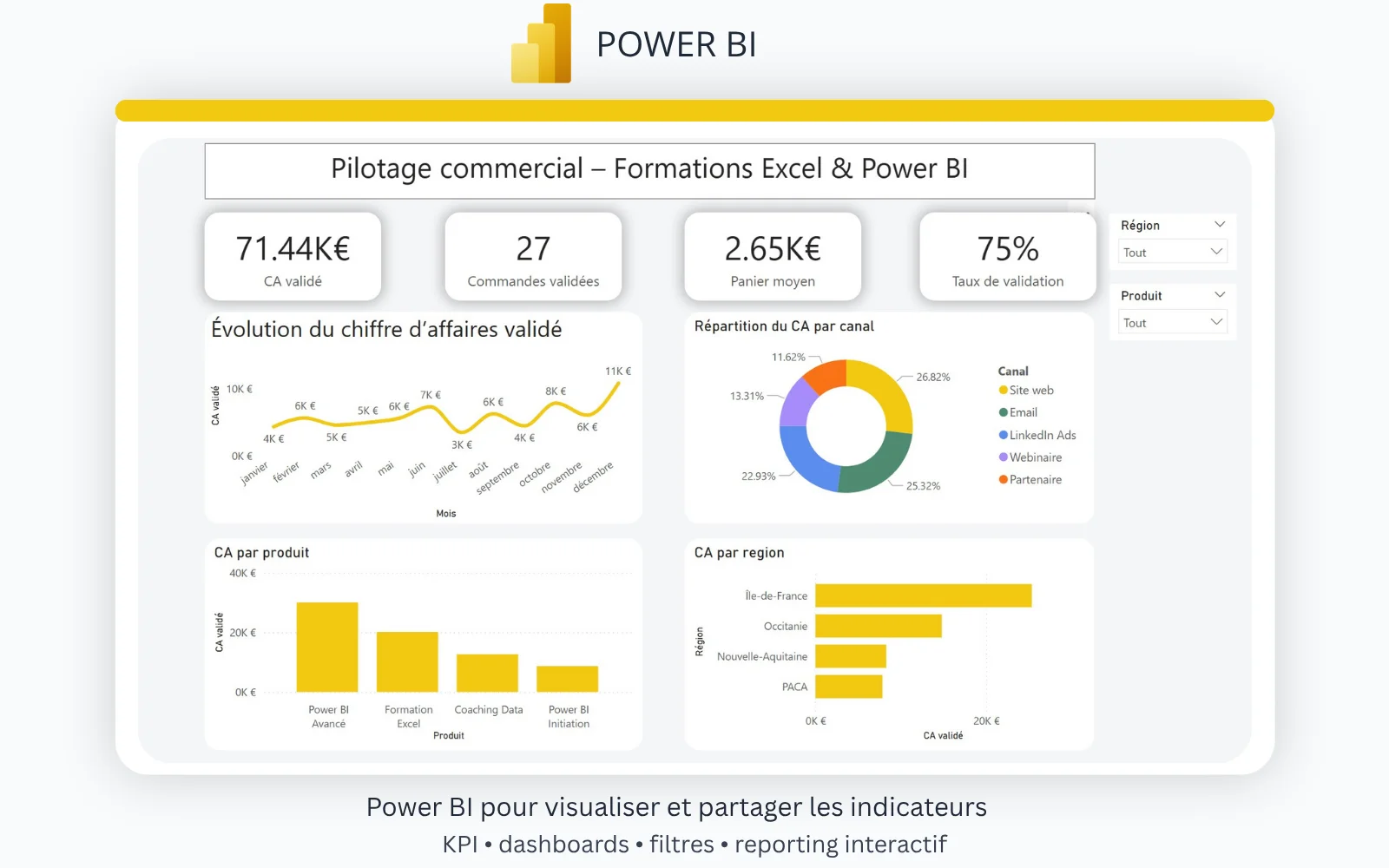
Interface Power Query dans Excel pour préparer et transformer des données

Fonctionnalités et capacités de chacun

Ce qu’Excel fait très bien

Excel est particulièrement performant pour :

Son point fort, c’est la souplesse. Quand on doit tester une idée rapidement, corriger une valeur, comparer plusieurs scénarios ou construire une analyse sur mesure, Excel reste redoutablement efficace.

Ce que Power BI fait mieux

Power BI prend clairement l’avantage quand il faut :

En d’autres termes, Power BI devient particulièrement intéressant quand l’analyse ne doit plus rester dans un fichier individuel, mais devenir un outil de pilotage partagé.

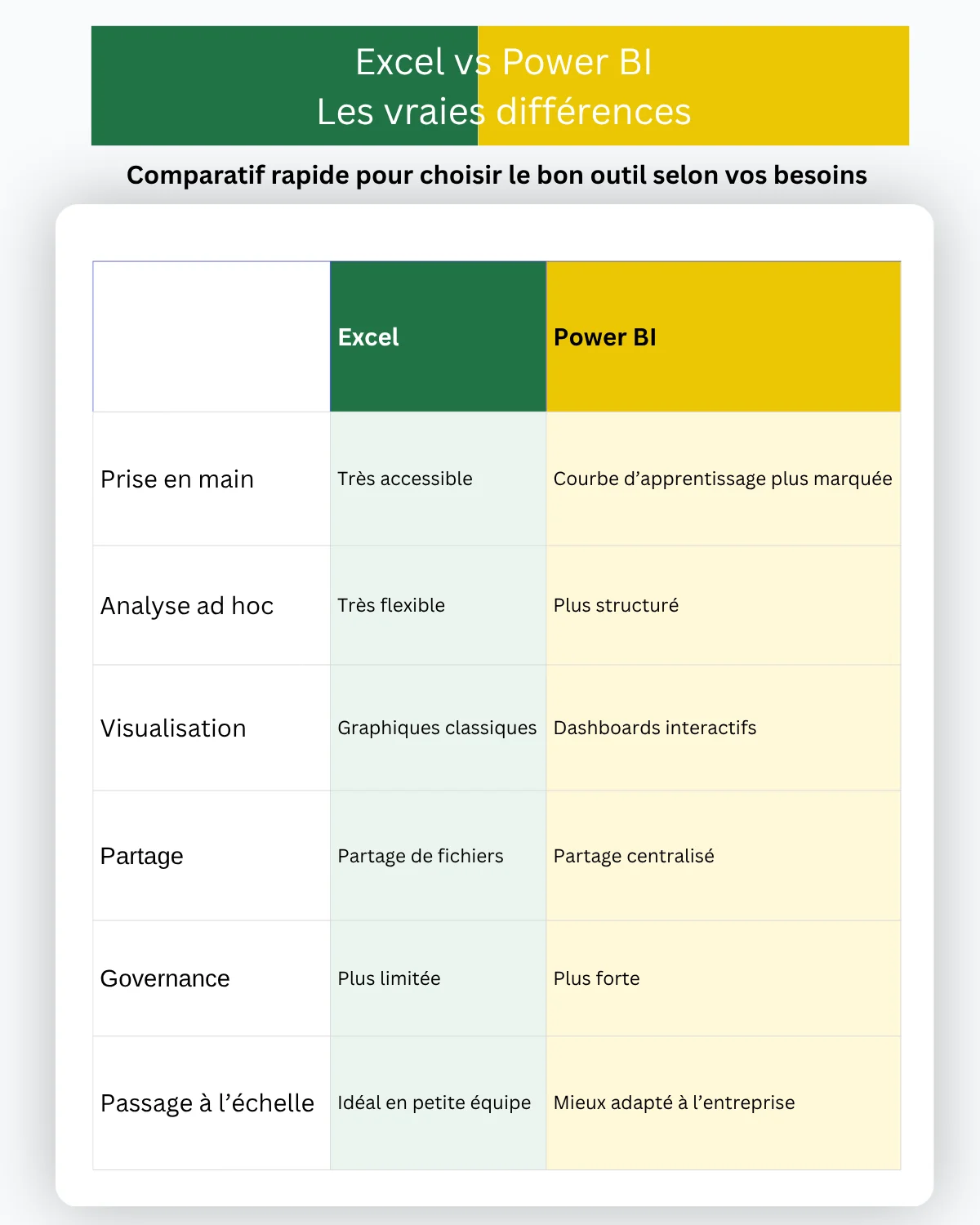
Comparatif Excel vs Power BI sur la prise en main, les usages, le partage et la gouvernance

Avantages et inconvénients de chacun

Les avantages d’Excel

Excel séduit par sa rapidité, sa flexibilité et son accessibilité. Il permet de produire vite, d’expérimenter facilement et de travailler avec un niveau de détail très fin. Pour un analyste, un contrôleur de gestion ou un responsable opérationnel, c’est souvent l’outil le plus pratique pour avancer sans dépendre d’un projet BI plus structuré.

Les limites d’Excel

En revanche, Excel montre vite ses limites lorsqu’il faut consolider beaucoup de sources, diffuser un reporting à plusieurs équipes ou garantir une version unique du chiffre. Les fichiers se multiplient, les versions circulent, les erreurs manuelles apparaissent et la maintenance devient plus lourde.

Les avantages de Power BI

Power BI apporte une logique plus robuste. Il permet de standardiser les rapports, d’automatiser certaines mises à jour, de diffuser les indicateurs plus proprement et de rendre les visualisations plus parlantes pour les décideurs.

Les limites de Power BI

En contrepartie, Power BI demande davantage de cadrage. Il faut penser modèle de données, structure de rapport et logique de diffusion. Pour quelqu’un qui vient d’Excel, la prise en main peut sembler moins immédiate au départ. Cependant, cet effort initial est souvent rentable dès que les besoins grandissent.

Cas d’utilisation

Quand choisir Excel

Choisissez Excel si vous avez besoin d’un outil rapide et flexible pour :

Excel convient très bien lorsque le besoin reste centré sur une personne ou une petite équipe.

Quand choisir Power BI

Choisissez Power BI si vous devez :

Power BI devient le meilleur choix lorsque l’objectif n’est plus seulement d’analyser, mais aussi de diffuser une information claire, lisible et fiable.

Quand utiliser Excel et Power BI ensemble

Dans beaucoup d’entreprises, la meilleure réponse n’est pas “Excel ou Power BI”, mais “Excel et Power BI”. Excel peut servir à explorer, préparer ou contrôler les données, puis Power BI peut prendre le relais pour publier un reporting clair et partagé. Cette combinaison est souvent la plus efficace, car elle respecte les usages métier tout en renforçant la gouvernance du reporting.

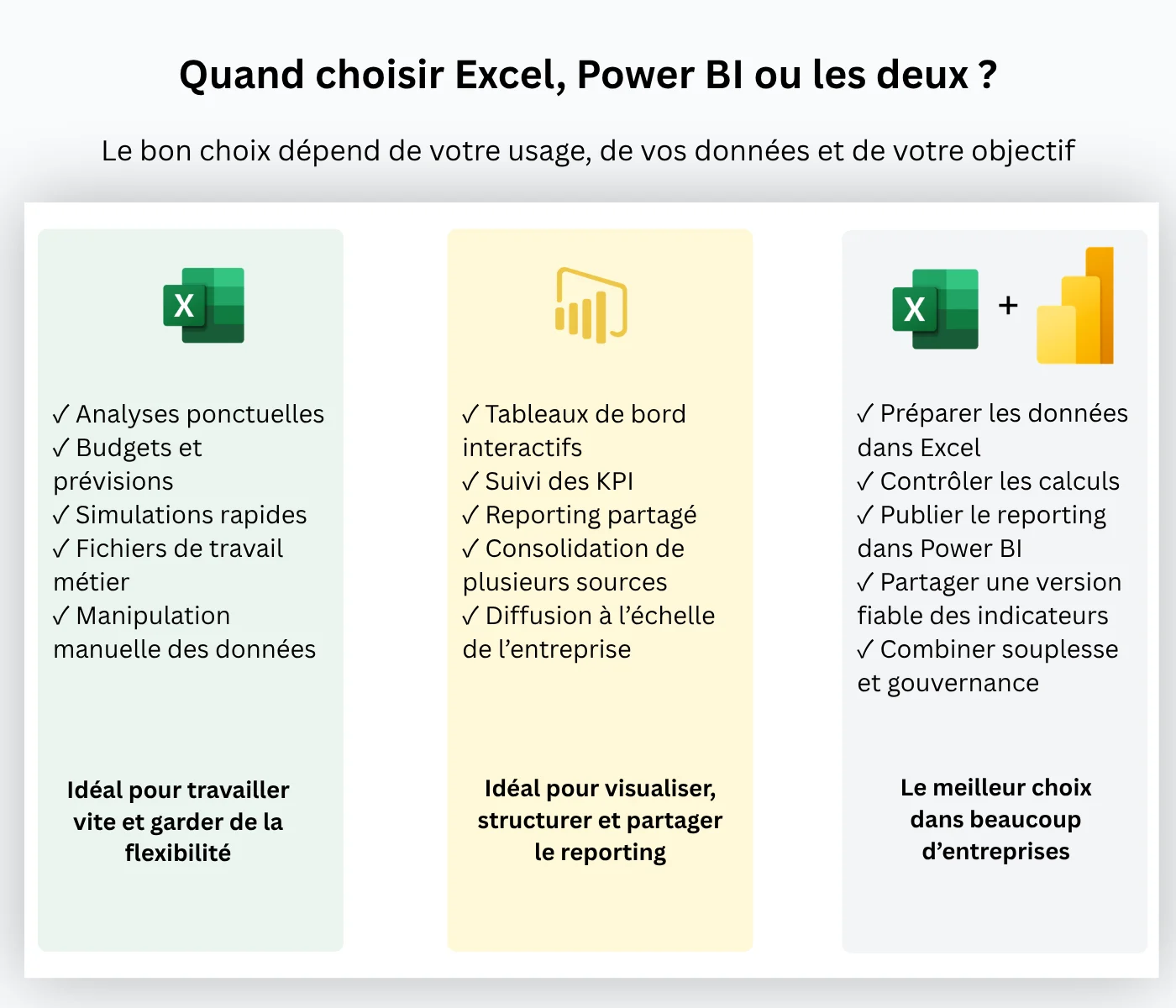
Schéma pour choisir Excel, Power BI ou les deux selon les cas d’usage en entreprise

Se former gratuitement à Power BI pour faire le bon choix

Avant de trancher entre Excel et Power BI, il est souvent utile de voir Power BI en action sur des cas concrets. C’est précisément pour cette raison que nous proposons une formation Power BI gratuite. L’idée est simple : permettre aux professionnels de découvrir l’outil, de comprendre sa logique et d’évaluer rapidement s’il répond à leurs besoins.

Dans cette formation, nous abordons les bases essentielles : prise en main de l’interface, importation de données, création de premiers visuels et compréhension du fonctionnement général d’un tableau de bord. Ainsi, vous ne restez pas dans une comparaison théorique. Au contraire, vous voyez comment Power BI s’utilise réellement dans un contexte professionnel.

Cette approche est particulièrement utile pour les utilisateurs d’Excel qui souhaitent savoir si Power BI peut leur faire gagner du temps, fiabiliser leur reporting ou faciliter le partage des indicateurs. En quelques étapes, vous pouvez déjà mieux comprendre les différences concrètes entre les deux outils et faire un choix plus éclairé.

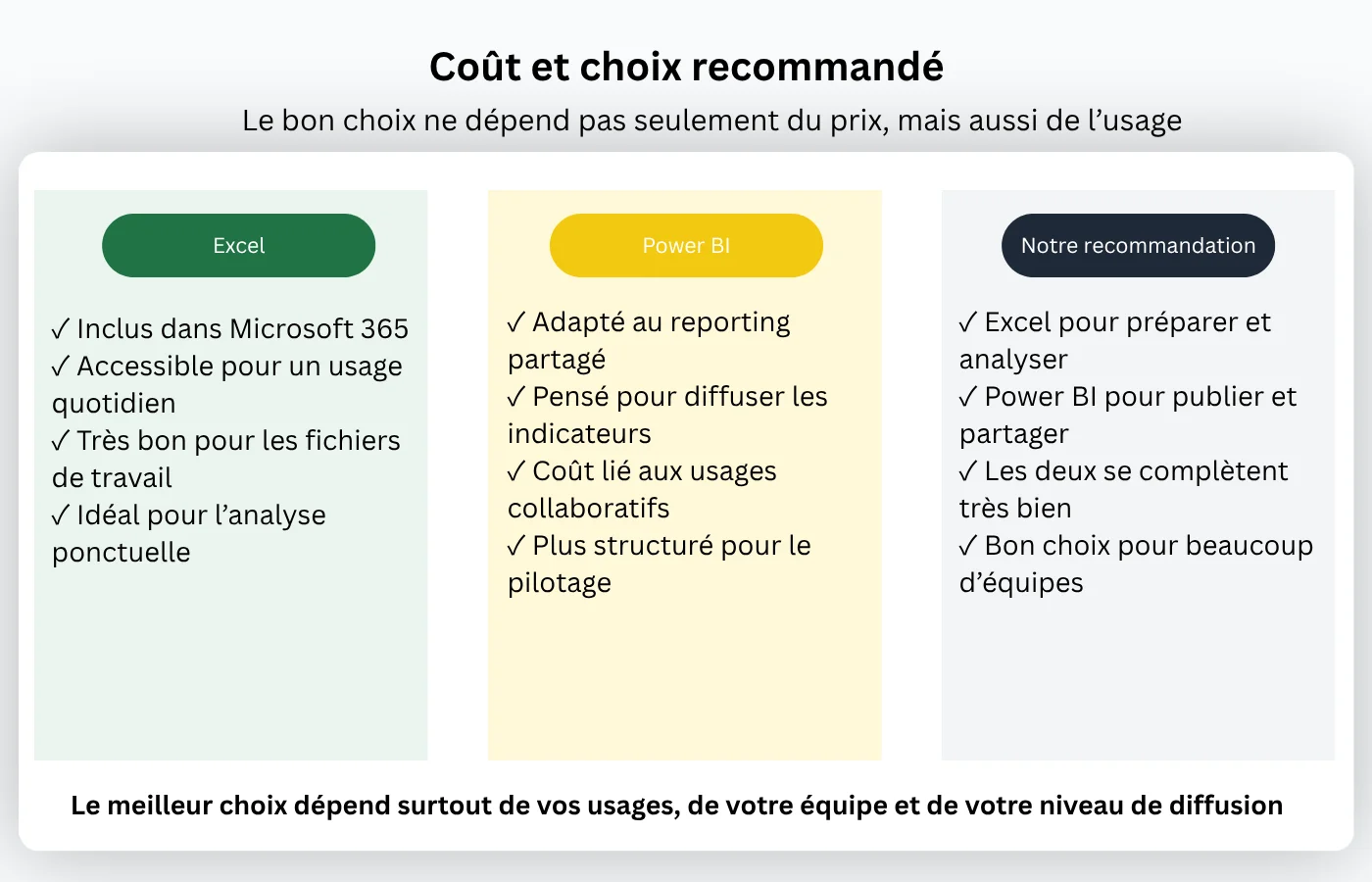
Coût

Le coût peut évidemment influencer la décision, mais il ne doit jamais être le seul critère. Excel s’intègre généralement dans une licence Microsoft 365 déjà présente dans l’entreprise, ce qui le rend très accessible. Power BI, quant à lui, peut démarrer avec une logique de découverte ou de test, puis évoluer vers une licence adaptée au partage et à la diffusion des rapports.

En France, Microsoft 365 Apps for business, qui inclut Excel, démarre à 9,10 € HT par utilisateur et par mois. Pour Power BI, Microsoft affiche un compte gratuit, puis Power BI Pro à 12,10 € HT par utilisateur et par mois et Power BI Premium par utilisateur à 20,80 € HT.

Microsoft précise aussi que la création de rapports avec Power BI Desktop est incluse et que Power BI Desktop est disponible en téléchargement gratuit, mais le partage collaboratif demande généralement une licence adaptée

En réalité, le bon calcul n’est pas seulement financier. Il faut aussi prendre en compte le temps gagné, la fiabilité des indicateurs, la qualité du reporting et la capacité à partager l’information sans ressaisies ni fichiers en double. Un outil peut sembler moins coûteux au départ, mais devenir plus cher à long terme s’il génère des erreurs ou des pertes de temps.

Comparatif du coût d’Excel et de Power BI avec recommandation de choix selon l’usage en entreprise

Recommandation : lequel choisir ?

Si votre priorité est d’analyser rapidement, de manipuler librement vos données et de construire des fichiers de travail opérationnels, Excel reste le choix le plus logique. En revanche, si vous cherchez à diffuser un reporting, à visualiser des indicateurs de manière moderne et à mieux structurer la donnée dans l’entreprise, Power BI devient une solution plus adaptée.

La vérité, c’est que les deux outils répondent à des besoins différents. Excel reste imbattable pour la souplesse. Power BI, lui, excelle dans la diffusion, la lisibilité et la standardisation du reporting. Dans la majorité des cas, les entreprises obtiennent les meilleurs résultats lorsqu’elles articulent intelligemment les deux.

Aller plus loin avec notre formation complète Power BI

Découvrir Power BI est une première étape. Mais si vous souhaitez réellement intégrer l’outil dans vos pratiques de reporting, il est souvent utile d’aller plus loin avec un accompagnement structuré. C’est pourquoi nous proposons également une formation complète Power BI, pensée pour les professionnels qui veulent utiliser l’outil de manière autonome, concrète et durable.

Cette formation permet de monter en compétence sur l’ensemble du processus : connexion et préparation des données, modélisation, création de rapports, conception de tableaux de bord pertinents et bonnes pratiques de diffusion. Autrement dit, vous n’apprenez pas seulement à faire de “beaux graphiques”. Vous apprenez surtout à construire un reporting fiable, lisible et réellement utile à la décision.

Questions fréquentes sur Excel vs Power BI

Power BI peut-il remplacer Excel ?

Pas complètement. Power BI est excellent pour visualiser, centraliser et diffuser les données, mais Excel reste plus souple pour les manipulations fines, les calculs rapides et l’analyse exploratoire. Dans la pratique, les deux outils se complètent souvent très bien.

Quel outil choisir pour un tableau de bord ?

Pour un tableau de bord destiné à plusieurs utilisateurs, Power BI est généralement le meilleur choix. Il permet une lecture plus moderne des indicateurs, une meilleure interactivité et un partage plus propre des rapports.

Peut-on apprendre Power BI quand on utilise déjà Excel ?

Oui, et c’est même souvent le meilleur point de départ. Une bonne base Excel aide beaucoup à comprendre les données, les indicateurs et la logique de reporting. La transition vers Power BI est alors plus naturelle.

Créer un formulaire simple avec Power Apps : un premier cas concret

Dans beaucoup d’équipes, les demandes internes arrivent toujours de la même façon : par email.

Quelqu’un écrit pour demander du matériel, signaler un problème ou faire une demande administrative. Au début, tout fonctionne bien. Les messages arrivent, on répond, et l’activité continue.

Mais avec le temps, ces demandes deviennent plus nombreuses. Certains emails passent inaperçus, d’autres restent sans réponse pendant quelques jours, et il devient difficile de savoir ce qui a déjà été traité.

C’est souvent à ce moment-là qu’une équipe réalise qu’un simple email ne suffit plus. On a besoin d’un endroit unique où les demandes peuvent être enregistrées et suivies.

C’est exactement le type de situation où créer un formulaire Power Apps peut faire toute la différence.

Le problème : les demandes par email deviennent difficiles à suivre

Prenons un exemple simple.

Une équipe IT reçoit plusieurs demandes chaque semaine :

demande d’un écran supplémentaire

problème avec un ordinateur

besoin d’un nouveau logiciel

Chaque demande arrive dans la boîte mail de l’équipe.

Rapidement, plusieurs difficultés apparaissent :

certains emails sont oubliés

il est difficile de savoir quelles demandes sont en cours

aucune vision globale n’existe

Certaines équipes essaient de résoudre ce problème avec un fichier Excel. Mais ce fichier doit être mis à jour manuellement et devient lui aussi difficile à maintenir.

La solution : utiliser un formulaire Power Apps

Une solution simple consiste à remplacer les emails par un formulaire.

Au lieu d’envoyer un message, le collaborateur ouvre une petite application interne et remplit un formulaire.

Les informations sont alors enregistrées automatiquement dans une liste, et l’équipe peut voir toutes les demandes au même endroit.

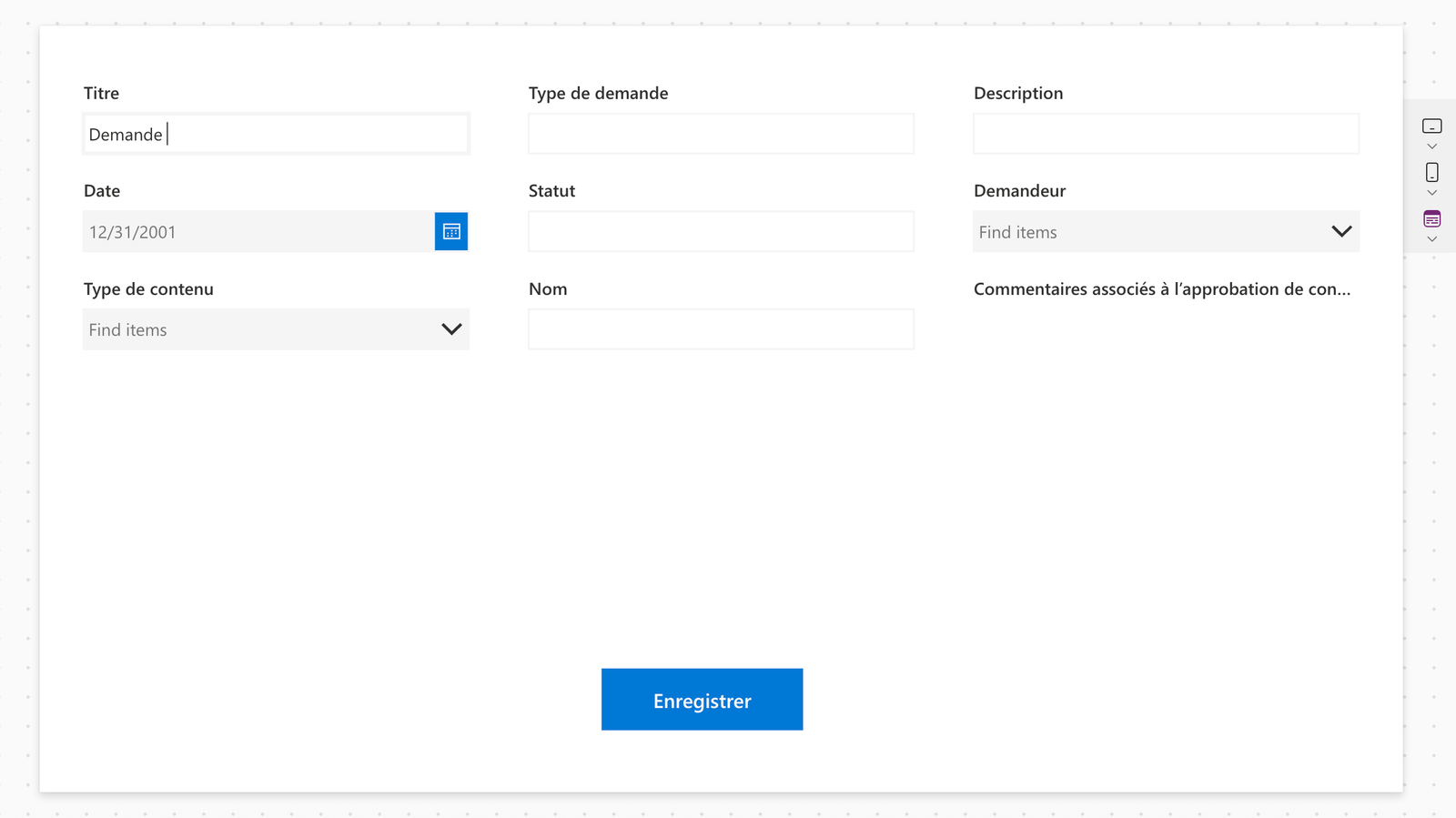
Le formulaire peut contenir quelques champs essentiels :

Nom du collaborateur

Type de demande

Description

Date

C’est simple, mais extrêmement efficace.

Créer un formulaire Power Apps simple

Voyons maintenant comment créer ce formulaire en quelques étapes.

Même si vous n’avez jamais utilisé Power Apps, la création d’un premier formulaire reste très accessible.

Étape 1 : préparer l’endroit où les données seront stockées

Avant de créer l’application, il faut un endroit pour enregistrer les demandes.

Une solution simple consiste à utiliser une liste SharePoint.

Par exemple, une liste appelée Demandes IT avec les colonnes suivantes :

Nom

Type de demande

Description

Date

Statut

Cette liste servira de base de données pour l’application.

formulaire Power Apps

Étape 2 : créer l’application Power Apps

Ensuite, il suffit d’ouvrir Power Apps.

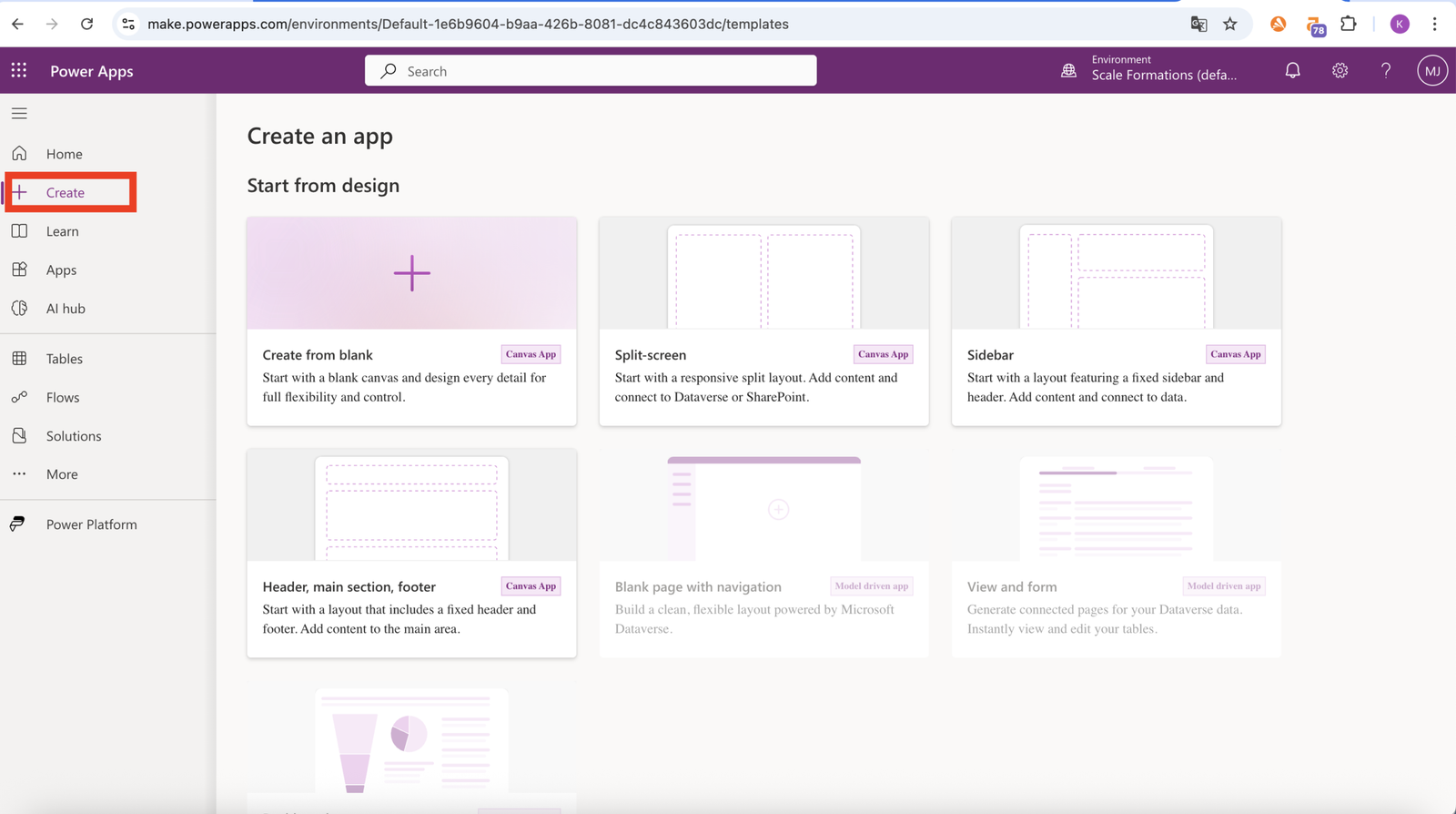
Dans le portail Power Apps :

Cliquer sur Créer

Choisir Application canevas

Sélectionner la liste SharePoint créée précédemment

Power Apps génère automatiquement une application de base connectée à la liste.

C’est l’un des aspects les plus intéressants de l’outil : une grande partie du travail est déjà préparée.

Étape 3 : ajouter le formulaire

Dans l’application, on peut ensuite ajouter un formulaire de saisie.

Ce formulaire permettra aux utilisateurs de créer une nouvelle demande.

Les champs peuvent être ajoutés facilement :

Nom

Type de demande

Description

Date

Chaque champ correspond simplement à une colonne de la liste.

Étape 4 : ajouter un bouton pour enregistrer la demande

Une fois le formulaire prêt, il suffit d’ajouter un bouton.

Par exemple :

Enregistrer la demande

Ce bouton permet d’enregistrer les informations dans la liste.

Pour l’utilisateur, l’expérience devient très simple :

ouvrir l’application

remplir le formulaire

cliquer sur enregistrer

La demande est immédiatement enregistrée.

Formulaire Power Apps

Ce que ce formulaire change pour l’équipe

Une fois le formulaire en place, l’application centralise les demandes.

L’équipe peut :

voir toutes les demandes au même endroit

suivre leur statut

éviter les oublis

Le travail devient plus clair et plus structuré.

Et surtout, chacun utilise le même outil.

Un premier pas vers une application métier

Créer un formulaire Power Apps est souvent la première étape vers une application plus complète.

Avec le temps, on peut ajouter :

un statut (nouveau, en cours, terminé)

une vue pour filtrer les demandes

des notifications

Petit à petit, ce simple formulaire devient un véritable outil de gestion interne.

Conclusion

Beaucoup de processus commencent par un email ou un fichier partagé. Cela fonctionne très bien au début.

Mais lorsque les demandes deviennent nombreuses, il devient utile de structurer les choses.

Créer un formulaire Power Apps est souvent l’une des façons les plus simples de commencer.

On ne change pas radicalement la façon de travailler. On donne simplement à l’équipe un outil plus clair pour gérer les demandes.

Quand faut-il passer d’Excel à Power Apps ?

On commence presque toujours par Excel. Et c’est normal. Mais la vraie question n’est pas “comment créer un tableau”, c’est quand utiliser Power Apps à la place. Le moment où un fichier devient critique pour une activité est souvent le signal que l’on a dépassé les limites d’un simple tableau.

Au début, tout fonctionne. Puis petit à petit, le fichier prend de l’importance. Et sans s’en rendre compte, l’équipe commence à travailler dans le fichier plutôt qu’avec lui.

Quand utiliser Power Apps : les premiers signaux faibles

Il n’y a pas de rupture brutale.
Les choses évoluent progressivement.

On ajoute :

Et une phrase revient souvent :

“Attention, ne modifie pas cette formule.”

À ce stade, on ne pense pas encore à quand utiliser Power Apps.
Mais on commence à sentir que le tableau devient fragile.

Quand utiliser Power Apps quand le fichier devient collectif

Un autre signal apparaît lorsque plusieurs personnes interviennent :

Quand utiliser Power Apps

Ce n’est plus un simple outil personnel.
C’est devenu un outil d’équipe.

Et c’est souvent là que la question quand utiliser Power Apps devient pertinente.
Car une application est conçue pour être partagée, structurée et contrôlée.

Quand utiliser Power Apps pour réduire les erreurs

Il existe un moment précis où le fichier commence à poser problème :

Excel ne guide pas l’utilisateur.
Il suppose qu’il sait quoi faire.

Une application, elle, structure le parcours :

Quand l’erreur humaine devient fréquente, c’est souvent le bon moment pour se demander quand utiliser Power Apps.

Quand utiliser Power Apps si le fichier devient critique

Un fichier devient critique quand :

À ce stade, le tableau n’est plus un simple support.
Il devient un maillon du fonctionnement opérationnel.

Et un maillon critique mérite un outil adapté.

Quand utiliser Power Apps plutôt que continuer à complexifier Excel

Beaucoup d’équipes essaient d’améliorer leur fichier :

Mais ajouter de la complexité à un tableau ne le transforme pas en application.

Il arrive un moment où la question n’est plus “comment optimiser le tableau”, mais comment structurer durablement l’activité avec un outil conçu pour cela.

Ce que ça change concrètement

Passer d’un fichier à une application ne signifie pas compliquer les choses.

Au contraire.

L’utilisateur :

L’équipe :

gagne en visibilité

travaille sur une base unique

réduit les erreurs

À retenir

Excel est un excellent outil.

Mais lorsqu’un tableau devient indispensable au fonctionnement quotidien, il ne s’agit plus d’améliorer le fichier, mais d’adopter un outil réellement adapté à l’activité.

Ce n’est pas une question technique.
C’est une question d’organisation.

Un fichier sert à analyser.
Une application sert à travailler.

Et quand une équipe commence à travailler dans un tableau, il est peut-être temps d’utiliser l’outil adapté

Power Apps c’est quoi ? Définition simple et concrète

Quand on entend parler de création d’application, on imagine immédiatement un projet lourd : développeurs, budget, délai.

Donc dans la réalité des équipes, on fait autrement.

On ouvre un fichier Excel.

Puis ce fichier devient peu à peu :

Et c’est souvent là qu’une question apparaît :

Power Apps c’est quoi exactement et pourquoi les entreprises commencent à l’utiliser ?

Power Apps est un outil qui permet de créer une application interne sans passer par un développement classique.

Concrètement, au lieu de partager un fichier, on donne aux utilisateurs un écran simple :

On ne manipule plus un document, on utilise un outil.

Power Apps c'est quoi

Power Apps c’est quoi par rapport à Excel ?

Excel sert à stocker et manipuler des données.

Power Apps sert à guider l’utilisateur.

Dans un tableau, l’utilisateur doit comprendre comment remplir les colonnes.

Dans une application, l’outil explique quoi faire.

C’est une différence très importante.

Quand un fichier devient critique pour une activité, il cesse d’être un simple fichier.

C’est souvent le moment où Power Apps devient utile.

Pourquoi comprendre Power Apps c’est quoi change la façon de travailler

Dans beaucoup d’équipes on observe toujours les mêmes situations :

Ces situations ne sont pas des erreurs humaines.

Elles viennent simplement du fait qu’un fichier sert d’application.

Power Apps sert justement à transformer une logique de tableau en logique d’usage.

Power Apps c’est quoi pour un utilisateur

Pour l’utilisateur final, c’est très simple.

Il voit :

un bouton enregistrer

une liste d’éléments

un formulaire clair

Il n’a pas besoin de comprendre la structure des données.

Ce que ça change pour l’équipe

Pour l’équipe, cela change surtout l’organisation :

moins de dépendance à une seule personne

chacun voit la même information

plus de version locale

Des exemples très concrets

Quand on demande Power Apps c’est quoi en pratique, la réponse est souvent un cas métier simple :

Le but n’est pas de créer un logiciel complexe.

Le but est d’éviter qu’un fichier devienne indispensable au fonctionnement de l’équipe.

Ce qu’il faut retenir sur Power Apps

Power Apps ne remplace pas Excel.

Il remplace les situations où Excel est utilisé comme une application.

Autrement dit :

Un tableau sert à analyser

Une application sert à travailler

Et quand une équipe commence à travailler dans un tableau, il devient temps d’avoir un outil adapté.