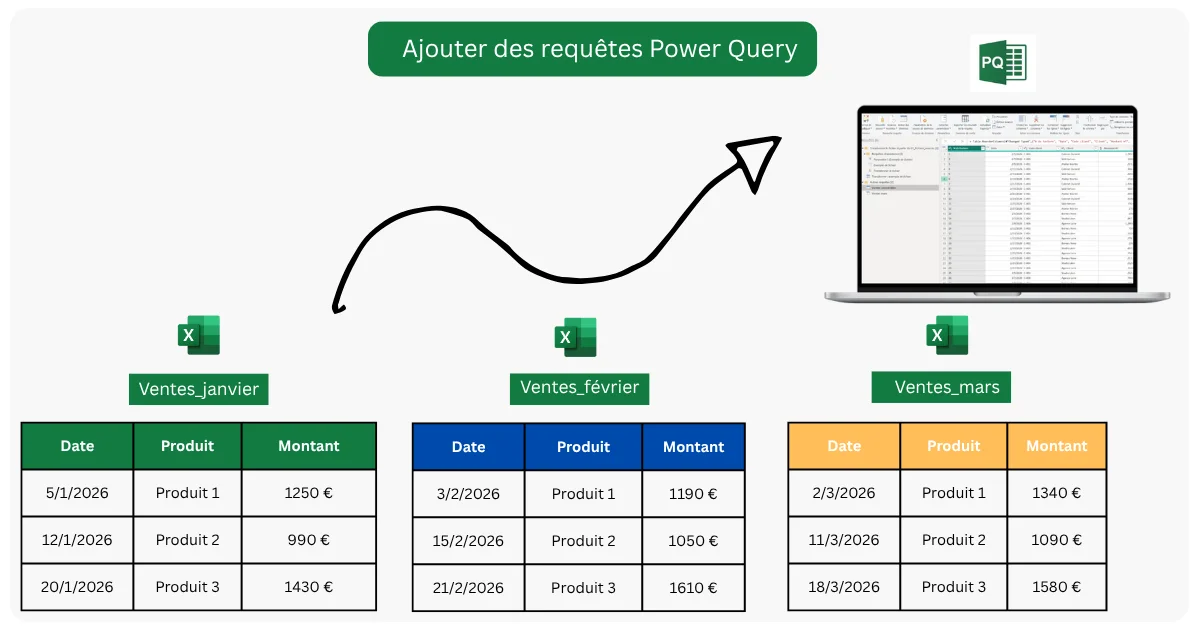
Ajouter des requêtes power query est une étape essentielle quand vous travaillez avec plusieurs fichiers, plusieurs exports ou plusieurs tables qui ont la même structure. En entreprise, c’est un cas très courant : vous recevez un fichier de ventes par mois, un export par agence, ou encore plusieurs tableaux Excel issus de services différents. Plutôt que de copier-coller les données à la main, Power Query vous permet de les empiler proprement dans une seule table.
Microsoft définit l’ajout de requêtes comme une opération qui crée une table unique en ajoutant le contenu d’une ou plusieurs tables à une autre. Power Query utilise les noms de colonnes pour construire le résultat final, et non la position des colonnes dans les fichiers
Ajouter des requêtes signifie empiler les lignes de plusieurs tables les unes sous les autres. Par exemple, si vous avez une table “Ventes janvier” et une table “Ventes février”, l’ajout crée une table unique avec les ventes de janvier suivies des ventes de février.
Attention toutefois : ajouter n’est pas la même chose que fusionner. L’ajout empile les lignes. La fusion, elle, rapproche deux tables grâce à une colonne commune, comme un identifiant client ou un code produit. Microsoft précise que la fusion fonctionne comme une jointure entre deux tables, tandis que l’ajout conserve toutes les lignes les unes après les autres.
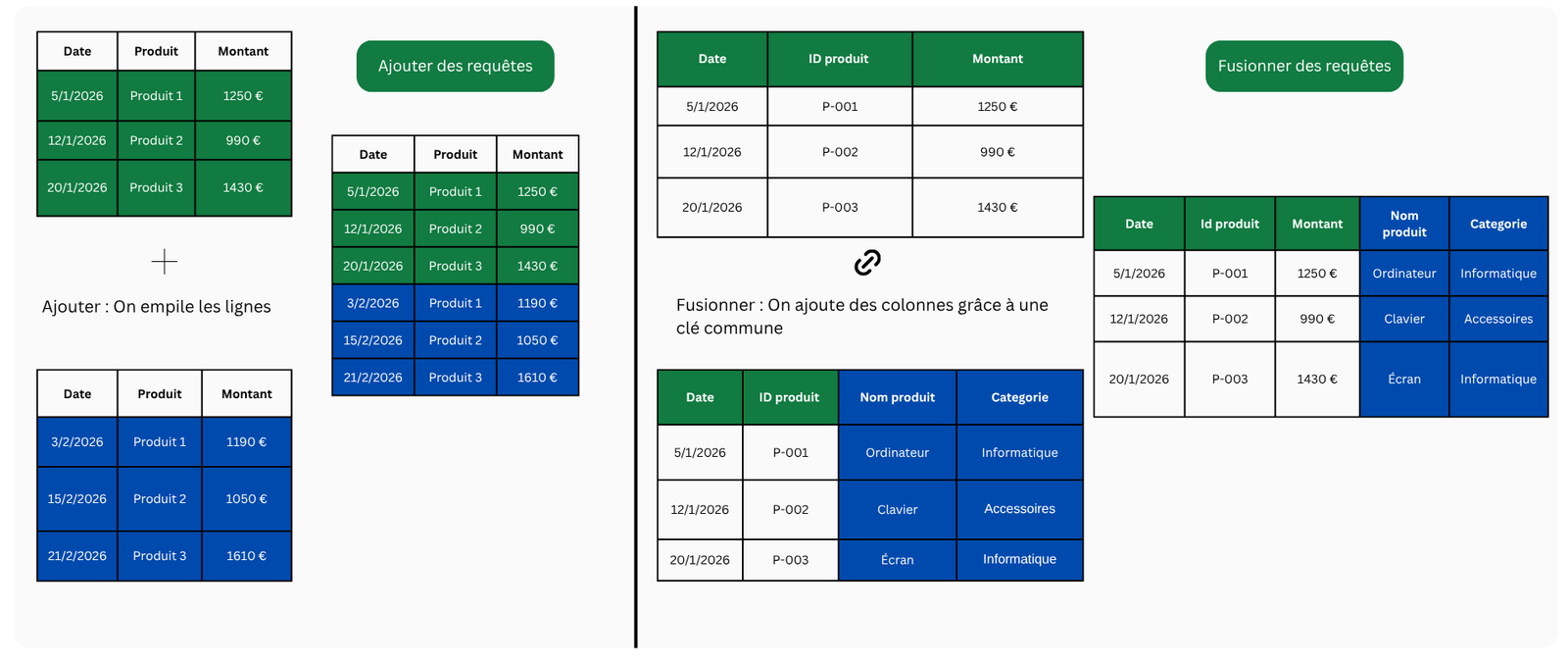
Utilisez cette fonctionnalité lorsque vos fichiers ont la même logique : mêmes colonnes, mêmes types de données et même niveau de détail. C’est idéal pour consolider des fichiers mensuels, des exports régionaux ou des données provenant de plusieurs équipes.
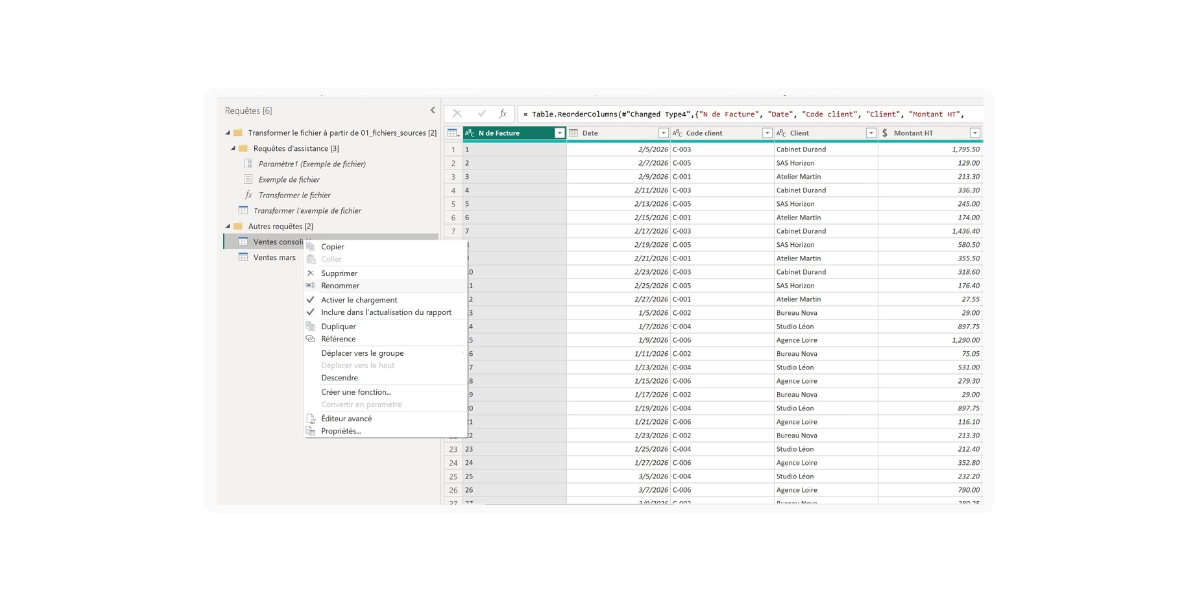
Imaginons une PME en France qui reçoit chaque mois un fichier Excel de ventes : Ventes_Janvier.xlsx, Ventes_Fevrier.xlsx, Ventes_Mars.xlsx. Chaque fichier contient les colonnes Date, Client, Produit, Quantité et Montant. Avec Power Query, vous pouvez importer ces fichiers, les nettoyer, puis les ajouter dans une seule requête appelée “Ventes consolidées”.
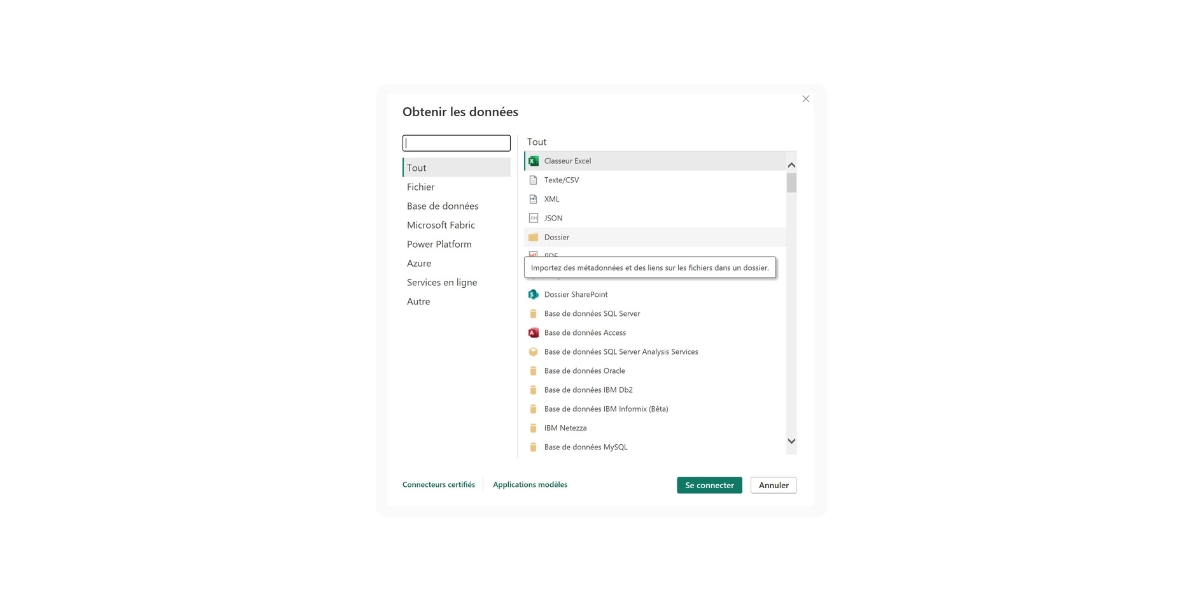
La méthode la plus efficace consiste souvent à partir d’un dossier. Dans Excel ou Power BI, allez dans Obtenir les données, puis choisissez Dossier. Sélectionnez ensuite le dossier qui contient vos fichiers.
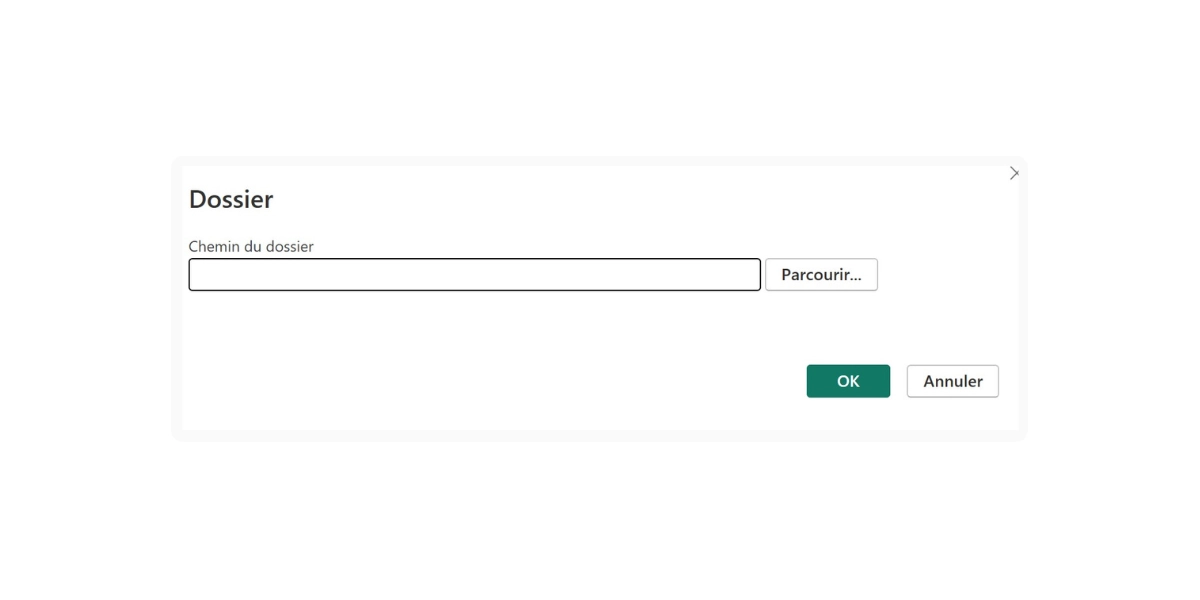

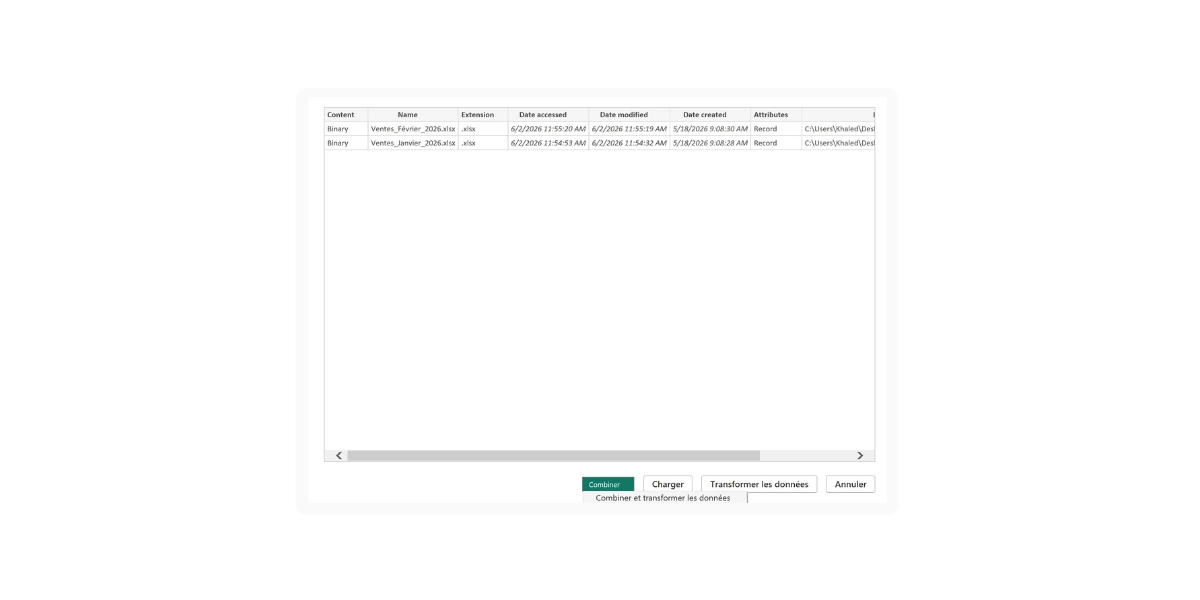
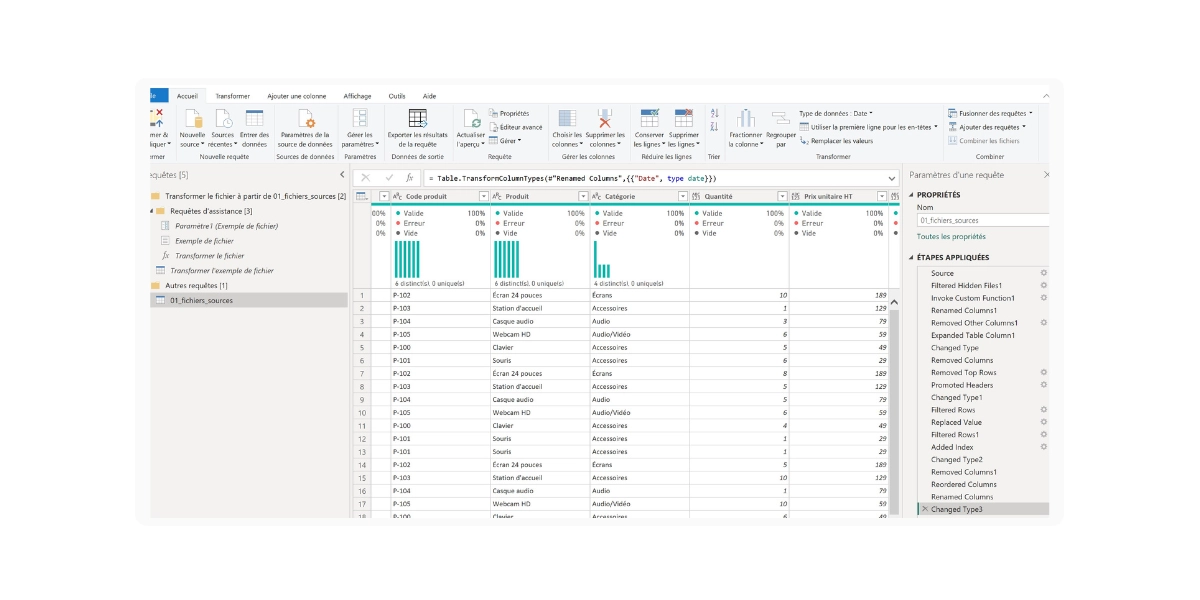
Power Query permet de combiner plusieurs fichiers ayant le même schéma dans une table logique unique, ce qui est particulièrement utile pour regrouper des fichiers mensuels ou des fichiers placés dans un même dossier.
Si vous débutez, vous pouvez aussi importer vos fichiers un par un. Importez d’abord le premier fichier, transformez-le, puis importez le second fichier comme une nouvelle requête. Ensuite, vérifiez que les colonnes portent les mêmes noms.
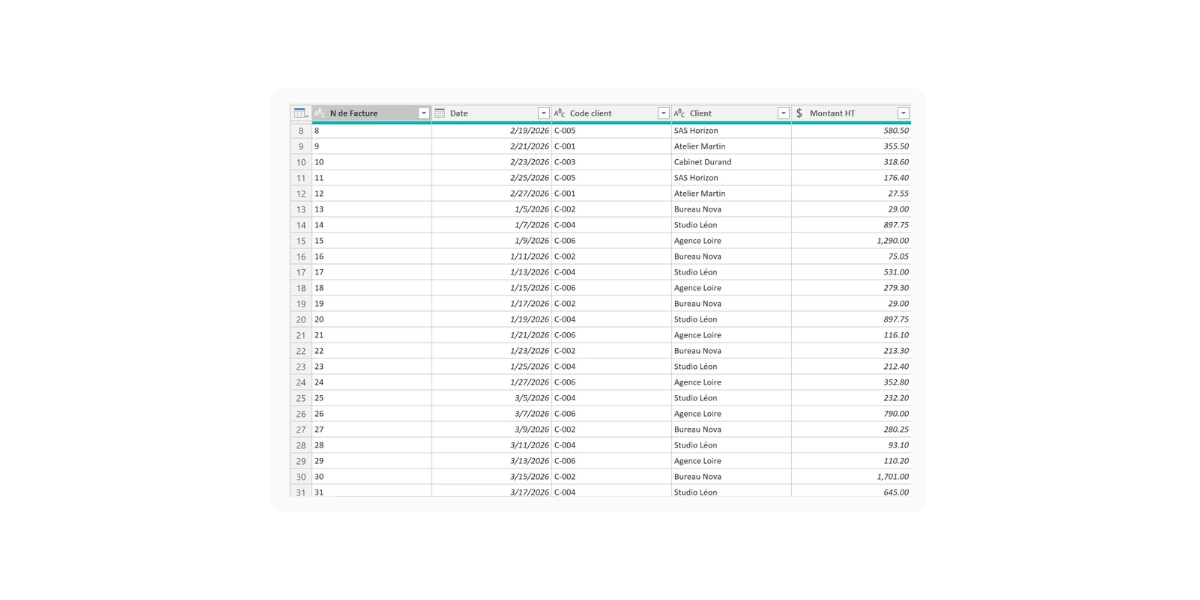
Avant d’ajouter les requêtes, prenez quelques minutes pour nettoyer vos tables. Supprimez les lignes vides, renommez les colonnes, vérifiez les types de données et harmonisez les formats de dates. Cette étape évite beaucoup d’erreurs au moment du chargement.
Si les tables n’ont pas exactement les mêmes en-têtes, Power Query ajoute toutes les colonnes au résultat final. Lorsqu’une table ne possède pas une colonne présente dans une autre, Power Query affiche des valeurs null dans les cellules correspondantes.
Dans Power Query, vous avez deux options principales.
1. Ajouter des requêtes
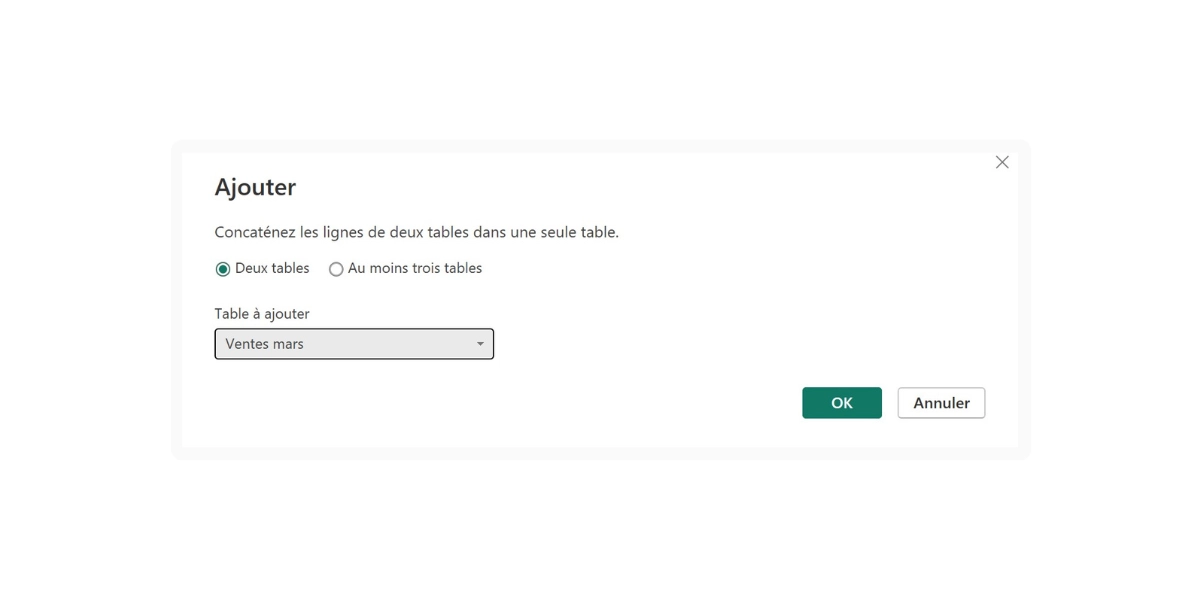
Cette option ajoute une autre table à la requête actuelle. Elle modifie donc la requête sélectionnée. Utilisez-la si vous voulez continuer à travailler directement dans votre table principale.
2. Ajouter des requêtes en tant que nouvelles
Cette méthode crée une nouvelle requête combinée, sans modifier les requêtes d’origine. Pour un débutant, je recommande souvent cette option. Elle garde vos sources intactes et vous permet de revenir en arrière plus facilement. Microsoft indique d’ailleurs que cette option crée une nouvelle requête contenant les tables agrégées, tandis que les requêtes de départ restent inchangées.
Ajouter trois tables ou plus
Si vous avez plusieurs fichiers ou plusieurs requêtes, choisissez l’option Trois tables ou plus dans la fenêtre d’ajout. Sélectionnez ensuite toutes les requêtes disponibles, ajoutez-les à la liste, puis validez.
Renommez toujours vos requêtes avant de les combiner. Par exemple : Ventes_2024, Ventes_2025, Budget_Region_IDF. Ensuite, nommez la requête finale de façon claire : Ventes_Consolidees ou Reporting_Ventes_France.
Une fois les requêtes ajoutées, vérifiez le résultat. Regardez le nombre de lignes, les colonnes vides, les types de données et les éventuelles erreurs. Ensuite, cliquez sur Fermer et appliquer dans Power BI, ou Fermer et charger dans Excel.
Pensez aussi à supprimer les colonnes inutiles avant le chargement final. Ainsi, votre modèle reste plus léger et plus simple à maintenir.
Quelle est la différence entre ajouter et fusionner des requêtes ?
Ajouter des requêtes empile les lignes de plusieurs tables. Fusionner des requêtes relie deux tables grâce à une ou plusieurs colonnes communes.
Peut-on ajouter des requêtes avec des colonnes différentes ?
Oui, mais Power Query créera toutes les colonnes présentes dans les tables. Les valeurs manquantes apparaîtront en null.
Quelle méthode choisir pour un débutant ?
Choisissez Ajouter des requêtes en tant que nouvelles. Cette méthode protège vos requêtes d’origine et facilite les corrections.
Ajouter des requêtes Power Query est l’une des fonctions les plus utiles pour automatiser la consolidation de données. Au lieu de copier-coller vos fichiers chaque mois, vous créez une requête propre, réutilisable et fiable.
Pour un professionnel débutant, c’est souvent le premier vrai gain de temps dans Excel ou Power BI. Commencez avec deux fichiers simples, vérifiez vos colonnes, puis passez progressivement à des dossiers complets. C’est comme cela que l’on construit des rapports plus solides, plus rapides et plus professionnels.