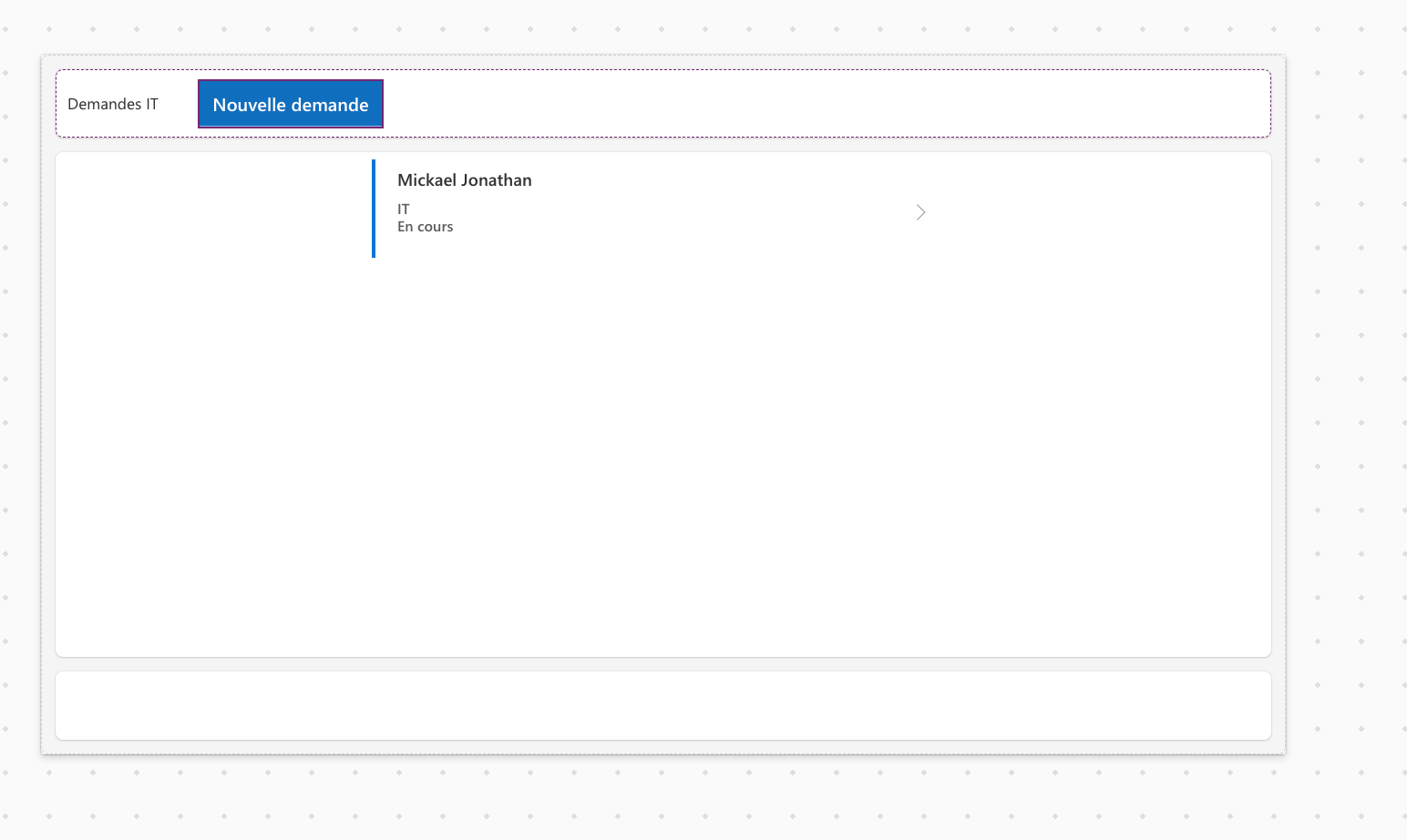
Dans beaucoup d’équipes, les demandes internes arrivent toujours de la même façon : par email.
Quelqu’un écrit pour demander du matériel, signaler un problème ou faire une demande administrative. Au début, tout fonctionne bien. Les messages arrivent, on répond, et l’activité continue.
Mais avec le temps, ces demandes deviennent plus nombreuses. Certains emails passent inaperçus, d’autres restent sans réponse pendant quelques jours, et il devient difficile de savoir ce qui a déjà été traité.
C’est souvent à ce moment-là qu’une équipe réalise qu’un simple email ne suffit plus. On a besoin d’un endroit unique où les demandes peuvent être enregistrées et suivies.
C’est exactement le type de situation où créer un formulaire Power Apps peut faire toute la différence.
Prenons un exemple simple.
Une équipe IT reçoit plusieurs demandes chaque semaine :
demande d’un écran supplémentaire
problème avec un ordinateur
besoin d’un nouveau logiciel
Chaque demande arrive dans la boîte mail de l’équipe.
Rapidement, plusieurs difficultés apparaissent :
certains emails sont oubliés
il est difficile de savoir quelles demandes sont en cours
aucune vision globale n’existe
Certaines équipes essaient de résoudre ce problème avec un fichier Excel. Mais ce fichier doit être mis à jour manuellement et devient lui aussi difficile à maintenir.
Une solution simple consiste à remplacer les emails par un formulaire.
Au lieu d’envoyer un message, le collaborateur ouvre une petite application interne et remplit un formulaire.
Les informations sont alors enregistrées automatiquement dans une liste, et l’équipe peut voir toutes les demandes au même endroit.
Le formulaire peut contenir quelques champs essentiels :
Nom du collaborateur
Type de demande
Description
Date
C’est simple, mais extrêmement efficace.
Voyons maintenant comment créer ce formulaire en quelques étapes.
Même si vous n’avez jamais utilisé Power Apps, la création d’un premier formulaire reste très accessible.
Avant de créer l’application, il faut un endroit pour enregistrer les demandes.
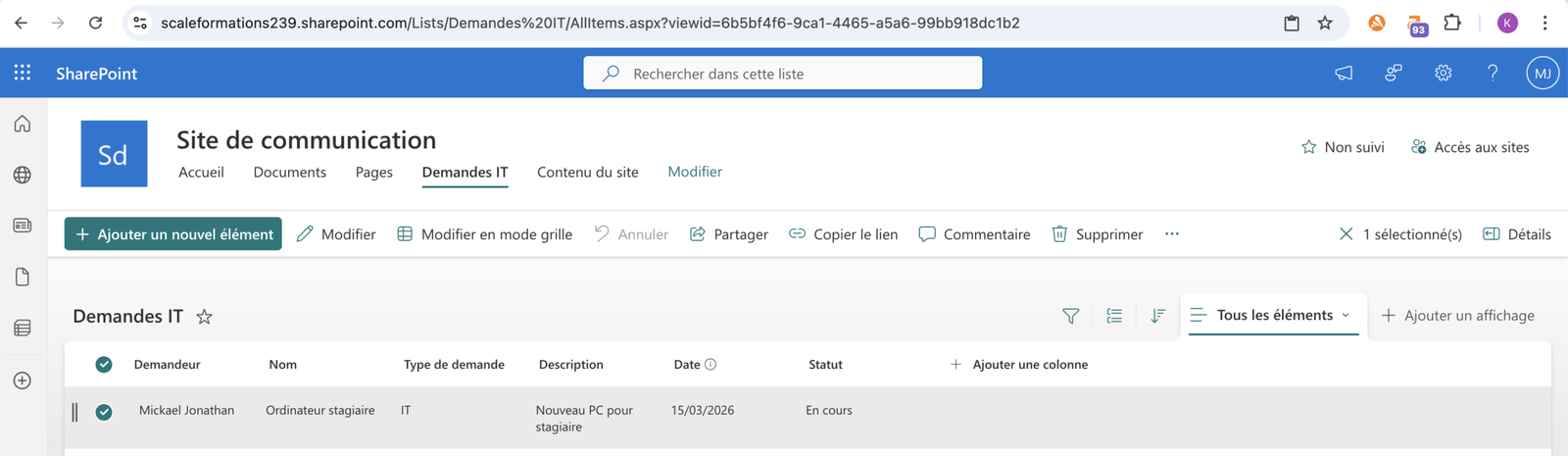
Une solution simple consiste à utiliser une liste SharePoint.
Par exemple, une liste appelée Demandes IT avec les colonnes suivantes :
Nom
Type de demande
Description
Date
Statut
Cette liste servira de base de données pour l’application.
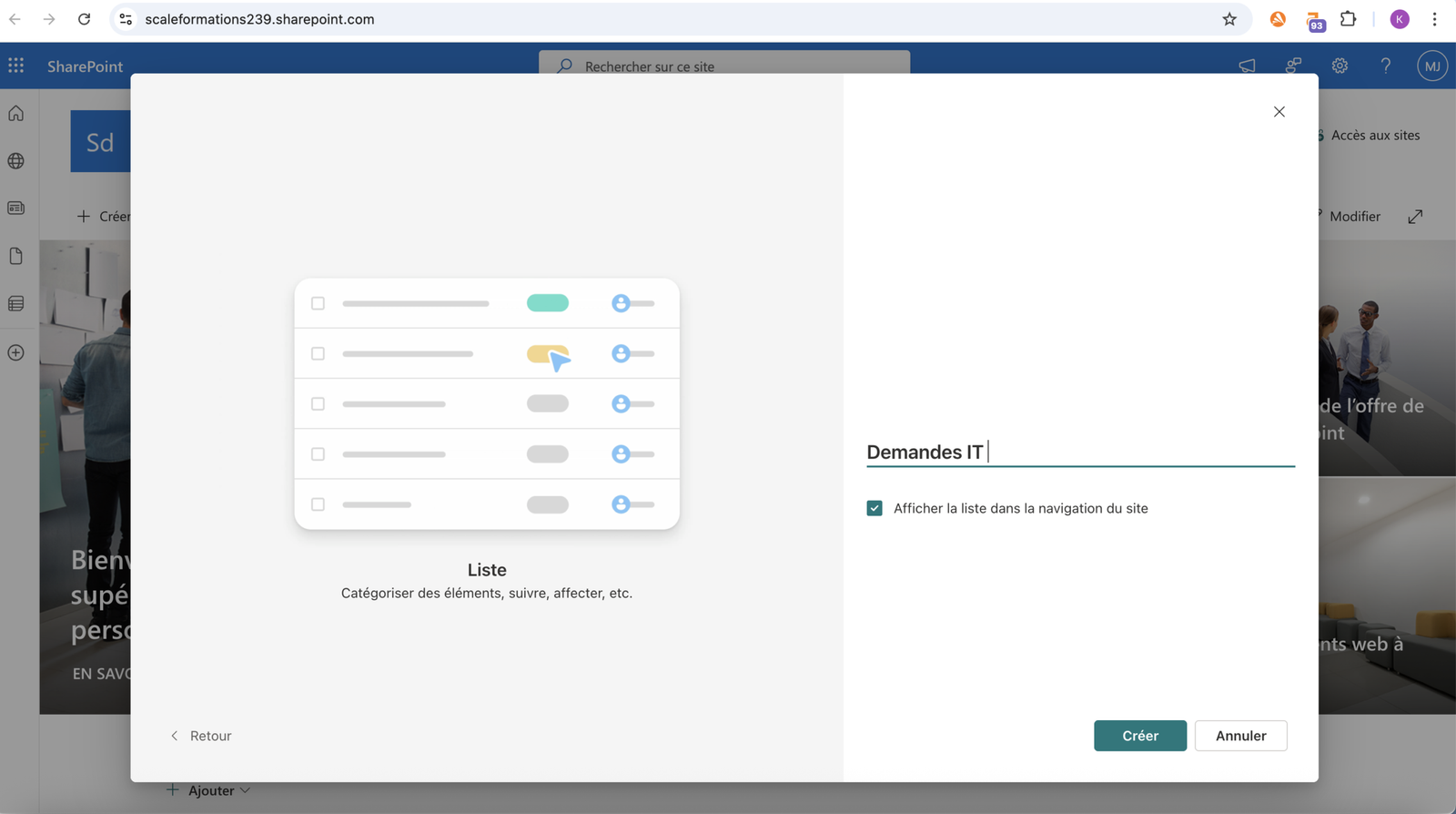
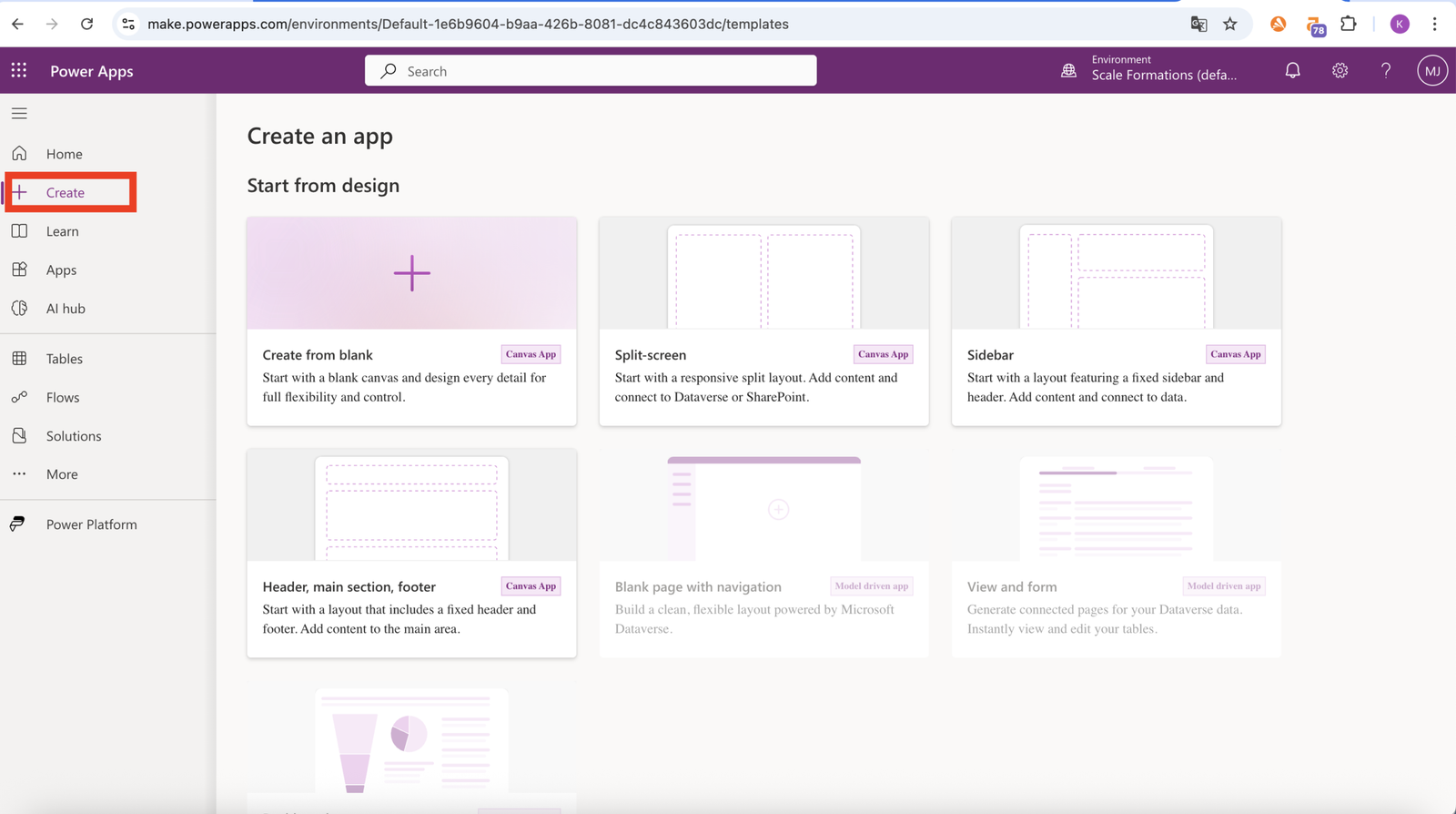
Ensuite, il suffit d’ouvrir Power Apps.
Dans le portail Power Apps :
Cliquer sur Créer
Choisir Application canevas
Sélectionner la liste SharePoint créée précédemment
Power Apps génère automatiquement une application de base connectée à la liste.
C’est l’un des aspects les plus intéressants de l’outil : une grande partie du travail est déjà préparée.
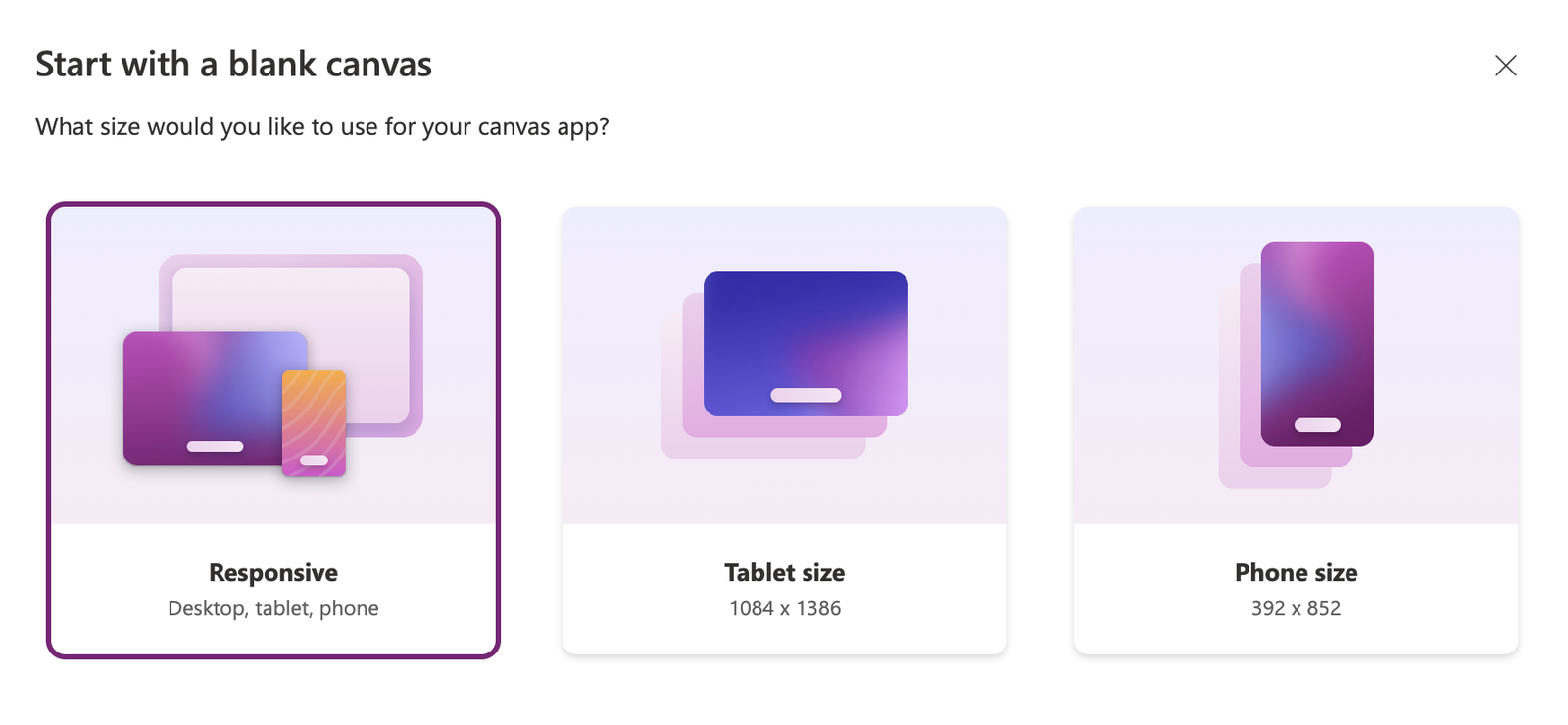
Dans l’application, on peut ensuite ajouter un formulaire de saisie.
Ce formulaire permettra aux utilisateurs de créer une nouvelle demande.
Les champs peuvent être ajoutés facilement :
Nom
Type de demande
Description
Date
Chaque champ correspond simplement à une colonne de la liste.
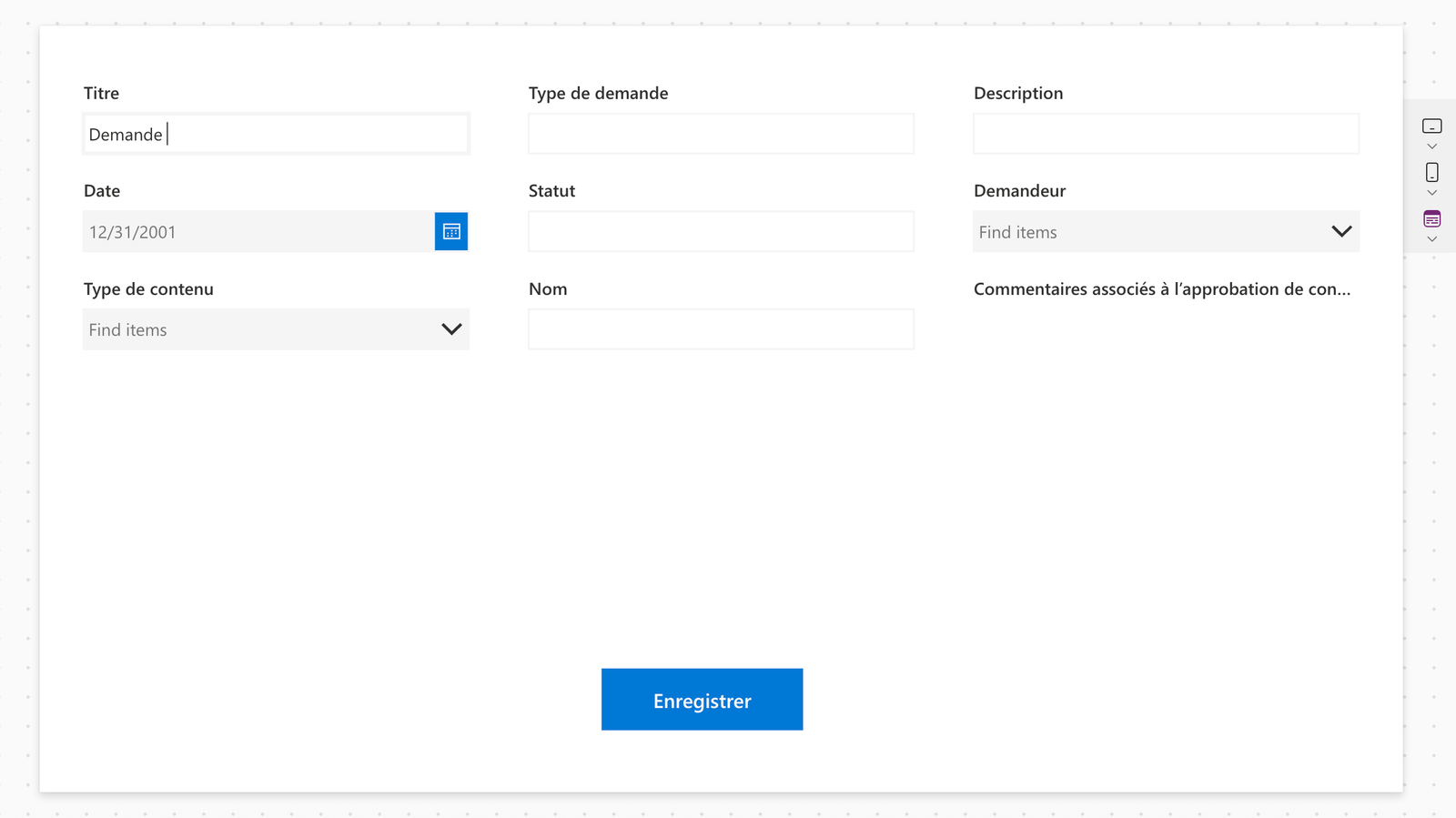
Une fois le formulaire prêt, il suffit d’ajouter un bouton.
Par exemple :
Enregistrer la demande
Ce bouton permet d’enregistrer les informations dans la liste.
Pour l’utilisateur, l’expérience devient très simple :
ouvrir l’application
remplir le formulaire
cliquer sur enregistrer
La demande est immédiatement enregistrée.

Une fois le formulaire en place, l’application centralise les demandes.
L’équipe peut :
voir toutes les demandes au même endroit
suivre leur statut
éviter les oublis
Le travail devient plus clair et plus structuré.
Et surtout, chacun utilise le même outil.
Créer un formulaire Power Apps est souvent la première étape vers une application plus complète.
Avec le temps, on peut ajouter :
un statut (nouveau, en cours, terminé)
une vue pour filtrer les demandes
des notifications
Petit à petit, ce simple formulaire devient un véritable outil de gestion interne.
Beaucoup de processus commencent par un email ou un fichier partagé. Cela fonctionne très bien au début.
Mais lorsque les demandes deviennent nombreuses, il devient utile de structurer les choses.
Créer un formulaire Power Apps est souvent l’une des façons les plus simples de commencer.
On ne change pas radicalement la façon de travailler. On donne simplement à l’équipe un outil plus clair pour gérer les demandes.