J’utilise un MacBook depuis 2019 et j’ai testé les différentes méthodes pour installer Windows sur macOS afin d’utiliser Power BI Desktop, une application indispensable pour l’analyse de données mais qui n’est malheureusement pas disponible nativement sur Mac.
Dans ce guide, je vous montre exactement comment installer Power BI sur un MacBook, selon que votre modèle utilise un processeur Intel ou Apple Silicon (M1, M2, M3).
Oui. Power BI Desktop n’existe pas pour macOS, mais vous pouvez l’utiliser en installant Windows sur votre Mac.
Les trois solutions les plus fiables sont :
Boot Camp (MacBook Intel)
VMware Fusion ou UTM (MacBook Apple Silicon : M1/M2/M3)
Parallels Desktop (solution simple et universelle)
Si votre MacBook Intel date de 2012 à 2020, il est compatible avec Boot Camp, la méthode la plus performante pour installer Windows et utiliser Power BI.
Avantages de Boot Camp
Performances maximales
Windows installé nativement
Idéal pour les modèles Power BI complexes
Étapes pour installer Windows sur votre MacBook à l’aide de l’application Boot Camp, disponible dans votre dossier Utilitaires :
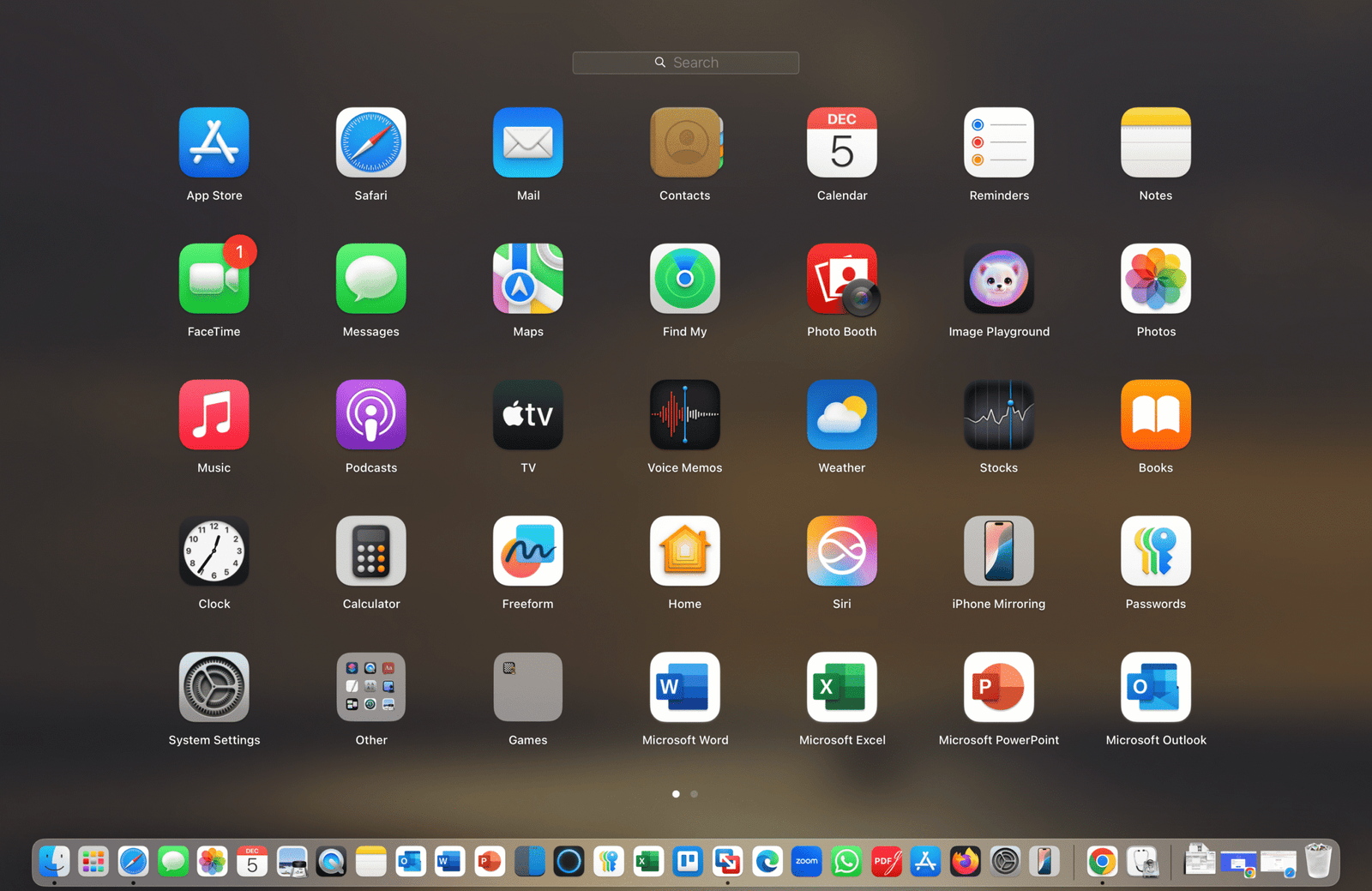
Rendez-vous sur Google et tapez “Télécharger windows 10 ou 11 iso sur MacBook”. Accédez au premier résultat qui s’affiche, puis téléchargez le fichier ISO de Windows. Revenez ensuite dans l’application Boot Camp pour lancer l’installation et suivez les instructions jusqu’à la fin.
Sinon, vous pouvez cliquer directement sur le site de Microsoft pour télécharger l’ISO de Windows 11.
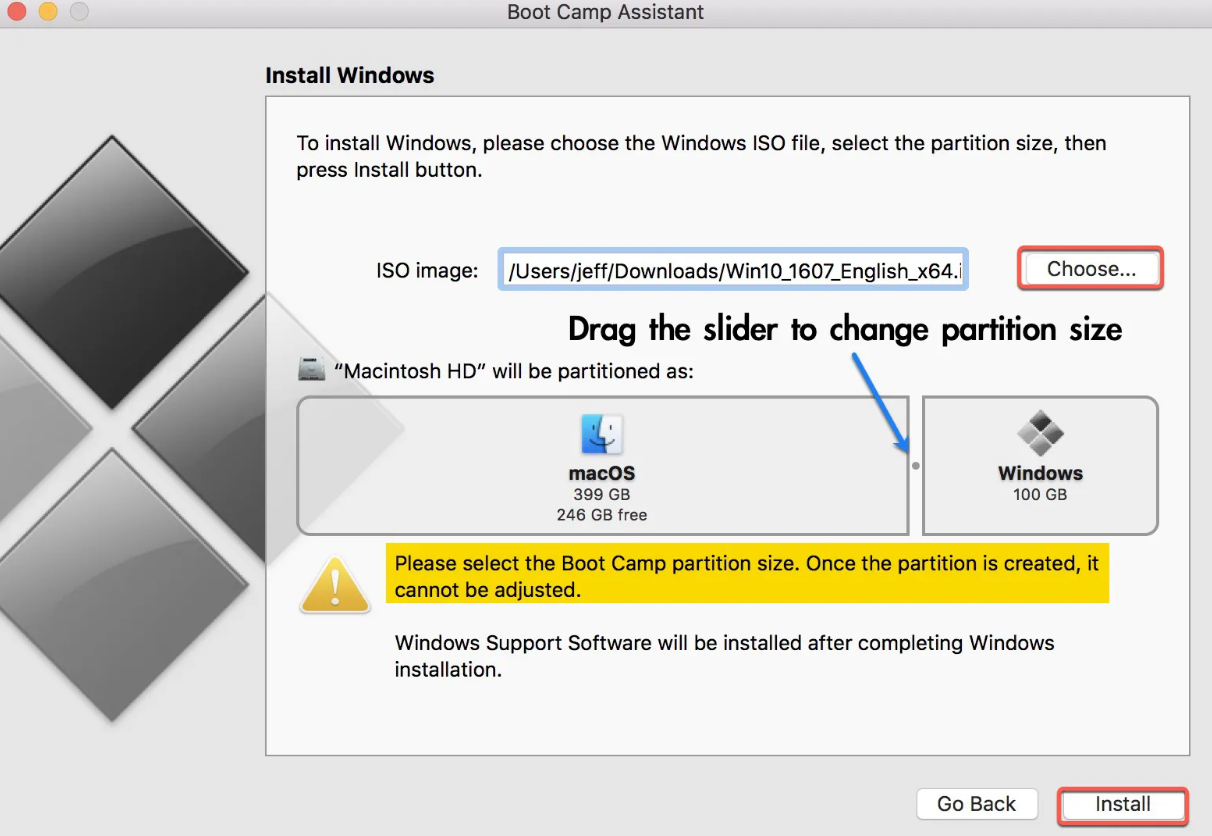
Vous pouvez aussi consulter cette ressource d’Apple si vous le souhaitez.
Les Mac Apple Silicon ne supportent pas Boot Camp : il faut donc utiliser une machine virtuelle.
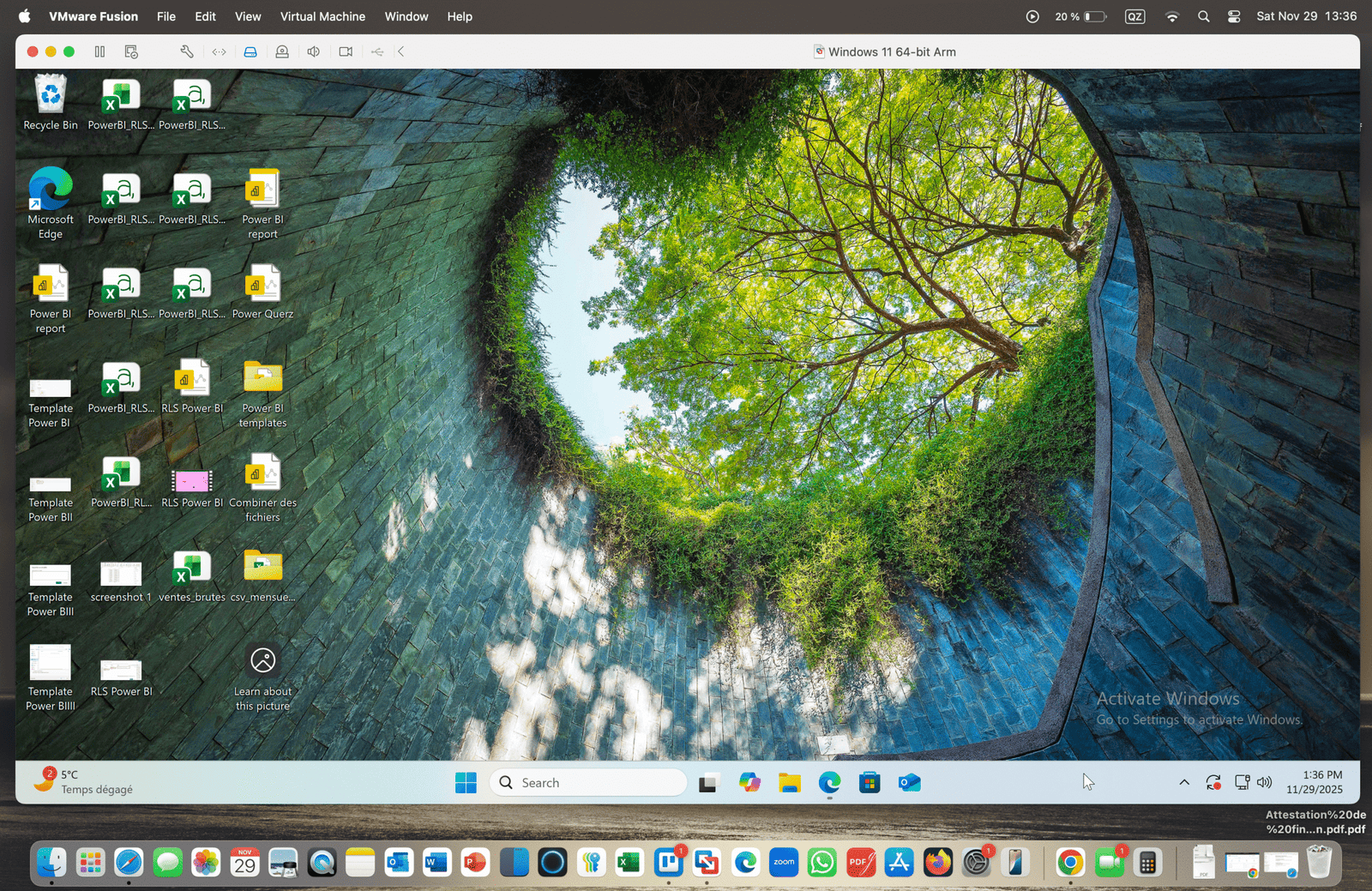
Moi, personnellement, j’utilise VMware Fusion et je vais vous guider pas à pas pour comprendre comment le télécharger et comment créer une machine virtuelle sur votre Mac afin d’obtenir, au final, cette vue.
Compatible M1, M2, M3
Performances excellentes
Parfait pour Power BI Desktop ARM
Étapes pour installer VM ware fusion sur votre MacBook :
Rendez-vous d’abord sur le site de Broadcom pour créer un compte, puis téléchargez l’application VMware Fusion (machine virtuelle). Vous pouvez suivre ce lien pour créer votre compte, comme indiqué dans l’exemple.
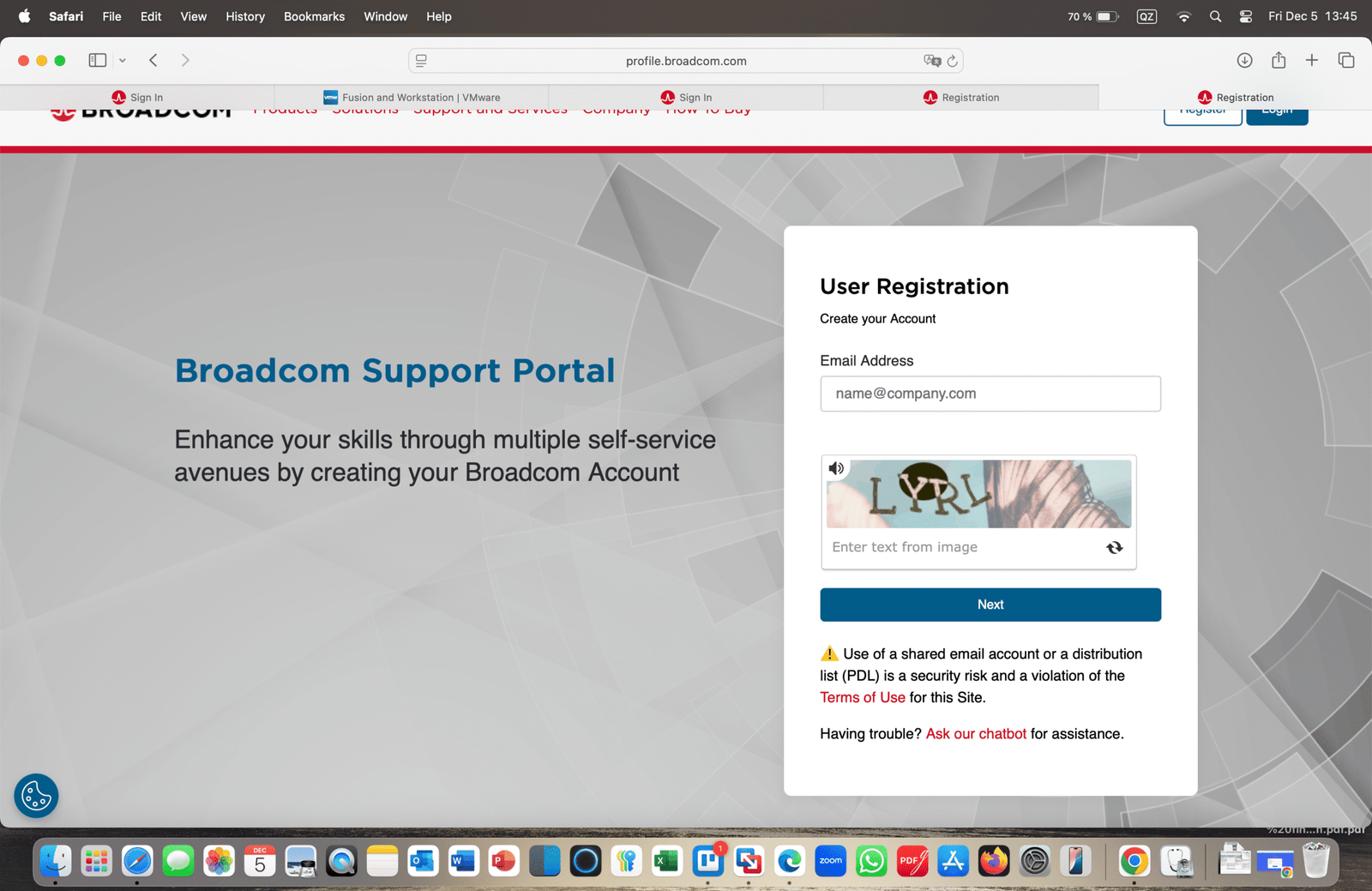
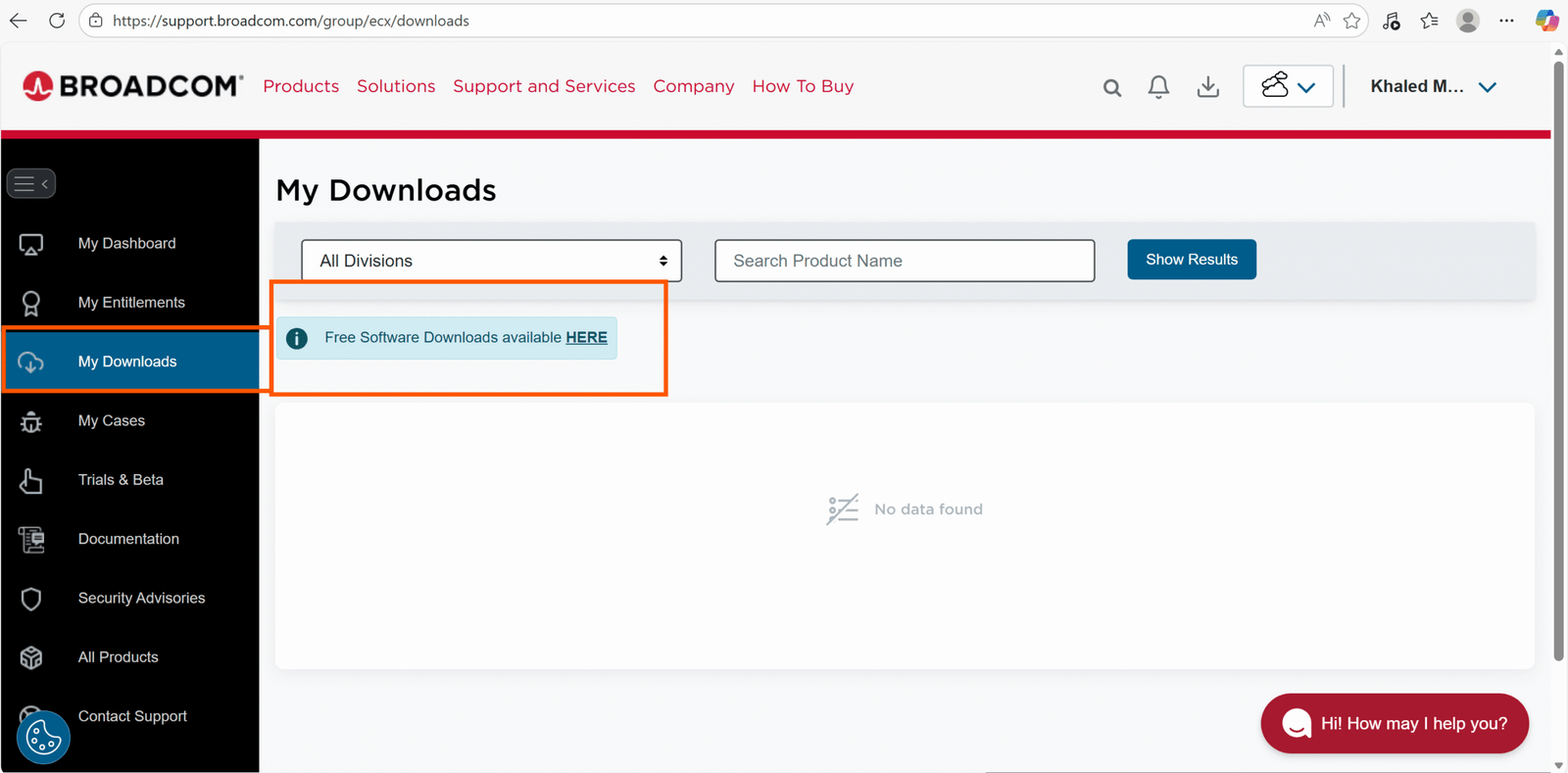
Après avoir créé un compte, accédez à votre espace utilisateur et cliquez sur “My Downloads”. Ensuite, sélectionnez “Free software downloads available here”. Puis choisissez vmware fusion.
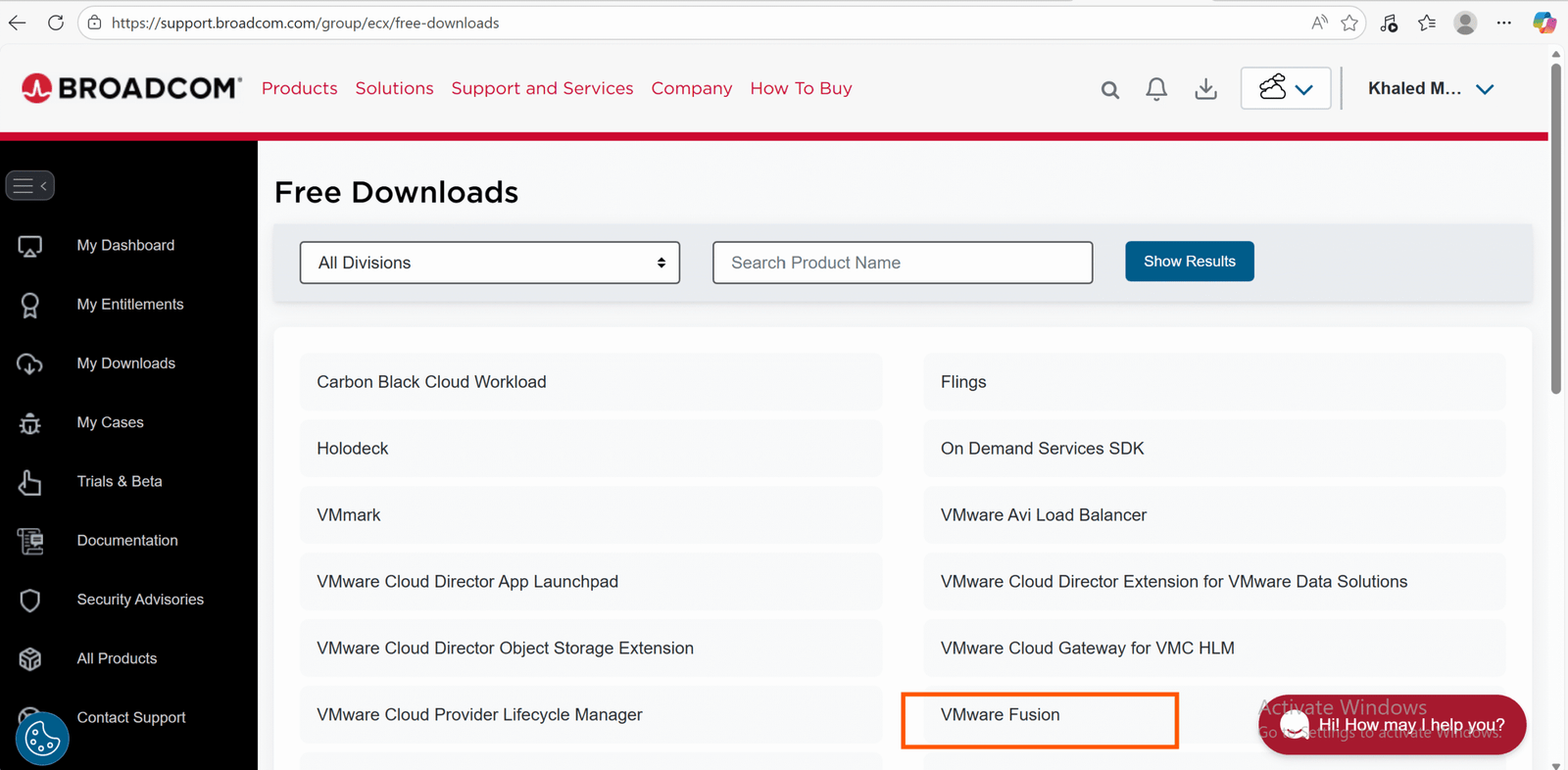
Ensuite, vous pouvez choisir la version qui vous convient, soit VMware Fusion 13 soit VMware Fusion 25. Celle que j’ai téléchargée sur mon MacBook est VMware Fusion 13. Vous serez ensuite redirigé vers la page d’installation.
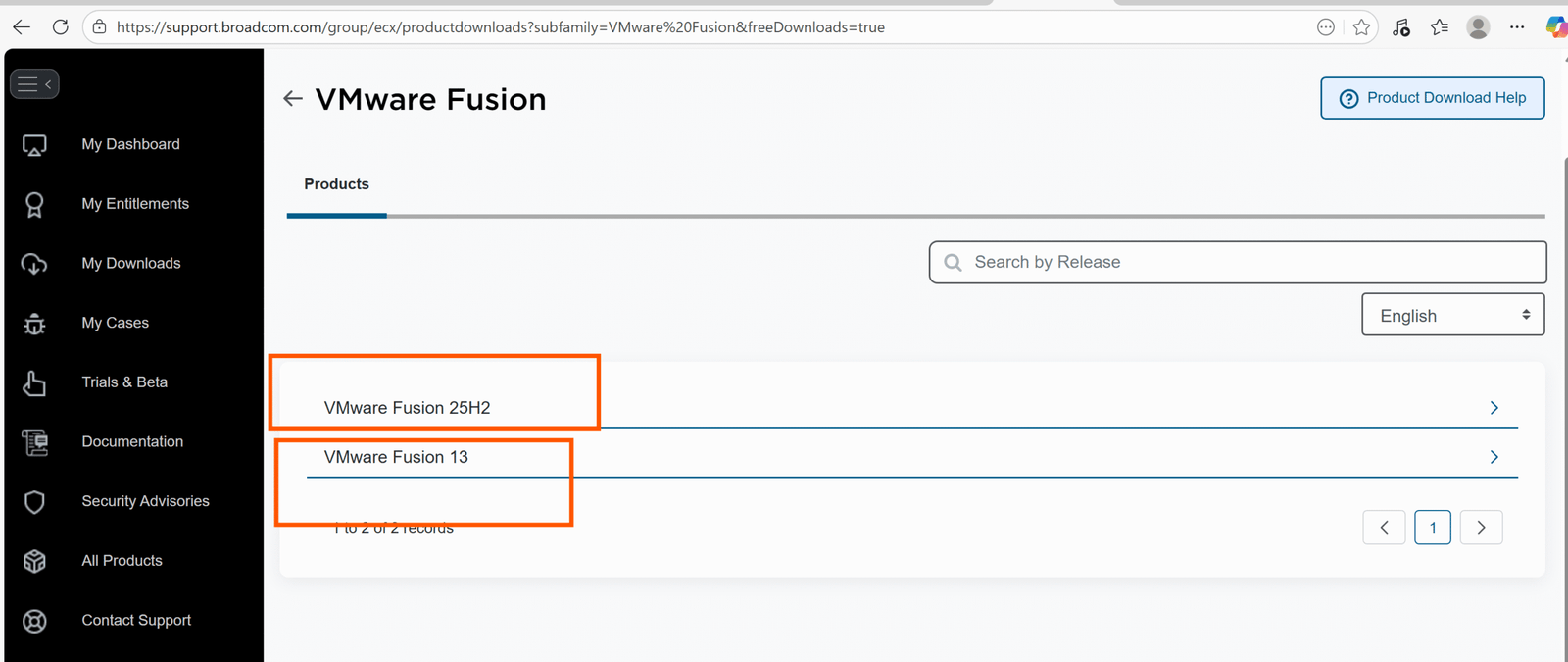
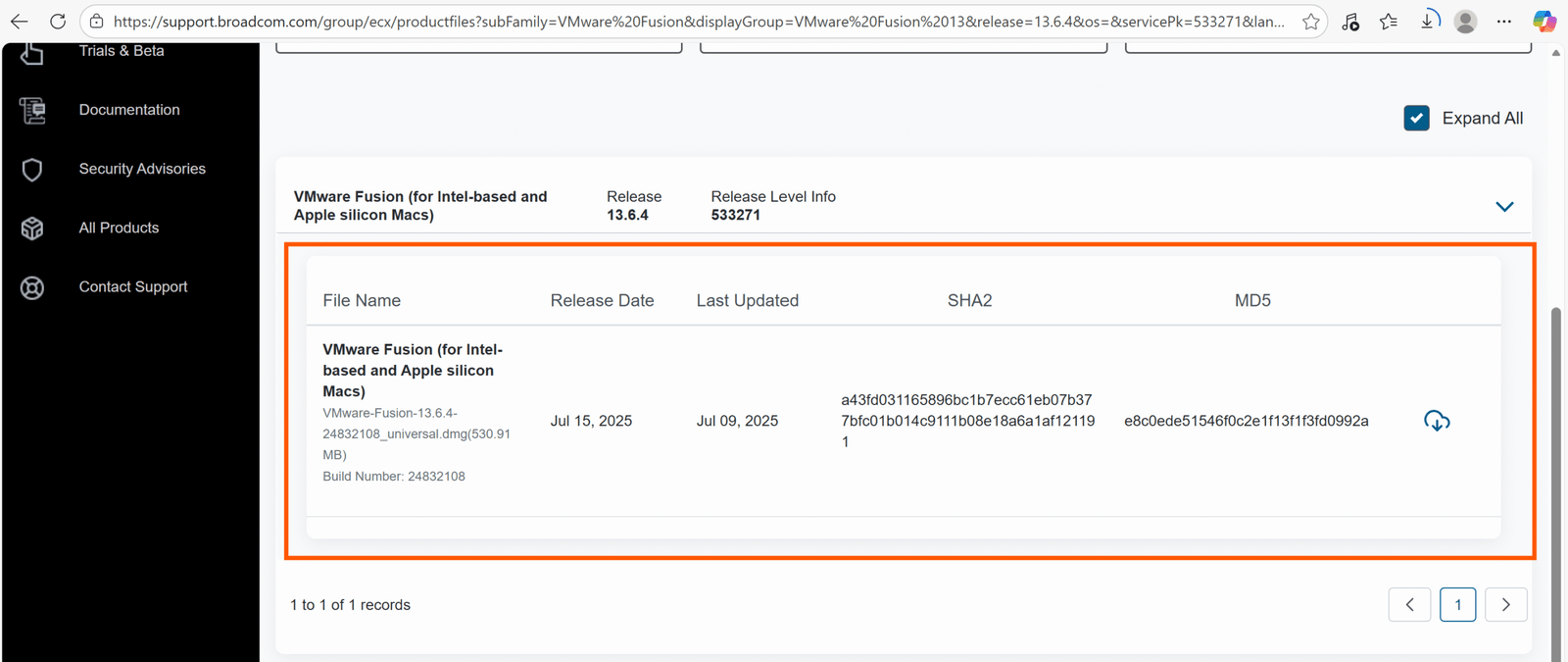
Téléchargez l’application VMware Fusion 13 et suivez le processus d’installation jusqu’à la fin. Une fois l’installation terminée, l’application vous demandera de choisir parmi les options suivantes.
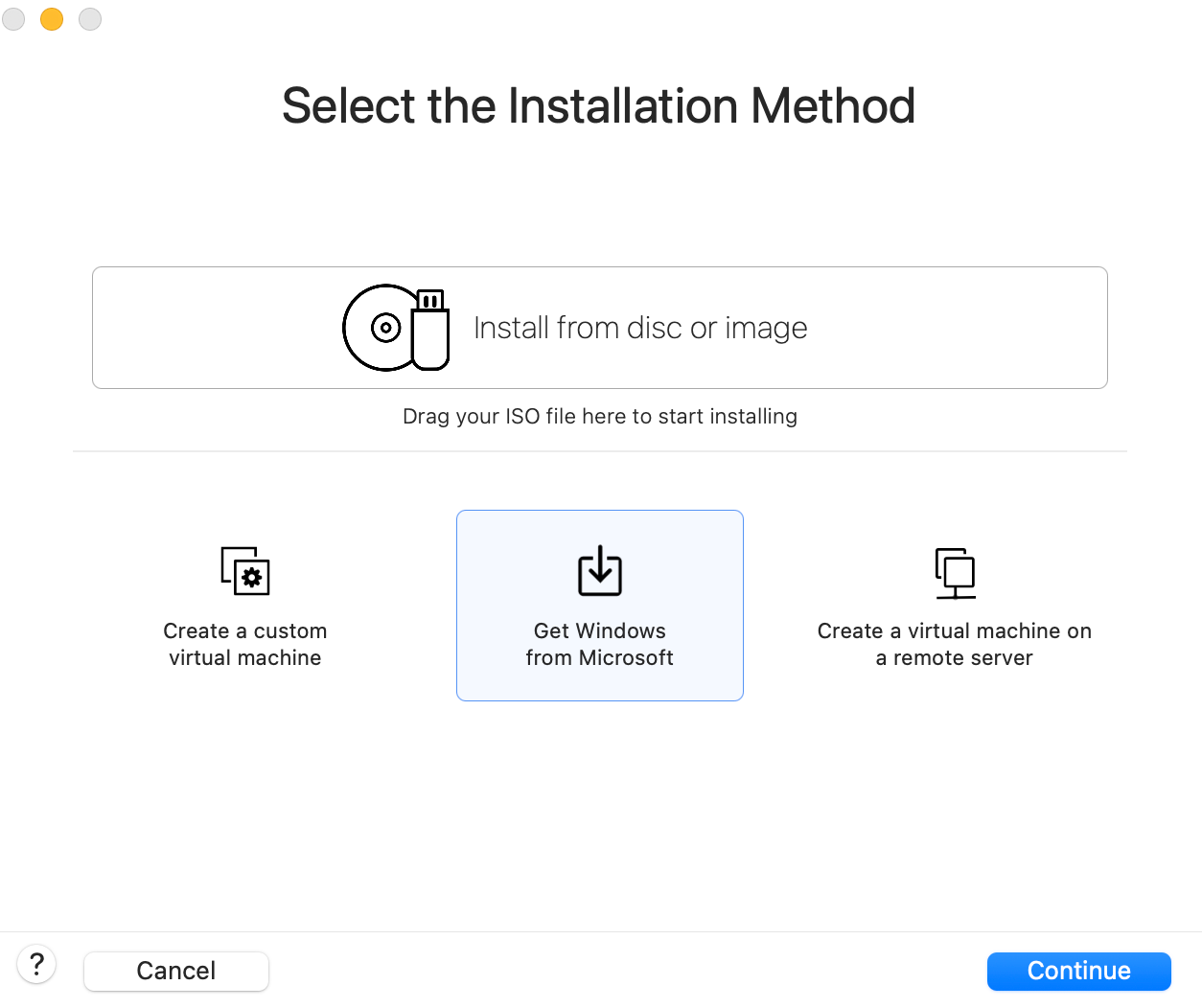
Sélectionnez “Get Windows from Microsoft”, puis poursuivez simplement l’installation.
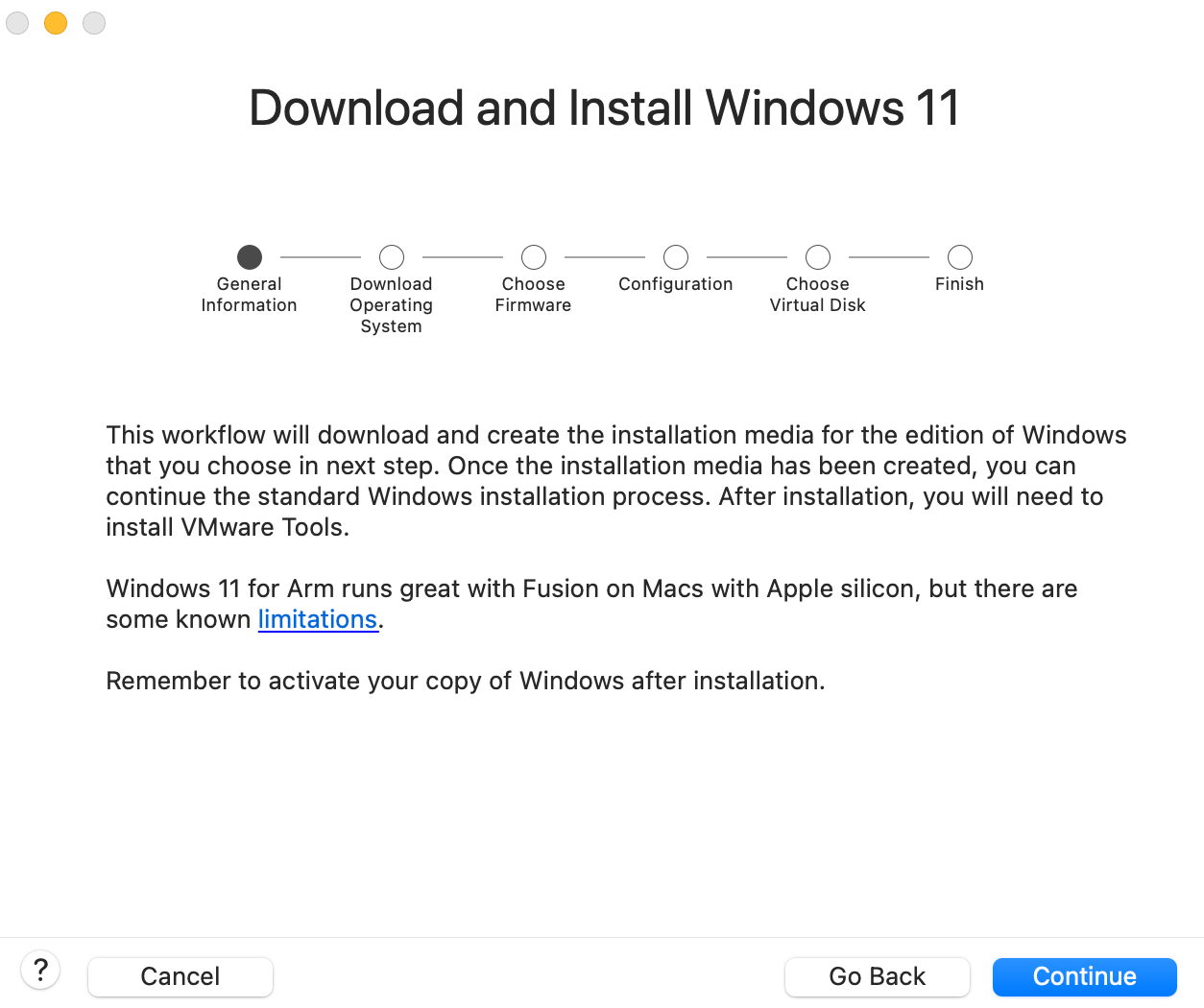
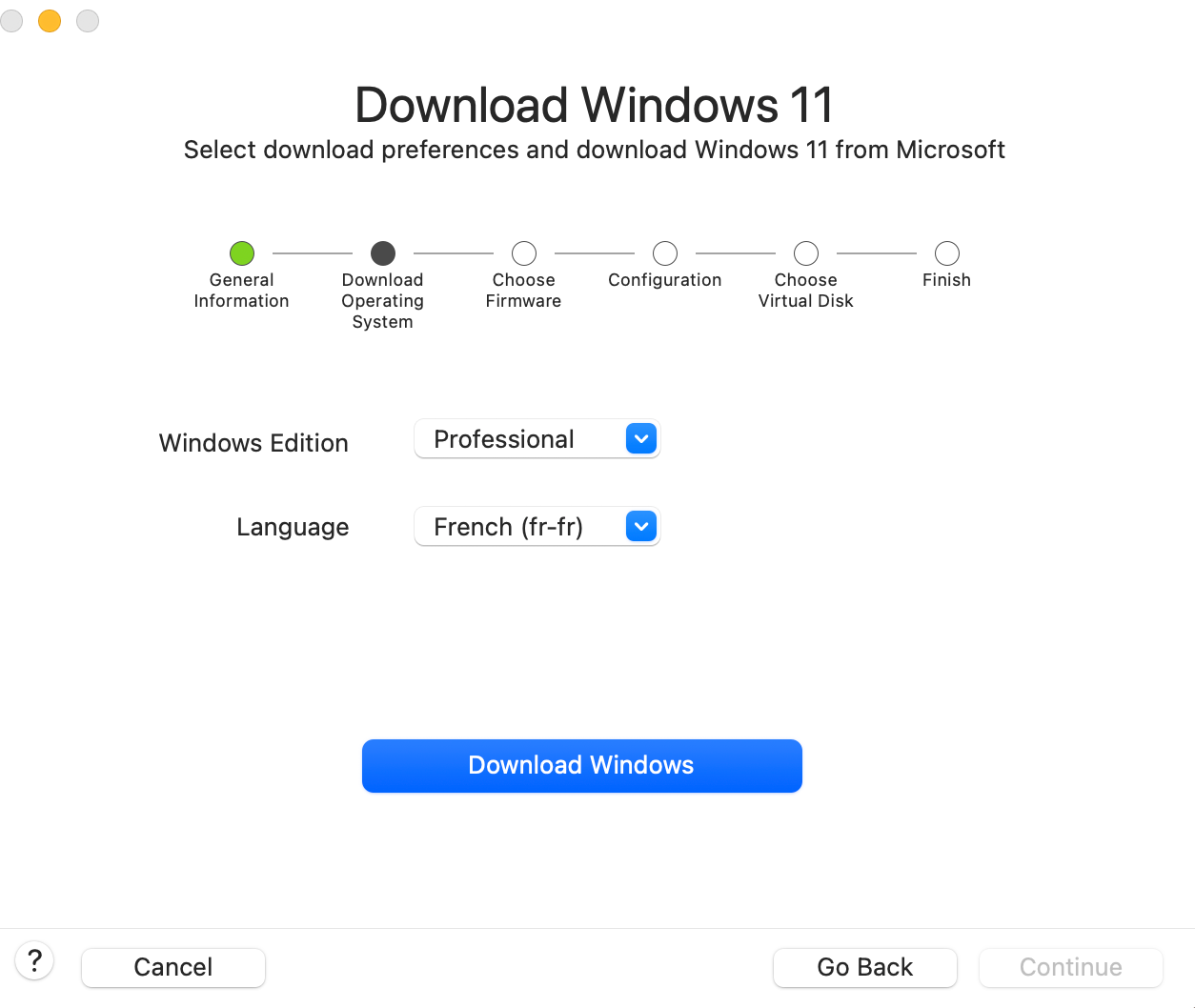
Vous pouvez également regarder cette vidéo YouTube pour suivre l’installation complète.
Nous n’allons pas aborder cette option ici, mais vous pouvez consulter ce guide pour en savoir plus.
Parallels Desktop est la méthode la plus simple, la plus rapide et la plus automatisée pour installer Windows sur Mac, quel que soit le modèle (Intel ou Apple Silicon).
Parallels est une application payante. Pour savoir comment la télécharger, vous pouvez visiter leur site web.
Non. Power BI Desktop n’existe que pour Windows. Il faut installer Windows via Boot Camp, VMware, UTM ou Parallels Desktop.
Mac Intel → Boot Camp
Mac M1/M2/M3 → VMware Fusion ou Parallels Desktop
Parallels est plus simple et automatisé. VMware Fusion est gratuit et performant. Les deux sont excellents.
Vous avez maintenant installé Windows sur votre MacBook et vous souhaitez utiliser Power BI. Pour bien démarrer, vous pouvez consulter notre formation Power BI gratuite, qui vous permettra d’apprendre les fondamentaux en toute simplicité. Et si vous souhaitez aller plus loin et devenir opérationnel rapidement, vous pouvez également accéder à notre formation complète.