Comment créer un Drill Thru Power BI de A à Z en 2025
août 22, 2025
- Rédigé par Khaled Mahmoud
Lorsque l’on crée un rapport dans Power BI, l’objectif est d’offrir à l’utilisateur final une expérience fluide et interactive. Parmi les fonctionnalités les plus puissantes pour analyser les données en profondeur, le Drill Thru occupe une place centrale. Grâce à lui, vos utilisateurs peuvent passer d’un rapport général à une page de détail spécifique, en un clic droit, tout en conservant le contexte de la donnée.
Dans cet article, nous allons voir ce qu’est le Drill Through dans Power BI, comment le mettre en place pas à pas, des cas pratiques concrets, ainsi que les bonnes pratiques pour en tirer le meilleur parti.
Qu’est-ce que le Drill Through dans Power BI ?
Le Drill Through est une fonctionnalité qui permet à l’utilisateur :
De cliquer sur une donnée dans une visualisation.
Puis d’ouvrir une page dédiée (appelée page de détail).
Avec un filtre automatique appliqué à partir de l’élément sélectionné.
Exemple : Dans un rapport sur les ventes globales, un utilisateur peut faire un clic droit sur un client ou une région, puis accéder à une page détaillée contenant uniquement les informations liées à ce choix (historique, KPI, produits achetés, etc.).
C’est un excellent moyen de naviguer hiérarchiquement dans les données et d’éviter les rapports surchargés.
Comment configurer un Drill Through dans Power BI ? (pas à pas)
1. Créer une page de détail
Dans votre rapport Power BI Desktop, ajoutez une nouvelle page.
Renommez-la par exemple : Page Drill Through – Client.
2. Définir le champ de Drill Through
Sélectionnez la nouvelle page.
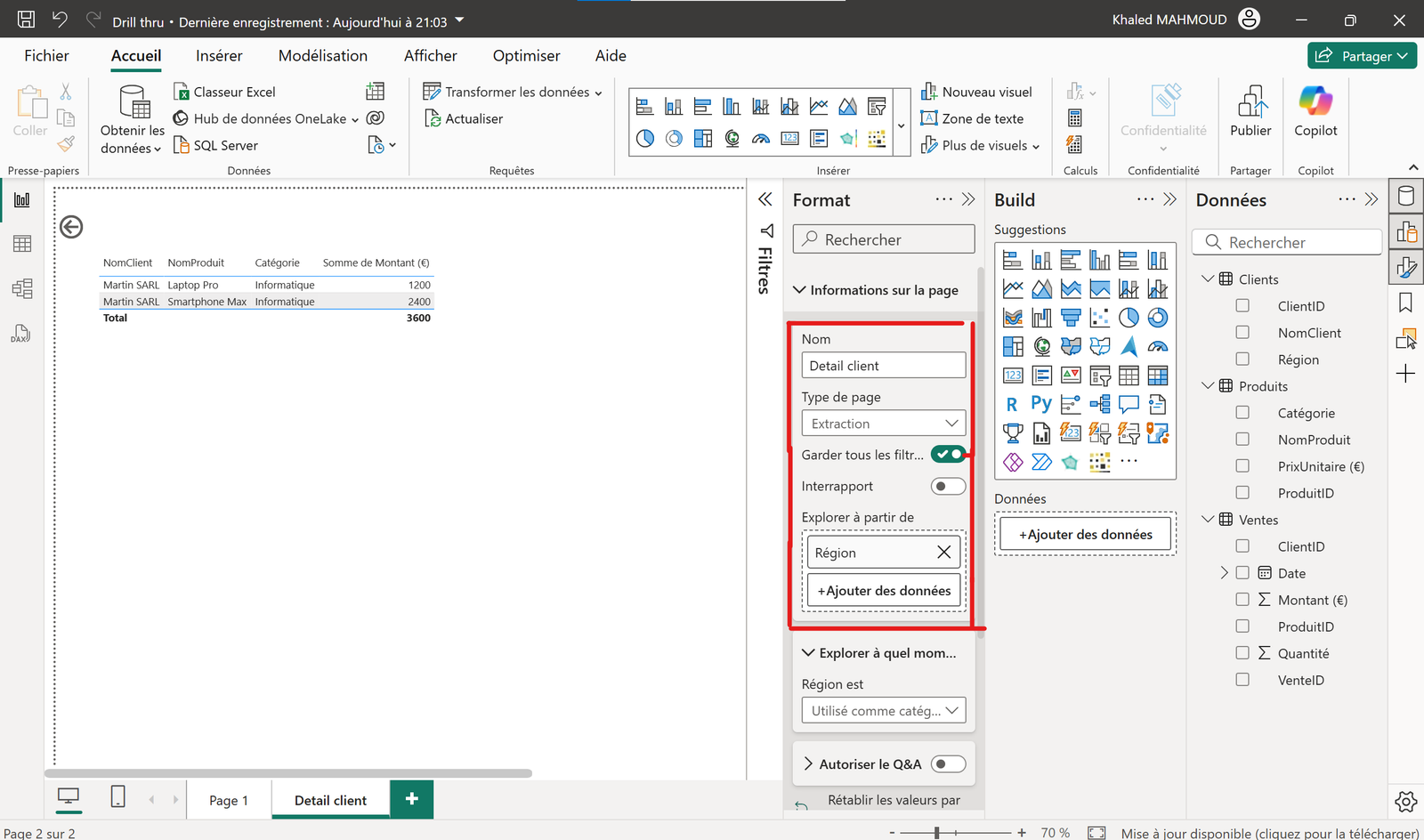
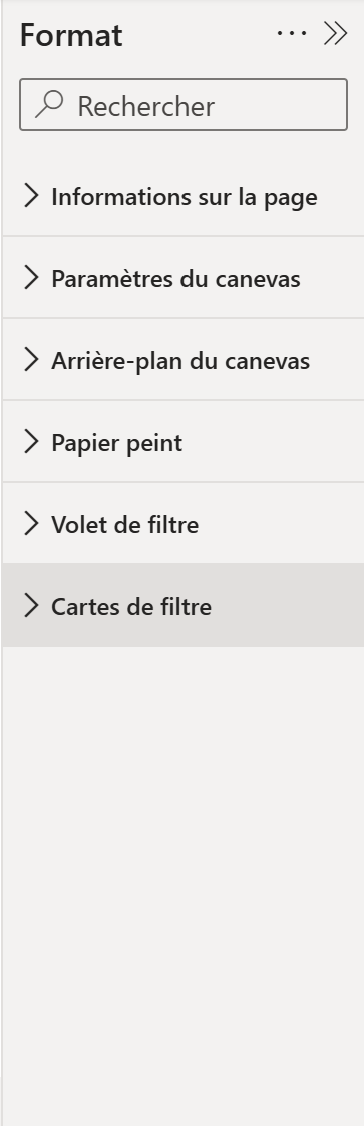
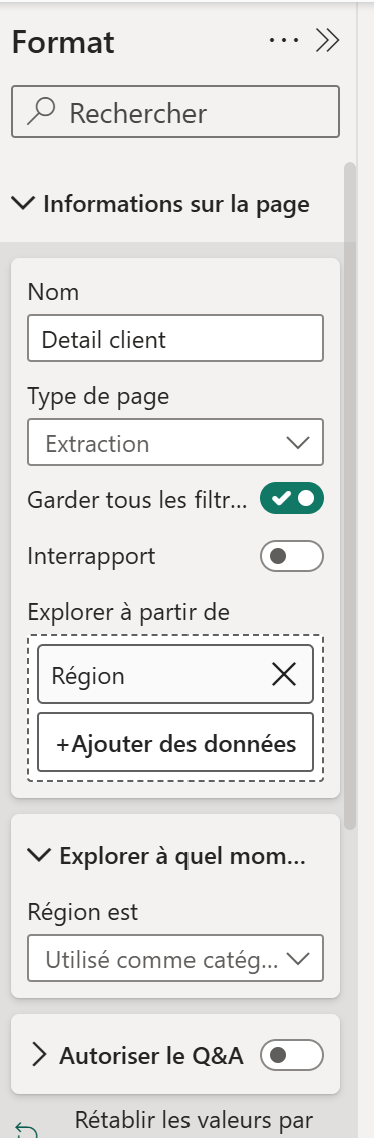
Cliquez dans le vide et ensuite, sélectionnez le volet de "Format" puis sélectionnez l'onglet "Informations sur le page", ensuite sélectionnez le type de page et choisissez "Extraction", faites glisser le champ que vous souhaitez utiliser (ex : Région) dans la zone "Explorer à partir de".
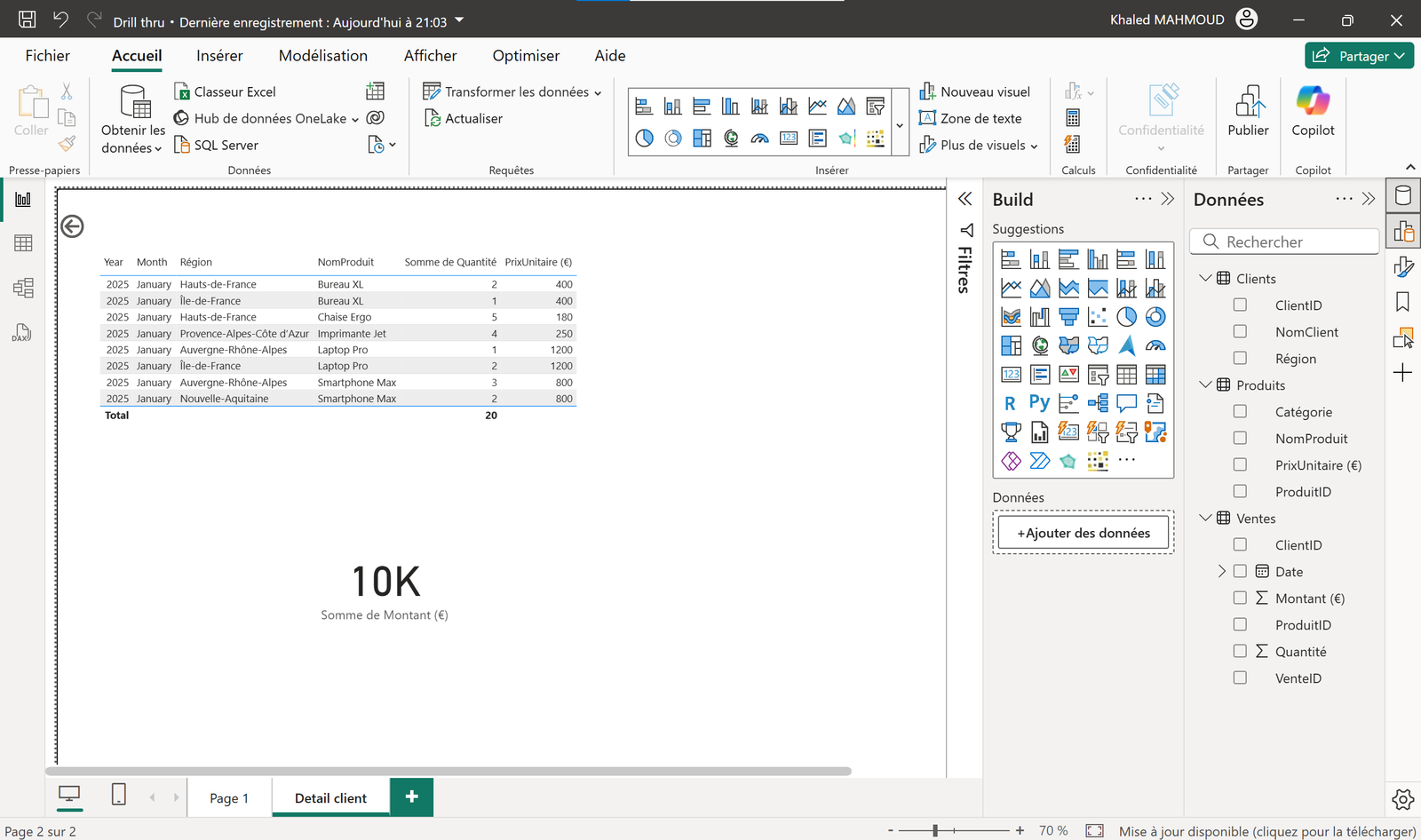
3. Concevoir la page de détail
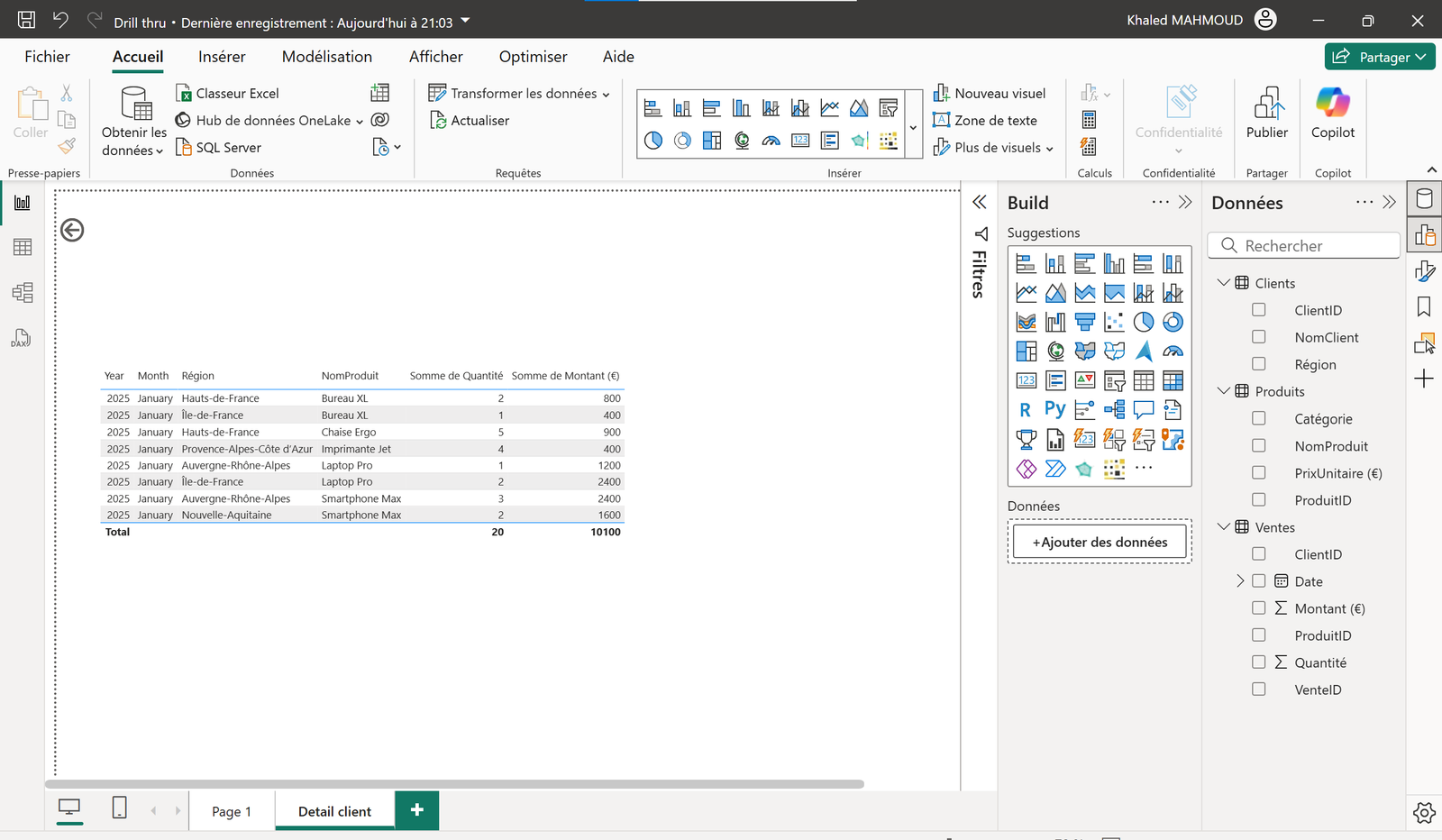
Ajoutez des graphiques, KPI ou tables spécifiques.
Exemple : Date, Région, Nom produit, Quantité, CA.
4. Utiliser le Drill Thru Power BI
Revenez sur une page principale.
Faites clic droit sur une valeur du champ défini → Drill Through → Page Client.
Power BI ouvre alors la page de détail, filtrée automatiquement.
💡 Astuce : activez le bouton Retour (Back button) pour permettre à l’utilisateur de revenir facilement à la page précédente. Pour activer un bouton, vous pouvez consulter notre article sur les signets Power BI
Cas pratiques de Drill Thru Power BI
Analyse des ventes par client
Page principale : un graphique avec les ventes par région.
Drill Through : une page qui détaille le chiffre d’affaires de chaque client de la région sélectionnée. ➡️ Cela permet à un commercial de passer de la vue globale (comment se porte ma région ?) à la vue micro (quel client est responsable des résultats ?).
Suivi des incidents en support IT
Page principale : tableau de bord du nombre d’incidents par type (réseau, applicatif, matériel).
Drill Through : une page qui liste les tickets associés à un type précis, avec détails (priorité, date de création, technicien assigné). ➡️ Idéal pour un manager IT souhaitant identifier rapidement les problèmes récurrents.
Analyse RH
Page principale : KPI global sur les effectifs, taux de turnover, ancienneté moyenne.
Drill Through : page de détail par employé ou département, incluant la date d’embauche, la formation suivie et l’évolution de carrière. ➡️ Permet de croiser l’analyse stratégique et opérationnelle en quelques clics.
Bonnes pratiques pour utiliser le Drill Thru efficacement
Ne pas multiplier les pages Drill Through : trop de pages risque de perdre l’utilisateur.
Nommer clairement vos pages : ex. Détail Client, Analyse Produit, etc.
Utiliser le bouton Retour (Back button) : indispensable pour garder une navigation fluide.
Soigner la lisibilité : sur la page Drill Through, affichez uniquement les informations pertinentes au contexte.
Penser performance : chaque page Drill Through ajoute des visuels, donc potentiellement du temps de chargement.
Drill Thru vs Drill Down : ne pas confondre !
Drill Down : permet d’explorer une hiérarchie dans un même visuel (par ex. passer de Région → Ville → Magasin).
Drill Through : permet de passer d’un visuel à une nouvelle page dédiée aux détails de l’élément sélectionné.
Le Drill Thru dans Power BI est une fonctionnalité incontournable pour rendre vos rapports plus interactifs et exploitables. Bien configuré, il permet aux utilisateurs de naviguer du global au détail sans perdre de temps et sans surcharger vos dashboards.
👉 Si vous travaillez sur un rapport complexe (ventes, RH, IT…), pensez à intégrer au moins une page Drill Through bien conçues. Vos utilisateurs vous remercieront.
Maîtrisez les fonctionnalités avancées avec notre formation complète Power BI
Créer un Drill Thru Power BI est une excellente étape vers des rapports interactifs et professionnels. Cependant, pour exploiter pleinement les fonctionnalités avancées comme le Drill Through, les mesures DAX, la modélisation des données et l’optimisation des performances, une formation structurée est essentielle.
Notre formation complète Power BI vous accompagne pas à pas, du niveau débutant jusqu’aux techniques avancées utilisées en entreprise en 2025.
FAQ
Le Drill Through est-il disponible dans Power BI Service ?
Oui, il fonctionne aussi bien dans Power BI Desktop que dans Power BI Service.
Peut-on utiliser plusieurs champs dans un Drill Through ?
Oui, vous pouvez ajouter plusieurs champs dans la zone Drill Through Filters
Scale Formations est un organisme de formation certifié Qualiopi spécialisé dans les formations Power Platform à distance
2 allée rodin, 93800 Épinay-sur-seine
01 89 70 66 09
bonjour@scaleformations.fr
la certification qualité a été délivrée au titre de la catégorie d’action suivante : actions de formation
Nous utilisons des cookies nécessaires au fonctionnement du site et, avec votre accord, des cookies de mesure d’audience pour améliorer nos services. Vous pouvez accepter, refuser ou personnaliser vos choix à tout moment.
Fonctionnel
Toujours activé
L’accès ou le stockage technique est strictement nécessaire dans la finalité d’intérêt légitime de permettre l’utilisation d’un service spécifique explicitement demandé par l’abonné ou l’utilisateur, ou dans le seul but d’effectuer la transmission d’une communication sur un réseau de communications électroniques.
Préférences
L’accès ou le stockage technique est nécessaire dans la finalité d’intérêt légitime de stocker des préférences qui ne sont pas demandées par l’abonné ou l’internaute.
Statistiques
Le stockage ou l’accès technique qui est utilisé exclusivement à des fins statistiques.Le stockage ou l’accès technique qui est utilisé exclusivement dans des finalités statistiques anonymes. En l’absence d’une assignation à comparaître, d’une conformité volontaire de la part de votre fournisseur d’accès à internet ou d’enregistrements supplémentaires provenant d’une tierce partie, les informations stockées ou extraites à cette seule fin ne peuvent généralement pas être utilisées pour vous identifier.
Marketing
L’accès ou le stockage technique est nécessaire pour créer des profils d’internautes afin d’envoyer des publicités, ou pour suivre l’utilisateur sur un site web ou sur plusieurs sites web ayant des finalités marketing similaires.