
Les signets transforment vos rapports Power BI. Ils permettent de créer des vues interactives et personnalisées. Avec eux, vous guidez vos utilisateurs dans une navigation claire.
Un signet capture l’état d’une page Power BI. Il enregistre les filtres, les visuels et l’affichage à un instant donné. Vous pouvez ainsi revenir à cette vue en un clic.
Les signets améliorent l’expérience utilisateur. Ils servent à créer une navigation dynamique sans menu complexe. Vous pouvez aussi créer des effets visuels comme des zooms. De plus, ils facilitent les présentations interactives.
Vous pouvez simuler un menu avec des boutons. Vous créez ainsi une navigation intuitive pour vos rapports. Un signet permet aussi de basculer entre des vues filtrées. Enfin, il aide à mettre en avant certains visuels clés.
Ensuite, testez votre signet en cliquant dessus. Vous verrez la page revenir à l’état sauvegardé.
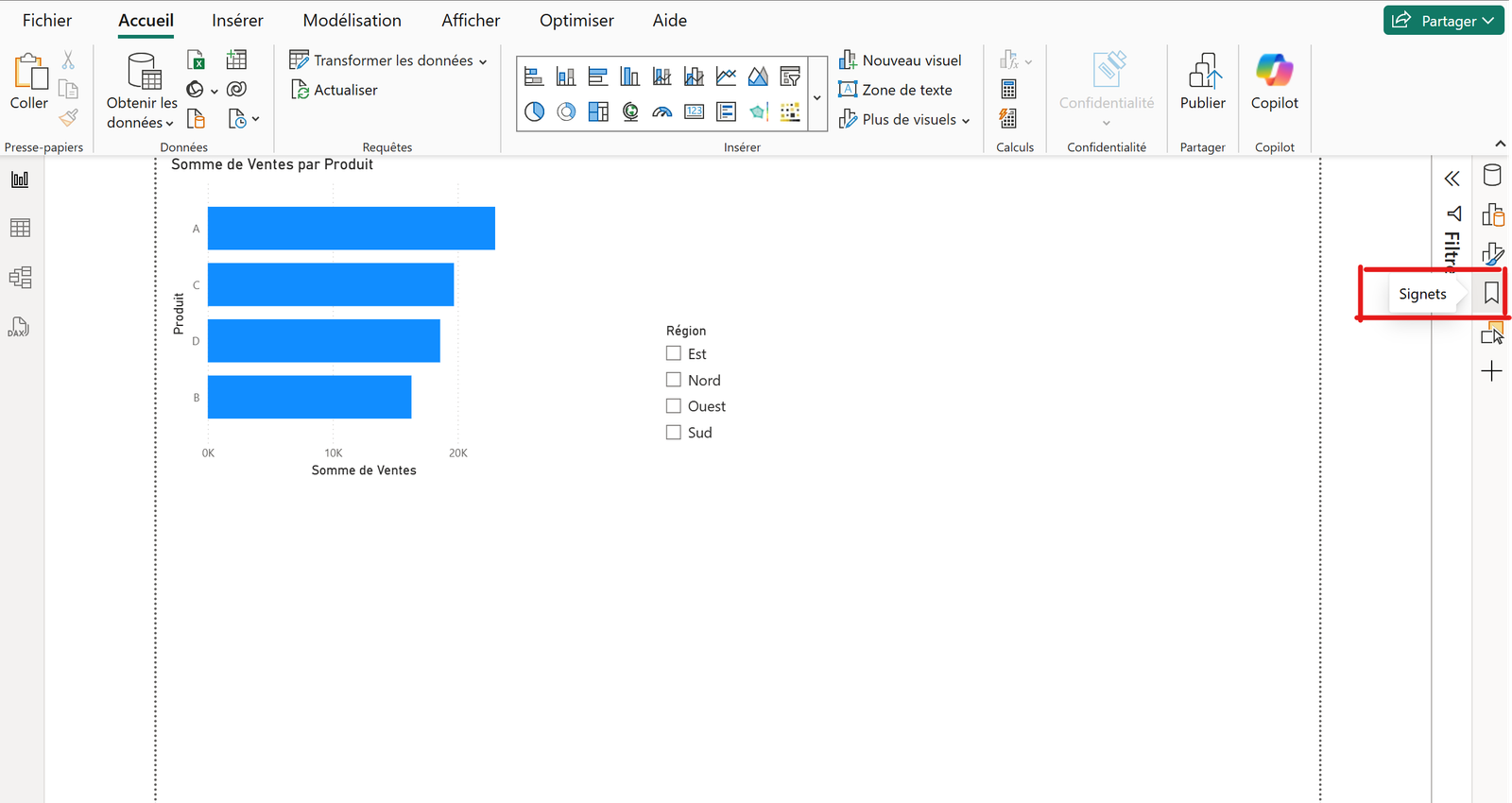
Vous pouvez utiliser les signets comme des liens internes. Avec des boutons ou des images cliquables, vous simulez un menu. L’utilisateur clique, et Power BI affiche la vue souhaitée.
Étapes :
Prépare tes pages de rapport
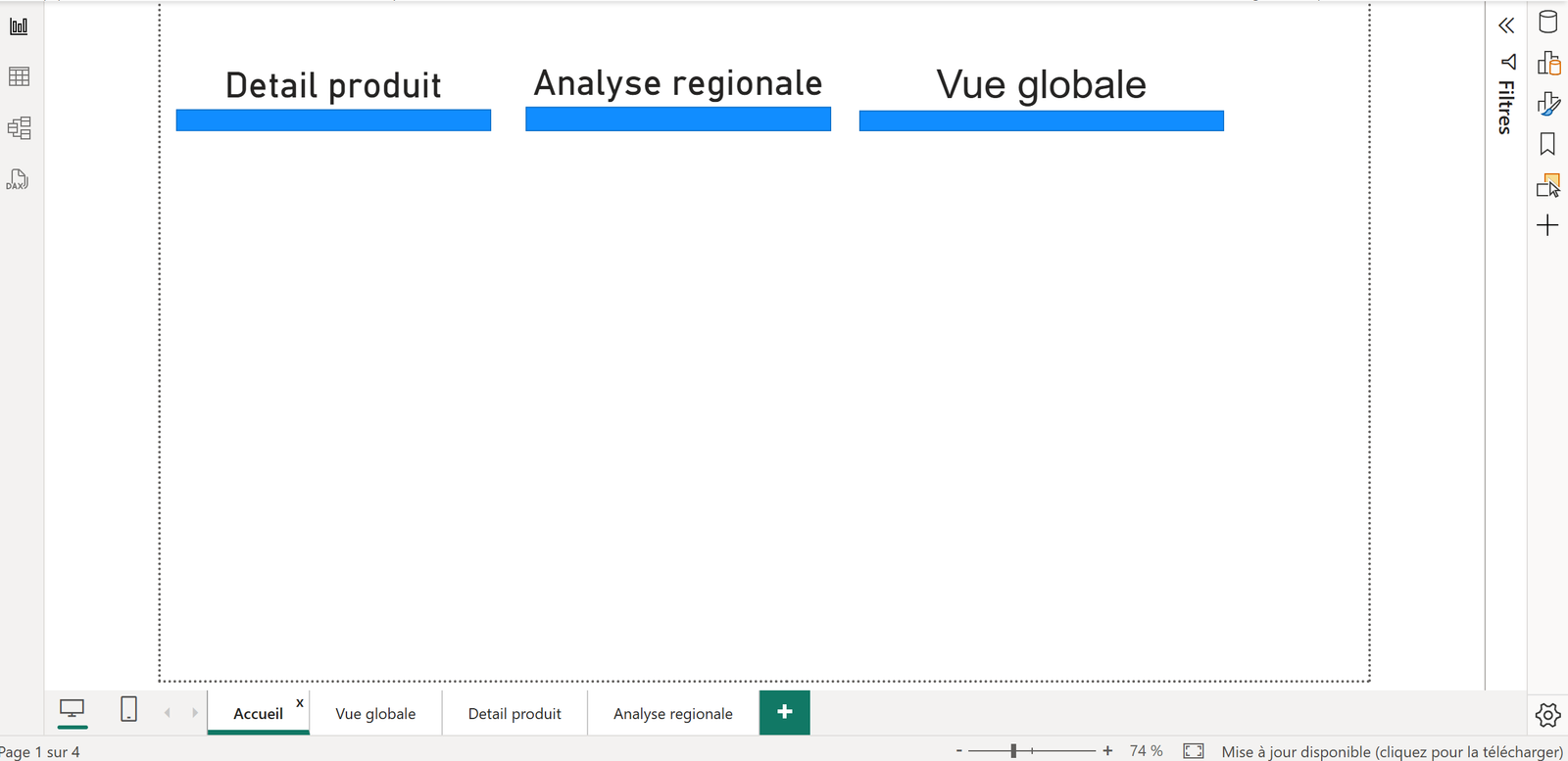
Crée 2 ou 3 pages dans Power BI : par exemple "Vue globale", "Détail produit", "Analyse régionale".
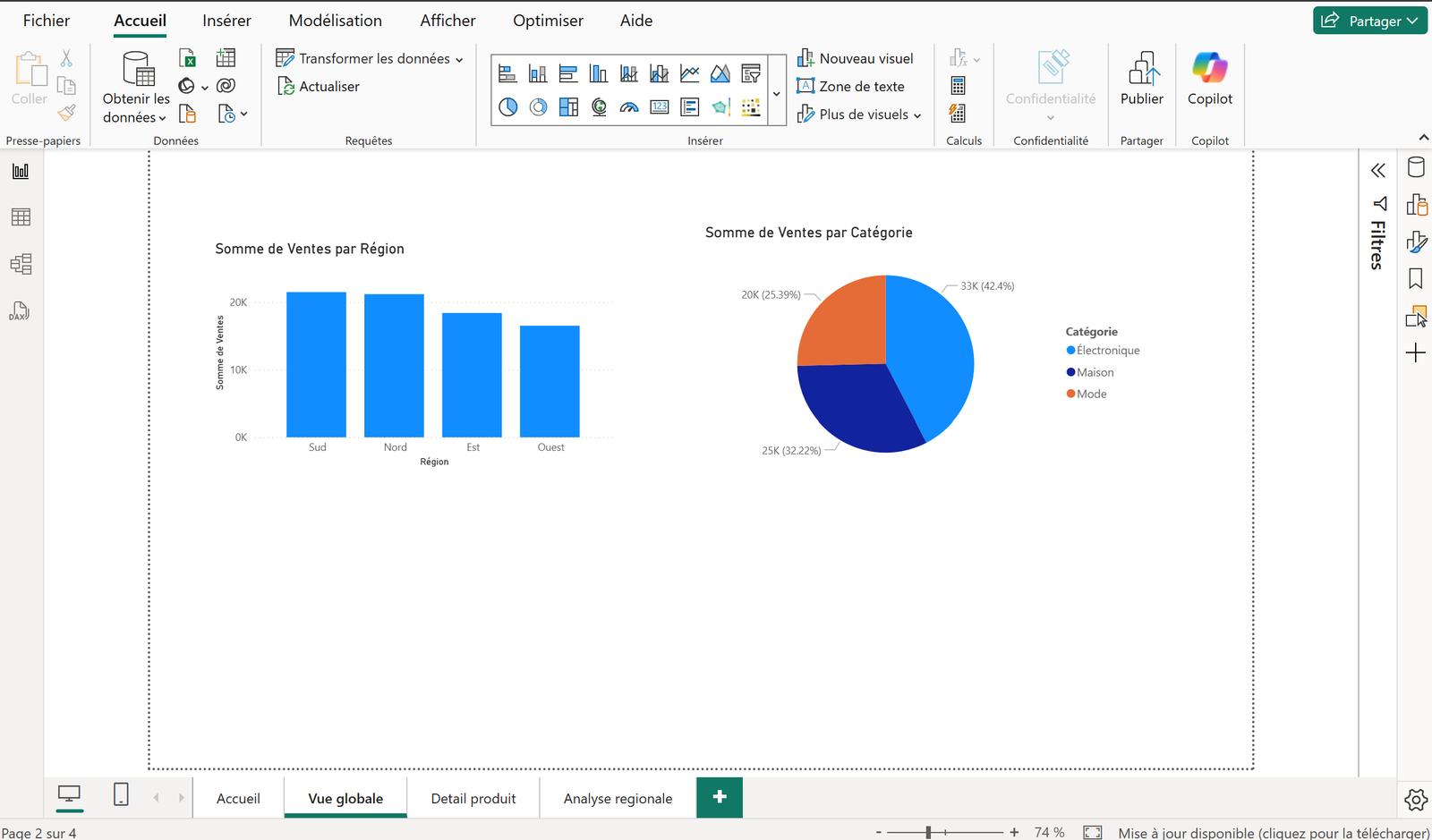
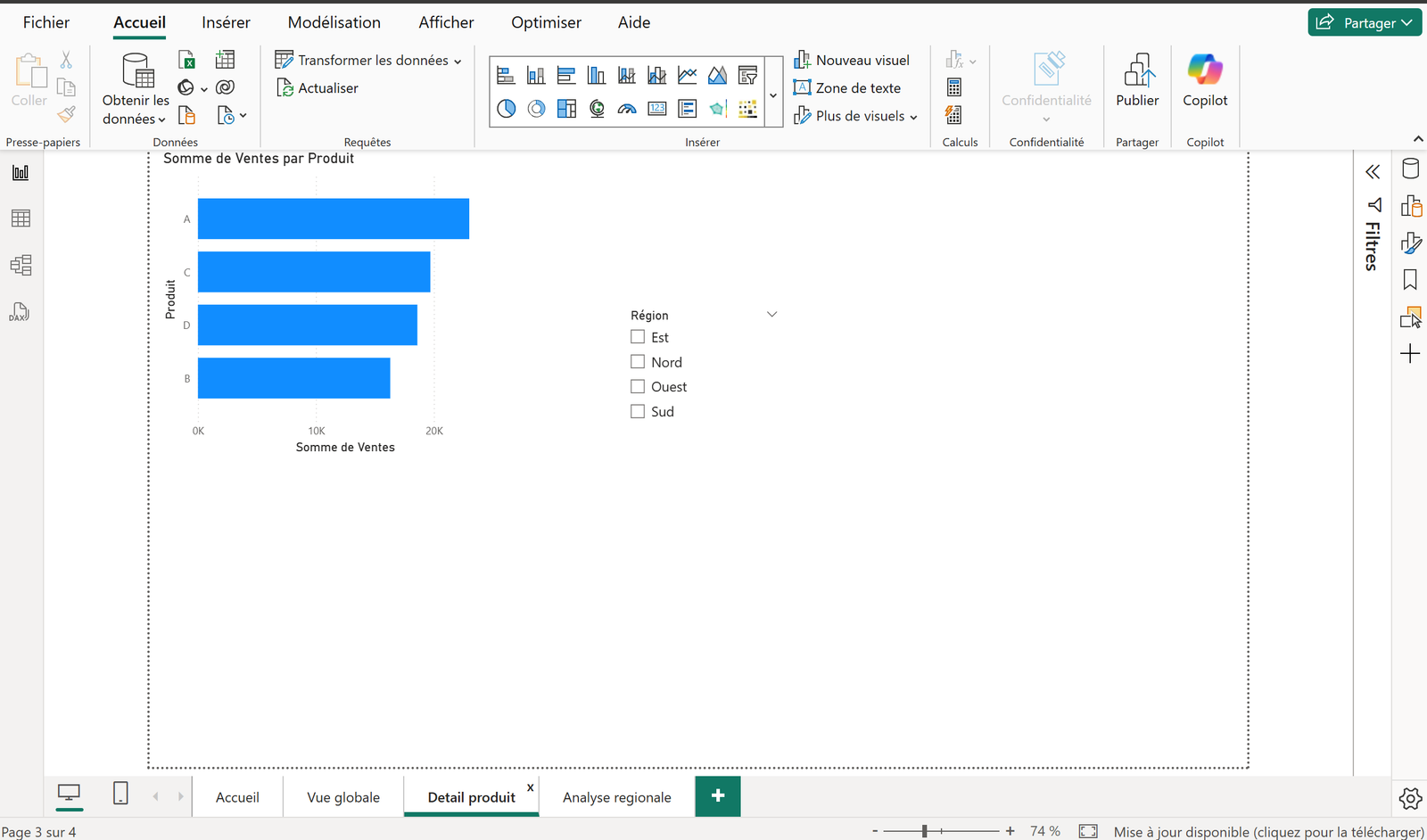
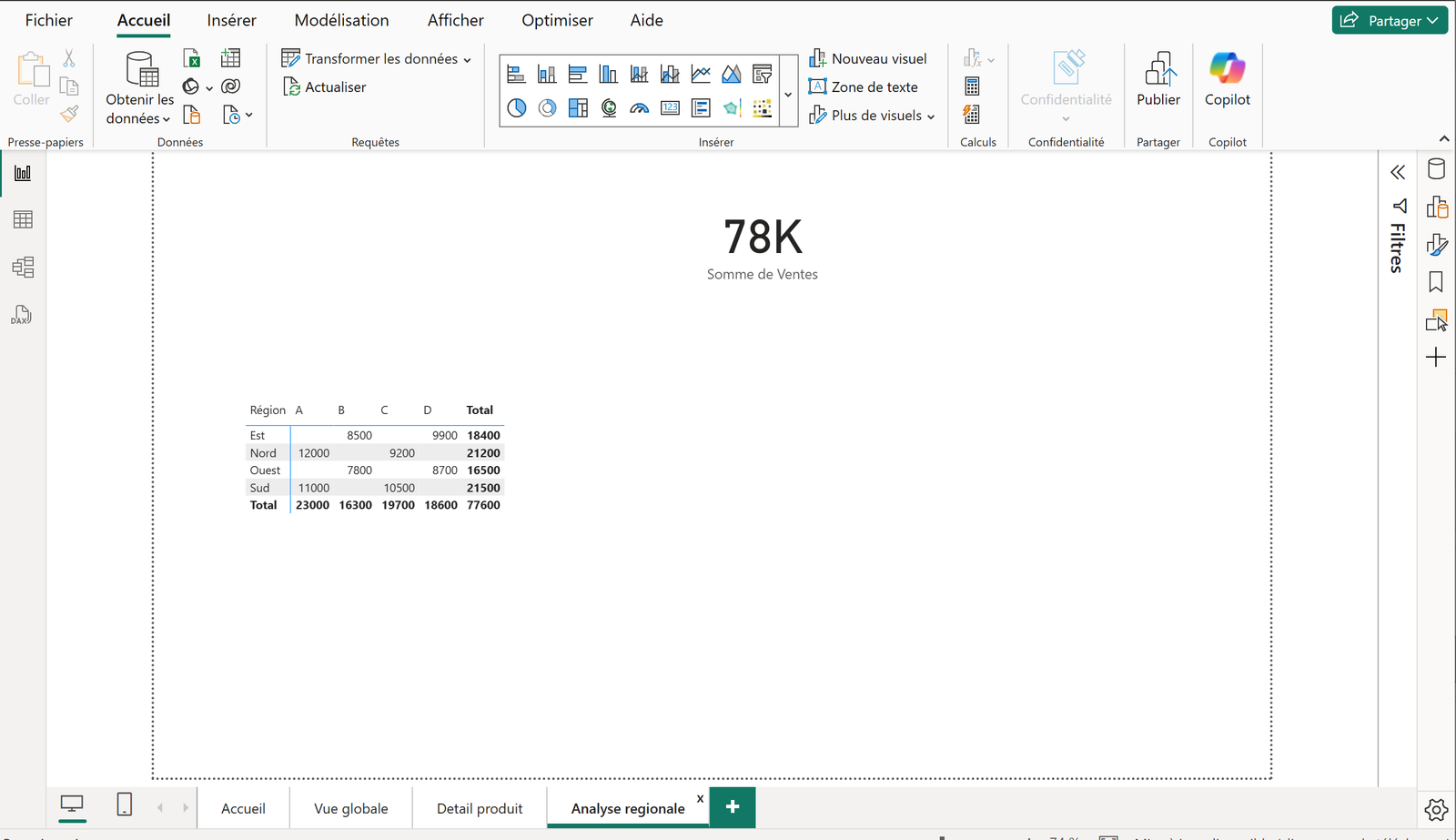
Va sur la page de départ ("Accueil")
Ajoute des formes (boutons, rectangles) via le menu "Insérer > Formes".
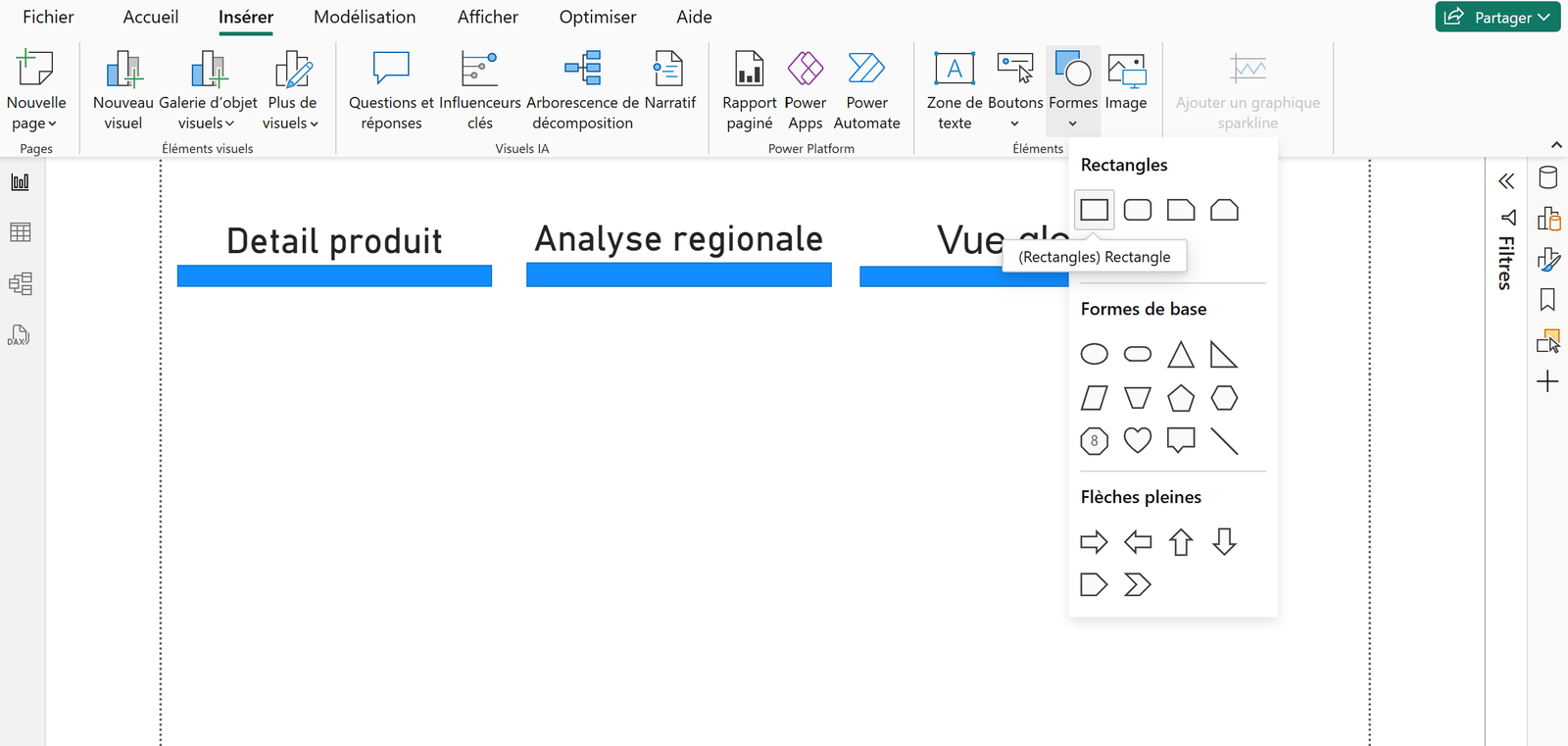
Ajoute des boutons
Sélectionne une forme > Onglet "Format > Action" > Active l’action.
Choisis type : signet
Crée un signet pour chaque page
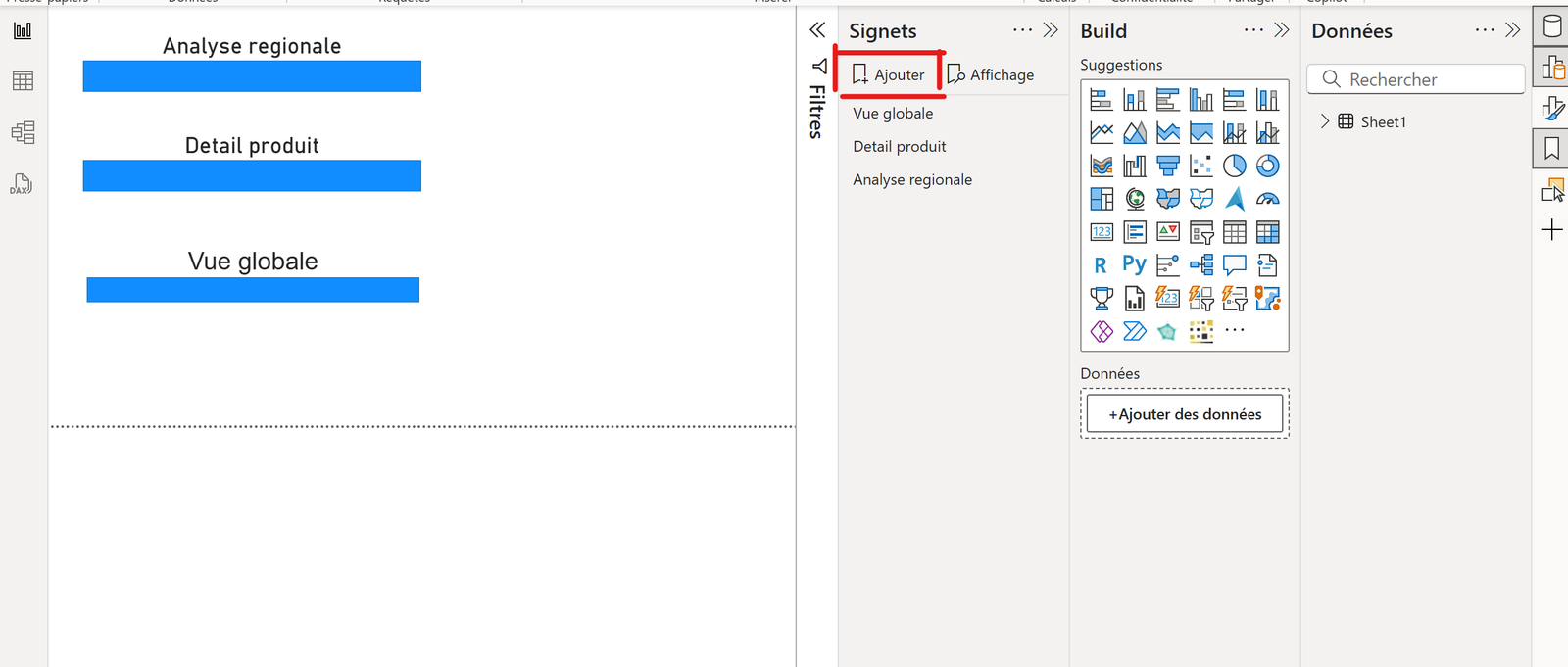
Sur chaque page, ouvre le volet Signets (Affichage > Signets).
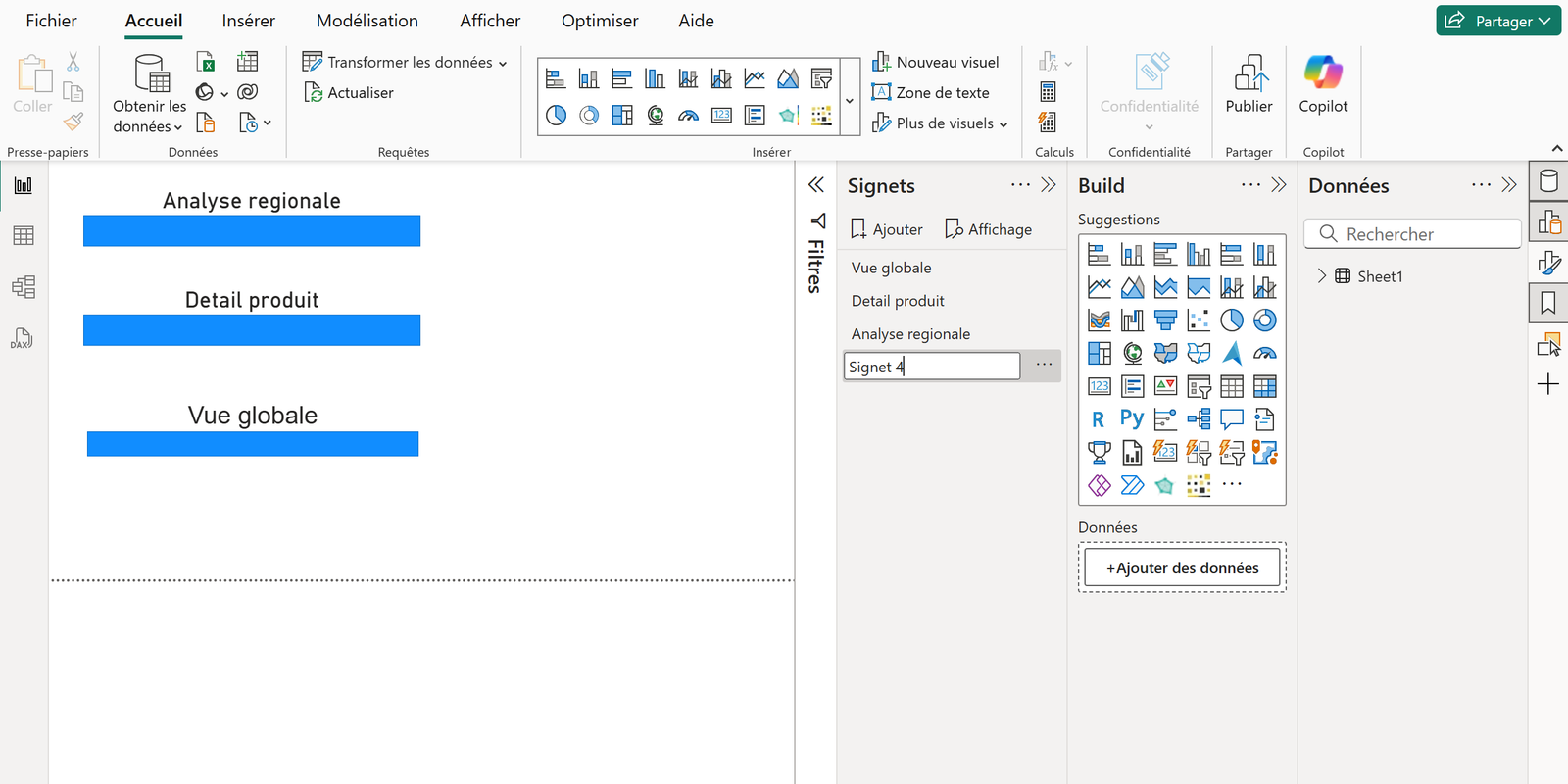
Clique sur "Ajouter" > Renomme le signet (ex : "Accueil", "Région", "Produit").
Retourne sur la page d’accueil
Pour chaque bouton, assigne le signet correspondant.
Teste la navigation
En mode lecture, clique sur les boutons pour voir le changement de page
Les signets permettent d’enregistrer des filtres spécifiques. Cela devient très utile si l’utilisateur consulte souvent les mêmes vues.
Par exemple :
Au lieu de filtrer manuellement à chaque fois, il clique sur un bouton. C’est rapide, pratique et évite les erreurs.
Étapes :
Ajoute un segment (filtre) sur la page
Par exemple, un segment sur l’année.
Choisis une valeur dans le slicer
Exemple : "Année = 2023"
Crée un signet avec ce filtre actif
Ouvre le volet Signets > Clique sur "Ajouter" > Renomme : "Ventes 2023".
Change le filtre (ex : 2024) > Crée un deuxième signet "Ventes 2024".
Ajoute des boutons pour activer les signets
Même méthode : insère une forme > active l’action > type "Signet" > choisis le bon.
Teste les boutons
Quand tu cliques, le slicer change automatiquement.
Les signets disposent de plusieurs paramètres.
Vous pouvez inclure ou exclure :
Ces options ajustent la façon dont le signet agit.
Associez des boutons à vos signets pour créer des interactions. Un bouton peut diriger l’utilisateur vers une vue précise. Vous obtenez un rapport dynamique et plus intuitif.
Les signets transforment un rapport en diaporama. Vous pouvez faire défiler vos pages comme des slides. Cela rend vos présentations plus fluides et impactantes.
Créez des groupes de signets pour gérer plusieurs vues. Ajoutez des effets de bascule pour plus d’interactivité. Combinez-les avec des filtres pour des scénarios complexes.
En résumé, Les signets offrent un contrôle total sur l’expérience utilisateur. Ils rendent vos rapports Power BI plus clairs et interactifs. Prenez le temps d’expérimenter et de les intégrer dès maintenant.
Vous avez aimé cet article sur les signets dans Power BI ?
Ce n’est qu’un aperçu de ce que vous pouvez apprendre avec notre formation Power BI-pas-à-pas.
💡 Maîtrisez Power BI de A à Z :
🚀 Que vous soyez débutant ou intermédiaire, cette formation vous permettra de gagner du temps et de monter en compétence rapidement.
👉 Cliquez ci-dessous pour découvrir le programme complet et réserver votre place :