
Un segment Power BI transforme un rapport statique en tableau de bord interactif. Au lieu de subir une page remplie de graphiques, l’utilisateur choisit une région, une catégorie, une période, puis observe les visuels se mettre à jour immédiatement. C’est souvent le premier déclic quand on débute : Power BI ne sert pas seulement à afficher des chiffres, il permet d’explorer les données.
En pratique, un segment — ou slicer dans l’interface anglaise — agit comme un filtre visible directement sur la page du rapport. Là où le volet Filtres reste plutôt discret, le segment guide l’utilisateur. Il lui dit : « ici, vous pouvez choisir ce que vous voulez analyser ». Cette différence paraît simple, pourtant elle change énormément l’expérience de lecture.
Au fil des projets, j’ai constaté qu’un segment bien choisi fait souvent toute la différence. Dans un tableau de bord commercial, il permet de comparer rapidement les performances entre plusieurs régions. Dans un rapport marketing, il aide à analyser les résultats par période ou par campagne. Côté produit, il facilite l’exploration des ventes par catégorie ou gamme. En somme, un segment Power BI bien conçu guide naturellement l’utilisateur vers les informations qui l’intéressent, sans l’obliger à naviguer dans des filtres complexes.
Power BI propose aujourd’hui plusieurs types de segments. Certains existent depuis longtemps, d’autres sont plus récents. Premièrement, retenez cette idée : vous ne choisissez pas un segment parce qu’il est joli, mais parce qu’il aide l’utilisateur à filtrer sans réfléchir.
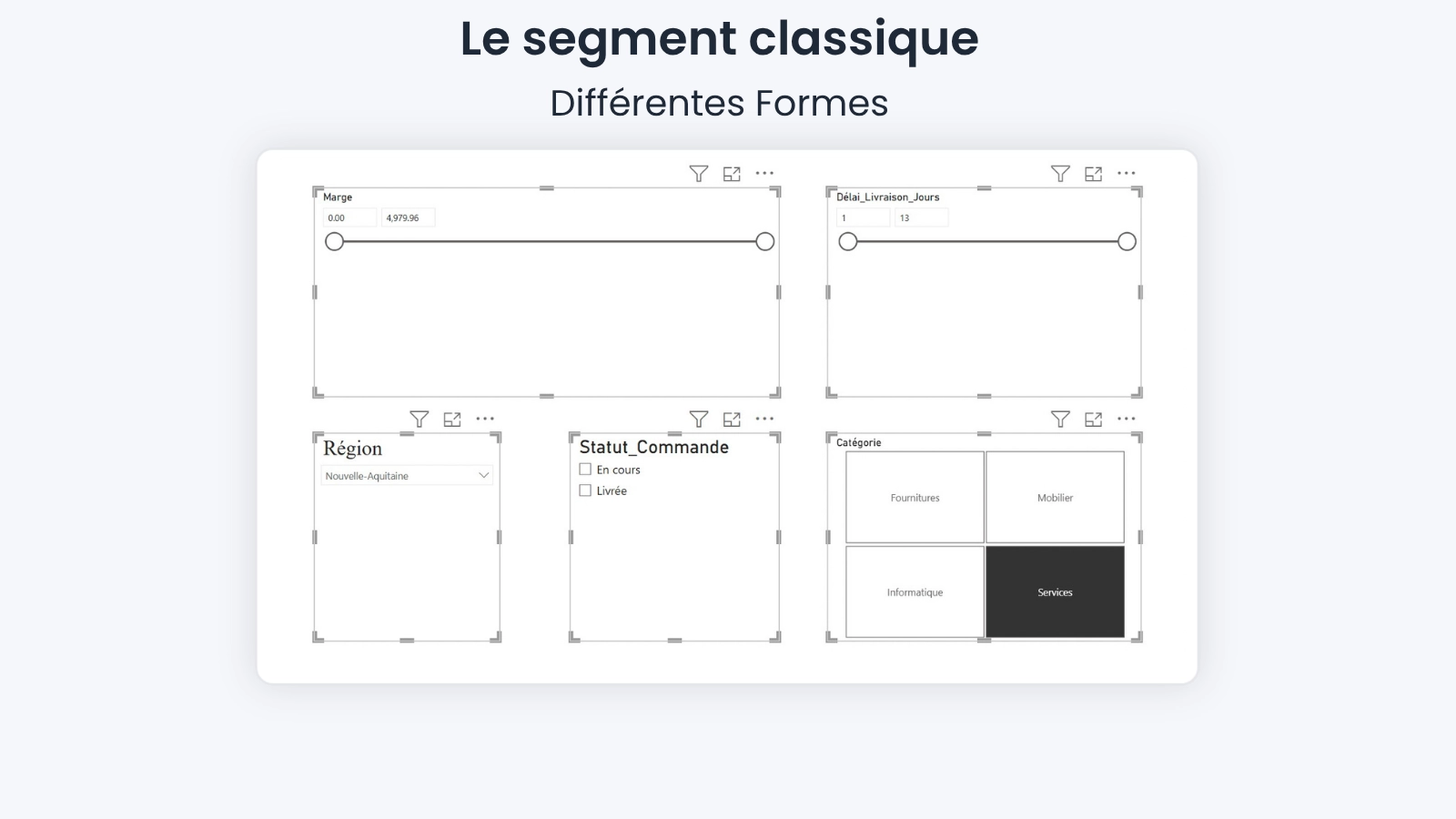
Le segment classique reste la base. Il fonctionne avec des champs texte, numériques ou de date. Vous pouvez l’afficher sous plusieurs formes : liste verticale, liste déroulante, tuiles, plage numérique, plage de dates ou filtre relatif.
La liste verticale affiche les valeurs les unes sous les autres, souvent avec des cases à cocher. Elle convient très bien quand vous avez peu de valeurs : Région Nord, Sud, Est, Ouest, par exemple.
Utilisez-la quand vous voulez rendre toutes les options visibles. En revanche, évitez-la avec 200 clients ou 500 références produit : vous créerez vite un bloc interminable.
La liste déroulante économise de l’espace. Elle se révèle pratique sur une page déjà dense, notamment lorsque le filtre reste utile mais secondaire.
Exemple
Sur une page de synthèse commerciale, je mets souvent le segment Région en bouton, mais je garde le segment Commercial en liste déroulante. Ainsi, le rapport respire mieux.
Le style tuile affiche les valeurs comme de petits boutons horizontaux. Il fonctionne bien avec des valeurs courtes : Année, Statut, Scénario, Canal.
Limite à connaître
Si les libellés sont longs, les tuiles deviennent vite illisibles. Dans ce cas, un segment bouton moderne ou une liste déroulante fera mieux le travail.
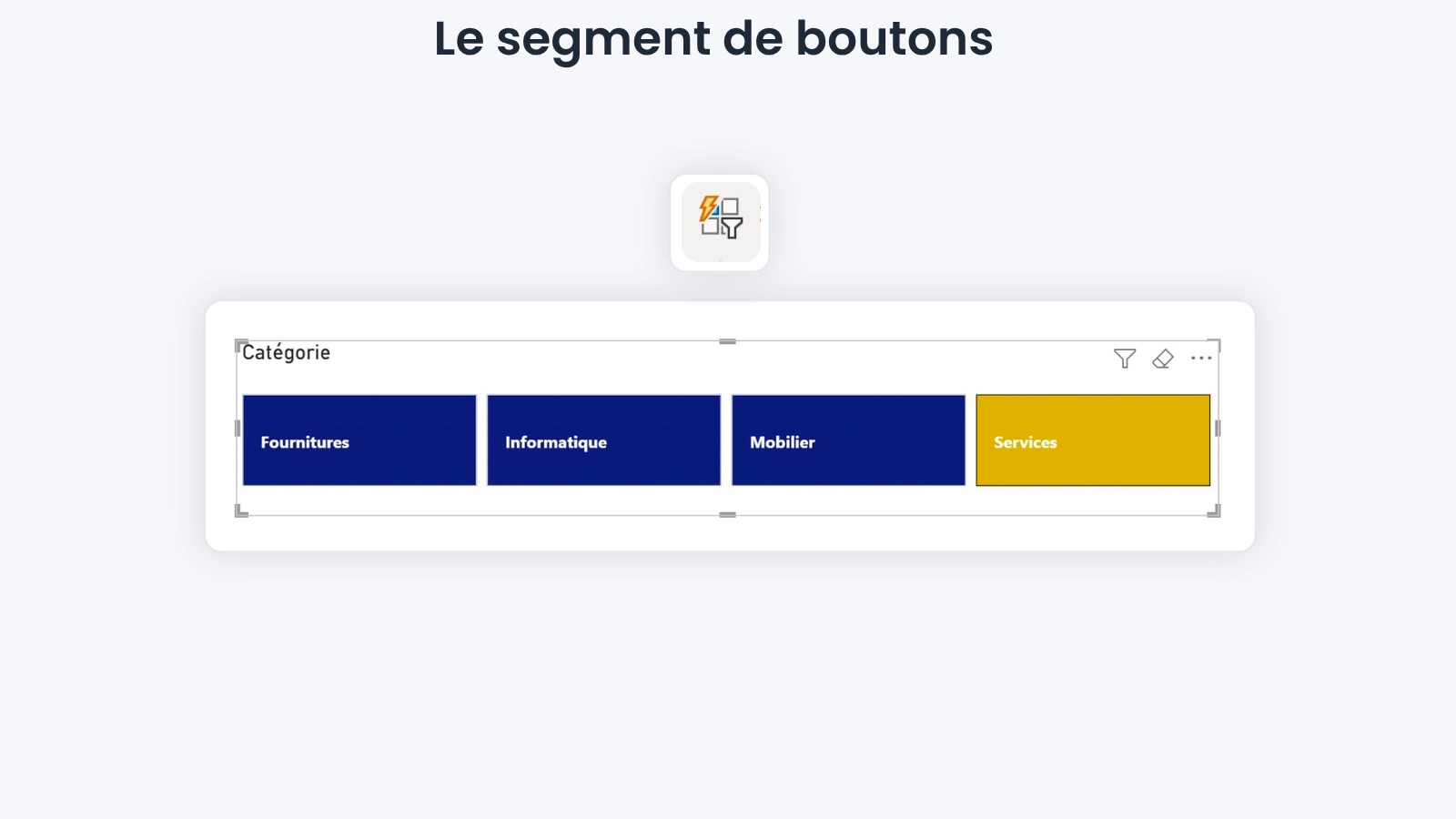
Le Button slicer fait partie des segments récemment mis en avant par Microsoft. Il affiche les valeurs sous forme de boutons personnalisables, avec des options de mise en forme plus riches. Vous pouvez travailler les bordures, les états sélectionnés, les icônes, les images et l’organisation en grille.
Ce type de Power BI segment donne une impression plus moderne. Par exemple, pour filtrer un rapport par région française — Île-de-France, Auvergne-Rhône-Alpes, Occitanie, PACA — les boutons rendent la navigation très naturelle.
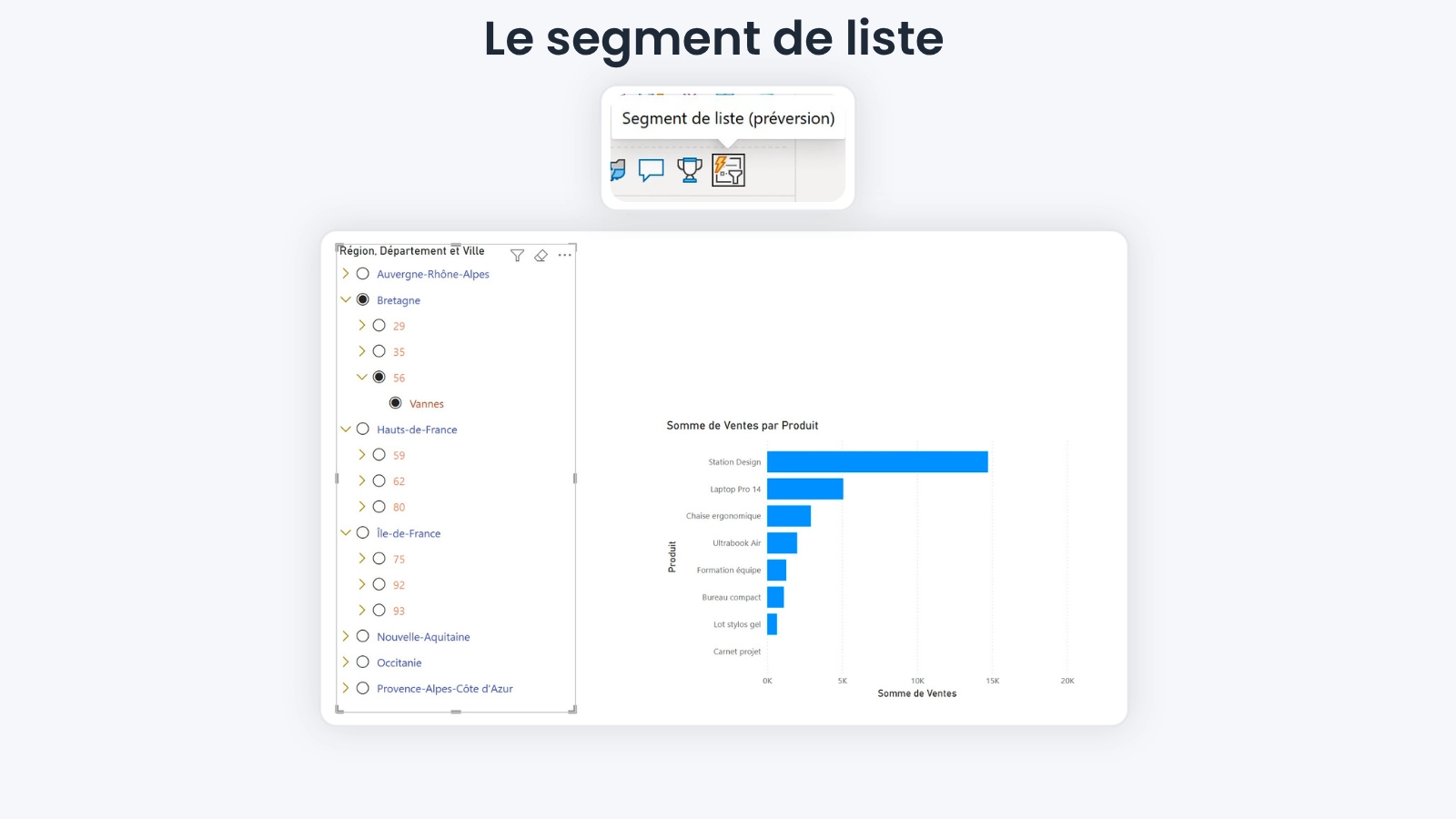
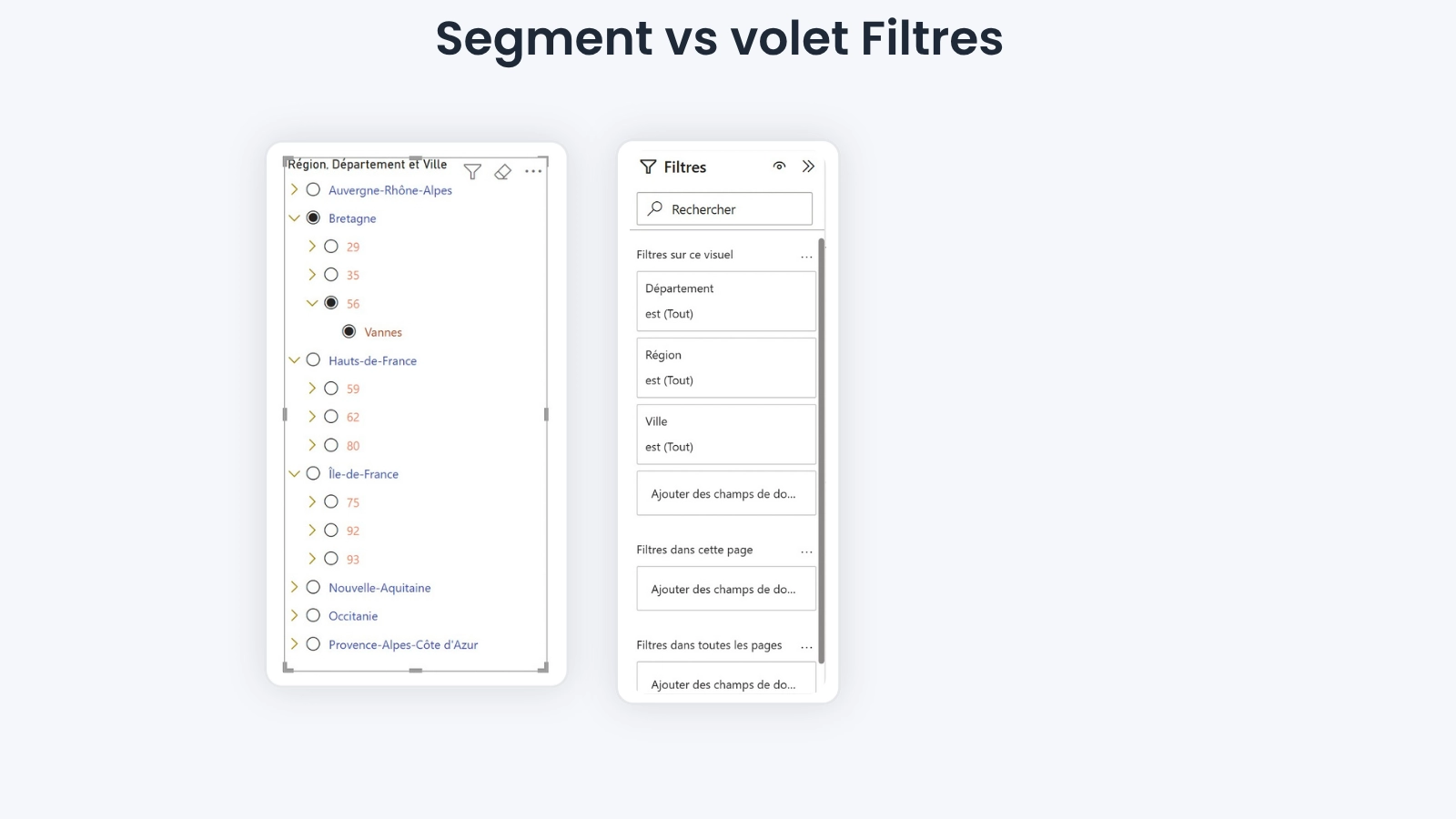
Le List slicer est un segment en liste plus avancé, actuellement en préversion. Il se distingue par une meilleure gestion des hiérarchies, de la recherche et de la mise en forme conditionnelle. Il devient intéressant quand vous devez filtrer des données longues ou structurées.
Par exemple, imaginez une hiérarchie Région > Département > Ville. Avec un List slicer, l’utilisateur peut parcourir les niveaux plus confortablement. C’est précieux dans un rapport commercial national.
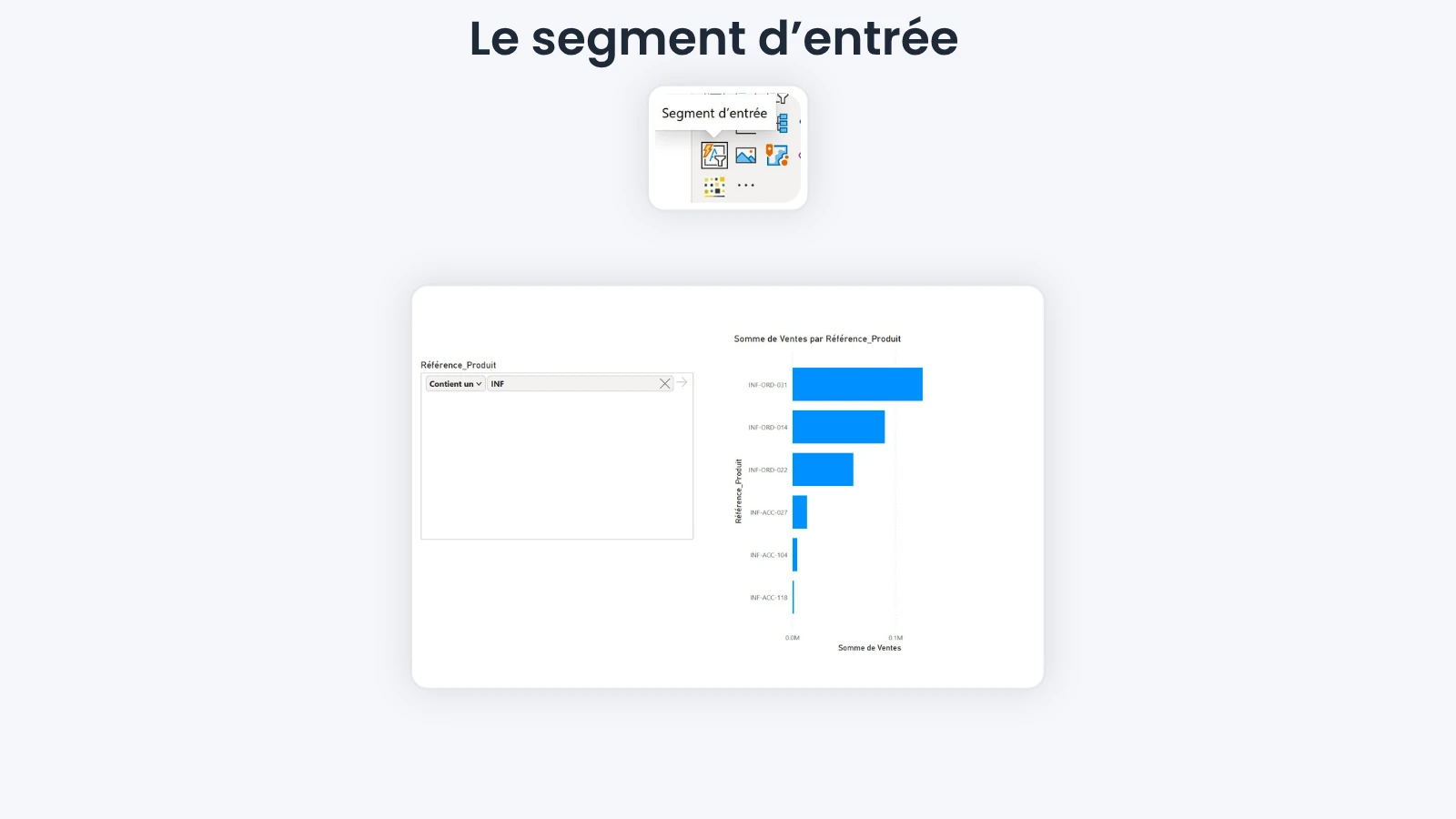
L’Input slicer est l’une des nouveautés les plus utiles pour certains cas métier. Contrairement à un segment classique qui présente une liste de valeurs, il permet à l’utilisateur de saisir du texte ou un nombre. Il peut ensuite filtrer selon des opérateurs comme « contient », « commence par » ou « correspond à ».
Prenons un exemple simple : un responsable service client veut retrouver rapidement toutes les ventes contenant le mot « abonnement ». Avec un Input slicer, il tape le terme au lieu de chercher dans une longue liste.
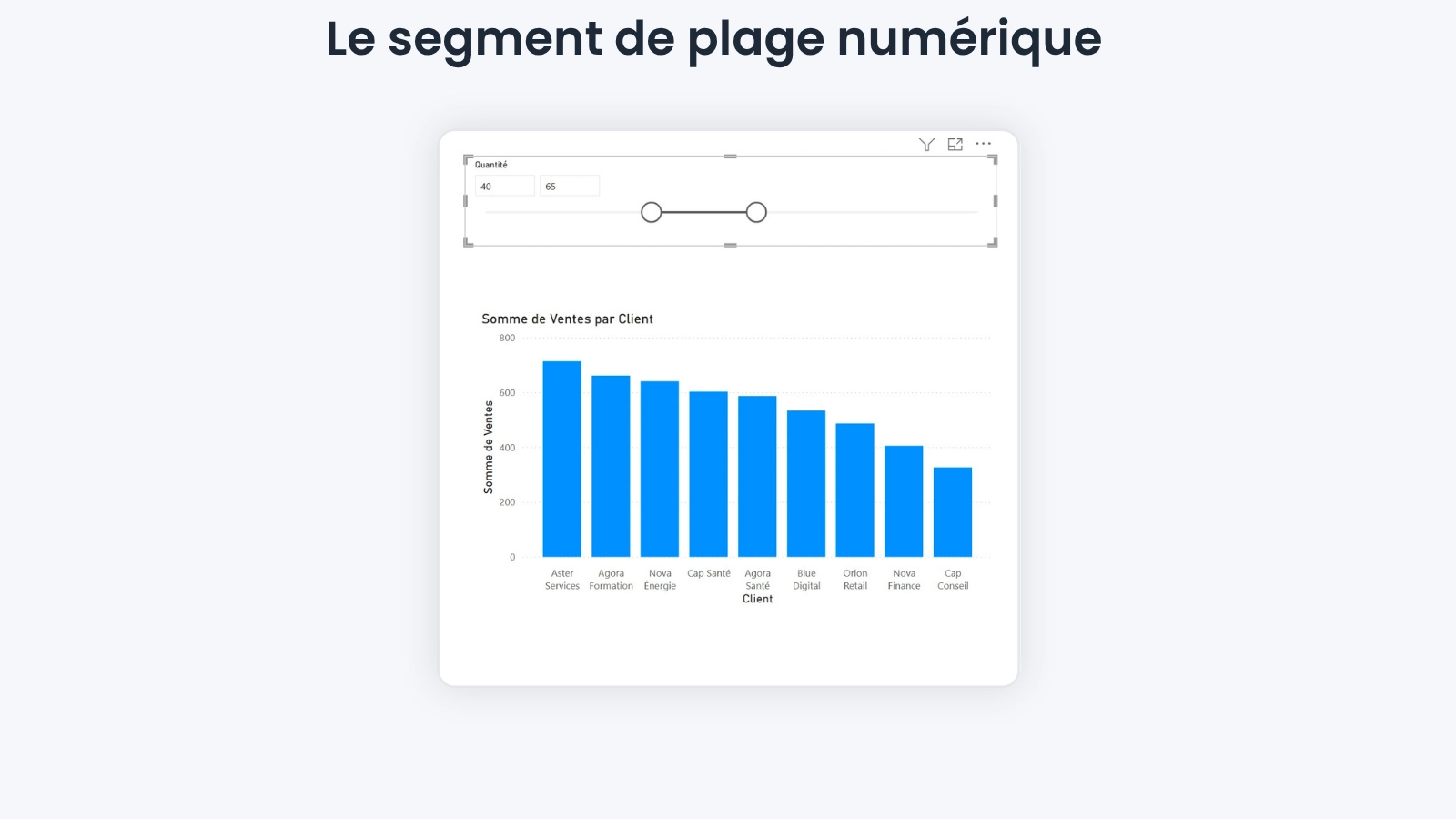
Le segment de plage numérique filtre une colonne de nombres. Vous pouvez, par exemple, afficher uniquement les ventes comprises entre 1 000 € et 10 000 €, ou les commandes dont la quantité dépasse 50 unités.
Ce segment reste très utile pour analyser des seuils. En revanche, il demande une colonne numérique propre. Si vos chiffres sont stockés en texte, corrigez le type de données avant de construire le rapport.
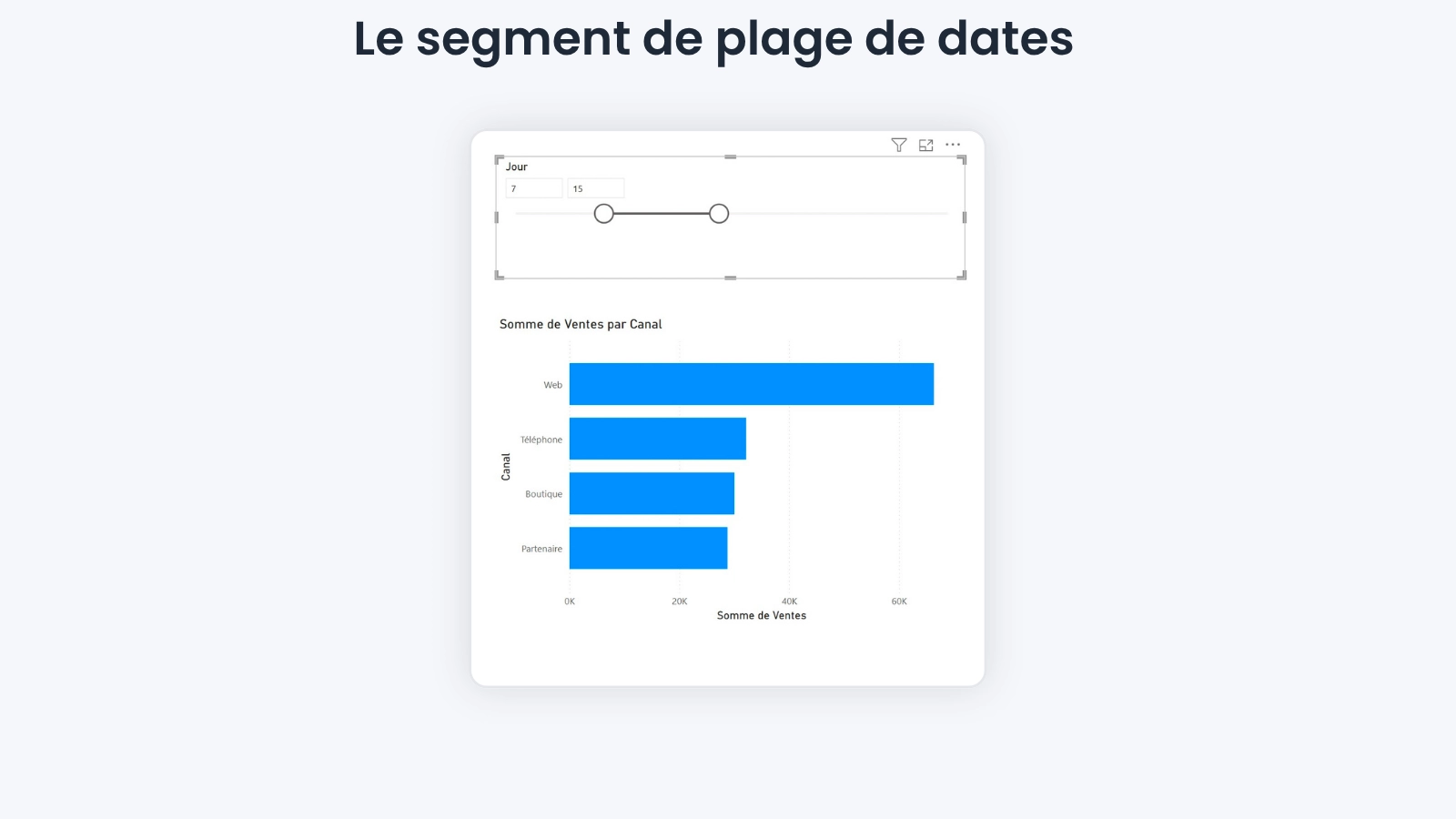
Le segment de plage de dates permet de choisir une période entre deux bornes. Il répond parfaitement aux questions du quotidien : « Que s’est-il passé entre janvier et mars ? », « Comment ont évolué les ventes au deuxième trimestre ? »
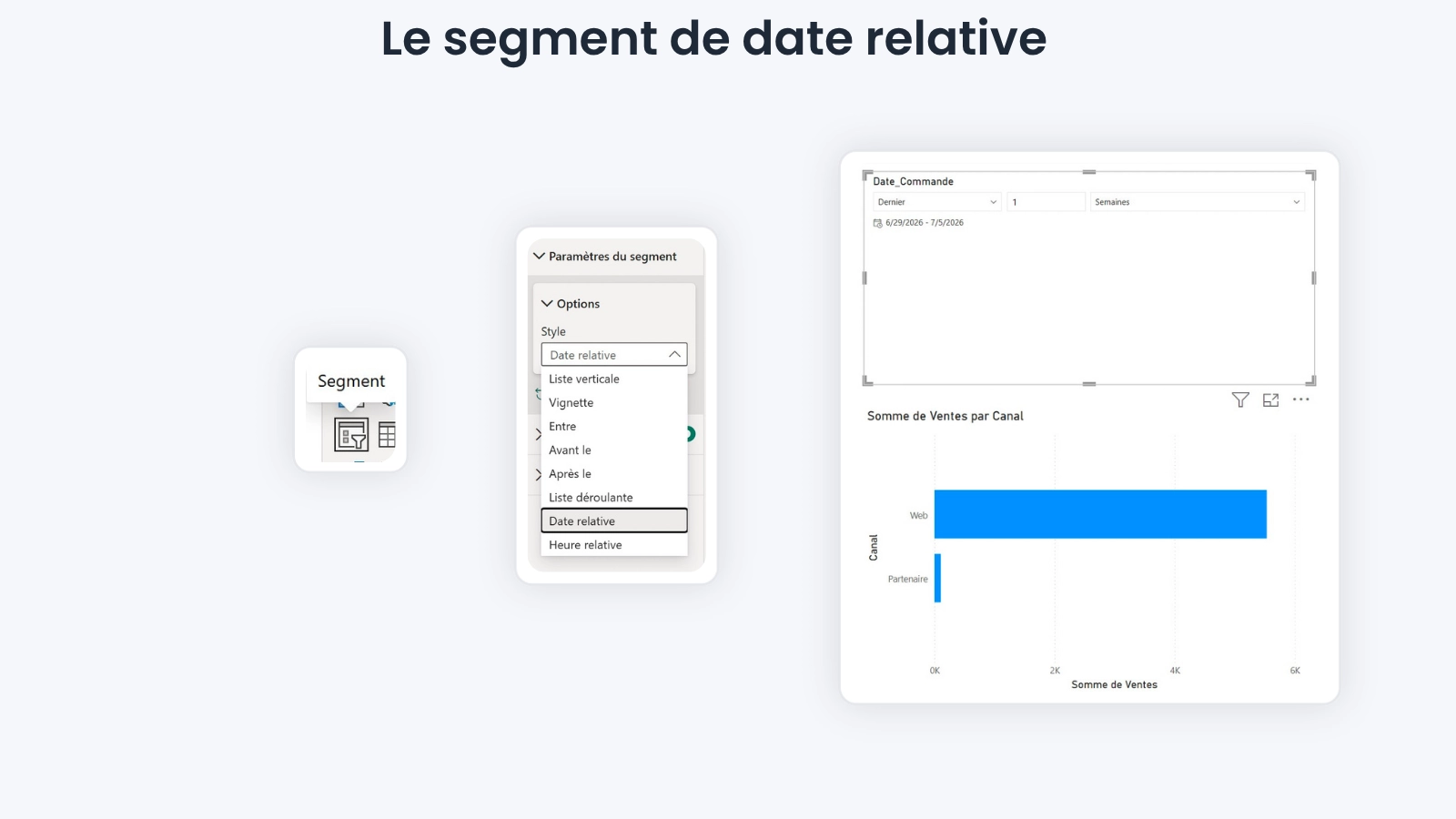
Ce segment filtre automatiquement sur une période glissante : les 7 derniers jours, le mois en cours, les 12 derniers mois. Ainsi, votre rapport reste dynamique sans intervention manuelle.
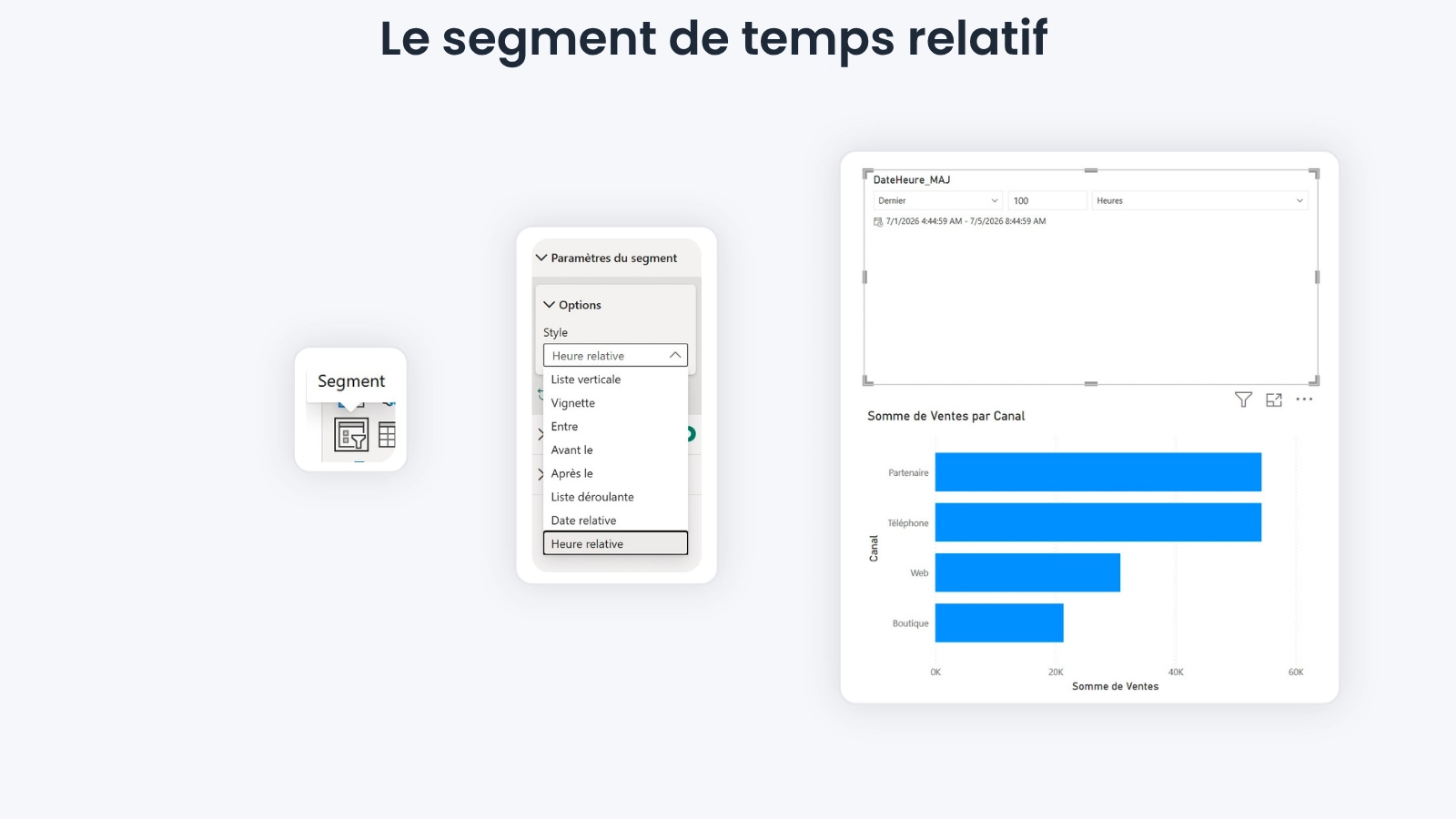
Le segment de temps relatif descend à un niveau plus précis : minutes ou heures. Il s’utilise surtout avec des données rafraîchies très fréquemment, par exemple un suivi opérationnel ou un monitoring.
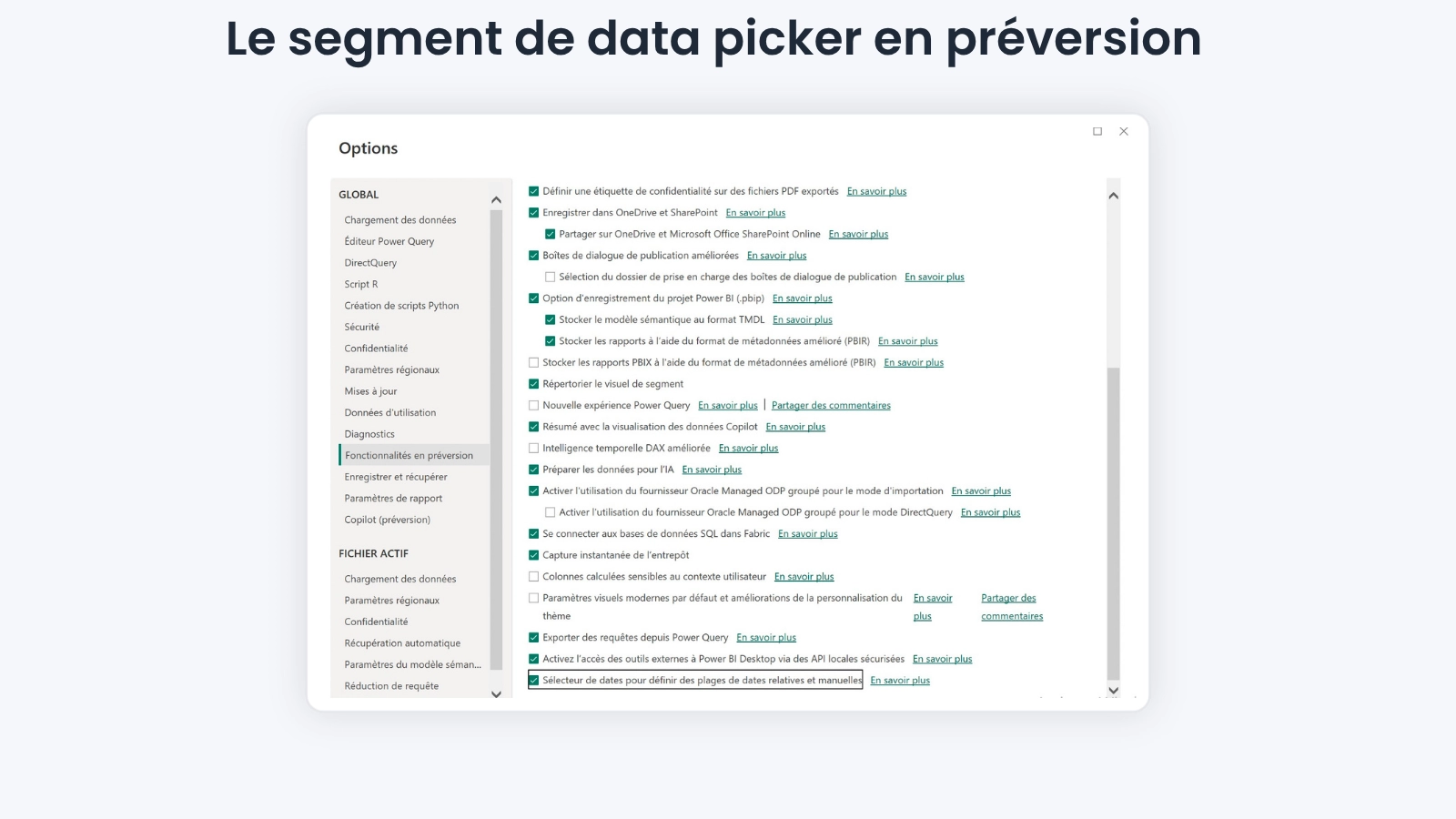
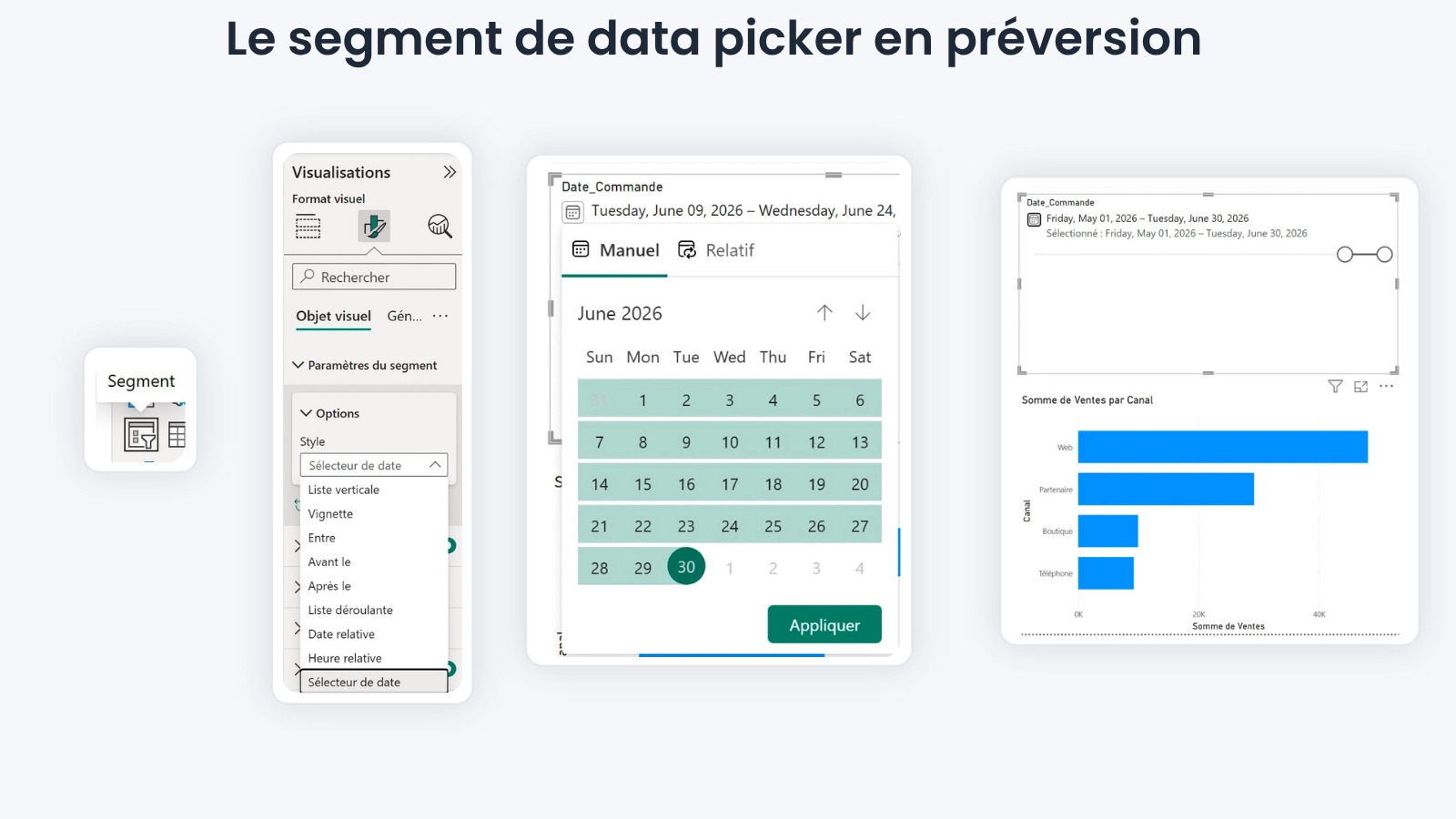
Le Date picker, également en préversion, apporte une expérience de sélection de dates plus fluide. Il permet des choix relatifs qui se recalculent avec le temps, mais aussi une sélection manuelle via calendrier ou curseur. Pour un débutant, il paraît souvent plus naturel qu’un segment de dates traditionnel.
Un segment hiérarchique utilise plusieurs champs dans le même segment. Par exemple : Région, puis Catégorie de produit, puis Produit. Il aide l’utilisateur à partir du général pour descendre vers le détail.
Utilisez un segment quand le filtre mérite d’être vu. Si l’utilisateur doit changer souvent de région, de mois ou de catégorie, placez ce filtre sur la page. C’est plus intuitif.
En revanche, ne transformez pas tous les filtres en segments. Un filtre technique, comme « exclure les valeurs nulles », doit rester dans le volet Filtres. Il sert le modèle, pas l’utilisateur.
Voici des cas très fréquents pour débuter :
filtrer les ventes par région
comparer plusieurs mois
isoler une catégorie de produit
choisir un commercial
analyser une plage de chiffre d’affaires
rechercher un client ou une référence précise.
En pratique, un bon segment répond à une question métier simple. Si votre utilisateur dit souvent « je voudrais voir seulement… », vous tenez probablement un bon candidat.
Les segments et le volet Filtres font tous les deux du filtrage. Pourtant, ils ne jouent pas le même rôle.
Le segment vit sur la page du rapport. Il parle à l’utilisateur final. Il rend le filtre visible, manipulable, rassurant. Le volet Filtres, lui, centralise les règles de filtrage. Il convient mieux au concepteur du rapport ou aux filtres avancés.
Filtre de rapport
Le filtre de rapport s’applique à toutes les pages. Par exemple, vous pouvez limiter tout le rapport à l’année 2026.
Filtre de page
Le filtre de page s’applique uniquement à une page. Par exemple, la page « Analyse régionale » peut afficher seulement la France.
Filtre de visuel
Le filtre de visuel touche un seul graphique ou tableau. Par exemple, un histogramme peut afficher uniquement les cinq meilleures catégories.
Le segment gagne sur l’interactivité. Il donne la main au lecteur. Cependant, il prend de la place. Trop de segments créent une page confuse.
Le volet Filtres gagne sur la discrétion et la précision. Vous pouvez masquer, verrouiller, renommer et organiser des filtres. En revanche, un utilisateur débutant oublie souvent de l’ouvrir. C’est pourquoi je réserve le volet Filtres aux réglages moins fréquents.
Les segments ne servent pas seulement à filtrer. Leur mise en forme influence directement la compréhension du rapport.
Vous pouvez personnaliser le titre, l’arrière-plan, les bordures, la police, les couleurs, les valeurs sélectionnées et parfois les icônes. Les segments récents, comme Button slicer et List slicer, vont encore plus loin avec la mise en forme conditionnelle et des états visuels plus lisibles.
Activez la sélection unique quand l’utilisateur ne doit choisir qu’une valeur. Par exemple, une seule région à la fois. Gardez la sélection multiple quand la comparaison a du sens.
Ajoutez l’option « Tout sélectionner » avec prudence. Elle aide sur les listes longues, mais elle peut aussi créer de la confusion si le rapport semble ne plus changer.
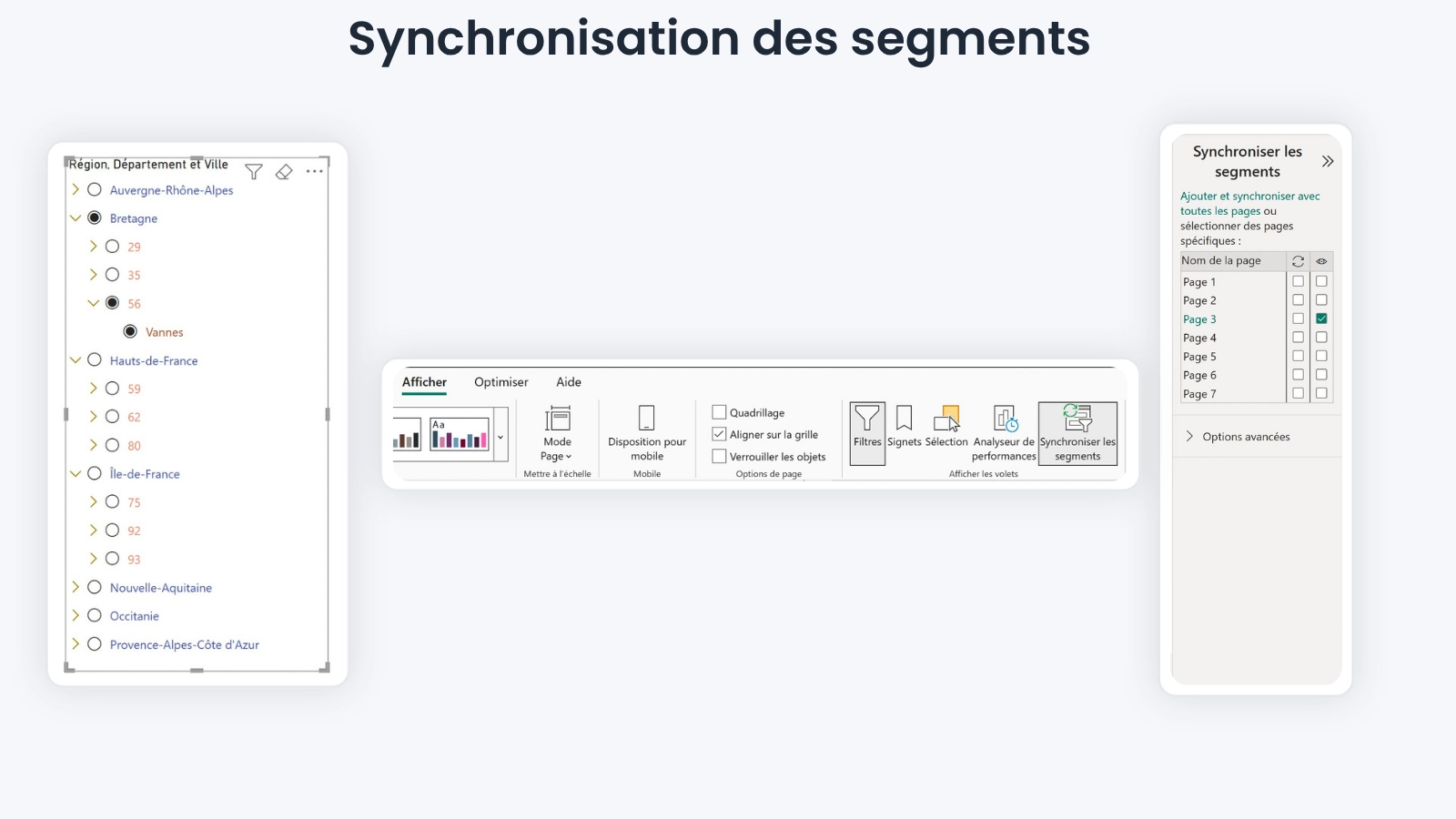
La synchronisation permet d’utiliser le même segment sur plusieurs pages. Par exemple, si l’utilisateur choisit « Sud » sur la page Synthèse, Power BI peut conserver cette sélection sur la page Détail produits.
Pour le faire, sélectionnez le segment, ouvrez le menu Affichage, puis activez le volet Synchroniser les segments. Ensuite, cochez les pages concernées dans la colonne de synchronisation. Vous pouvez aussi choisir si le segment reste visible ou agit en arrière-plan.
C’est très utile pour créer une expérience cohérente. Attention toutefois : un segment synchronisé mais invisible peut surprendre. Si une page semble filtrée sans raison, vérifiez toujours les segments synchronisés.
Par défaut, un segment filtre généralement les autres visuels de la page. Pourtant, vous pouvez contrôler ce comportement avec l’option Modifier les interactions.
Sélectionnez le segment, puis allez dans Format > Modifier les interactions. Power BI affiche alors des icônes au-dessus des autres visuels. Vous pouvez choisir de filtrer, de mettre en surbrillance ou de ne rien faire.
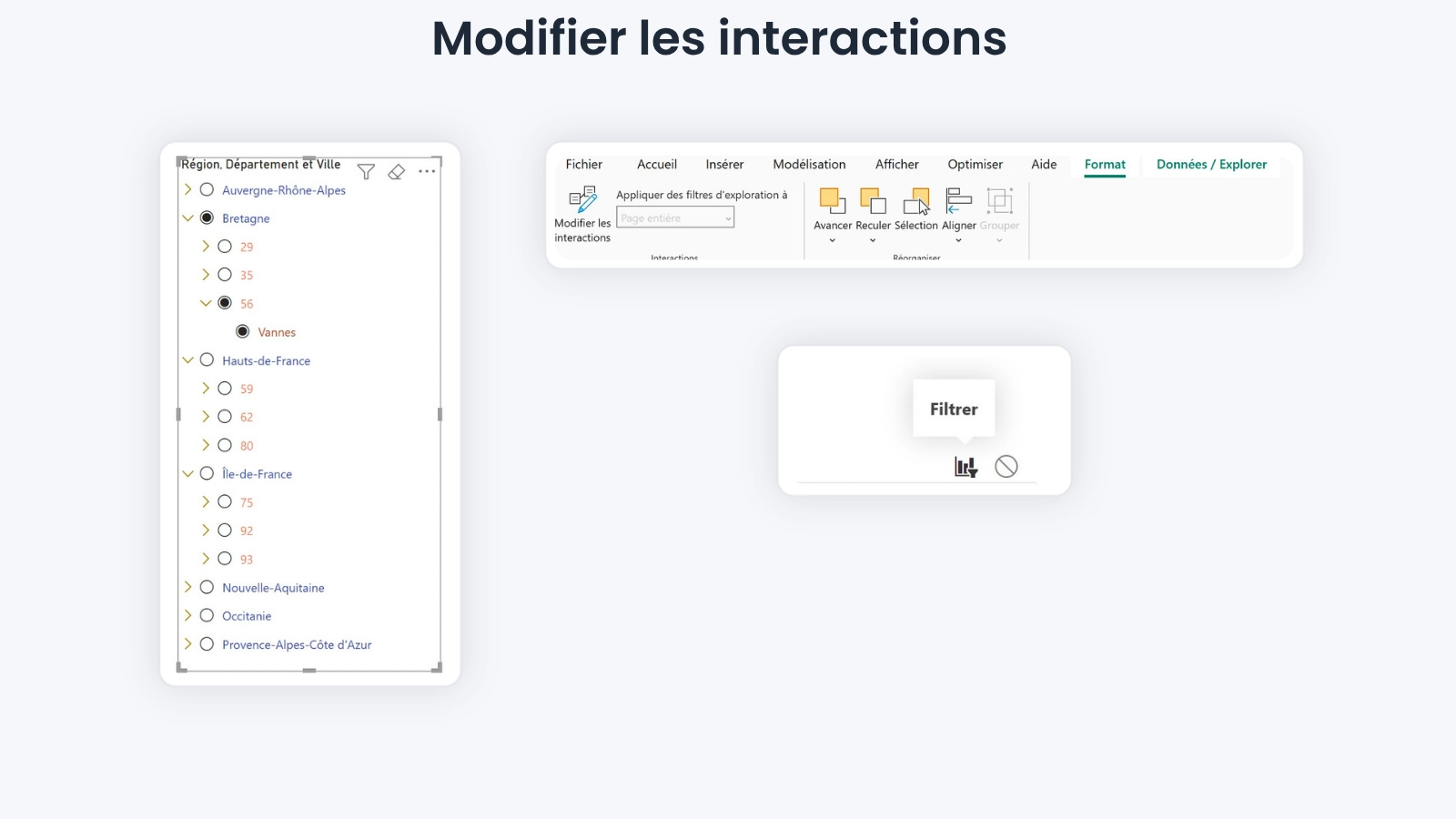
Imaginez une page avec une carte des ventes par région et un graphique affichant l’objectif national. Si le segment Région filtre l’objectif national, l’utilisateur peut mal interpréter le résultat. Dans ce cas, désactivez l’interaction entre le segment Région et le visuel Objectif national. Vous gardez ainsi un repère stable.
Un rapport Power BI ne devient pas meilleur parce qu’il contient plus de segments. Souvent, c’est l’inverse. Trop de choix fatiguent l’utilisateur.
Gardez les segments essentiels en haut ou à gauche de la page. Groupez-les visuellement. Renommez les titres avec des mots métiers : « Choisir une région » parle mieux que « Région ».
Limitez les segments à forte cardinalité. Une liste de 10 000 clients ralentit l’expérience et encombre la page. Dans ce cas, préférez un Input slicer, un filtre de recherche ou une page dédiée.
Pensez aussi à la performance. Chaque interaction peut déclencher des requêtes. Sur une page avec beaucoup de segments, utilisez les boutons Apply all slicers et Clear all slicers. L’utilisateur prépare ses choix, puis applique tout en une fois. Le rapport évite ainsi de recalculer à chaque clic.
Enfin, testez votre rapport comme un utilisateur pressé. Pouvez-vous comprendre quoi filtrer en cinq secondes ? Si la réponse est non, simplifiez.
Apprendre seul fonctionne très bien au début. Puis arrive le moment où l’on bloque : modèle de données confus, mesures DAX fragiles, filtres qui se contredisent, segments synchronisés qui filtrent une page sans prévenir… C’est là qu’un accompagnement structuré fait gagner beaucoup de temps.
Notre formation Power BI payante s’adresse aux professionnels qui veulent construire des rapports fiables, propres et vraiment utilisables en entreprise. On y avance pas à pas : préparation des données, modèle, visuels, segments, DAX de base, publication et bonnes pratiques de performance.
L’objectif n’est pas de vous noyer sous des concepts. L’objectif, c’est que vous sachiez créer un rapport clair, l’expliquer à vos collègues et l’améliorer sans repartir de zéro à chaque nouveau besoin.
Avant de publier votre rapport, prenez cinq minutes pour vérifier vos segments.
Premièrement, chaque segment doit avoir un rôle clair. Si vous ne savez pas expliquer son utilité en une phrase, supprimez-le ou déplacez-le dans le volet Filtres.
Deuxièmement, testez toutes les sélections importantes. Choisissez une région, puis une catégorie, puis un mois. Observez si les chiffres restent cohérents.
Troisièmement, vérifiez les interactions. Un segment ne doit pas filtrer un indicateur de référence si cet indicateur doit rester global.
Quatrièmement, contrôlez les pages synchronisées. Un segment invisible peut créer beaucoup de confusion.
Enfin, pensez à l’affichage mobile si vos utilisateurs consultent les rapports sur smartphone. Un segment trop large ou trop bas dans la page devient vite inutilisable.
Qu’est-ce qu’un segment Power BI ?
Un segment Power BI est un visuel interactif qui permet de filtrer les autres visuels d’un rapport directement depuis la page.
Quelle est la différence entre un segment et un filtre Power BI ?
Un segment est visible sur le rapport et pensé pour l’utilisateur. Un filtre se gère dans le volet Filtres, au niveau du visuel, de la page ou du rapport.
Quand faut-il utiliser un segment dans Power BI ?
Utilisez un segment pour les filtres fréquents et utiles à l’analyse : région, mois, catégorie, commercial, statut ou plage de ventes.
Peut-on synchroniser un segment sur plusieurs pages ?
Oui. Power BI permet de synchroniser un segment sur plusieurs pages grâce au volet Synchroniser les segments.
Comment empêcher un segment de filtrer un visuel ?
Sélectionnez le segment, activez Modifier les interactions, puis choisissez l’option Aucun sur le visuel que vous voulez exclure.
Quels sont les nouveaux types de segments Power BI ?
Les segments récents incluent notamment le List slicer en préversion, l’Input slicer et le Date picker en préversion.
Un segment Power BI peut-il ralentir un rapport ?
Oui, surtout avec beaucoup de valeurs ou de nombreux visuels. Limitez les segments inutiles et utilisez Apply all slicers sur les pages complexes.